

Партнерка на США и Канаду по недвижимости, выплаты в крипто
- 30% recurring commission
- Выплаты в USDT
- Вывод каждую неделю
- Комиссия до 5 лет за каждого referral
Акты инвентаризации
В подсистеме Парус – Бюджет 8. «Бухгалтерский учет» реализована возможность формирования и хранения актов инвентаризации. Для их формирования необходимо в разделе «Документы» - «Акты инвентаризации». В контекстном меню вызвать действие «Формирование» / «По остаткам ТМЦ». (Рис. 1)
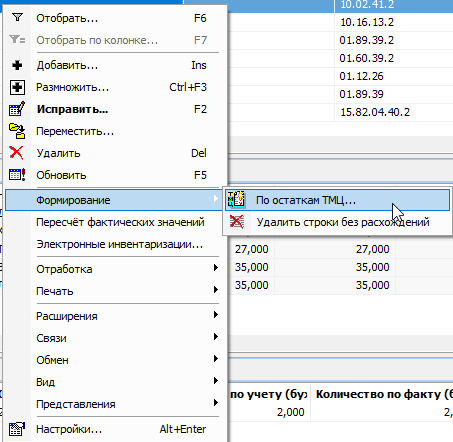
Рис. 1
В результате выполнения действия открывается окно параметров формирования Акты инвентаризации на основании остатков ТМЦ на заданную дату. При выборе данного действия на экране отображается окно, в котором необходимо заполнить Параметры формирования:
- Документ / Тип – заполняется тип документа (Акт); № - заполняется номер документа; Дата – заполняется дата документа; Документ - основание / Тип – заполняется документ на основании которого проводится инвентаризация; Документ - основание / № - заполняется номер приказа на проведение инвентаризации; Документ - основание / Дата – заполняется дата приказа на проведение инвентаризации; Чекер «Использовать электронные инвентаризации» - при установленном чекере фактические значения заполняются не по данным бухгалтерского учета, а по данным электронной инвентаризации;
(Рис. 2)
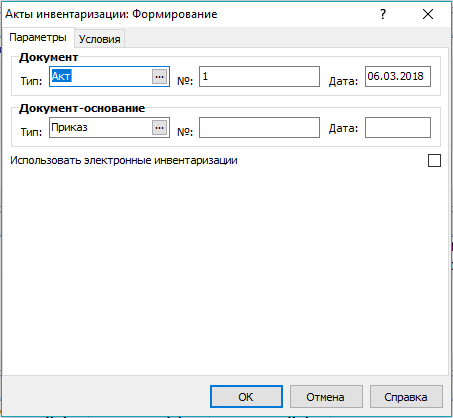
Рис.2
На вкладке «Условия» необходимо заполнить условия формирования записей в спецификации, поля необязательные для заполнения:
- Счета номенклатуры / Счет – заполняется счет бухгалтерского учета, по которому необходимо сформировать Акт инвентаризации, если параметр не заполнен, то формирование происходит по всем счетам, на которых ведется учет в разрезе номенклатуры. Допустимо указание маски счета, например, ?101?4*; Счета номенклатуры / ПБЕ – заполняется подразделение балансовой единицы; Счета номенклатуры / Валюта – заполняется валюта отчетности; МОЛ / Каталог – заполняется каталог, в котором находится МОЛ, если параметр не заполнен то происходит формирование записей по всем каталогам МОЛ; МОЛ / Мнемокод – заполняется мнемокод МОЛ, если параметр не заполнен то происходит формирование записей по всем МОЛ; Номенклатура / Каталог – заполняется каталог номенклатуры, если параметр не заполнен то происходит формирование записей по всем каталогам номенклатуры; Номенклатура / Мнемокод – заполняется мнемокод номенклатуры, если параметр не заполнен то происходит формирование записей по всей номенклатуре; Принадлежность юридическому лицу – указывается мнемокод юридического лица, по которому необходимо сформировать Акт инвентаризации; Чекер «Учитывать нулевые строки» – при установленном чекере в спецификации происходит формирование строк, с учетом нулевых остатков ТМЦ. Если чекер в поле признака не выставлен, то нулевые остатки при формировании акта не учитываются. (Рис. 3)
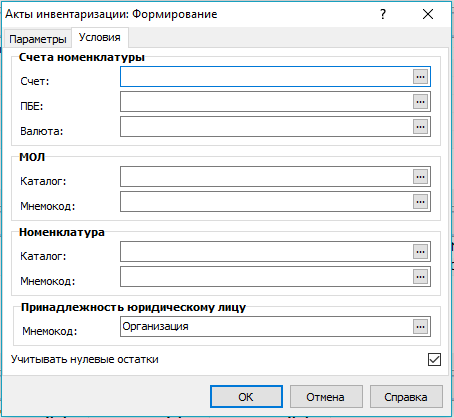
Рис. 3
После заполнения параметров формирования необходимо нажать на кнопу «ОК». Записи в «Спецификацию» формируются на основании
данных раздела "Остатки ТМЦ" на дату начала учетного периода, в который входит дата формирования с учетом оборотов по соответствующим операциям до даты формирования, зарегистрированных в разделе "Хозяйственные операции", включая операции за дату формирования.
Примечание: При формировании Актов инвентаризации данные группируются по принадлежности юридическому лицу и контрагенту (МОЛ).
В результате формирования создаются соответствующие записи в таблице "Акты" и в спецификациях "Спецификация" и "Счета номенклатуры". По каждой строке фактическое количество равно учетным данным, т. е. первоначальное расхождение нулевое. Записи в спецификацию "Причины расхождения" не формируются. При формировании соответствующим образом учитывается типовая форма аналитического учета счета.
В результате выполнения действия «Формирование» происходит заполнение Спецификации:
- Номенклатура – отображается номенклатура объектов инвентаризации; Наименование номенклатуры – отображается наименование номенклатур объектов инвентаризации; Количество по учету (бухгалтерская оценка, основная ЕИ); Количество по факту (бухгалтерская оценка, основная ЕИ); Расхождение (бухгалтерская оценка, основная ЕИ);
(Рис. 4)
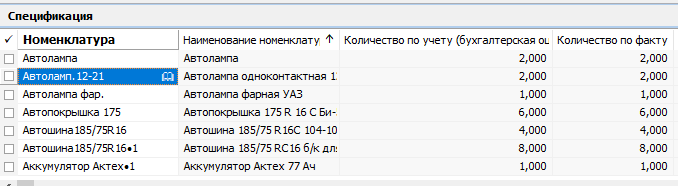
Рис. 4
Для «Спецификации» реализована подчиненная спецификация «Счета номенклатуры» в которой отображается аналитическая информация о выделенной записи родительской спецификации.
- Номенклатура Счет Количество по учету (бухгалтерская оценка, основная ЕИ) Количество по факту (бухгалтерская оценка, основная ЕИ) Расхождение (бухгалтерская оценка, основная ЕИ) ПБЕ Валюта Партия Дата поступления
(Рис. 5)
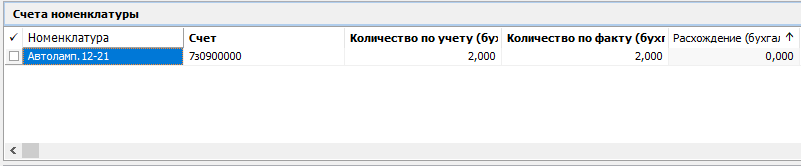
Рис. 5
Для спецификации «Счета номенклатуры» реализована подчиненная спецификация «Причины расхождения».
- Причина Количество, (Бухгалтерская оценка, основная ЕИ)
(Рис.6)

Рис. 6
Для работы со спецификацией необходимо по действию контекстного меню «Добавить» создать запись причины расхождения и выбрать из словаря необходимую причину. (Рис. 7)
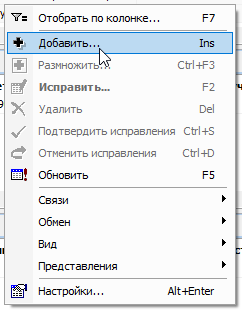
Рис. 7
В разделе предусмотрена печать пользовательских отчетов. Для печати «Инвентаризационной описи (сличительной ведомости) по объектам нефинансовых активов» необходимо выбрать по ПКМ «Расширения» / «Пользовательские отчеты» / «Инвентаризационная опись (сличительной ведомости) по объектам нефинансовых активов». (Рис. 8, 9)
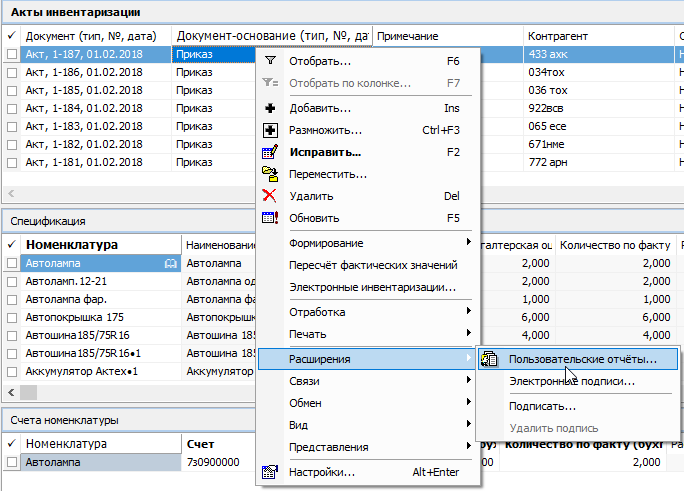
Рис. 8
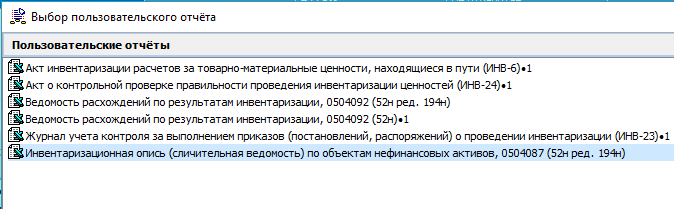
Рис. 9
Для формирования Сличительной ведомости необходимо заполнить параметры формирования.
- Оценка – необходимо указать 0 – если оценка бухгалтерская, и 1 – если оценка управленческая; Количество – необходимо указать 0 – если основная единица измерения, и 1- если дополнительная единица измерения; Валюта – выбрать значение из выпадающего словаря; Заполнять фактические значения – чекер устанавливается если необходимо заполнить фактические значения; Упорядочить по – необходимо указать 0 – если необходимо упорядочить по счетам, 1 – если необходимо упорядочить по номенклатуре; Подводить итоги по странице – чекер устанавливается если необходимо рассчитывать итоги по странице; Количество строк на странице – указывается количество строк, которые необходимо печатать на 1 странице, значение не может превышать 35 строк; Комиссия – выбрать из словаря Комиссию, проводившую инвентаризацию.
После заполнения необходимых параметров нажать на кнопку «Печать» (Рис. 10)
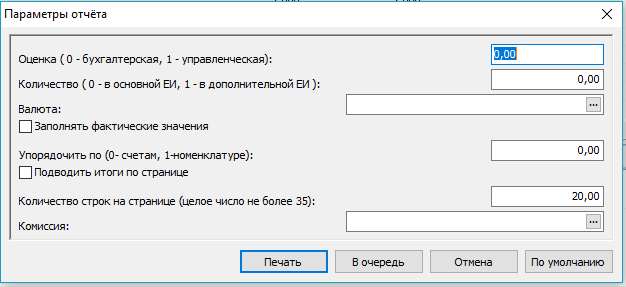
Рис. 10
В результате сформируется отчет «Инвентаризационная опись (сличительная ведомость) по объектам нефинансовых активов». (Рис. 11)
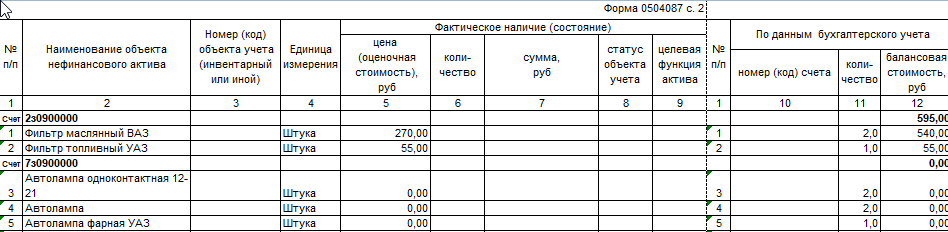
Рис. 11
