

Партнерка на США и Канаду по недвижимости, выплаты в крипто
- 30% recurring commission
- Выплаты в USDT
- Вывод каждую неделю
- Комиссия до 5 лет за каждого referral
Как красиво оформить пост
или
Секретная кнопка bb code
Написать интересный пост – это мастерство и умение, даже талант! Но сейчас, когда в мире много всяких новинок технического плана, народ привык ко всему яркому и «цепляющему» глаз, просто буквы уже не всякого привлекут. Хотя я, повторюсь, - За содержание. Но будем идти в ногу со временем, мы же хотим, чтобы наши посты читало как много больше людей, точнее, чтобы читателям было Удобно читать наши статьи.
Итак, вот как выглядит окно нашего сайта для написания поста:
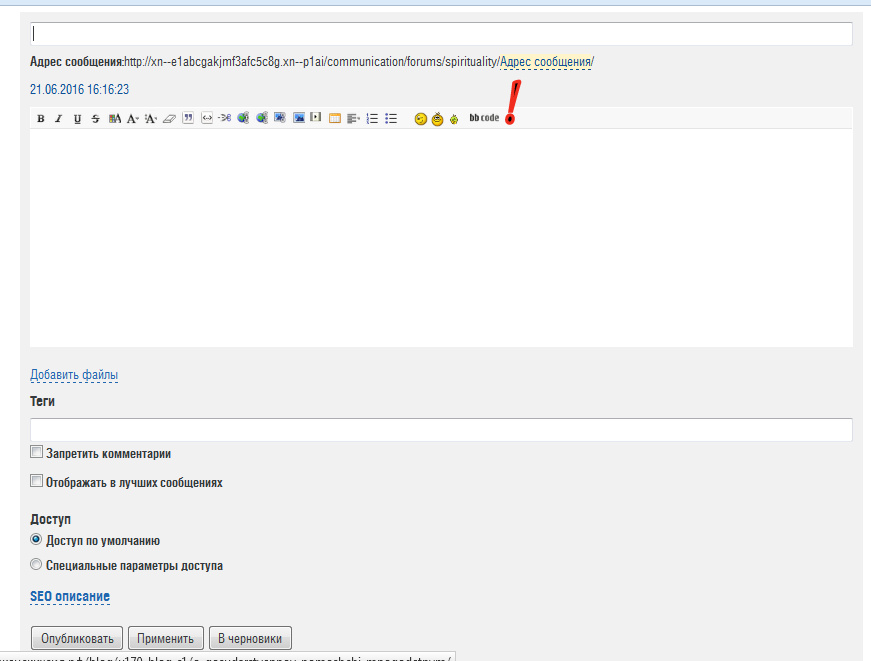
Самое верхнее поле (строка, где на скрине стоит курсор) – это для Заголовка. Заголовок пишется с большой буквы, и в конце него НЕ СТАВИМ точку.
Потом под Заголовком вы видите большое окно, пустое – тут мы пишем свой пост/текст/статью. Или можно скопировать и вставить уже заранее написанную. Над пустым окошком есть строка с разными символами. Они все «волшебные», потому как могут преобразить наш текст, сделать его более легким для восприятия наших глаз: что-то выделить жирным шрифтов, что-то подчеркнуть, что-то оформить как цитату. Давайте разбираться с самыми важными кнопками. Чтобы всё сделать правильно, нужно еще ДО НАЧАЛА НАПИСАНИЯ текста или сразу после вставки скопированного текста НАЖАТЬ на кнопку bb code (она самая последняя после самайлов, на рисунке выше около нее стоит знак восклицания)
Текст будет иметь немного другой вид. К этому нужно привыкнуть. Вот пример:
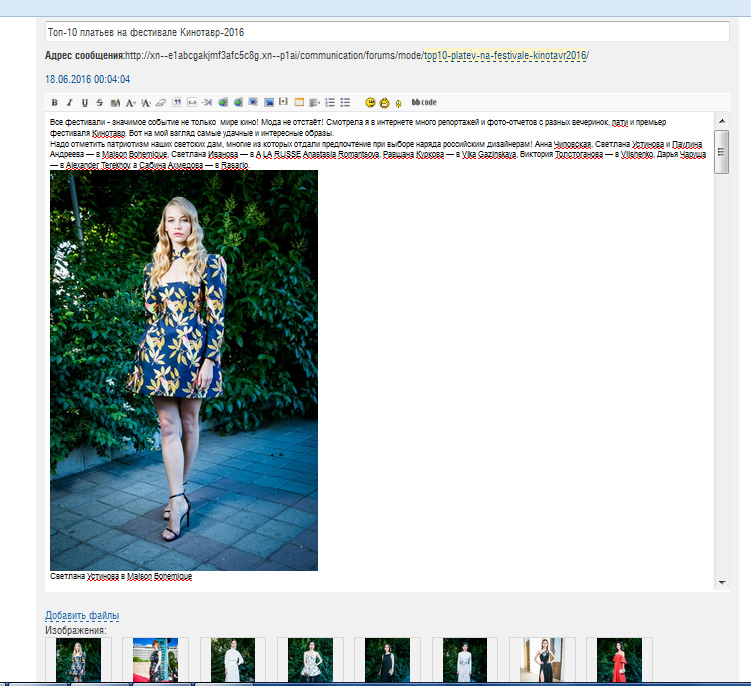
Перед вами написанный в обычном режиме пост на стадии редактирования. Практически в таком виде вы его увидите, Опубликовав пост. Но если тут начать что-то редактировать, выделять жирным шрифтом, делать пробелы, можно легко удалить фото и не заметить. Жирный шрифт может зацепить не до конца всю фразу, картинки бывают огромного размера… Поэтому НАЖИМАЕМ КНОПКУ bb code. И что мы видим?! (скрин ниже)
Фотографии стали не картинками, а буквенно-цифровым сочетанием, вот таким, например, [IMG ID=5796] и вам уже хорошо видно, есть расстояние между фото и следующим фото или текстом, или всё слитно. Вот правильное оформление:
[IMG ID=5796]
[IMG ID=5797]
Если вы загрузили фото в пост, но решили поменять его местоположение, поместить внутри текста, например, то в таком режиме это сделать проще. Вы стираете [IMG ID=5796] там, где хотите убрать фото, подводите курсор туда, куда хотите его поместить и ВНИЗУ, где видны миниатюры загруженных фотографий, находите нужную, и нажимаете на нее один раз - ваше фото вставлено туда, куда нужно. Так же следует помнить, что если вы убираете насовсем фото из поста,(загрузили по ошибке или передумали) его нужно Удалить (поставить галочку под миниатюрой) и из миниатюр внизу, а не только стереть в самом посте. Межу фото, картинками и самим текстом ДОЛЖНЫ БЫТЬ ПРОБЕЛЫ, а точнее нужно воспользоваться кнопкой «Энтер», сделать новый абзац! Если вы хотите подписать фото, то можно пробел не делать, такой вариант как раз показан ниже на скрине. Чтобы посмотреть, что у вас получилось, как вставилось фото, как вы выделили жирным шрифтом, вам нужно снова нажать на ту же кнопку bb code. И вы, не публикуя пост, сможете увидеть, что у вас получилось и что нужно еще подправить! Фото загружаются путем нажатия на кнопку Добавить файлы внизу, сразу под окном для текста.

О выделении текста жирным шрифтом. В этом вам поможет самая первая кнопка В. Выделяете курсором нужный текст и нажимаете на кнопку В. Текст будет выглядеть вот так: [B]Все фестивали - значимое событие не только мире кино! Мода не отстаёт! [/B] В начале и в конце выделенного фрагмента будут стоять буквы В и квадратные скобки. Увидеть такой формат можно только, нажав на нашу волшебную bb code кнопку.
О выделении курсивом. Для этого предназначена кнопка І, она идет следом за кнопкой В. Вид текст будет иметь такой: [I]Все фестивали - значимое событие не только мире кино! Мода не отстаёт![/I] в начале и в конце выделенного фрагмента будут стоять буквы I и квадратные скобки.
Подчеркивание. Третья кнопка, английская буква U. Текст выглядит так: [U]Все фестивали - значимое событие не только мире кино! Мода не отстаёт![/U]
Для оформление разными цветами попробуйте «поиграть» с кнопкой представленной на скрине. Текст предварительно нужно выделить.

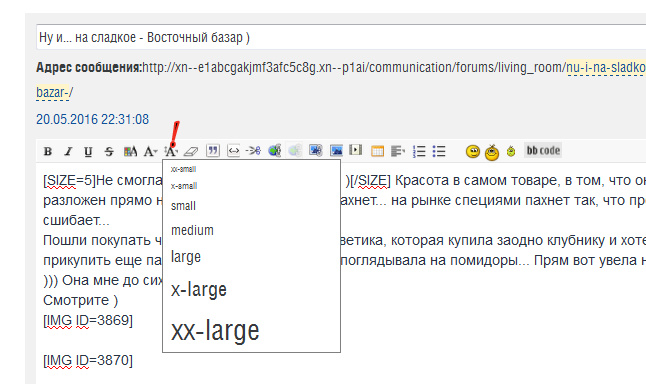
Следующие две буквы А отвечают за Шрифт (нажимаете и видите, что он может быть разным, как при работе с обычным Вёрдом) и Размер. По умолчанию стоит размер 4 или Медиум, это обычный текст. Если вы хотите сделать покрупнее некоторые слова, возможно название или имя, выбираете Увеличенный, размер 5. Это будет выглядеть так: [SIZE=5]Не смогла я не показать... Это нечто )[/SIZE] Маленький шрифт нужен, чтобы не привлекая внимание, указать на сайт, где заимствована информация, на первоисточник, например.
Кнопка «ластик», идет после букв А. Это если вы навыделяли жирным шрифтом, подчеркнули или цветом выделили, а потом передумали, то помечаете весь фрагмент, включая боковые символы, и нажимаете на ластик - выделение снимается. Так же это можно сделать вручную, подведя курсор к нужному символу сбоку и стереть его.
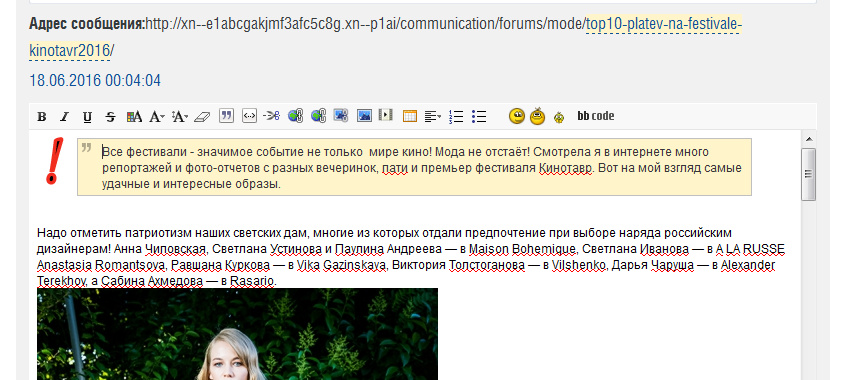
Следующая кнопка очень важна! Для выделения ЦИТАТ у нас есть кавычки, сразу после «ластика». Как это выглядит: [QUOTE]Все фестивали - значимое событие не только мире кино! Мода не отстаёт! Смотрела я в интернете много репортажей и фото-отчетов с разных вечеринок, пати и премьер фестиваля Кинотавр. Вот на мой взгляд самые удачные и интересные образы.[/QUOTE] – это в режиме ВВкод, а вот так при Публикации, для всех. (скрин внизу)
Цитата сразу привлекает внимание, ее хочется прочитать! Вы видите ее на сером фоне и достаточно выделенную пробелами. Ваша задача только указать. Какой текст вы хотите поместить в цитату. Что именно оформлять таким образом решать вам: это могут быть выдержки из интервью, прямые цитаты, что-то заимствованное целиком с другого ресурса.
Когда ваш пост готов, вы проверили, всё ли на нужных местах: фото, цитаты, абзацы (про них тоже не забываем), вы нажимаете внизу ОПУБЛИКОВАТЬ. Если вы нашли какие-то недочеты в уже Опубликованном посте, ничего страшного, есть функция РЕДАКТИРОВАТЬ. Удалить пост может только Модератор сайта. Так же обращаю внимание, что если тема вам интересна, то можно ПОДПИСАТЬСЯ на комментарии. Уведомления о новых комментариях в выбранном посте будут приходить вам в «колокольчик»

Оформление текста в виде Подзаголовка. Это клавиша, следующая после цитаты. Когда вы выделите текст в режиме вв-код и нажмете на эту кнопку, он будет выглядеть так: [CODE] Говоря о тех или иных деяниях Александра Невского, необходимо учитывать множество различных факторов.[/CODE] А в готовом виде Подзаголовок будет иметь такой вид (текст выделен другим цветом и взят в рамочку):

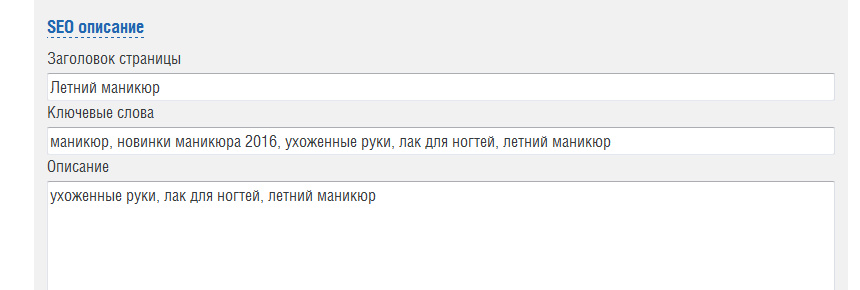
Если вам хотелось бы, чтобы поисковики - яндекс, гугл и другие - нашли ваш пост и приводили на него посетителей, заполните строки СЕО, хотя бы первую строку "заголовок". Можно продублировать туда название вашего поста. Но лучше добавить еще и совсем коротенькую аннотацию. Например, заголовок поста "Выше - только звезды". Возможный пример сео-заголовка "Выше - только звезды или Как я ходила в ресторан Седьмое небо". Пример :
Так же много важной информации обучающего характера и Инструкций для посетителей и активных участников сайта СЖС можно найти тут, в «Техническая помощь в работе по сайту. Часто задаваемые вопросы», ссылка http://союзженскихсил. рф/about/organization/documents/faq. php
Всем творческих успехов!
