Партнерка на США и Канаду по недвижимости, выплаты в крипто
- 30% recurring commission
- Выплаты в USDT
- Вывод каждую неделю
- Комиссия до 5 лет за каждого referral
УЧЕТ ПО НАЛОГУ НА ДОБАВЛЕННУЮ СТОИМОСТЬ
Дата создания: 24.06.2013;
версия "1С:Бухгалтерии 8": 2.0.48
Корректировка реализации в сторону увеличения в следующем налоговом периоде
Отражение расчетов при корректировке реализации в сторону увеличения в следующем налоговом периоде, в т. ч. корректировку начисленного НДС и регистрацию в книге продаж, в "1С:Бухгалтерии 8" рассмотрим на следующем примере.
Пример
Организация ЗАО "Швейная фабрика" (поставщик) заключила с ООО "Торговый дом" (покупатель) договор на поставку продукции собственного швейного производства. Обе организации применяют общую систему налогообложения и являются плательщиками НДС. По условиям договора продукция оплачивается после ее передачи покупателю.
1 июля 2013 года поставщиком была отражена реализация продукции и выставлен счет-фактура на сумму 82 600,00 руб. (в т. ч. НДС 18% 12 600,00 руб.).
3 октября 2013 года сторонами подписано соглашение об увеличении стоимости поставки на 5 процентов, в связи с чем поставщиком скорректирована стоимость реализации и выставлен корректировочный счет-фактура на сумму 4 130,00 (в т. ч. НДС 18% - 630,00 руб.).
В соответствии с условиями примера приводится порядок отражения продавцом следующих учетных операций:
- регистрация операции продажи продукции покупателю; составление счета-фактуры на реализованную продукцию; регистрация операции корректировки продажи продукции; составление корректировочного счета-фактуры на реализованную продукцию; формирование книги продаж.
Регистрация операции продажи продукции покупателю
Регистрация операции продажи продукции покупателю в программе производится с помощью документа "Реализация товаров и услуг" (меню "Продажа" - пункт "Реализация товаров и услуг" - команда "Добавить") с видом операции "Продажа, комиссия" (рис. 1).
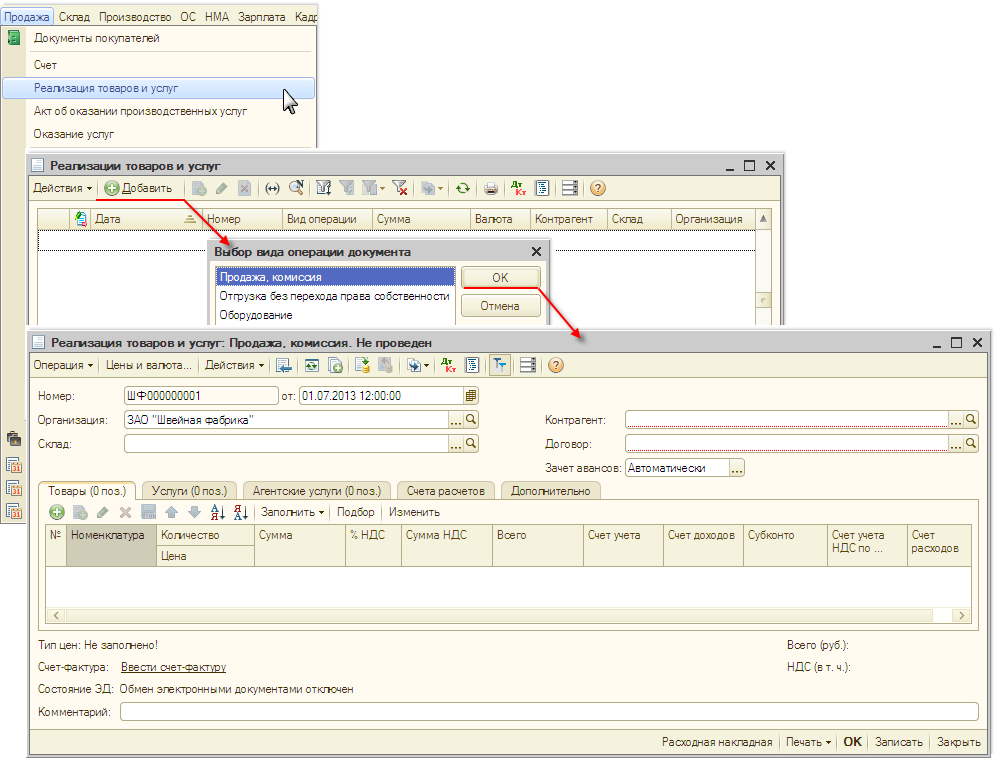
Рис. 1
В шапке документа указывается (рис. 2):
- дата реализации продукции покупателю; склад, с которого отпускается продукция (элемент справочника "Склады (места хранения)"); покупатель продукции (элемент справочника "Контрагенты"); договор с покупателем (элемент справочника "Договоры контрагентов" с видом договора "С покупателем").

Рис. 2
Информация о реализованной продукции (наименование, количество, цена, ставка НДС) и данные для отражения операции в учете (счет учета доходов, счет учета расходов, счет учета НДС по реализации, номенклатурная группа - объект аналитического учета на счете учета доходов) вводятся в табличной части на закладке "Товары" (рис. 3).

Рис. 3
На закладке "Дополнительно" указывается дополнительная информация об операции реализации для расходной накладной и счета-фактуры на операцию реализации (рис. 4).
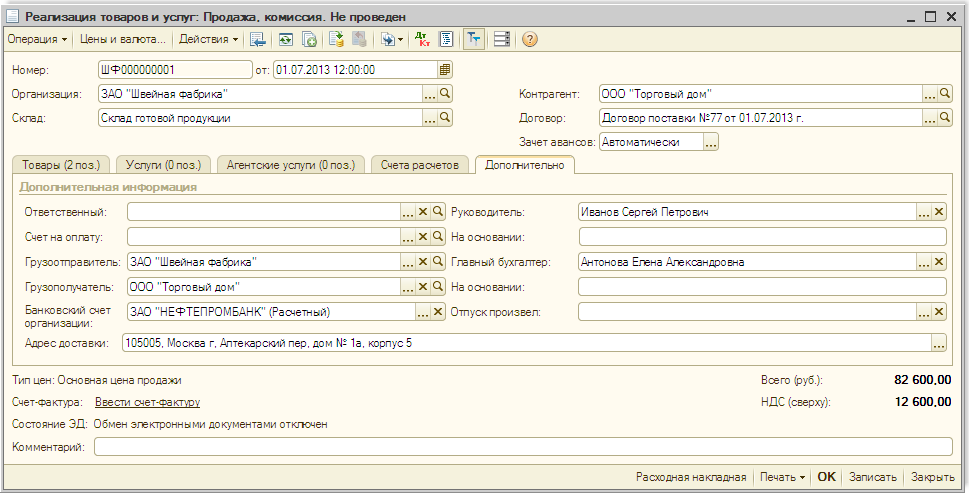
Рис. 4
Для отражения операции реализации продукции в регистрах программы документ необходимо провести.
В регистр бухгалтерии по каждой строке табличной части на закладке "Товары" вводятся бухгалтерские записи (рис. 5):
- по дебету счета 90.02.1 и кредиту счета 43 - на себестоимость продукции; по дебету счета 62.01 и кредиту счета 90.01.1 - на продажную стоимость продукции с учетом налога; по дебету счета 90.03 и кредиту счета 68.02 - на сумму НДС по операции реализации.
Для целей налогового учета по налогу на прибыль организаций соответствующие суммы фиксируются также в ресурсах "Сумма НУ Дт" и "Сумма НУ Кт" для счетов с признаком "НУ" (признак, что счет используется для налогового учета).
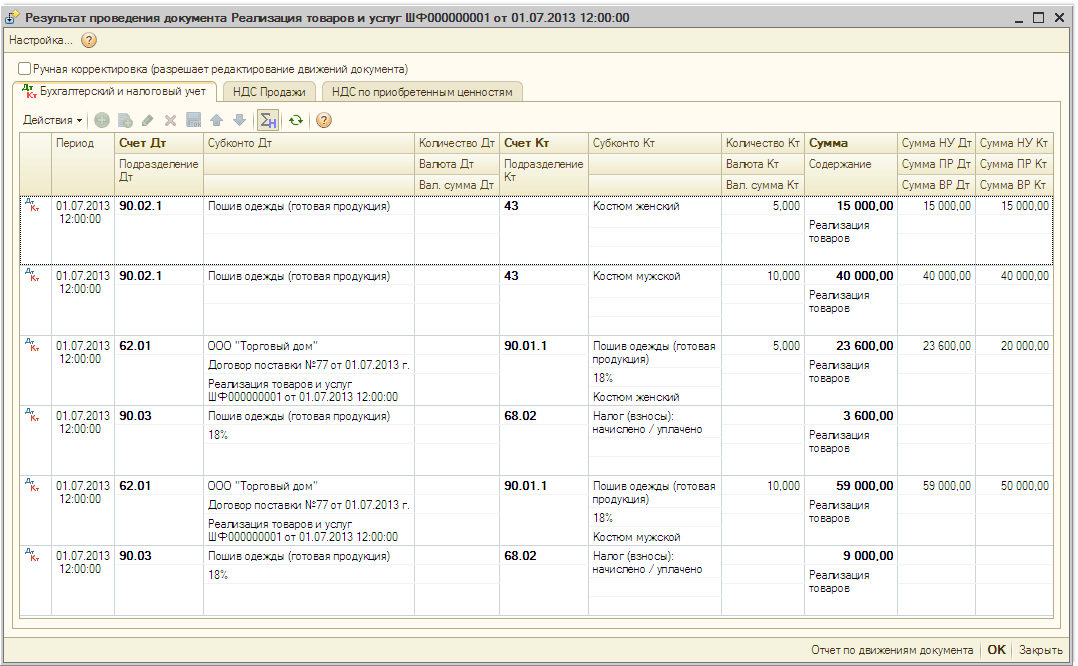
Рис. 5
В регистр "НДС Продажи" вводится запись для книги продаж, отражающая начисление НДС к уплате в бюджет (рис. 6).
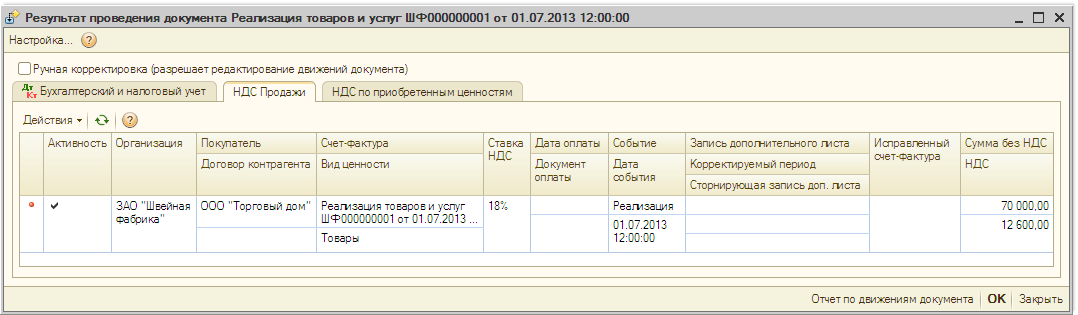
Рис. 6
Составление счета-фактуры на реализованную продукцию
Счет-фактура на операцию реализации создается через поле "Ввести счет-фактуру" в форме документа "Реализация товаров и услуг". Счет-фактура создается с видом "На реализацию". При этом код вида операции "01 - реализованные товары, работы, услуги" присваивается автоматически. Также по умолчанию заполняется информация о выставлении счета-фактуры: устанавливается флажок в поле "Выставлен", автоматически определяется дата выставления счета-фактуры (по дате в шапке счета-фактуры) и указывается способ выставления - "На бумажном носителе" (рис. 7).

Рис. 7
Заполненный документ "Счет-фактура выданный" необходимо провести.
При проведении документа в регистр "Журнал учета счетов-фактур" вводится запись для Журнала учета полученных и выставленных счетов-фактур, содержащая, в частности, информацию о способе и дате выставления счета-фактуры покупателю (рис. 8).
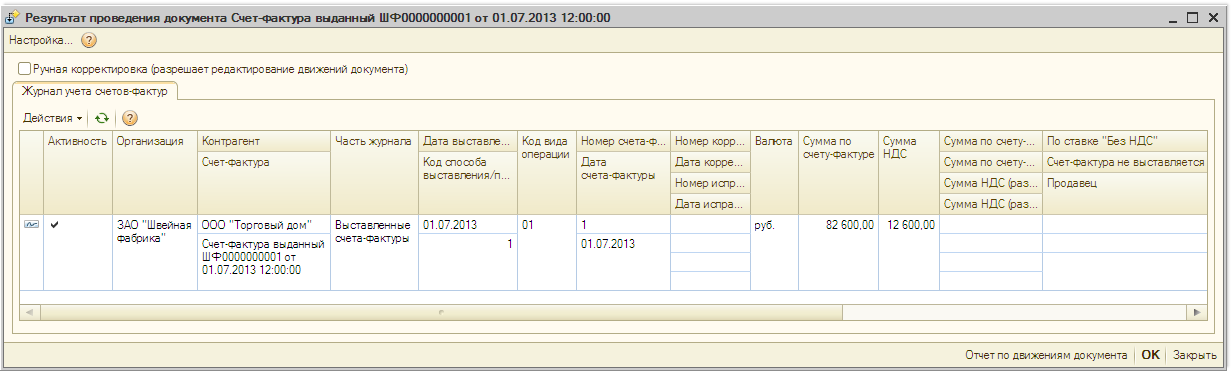
Рис. 8
После проведения документа и присвоения ему номера следует сформировать печатную форму счета-фактуры по кнопке "Счет-фактура" и распечатать ее в двух экземплярах: один - для покупателя, другой - для журнала учета и регистрации счета-фактуры в книге продаж (рис. 9).
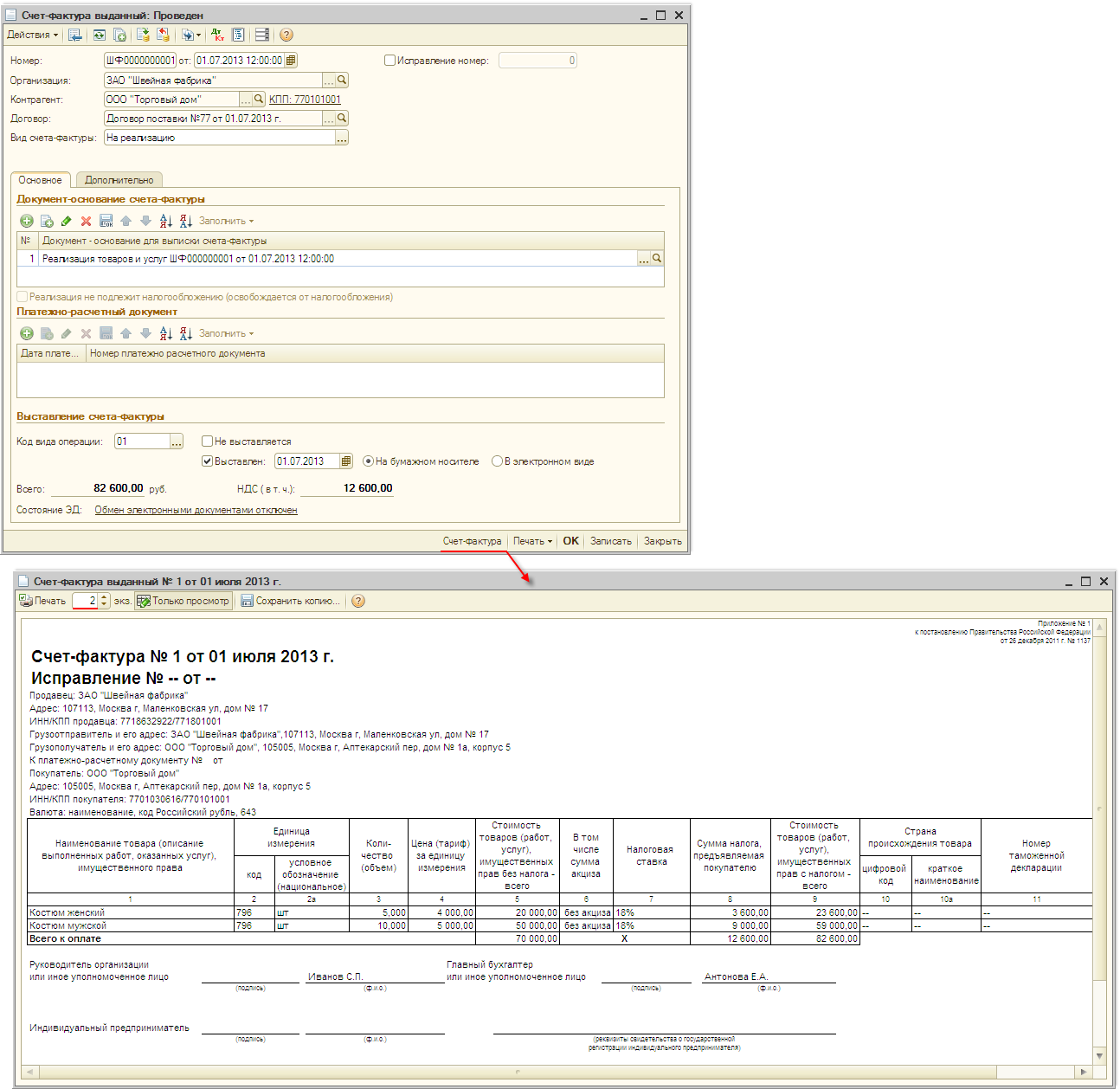
Рис. 9
Регистрация операции корректировки продажи продукции
Для отражения в программе корректировки в сторону увеличения стоимости реализации нужно воспользоваться документом "Корректировка реализации" с видом операции "Корректировка по согласованию сторон". Создать документ корректировки можно на основании документа реализации, который подлежит корректировке (рис. 10).
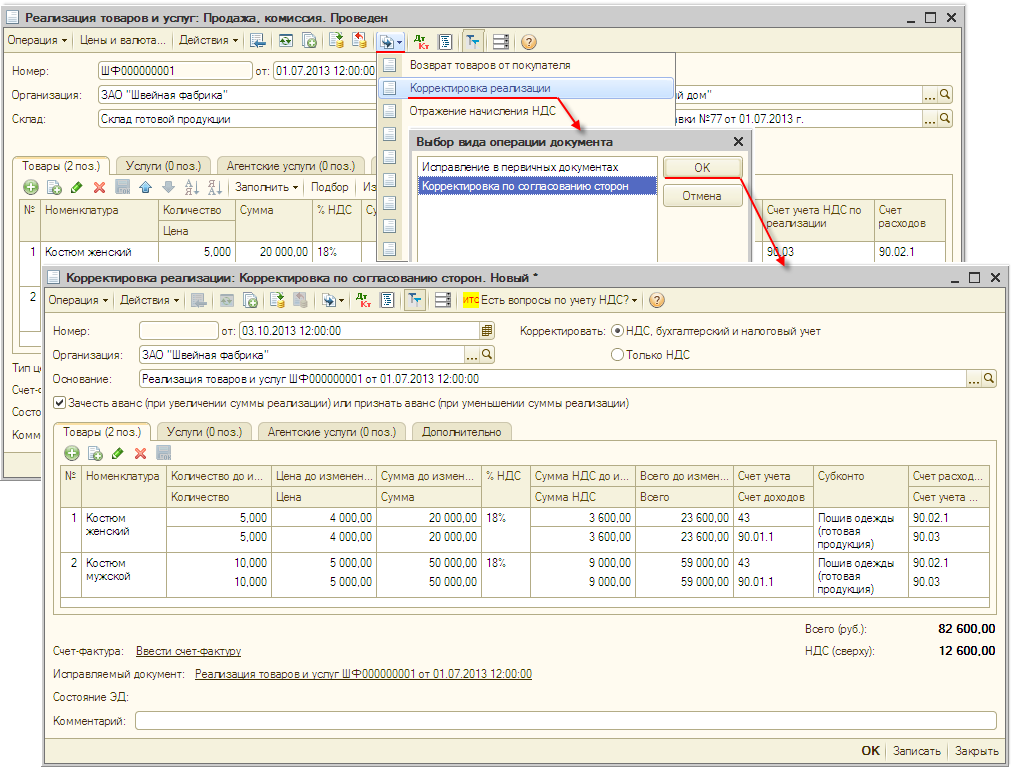
Рис. 10
На закладке "Товары" в графе "Цена" указывается новая цена с учетом корректировки. Значения остальных полей, в т. ч. новой стоимости без НДС в графе "Сумма", рассчитываются автоматически (рис. 11).
Для присвоения номера документ записывается в информационную базу.

Рис. 11
Для отражения операции в учете документ проводится.
Для рассматриваемого примера при проведении документа формируются бухгалтерские проводки (рис. 12):
1) по дебету счета 62.01 и кредиту счета 90.01.1 - на положительную разницу в стоимости реализованной продукции с НДС;
2) по дебету счета 90.03 и кредиту счета 68.02 - на положительную разницу в сумме НДС по операции реализации.
Для целей налогового учета по налогу на прибыль организаций соответствующие суммы фиксируются также в ресурсах "Сумма НУ Дт" и "Сумма НУ Кт" для счетов с признаком "НУ" (признак, что счет используется для налогового учета).
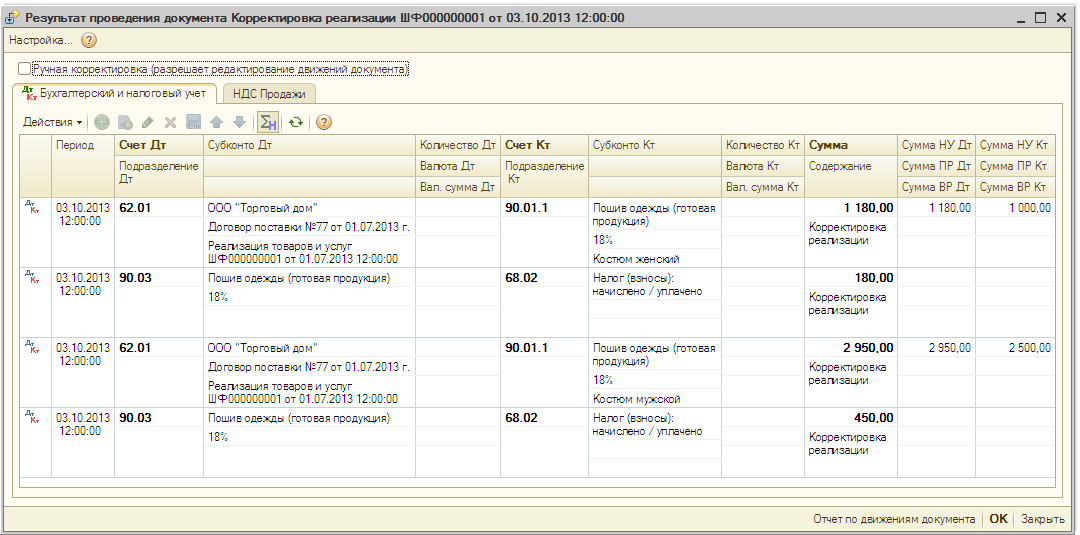
Рис. 12
В регистр "НДС Продажи" вводится запись для книги продаж, отражающая начисление НДС.
При этом запись для дополнительного листа книги продаж, отражающая начисление НДС к уплате в бюджет за корректируемый период, не производится, так как начиная с 01.07.2013 года при увеличении стоимости отгрузки товаров (работ, услуг) корректировочный счет-фактура регистрируется в книге продаж периода составления документов, служащих основанием для корректировки, т. е. текущего периода корректировки (согласно Федеральному закону -ФЗ "О внесении изменений в часть вторую Налогового кодекса Российской Федерации и статью 4 Федерального закона "О внесении изменений в отдельные законодательные акты Российской Федерации в связи с совершенствованием принципов определения цен для целей налогообложения") (рис. 13).
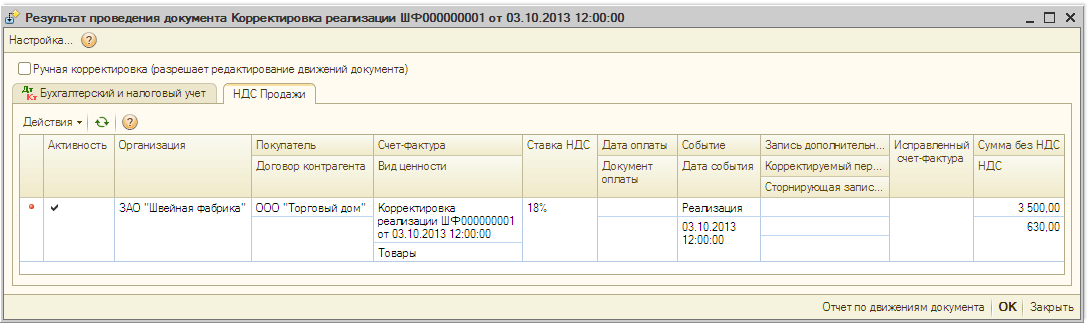
Рис. 13
Составление корректировочного счета-фактуры на реализованную продукцию
Счет-фактура на операцию корректировки создается через поле "Ввести счет-фактуру" в форме документа "Корректировка реализации".
Счет-фактура создается с видом "Корректировочный", номер и дата корректируемого счета-фактуры заполняются автоматически.
Код вида операции "01 - реализованные товары, работы, услуги" присваивается автоматически. Также по умолчанию заполняется информация о выставлении счета-фактуры: устанавливается флажок в поле "Выставлен", автоматически определяется дата выставления счета-фактуры (по дате в шапке счета-фактуры) и указывается способ выставления - "На бумажном носителе" (рис. 14).
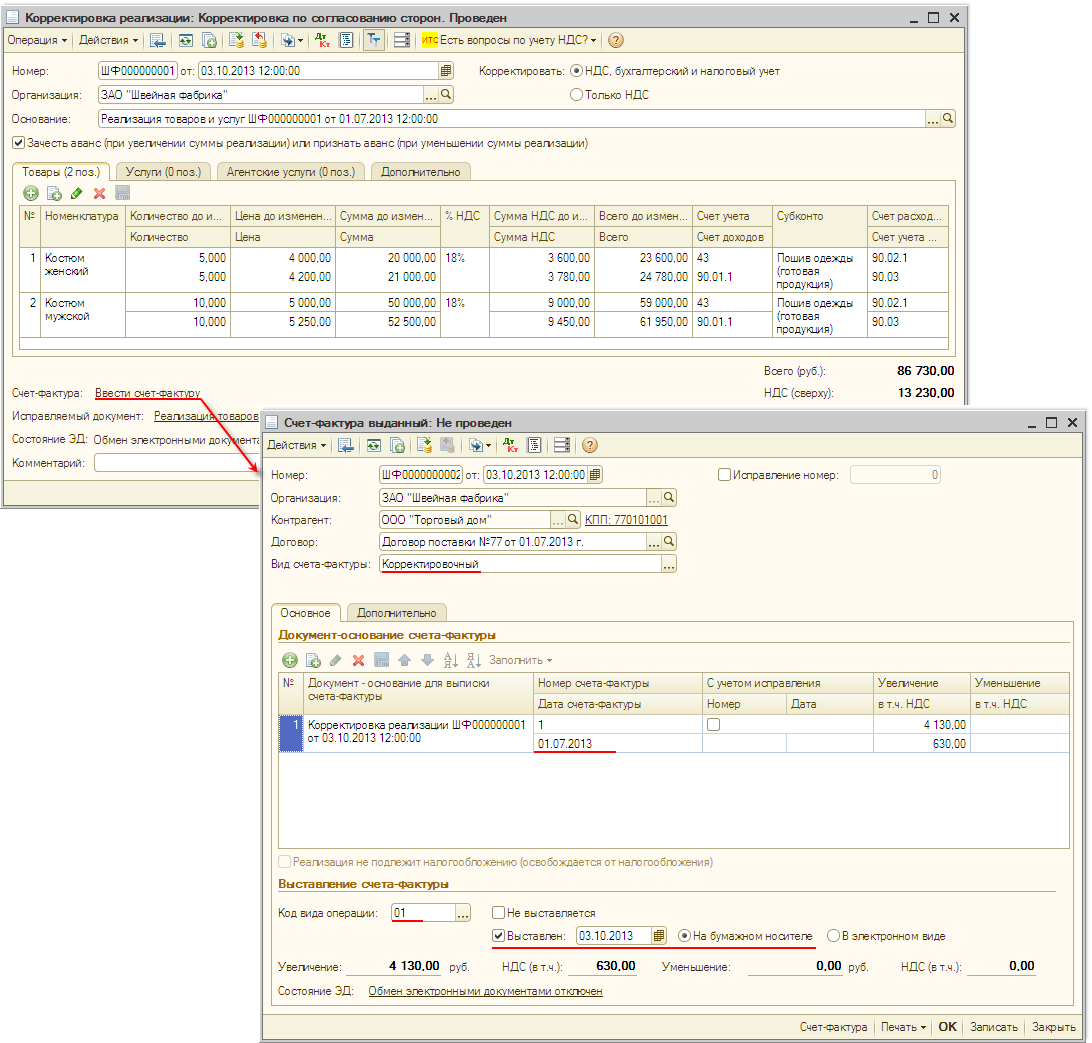
Рис. 14
Заполненный документ "Счет-фактура выданный" необходимо провести.
При проведении документа в регистр "Журнал учета счетов-фактур" вводится запись для Журнала учета полученных и выставленных счетов-фактур, содержащая, в частности, информацию о номере, дате и сумме корректировки (рис. 15).
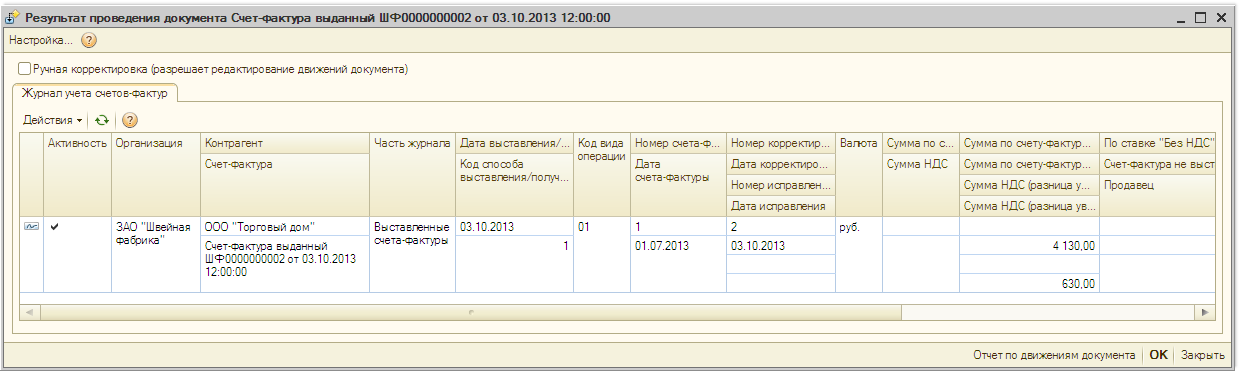
Рис. 15
После проведения документа и присвоения ему номера следует сформировать печатную форму корректировочного счета-фактуры по кнопке "Счет-фактура" и распечатать ее в двух экземплярах: один - для покупателя, другой - для журнала учета и регистрации счета-фактуры в дополнительном листе книге продаж (рис. 16).
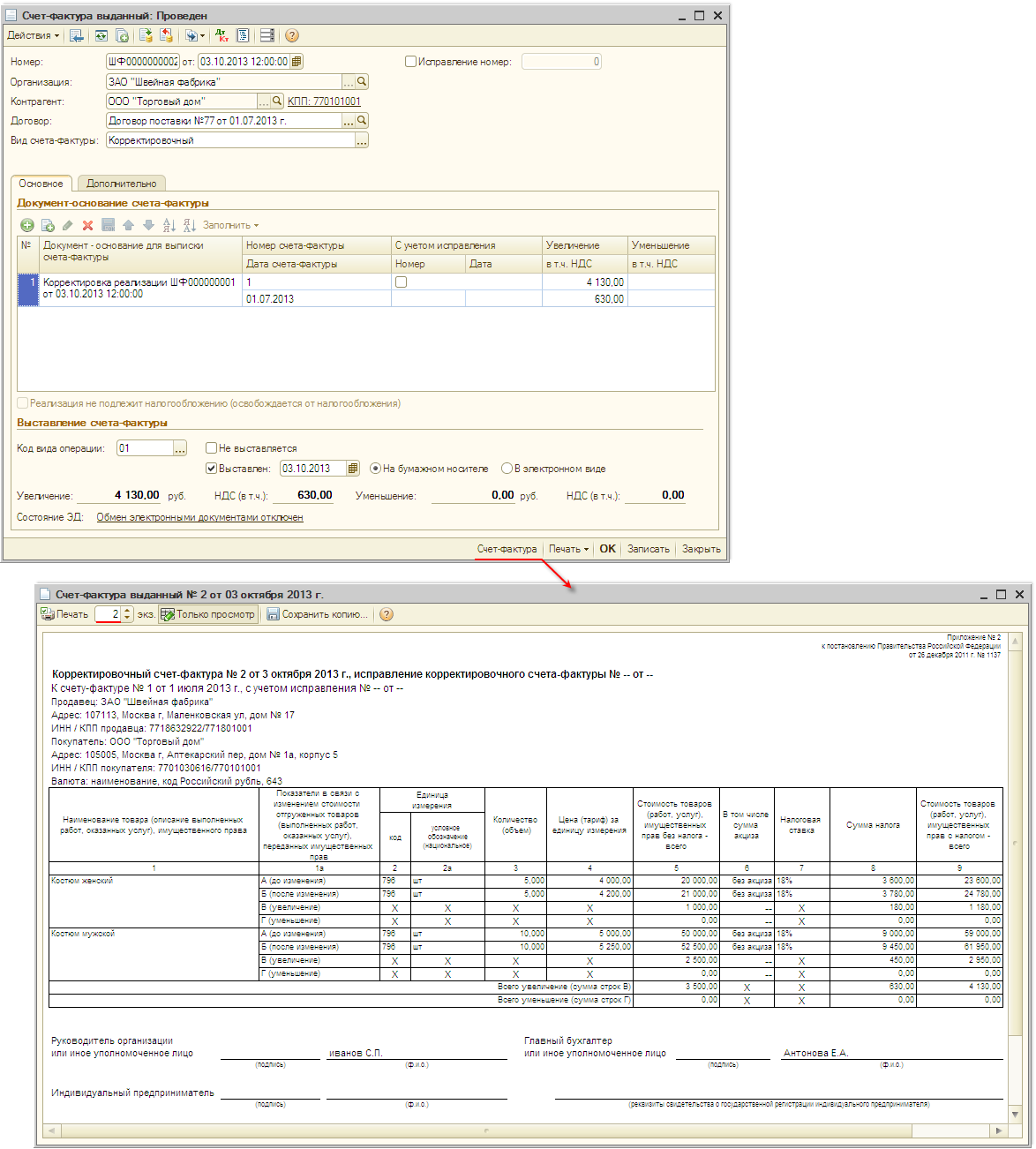
Рис. 16
Формирование книги продаж
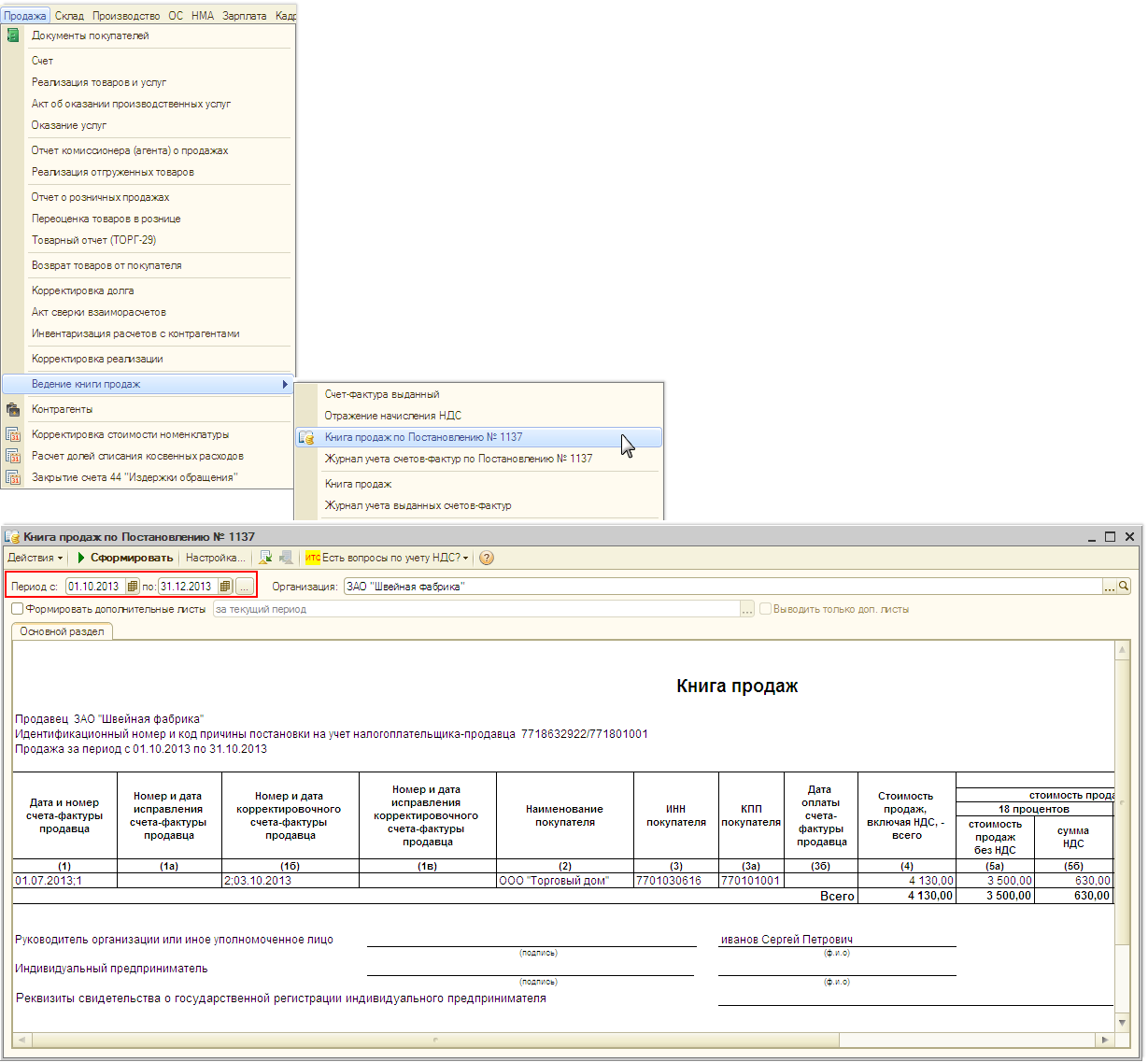
Для формирования книги продаж необходимо перейти из меню "Продажа" - раздел "Ведение книги продаж" - пункт "Книга продаж по Постановлению № 000" и указать период, за который формируется книга продаж, после чего нажать кнопку "Сформировать" (рис. 17).