


Партнерка на США и Канаду по недвижимости, выплаты в крипто
- 30% recurring commission
- Выплаты в USDT
- Вывод каждую неделю
- Комиссия до 5 лет за каждого referral
Установка архива для ПППД «Ассистент»
ПППД «Ассистент» может использовать общее хранилище данных. Для этого нужно установить БД Oracle, развернуть web-сервис доступа к данным и настроить адрес web-сервиса в программе.
Оглавление
1. Установить. Net Framework 1
2. Установка Oracle10XE 1
2.1. Установить системные настройки сервера. 3
3. Установка Oracle клиент 3
3.1. Описание строки подключения к Oracle 3
3.2. Проверить кодировку 3
3.3. Проверить подписание библиотеки ODP 4
4. Установка web-сервиса “Assistant” 4
4.1. Установка службы Windows “Ассистент” 4
4.2. Создание БД архива ПППД «Ассистент» 5
4.3. Запуск службы «Ассистент» 5
4.4. Проверка доступности web-сервиса «Ассистент» 5
4.5. Настройка доступа к архиву в ПППД «Ассистент» 6
4.6. Удаление службы «Ассистент» 6
5. Возможные ошибки 7
Установить. Net Framework
Перед установкой клиента Oracle и web-сервиса нужно установить
.Net Framework 3.5 SP1
Затем
.Net Framework 4
Инсталляторы Framework можно взять на официальном сайте
http://www.microsoft.com/downloads/ru-ru/
- dotnetfx35 ( Framework 3.5 with SP1) rus. exe dotNetFx40_Full_x86_x64.exe dotNetFx40LP_Full_x86_x64ru. exe
В качестве хранилища данных для программы ПППД «Ассистент» предлагается использовать сервер БД Oracle10XE, хотя вы можете использовать и другую версию Oracle.
Если у Вас имеется установленная БД Oracle, Вы можете расположить архив ПППД «Ассистент» в ней. В этом случае текущий пункт нужно пропустить.
Инсталляционный файл можно скачать из официального источника на сайте
http://www.oracle.com/technetwork/database/express-edition/downloads
Для установки Oracle10XE нужно запустить файл OracleXEUniv. exe
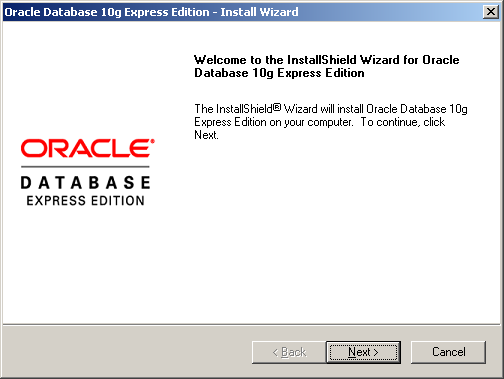

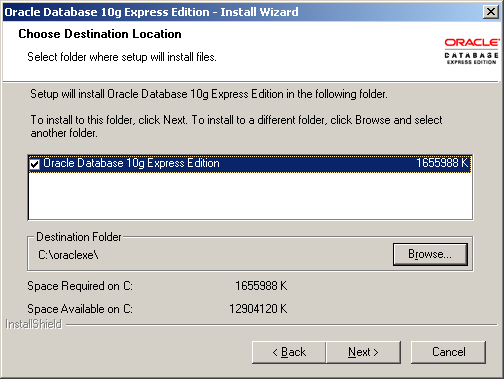
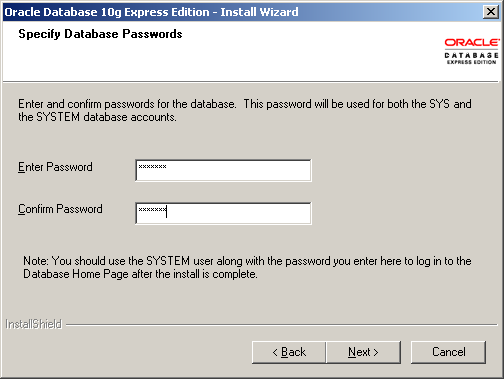
На следующем шаге нужно указать и повторить пароль к базе данных. Этот пароль может быть использован при подключении пользователей SYS и SYSTEM. |
|

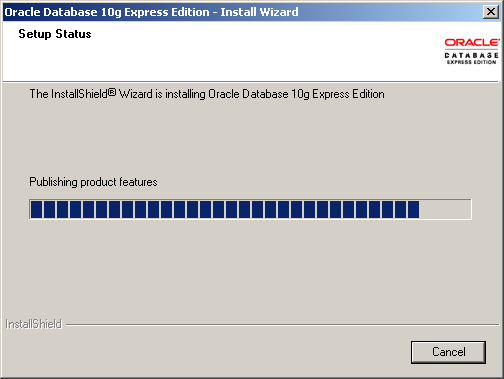
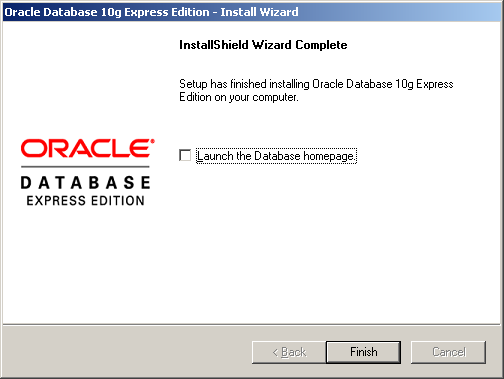
После установки Oracle нужно перезагрузить компьютер.
Установить системные настройки сервера.После установки Oracle10XE, нужно настроить сервер: изменить кодировку БД на CL8MSWIN1251 и указать основные параметры сервера. Для этого нужно перейти в папку и запустить файл
../Soft_Upp/OracleXE/ORA_change_lang/alter. bat
Примечание: если вы используете БД Oracle10g или Oracle11g - смена кодировки БД не требуется.
Установка Oracle клиент
Для работы web-сервиса с БД Oracle требуются дополнительные компоненты, поэтому нужно устанавливать Oracle клиент, даже если на компьютере уже установлен сервер Oracle.
Инсталляционные файлы можно скачать из официальных источников
http://www. /technetwork/topics/winsoft-085727.html
Запустить файл установки setup. exe
На втором шаге мастера установки необходимо выбрать вариант установки. Если на текущем компьютере установлен сервер Oracle – выбираем Администратор |
|
Иначе, для связи с БД достаточно только ниже перечисленных компонент
|
|
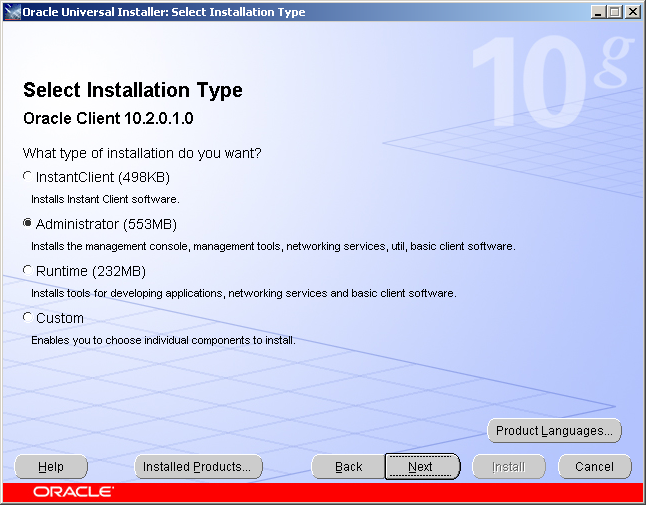

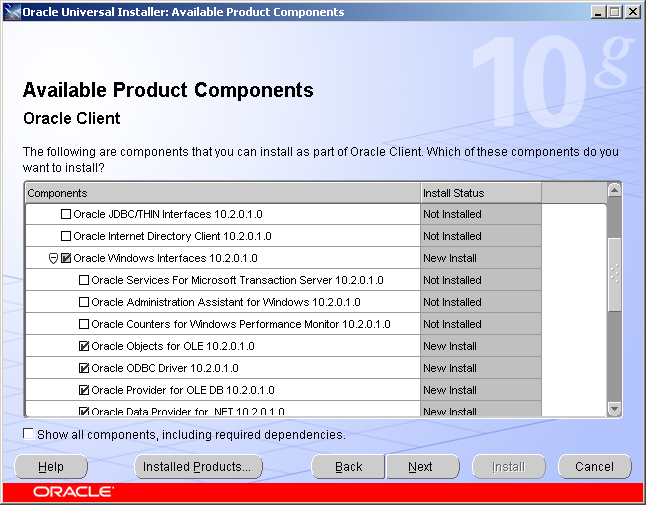
Далее следовать шагам мастера установки.
Описание строки подключения к Oracle
При подключении к Oracle требуется указать наименование сервера. Список серверов Oracle описан в файле:
%ORACLE_HOME%\NETWORK\ADMIN\tnsnames. ora
Описание подключения в текст файла:
XE =
(DESCRIPTION =
(ADDRESS = (PROTOCOL = TCP)(HOST = comp_name)(PORT = 1521))
(CONNECT_DATA =
(SERVER = DEDICATED)
(SERVICE_NAME = XE)
)
)
где:
XE наименование сервера Oracle
Comp_name имя или IP адрес компьютера
1521 порт
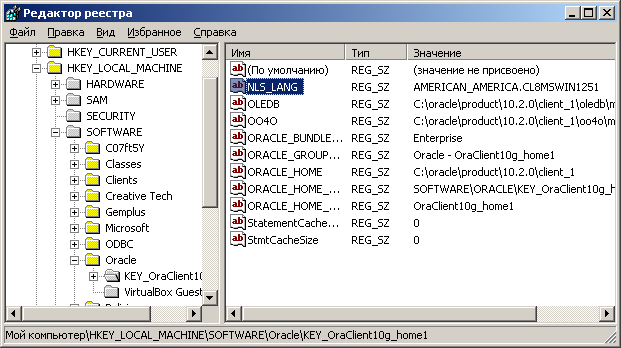
Проверить кодировкуЗайти в реестр Windows (regedit. exe)
HKEY_LOCAL_MASHIN\SOFTWARE\ORACLE\KEY_OraClient10g_home1
Установить значение переменной
NLS_LANG = AMERICAN_AMERICA. CL8MSWIN1251
Проверить подписание библиотеки ODP
В проводнике Windows (Total Commander не отображает) открыть папку
C:\Windows\assembly
Должны присутствовать файлы:
Oracle. DataAccess
Policy.9.2.Oracle. DataAccess (номер версии может отличатьcя)
Если файлов нет - возможно перед установкой клиента Oracle не был установлен. Net Framework 3.5.
Установка web-сервиса “Assistant”ПППД «Ассистент» реализует доступ к хранилищу данных через Web-сервис.
Установка службы Windows “Ассистент”
Для установки web-сервиса как службы Windows нужно запустить файл:
AssistantService\setup. exe
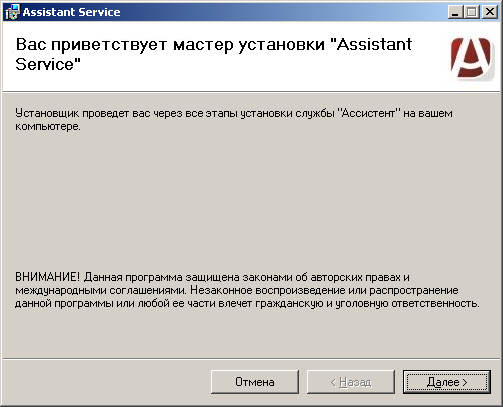
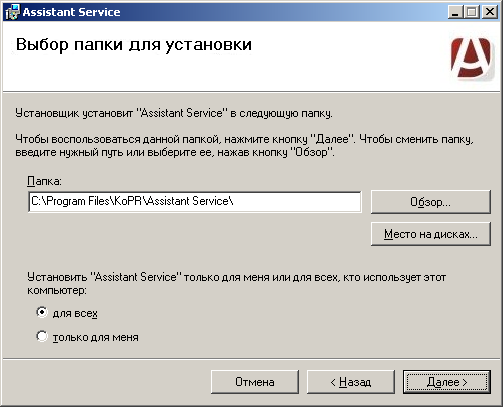
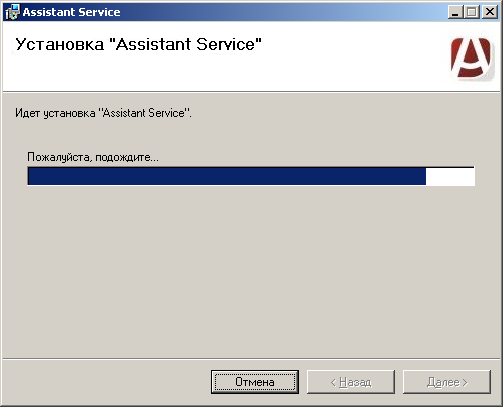
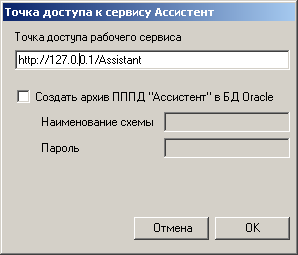
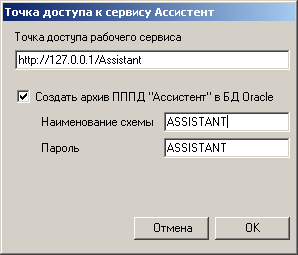
На этом шаге нужно указать точку доступа к Web-сервису, где 127.0.0.1 – это IP или имя компьютера. Порт можно указать через двоеточие (Например, http://127.0.01:8080/Assistant)
Именно эта строка будет указана в настройках ПППД Ассистент.
Точка доступа сохраняется в конфигурационном файле
c:\Program Files\KoPR\Assistant\Config. xml
Создание БД архива ПППД «Ассистент»Для создания БД архива ПППД «Ассистент» в Oracle нужно установить признак [*] Создать архив ПППД «Ассистент» в БД Oracle Указать наименование схемы, в которой будут расположены данные и пароль к этой схеме. |
|
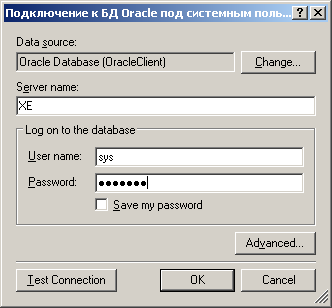
Далее появится окно запроса подключения к Oracle. Требуется ввести наименование сервера Oracle (п. 3.1), наименование системного пользователя и его пароль. |
|
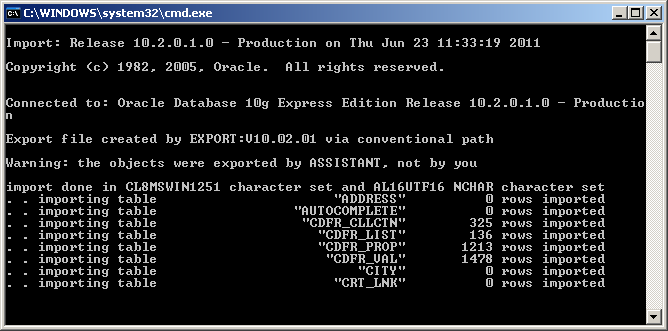
Будет запущено командное окно хода процесса. Если в течении нескольких минут нет движения и окно не закрывается – это говорит о том, что возникли ошибки при работе скриптов. В этом случае нужно открыть файл лога процессов c:\Program Files\KoPR\Assistant\SQL\create_user_ASSISTANT. log и прочитать ошибку. В случае ошибки повторить установку БД архива можно удалив Web-службу (п. 4.6) и запустив установку снова. |
|
Запуск службы «Ассистент»
После установки службы Windows нужно ее запустить. Для этого нужно открыть окно служб
Пуск (Start) > Панель Управления (Control Panel) > Администрирование (Administrative Tools) > Службы (Services)
Либо запустив из командной строки services. msc
Найти службу с наименованием ‘Служба «Ассистент»’. И по правой кнопке - Запустить(Start)
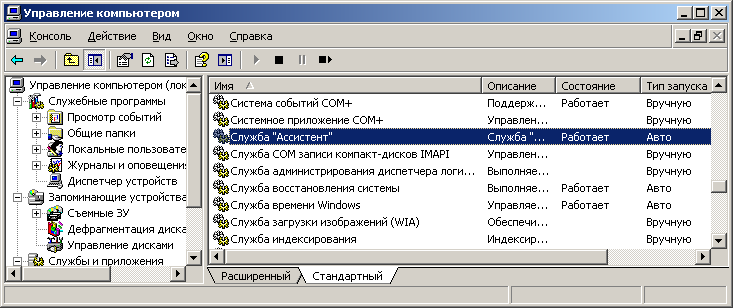
Тип запуска службы установлен как «Авто». Это значит, что при включении\перезагрузке компьютера эта служба будет запущена автоматически.
Проверка доступности web-сервиса «Ассистент»
В файле конфигурации
c:\Program Files\KoPR\Assistant\Config. xml
хранится точка доступа к web-сервису, которую мы указывали при установке
Например:
<BaseUri>http://127.0.0.1/Assistant</BaseUri>
Для проверки работоспособности Web-сервиса, необходимо скопировать это значение в адресную строку браузера. Если эта ссылка открывается в браузере - сервис запущен и доступен.
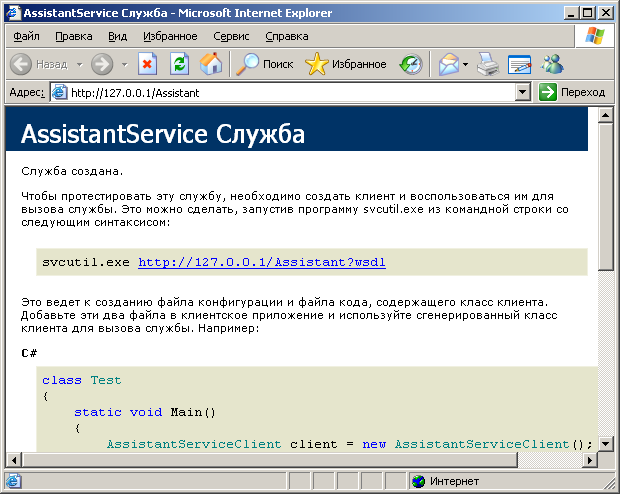
Если служба недоступна, попробуйте перегрузить компьютер
Настройка доступа к архиву в ПППД «Ассистент»
Для использования архива в ПППД «Ассистент» нужно на всех клиентских местах в настройках программы ПППД «Ассистент» в закладке «Прочие» установить признак использования архива и указать адрес web-сервиса (точку доступа) (п. 4.1).
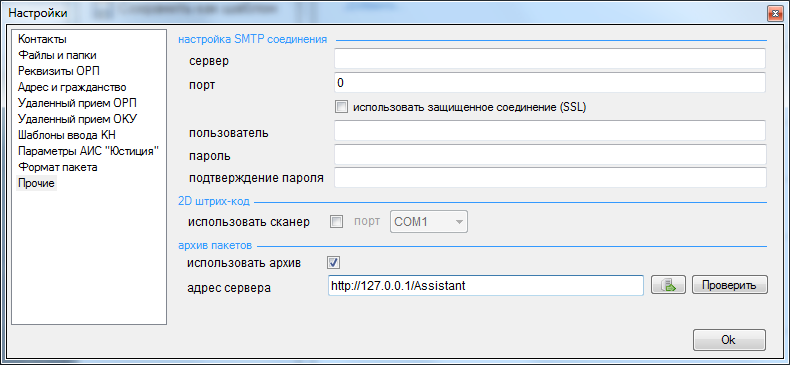
При первом обращении к архиву, будут запрошены параметры подключения к БД Oracle.
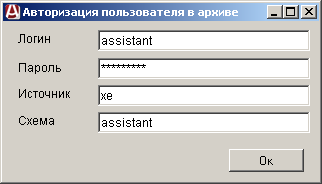
Логин\пароль под которыми будет происходить подключение к Oracle.
Источник - это наименование сервера Oracle (п. 3.1)
Схема – наименование схемы Oracle в которой находятся таблицы архива ПППД «Ассистент»
После удачного подключения эти параметры будут сохранены в конфигурационном файле. И повторно запрашиваться не будут.
По кнопке  можно изменить настройки подключения.
Кнопка «Проверить» проверяет доступность к данным.
Удаление службы «Ассистент»
Остановить службу Windows (аналогично п. 4.3).
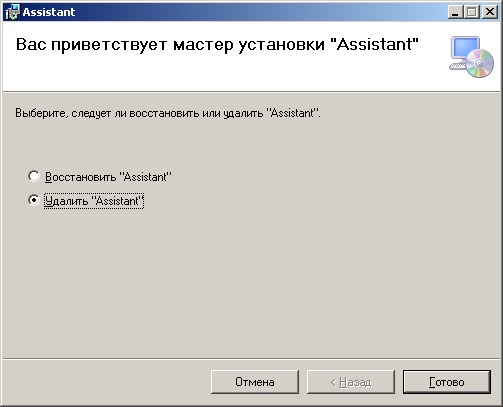
Удалить службу можно через инсталляционный файл, либо через установку\удаление программ Windows
Возможные ошибки
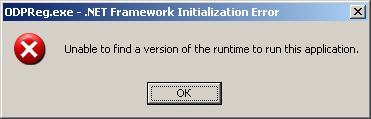
- Ошибка при установке Oracle Client
“Unable to find a version of the runtime to run this application”
И служба «Ассистент» , Web-сервис останавливается
| Установлен .NET FrameWork версии 4. Нужно установить сначала 3.5, а потом только 4 |
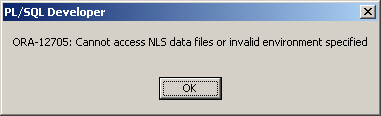
- При подключении к Oracle (программой PL SQL Developer)
“ORA-12705: Cannot access NLS data files or invalid environment specified”
| Не правильно установлена кодировка. Нужно зайти в реестр Windows (regedit. exe) HKEY_LOCAL_MASHIN\SOFTWARE\ORACLE\ KEY_OraClient10g_home1 NLS_LANG = AMERICAN_AMERICA. CL8MSWIN1251 |
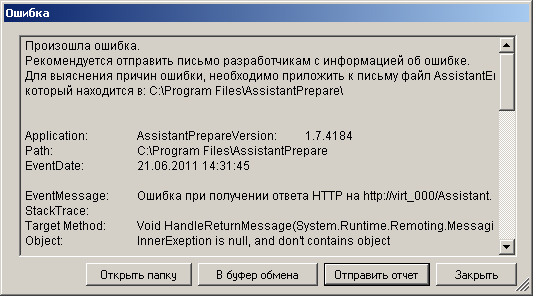
- Из приложения «Ассистент», при подключении сервиса к Oracle
Ошибка при получении ответа HTTP на http://virt_000/Assistant.
Возможно, это вызвано тем, что привязка конечной точки службы не использует протокол HTTP. Это может быть также вызвано тем, что контекст запроса HTTP прерван сервером (возможно, из-за отключения службы).
| На компьютере с сервисом не установлен клиент Oracle. Даже если установлен сервер Oracle требуется установить еще и клиент, указав дополнительные утилиты |
- Ошибка при удалении службы «Ассистент»
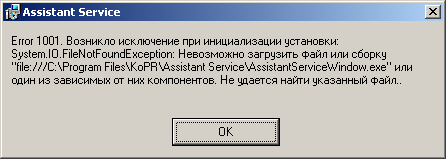
Возможно при удалении служба активна, предыдущее удаление закончилось с ошибкой, либо отдельно были удалены файлы приложения службы.
- Повторить удаление после перезагрузки компьютера. Удалить запись о службе Windows из списка служб можно из командной строки:
>sc delete Assistant
- Удалить запись о службе из списка установленных приложений можно, удалив записи в реестре Windows, которые относятся к «Assistant Service» (перед исправлениями реестра не забудьте сделать резервную копию)
Инициализатор типа "AssistantService. clConnection" выдал исключение.
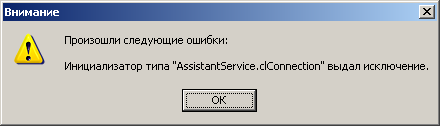
Нужно проверить файл лога процесса:
c:\Program Files\KoPR\Assistant Service\Error. log
Это говорит о том, что сервису не удалось подключиться к Oracle.
Если только что были установлены компоненты, перезагрузить компьютер и повторить попытку.
Проверить установлены ли дополнительные компоненты Oracle (п.3)
- Ошибка в ПППД «Ассистент» при обращении к архиву
ORA-03113: end-fo-file on communication channel
ORA-12170: TNS:Connect timeout occurred
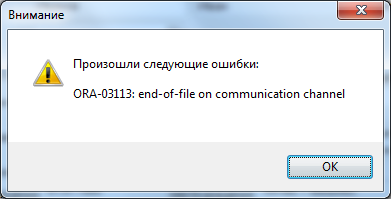
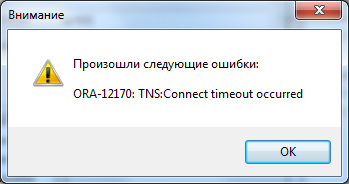
Это значит, что сервис доступен, но он не может связаться с Oracle.
БД Oracle остановлена либо недоступна.
- Ошибка в ПППД «Ассистент» при обращении к архиву
Сервис недоступен.
.. or turn on tracing as per the Framework 3.0 SDK

Не установлен. NET Frame Work 3.5
