- 30% recurring commission
- Выплаты в USDT
- Вывод каждую неделю
- Комиссия до 5 лет за каждого referral
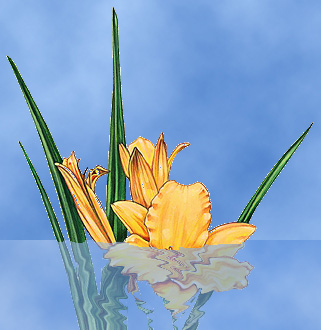
Задание № 3.3 Эффекты имитации. «Имитация изображения, погружённого в воду»
Откройте приложение Adobe Photoshop Откройте изображение, например flower2.tif

Создайте новый слой, на котором будет создаваться вода. Определив, какая часть изображения должна быть погружена в воду (примерно 1/4 изображения), выделите её при помощи Прямоугольного выделения.

Установите цвет переднего плана – синий __, а цвет фона – белый __.

Примените к выделенной области Облака: Фильтр ► Render ► Clouds.

Установить прозрачность этого слоя = 60%

Инструментом Ластик  измените поверхность воды для повышения реалистичности изображения.

Перейдите на слой с основным изображением. Выделите при помощи Лассо изображение части цветка, погружённой в воду. Скопируйте выделенную область в буфер обмена. Вставьте из буфера обмена скопированное изображение. Обратите внимание, что новый слой должен быть между слоем с водой и основным изображением. Примените к новому слою фильтр ZigZag Фильтр ► Distort ► ZigZag Amount:
| подберите на глаз
|
Ridges:
| 5
|
Style:
| 
|
 Подкорректируйте, если необходимо, изображение инструментами Ластик и Штамп. Склейте слои. Готовое изображения сохраните в своей папке.
 Готовое изображения