

Партнерка на США и Канаду по недвижимости, выплаты в крипто
- 30% recurring commission
- Выплаты в USDT
- Вывод каждую неделю
- Комиссия до 5 лет за каждого referral
ОБЩЕСТВО С ОГРАНИЧЕННОЙ ОТВЕТСТВЕННОСТЬЮ
«КОПТИС»
ИНФОРМАЦИОННЫЙ СЕРВИС «ГРАДИНФО»
РУКОВОДСТВО ПОЛЬЗОВАТЕЛЯ
«ведениЕ справочника зон с особыми условиями использования территорий»
г. Екатеринбург
2018 г.
Содержание
1. список используемых сокращений 3
2. ОБЩИЕ СВЕДЕНИЯ О МОДУЛЕ 3
2.1. Сведения о модуле 3
2.2. Назначение модуля 3
3. модуль ведения справочников ЗОУИТ 4
3.1. Запуск модуля 4
3.2. Обзор журнала ЗОУИТ ГКН 5
3.3. Обзор журнала муниципальные ЗОУИТ 8
3.4. Обзор журнала виды ЗОУИТ 10
1. список используемых сокращений
Сокращение | Значение |
ЗОУИТ | Зона(ы) с особыми условиями использования территорий |
ГКН | Государственный кадастр недвижимости |
2. ОБЩИЕ СВЕДЕНИЯ О МОДУЛЕ
2.1. Сведения о модуле
Программный модуль информационного сервиса «ГрадИнфо» «Ведение справочников зон с особыми условиями использования территорий» создан с целью автоматизации работы специалистов органов архитектуры и градостроительства. Модуль позволяет совершать манипуляции с данными утвержденных ЗОУИТ, используя набор справочников.
Пользователю предоставляется возможность создавать, редактировать и удалять значения из справочника ЗОУИТ.
2.2. Назначение модуля
Модуль предназначен для ведения и обработки сведений о зонах с особыми условиями использования территорий, в том числе:
- Учет сведений о зонах с особыми условиями использования территории в составе документов градостроительного зонирования; Учет кадастровой информации о зонах с особыми условиями использования территории.
3. модуль ведения справочников ЗОУИТ
3.1. Запуск модуля
Для начала работы с модулем запустите информационный сервис «ГрадИнфо».
Для запуска модуля на главной панели нажмите на вкладку «Справочник ЗОУИТ» (Рис. 1).

Рис. 1. Запуск модуля
После выполнения команды меню на экране появится окно модуля
(Рис. 2).
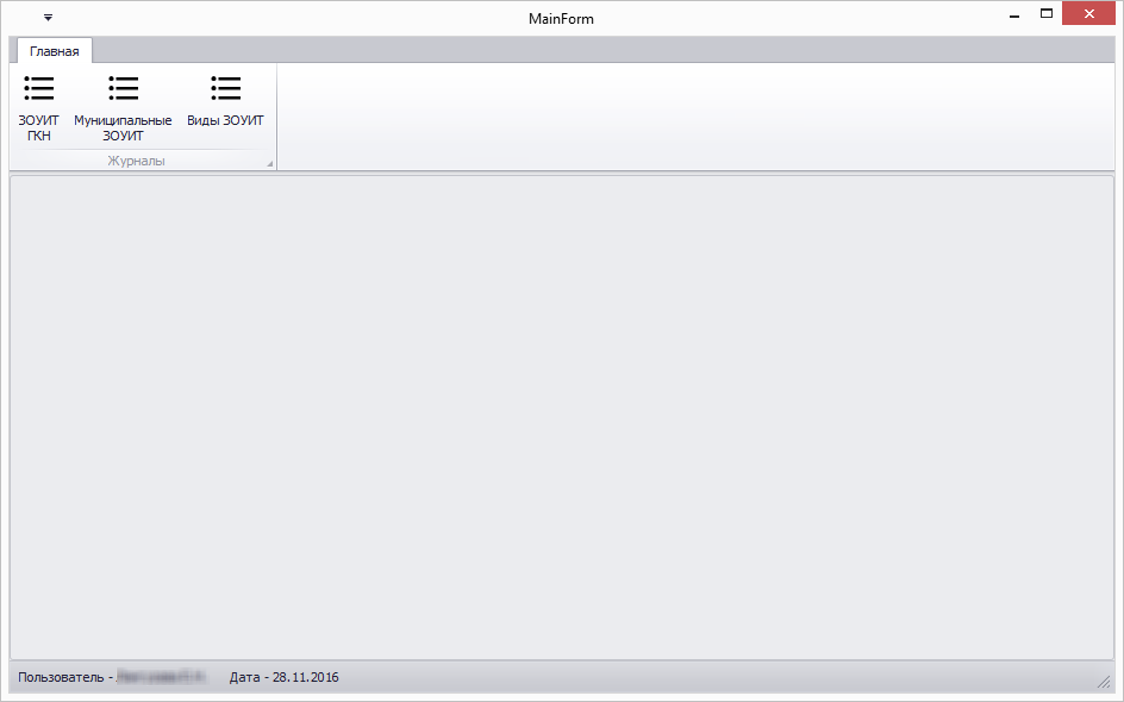
Рис. 2. Окно модуля «ЗОУИТ»
3.2. Обзор журнала ЗОУИТ ГКН
Условно окно журнала модуля можно разбить на три функциональных блока (Рис. 3).
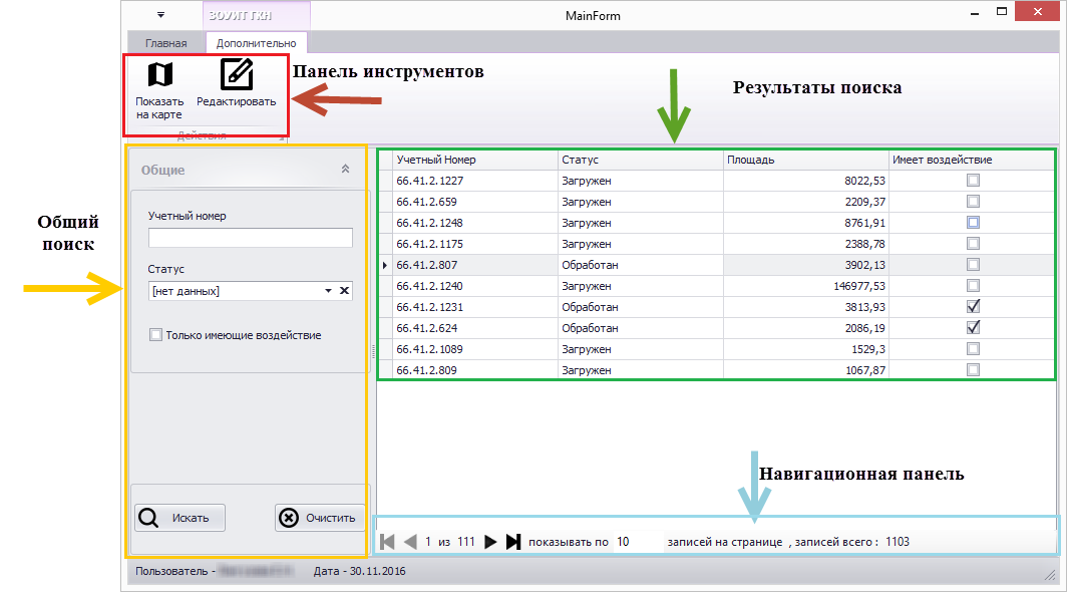
Рис. 3. Общая структура функциональных блоков окна журнала модуля
Для того чтобы осуществить поиск ЗОУИТ ГКН, необходимо ввести учетный номер в общем поиске и выбрать статус ЗОУИТ ГКН (Рис. 4)
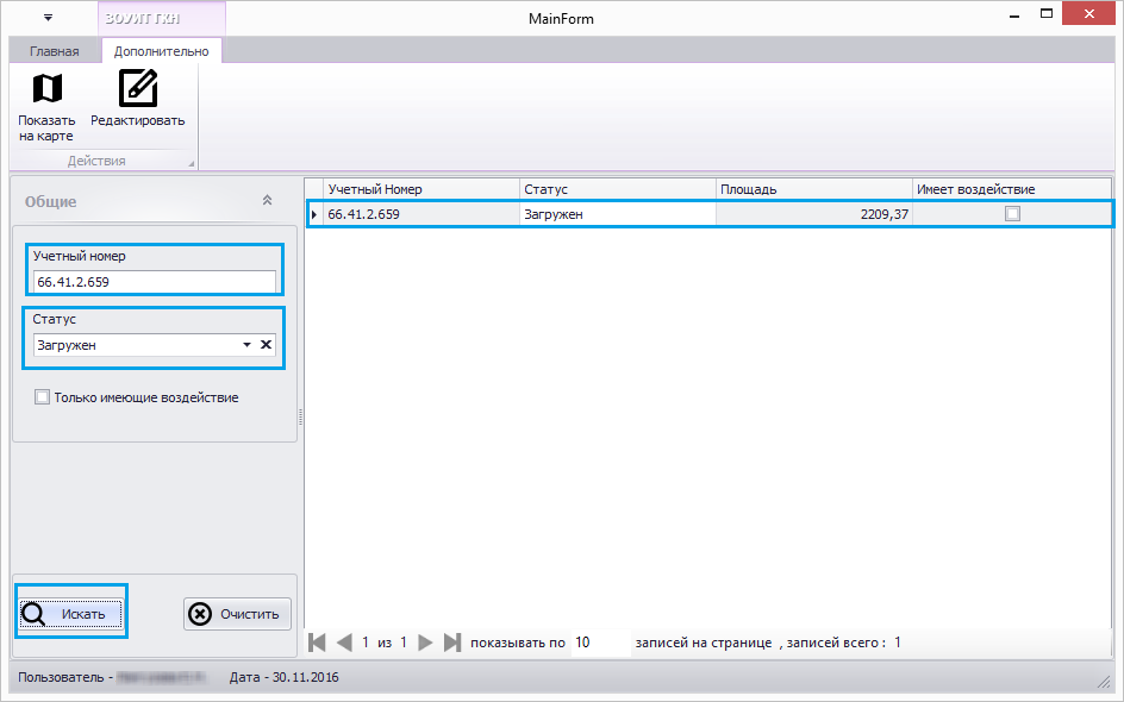
Рис. 4. Поиск данных в журнале ЗОУИТ ГКН
Для того чтобы отредактировать данные ЗОУИТ ГКН, необходимо на панели инструментов выбрать функцию «Редактировать» (Рис. 5).
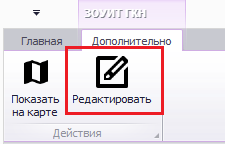
Рис. 5. Функция «Редактировать»
После этого появится окно с возможностью редактирования ЗОУИТ ГКН (Рис. 6).
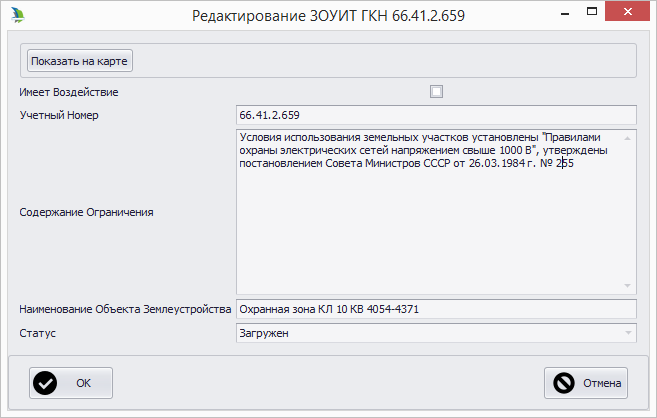
Рис. 6. Окно модуля редактирования ЗОУИТ ГКН
Если при редактировании все данные введены правильно, нажимаем «ОК», если ЗОУИТ не требует редактирования, нажимаем «Отмена». Для того чтобы посмотреть выбранный объект на карте необходимо нажать «Показать на карте» в редактировании ЗОУИТ или на панели инструментов (Рис. 7,
Рис. 8).
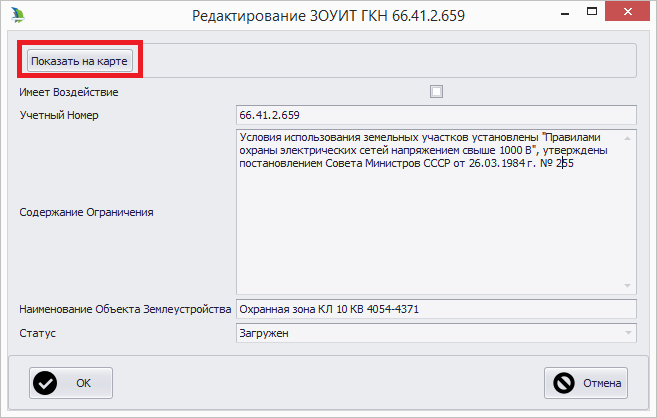
Рис. 7. Отображение объекта на карте
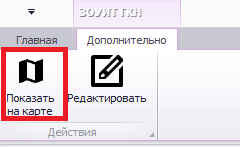
Рис. 8. Отображение объекта на карте
После нажатия на кнопку произойдет позиционирование на карте.
3.3. Обзор журнала муниципальные ЗОУИТ
Окно журнала модуля муниципальные ЗОУИТ (Рис. 9).
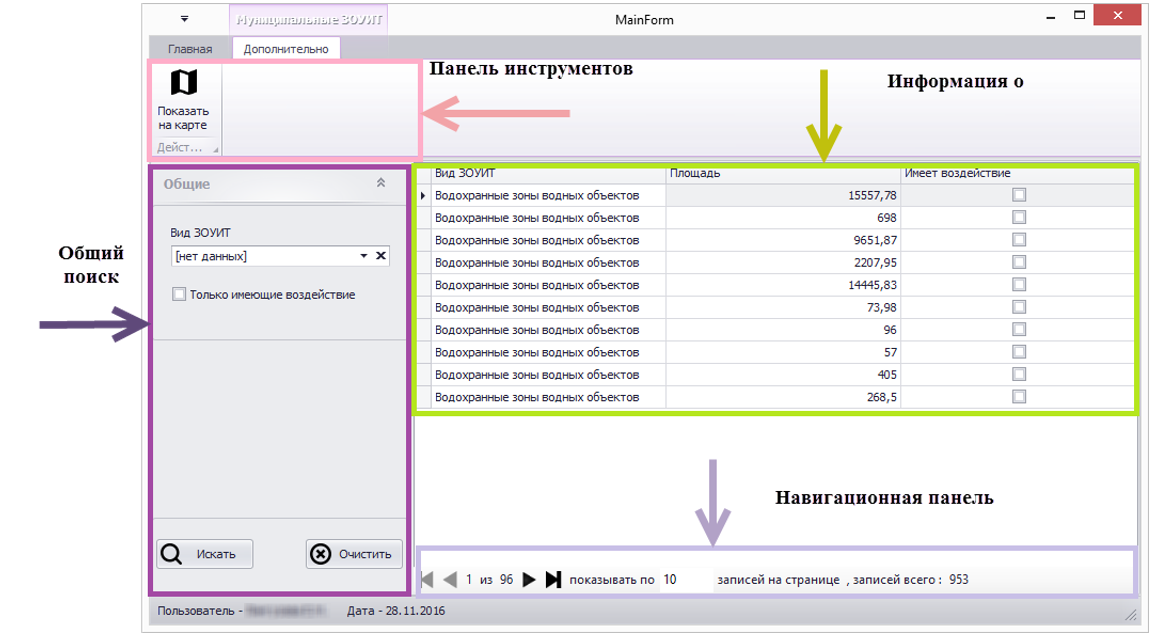
Рис. 9. Общая структура функциональных блоков окна журнала модуля
Для того чтобы осуществить поиск муниципальных ЗОУИТ, необходимо ввести вид ЗОУИТ в общем поиске (Рис. 10).
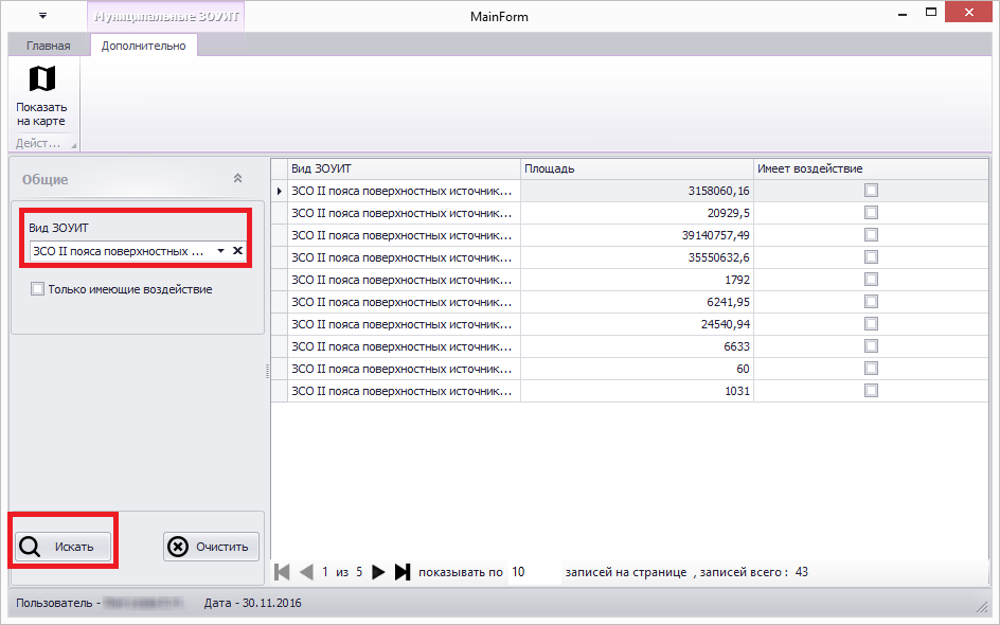
Рис. 10. Поиск муниципального ЗОУИТ
Для того чтобы посмотреть ЗОУИТ на карте необходимо выделить искомый ЗОУИТ и нажать «Показать на карте» на панели инструментов
(Рис. 11).
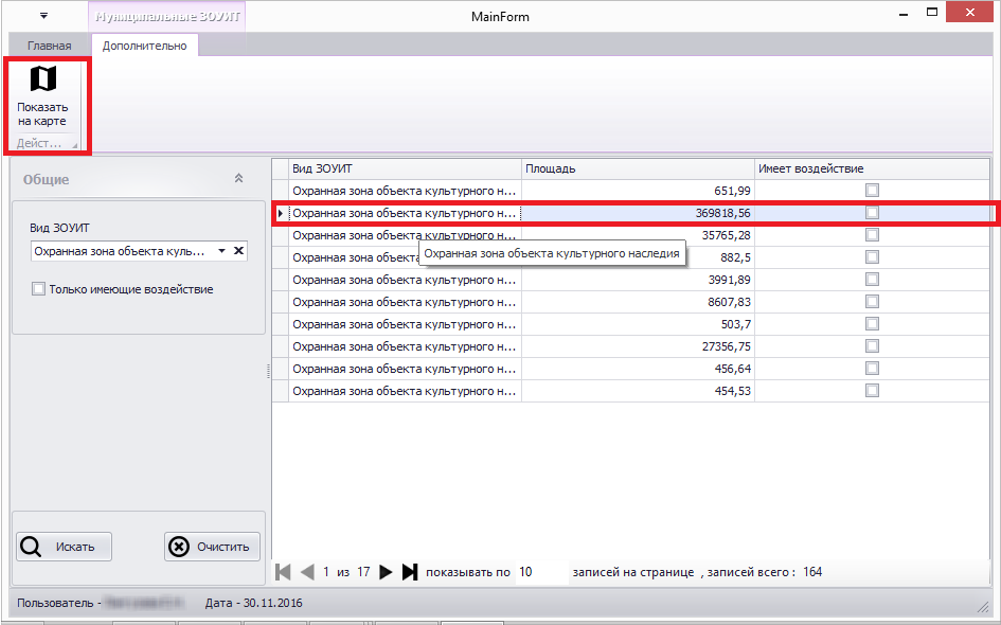
Рис. 11. Поиск на карте муниципального ЗОУИТ
После нажатия на кнопку произойдет позиционирование на карте.
3.4. Обзор журнала виды ЗОУИТ
Окно журнала модуля муниципальные ЗОУИТ (Рис. 12)
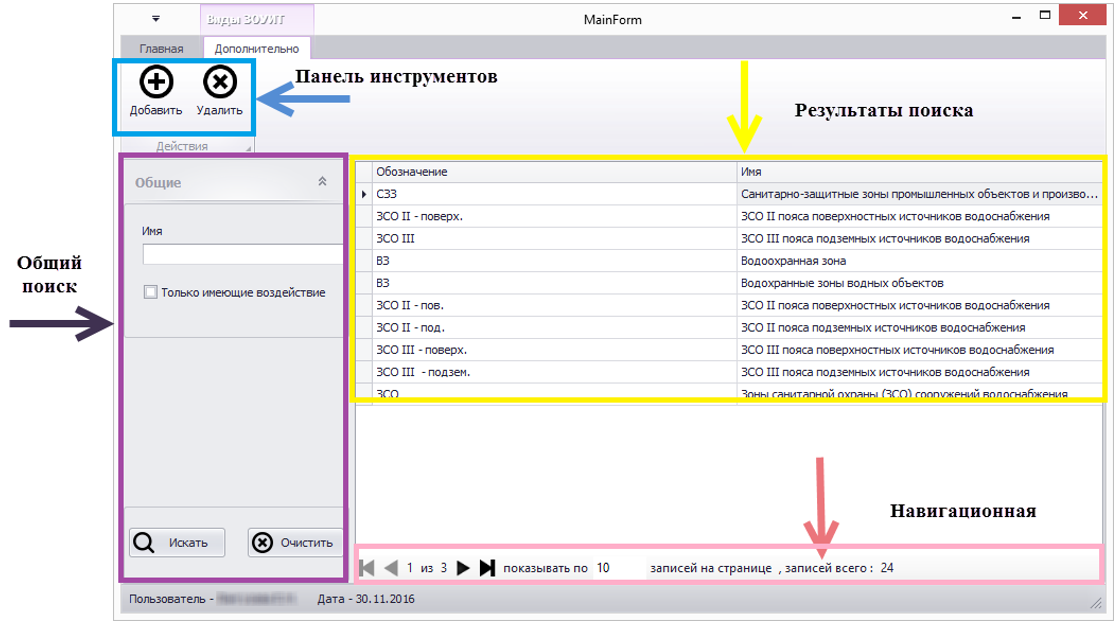
Рис. 12. Общая структура функциональных блоков окна журнала модуля
Для того чтобы осуществить поиск вида ЗОУИТ, необходимо ввести вид ЗОУИТ в общем поиске (Рис. 13).
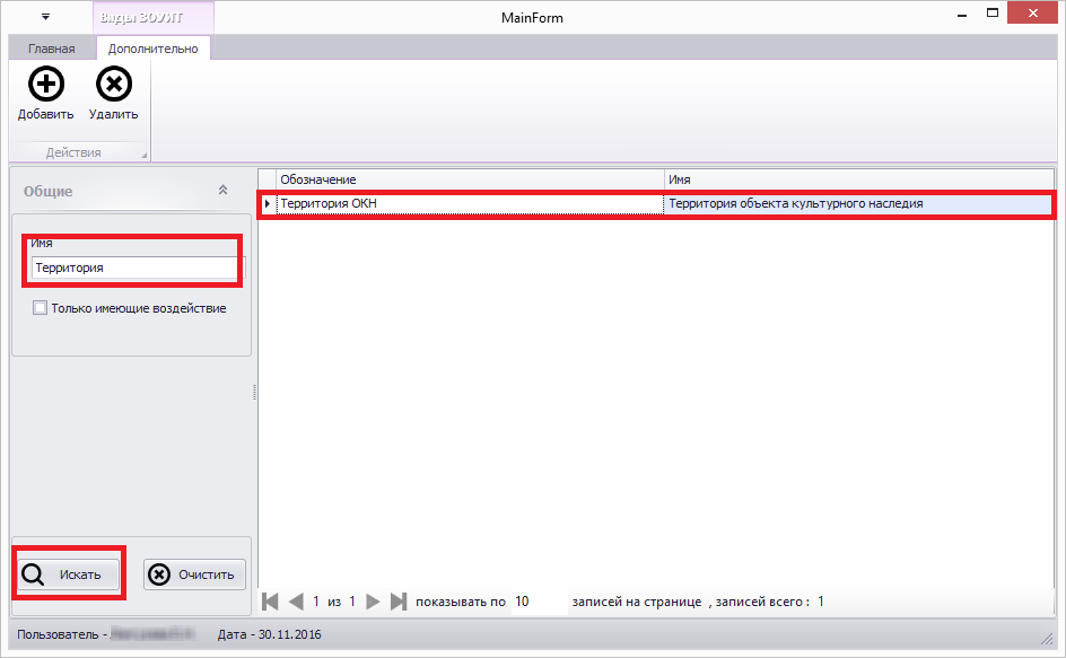
Рис. 13. Поиск вида ЗОУИТ
Для того чтобы отредактировать данные вида ЗОУИТ, необходимо два раза левой кнопки мыши нажать на выбранный вид ЗОУИТ. После этого появится окно с возможностью редактирования вида ЗОУИТ (Рис. 14).
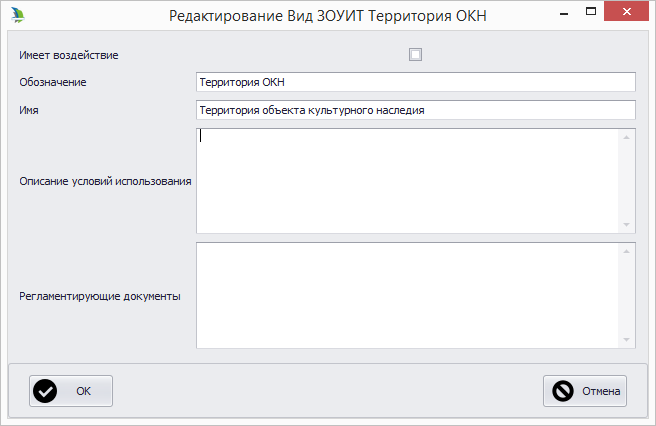
Рис. 14. Редактирование вида ЗОУИТ
Если при редактировании все данные введены правильно, нажимаем «ОК», если вид ЗОУИТ не требует редактирования, нажимаем «Отмена».
Для того чтобы добавить новый вид ЗОУИТ, необходимо на панели инструментов нажать кнопку «Добавить» (Рис. 15).
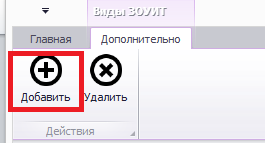
Рис. 15. Добавление нового вида ЗОУИТ
После этого появится окно с возможностью добавления нового вида ЗОУИТ (Рис. 16).
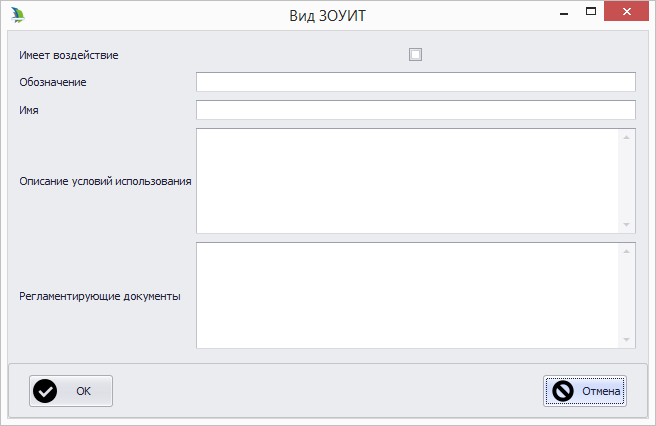
Рис. 16. Добавление нового вида ЗОУИТ
Для того чтобы добавить удалить вид ЗОУИТ, необходимо выбрать вид ЗОУИТ и на панели инструментов нажать кнопку «Удалить» (Рис. 17).
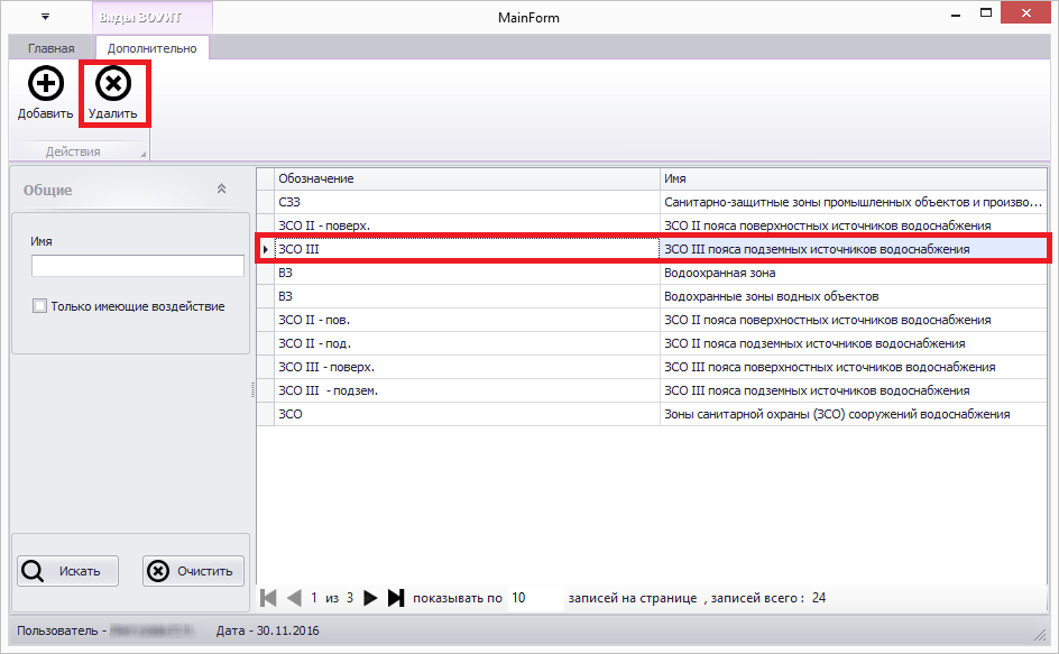
Рис. 17. Удаление вида ЗОУИТ
После этого появится окно с возможностью удаления вида ЗОУИТ
(Рис. 18).
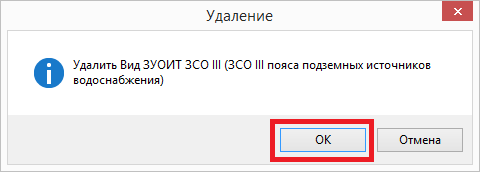
Рис. 18. Удаление вида ЗОУИТ
После нажатия кнопки «Да» для того чтобы подтвердить удаление выбранного значения, кнопку «Нет» - для отмены действия.
