


Партнерка на США и Канаду по недвижимости, выплаты в крипто
- 30% recurring commission
- Выплаты в USDT
- Вывод каждую неделю
- Комиссия до 5 лет за каждого referral
Создание исходящего документа.
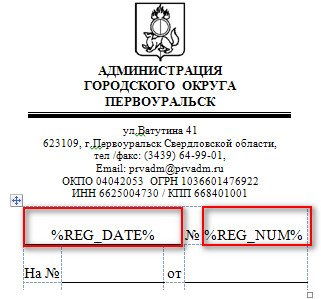
Готовим ответ, в программе Word, использую специальный шаблон Администрации, в данном шаблоне в угловом бланке должны присутствовать следующие реквизиты:
в поле дата регистрации - %REG_DATE%
в поле регистрационный номер - %REG_NUM%
в низу документа, под подписывающим документ (исходящее письмо подписывает либо глава, либо курирующий вас заместитель, подписывать исходящий начальником отдела, не допускается) необходимо добавить - %SIGN_STAMP%

для отражения в электронном документе соответствующих реквизитов.
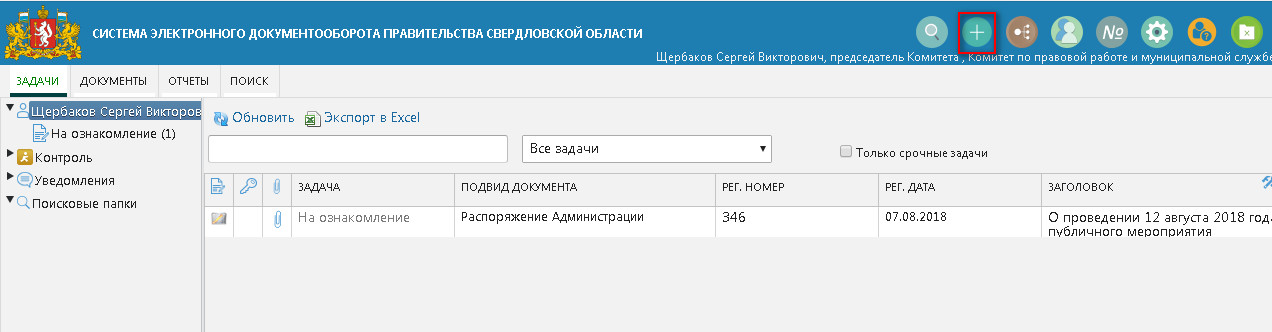
Нажимаем: создать документ
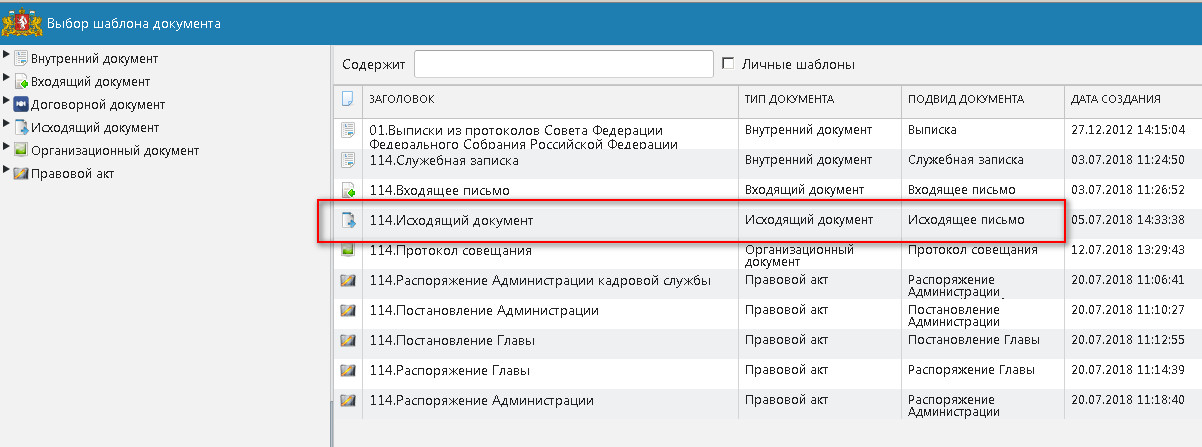
Выбираем исходящий документ
Открывается бланк исходящего письма

1 В поле «Заголовок» указываем тему документа (название исходящего письма)
2 В поле «Адресат» указываем получателя данного письма в зависимости от его типа. Если адресат является участником СЭД, заполняется поле «Доставка СЭД».
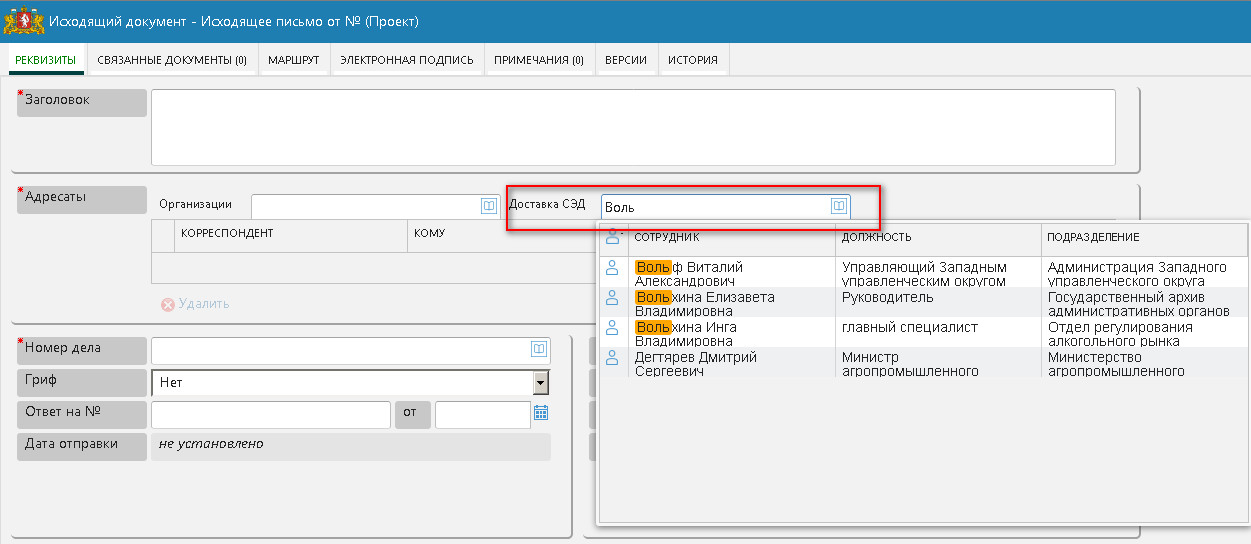
Если получатель отсутствует в СЭД, внешняя организация, тогда заполняется поле «Организация»
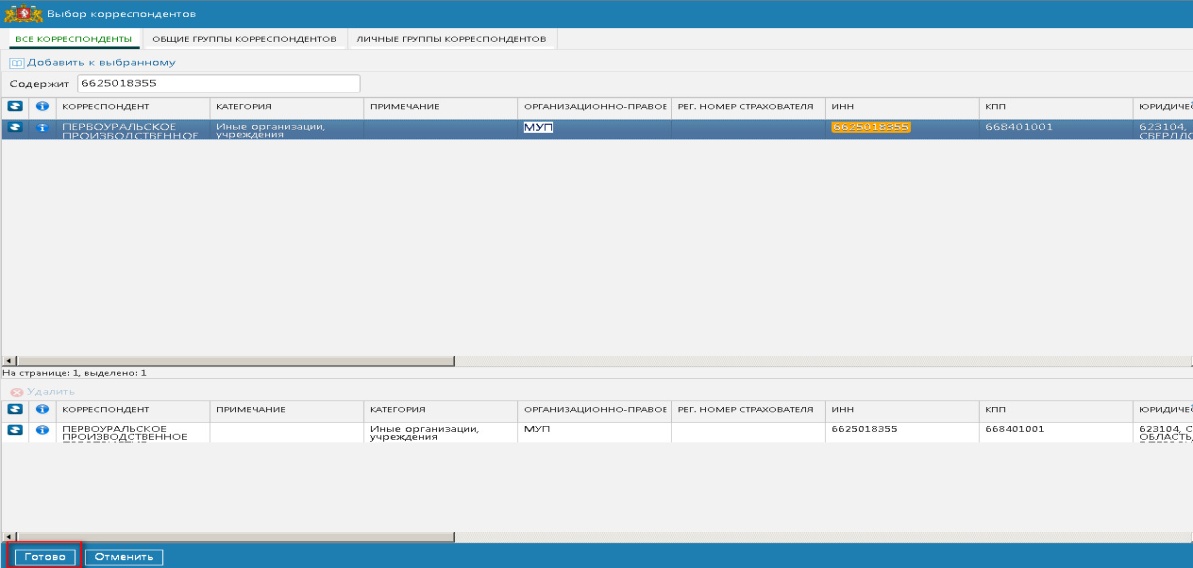
Поиск осуществляется либо по ИНН, либо по названию организации. В случае если внешняя организация не найдена. Необходимо заполнить шаблон sed_template. xls, размещенный на сайте Администрации, в разделе СЭД и отправить его по адресу , с пометкой «Регистрация внешней организации».
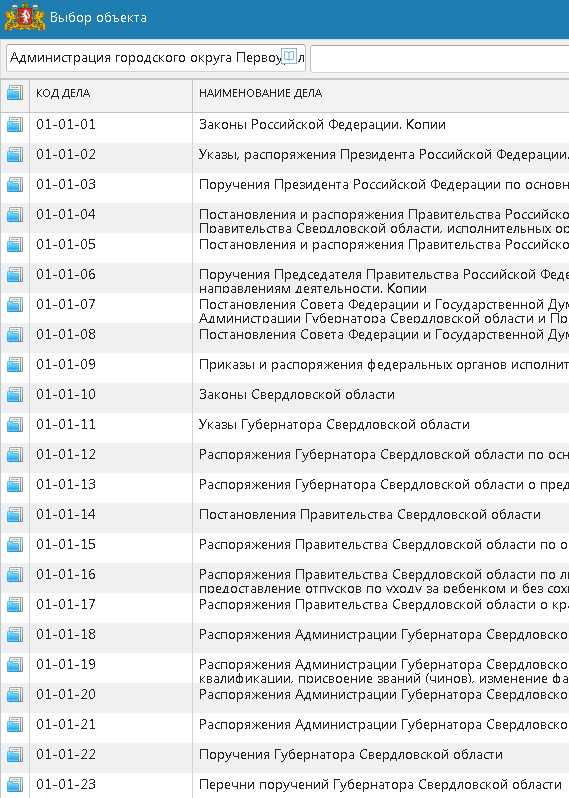
3 В поле «Номер дела», в раскрывающемся списке, выбрать нужную номенклатуру.
4 В разделе «Основной документ», необходимо указать количество листов в основном документе, количество листов в приложении и количество приложений.
5 Нажать кнопку «Импорт» и прикрепить ранее сохраненный документ.
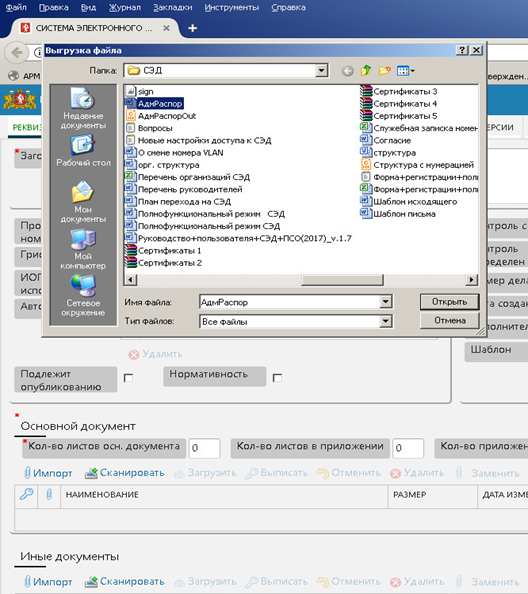
6 В разделе «Приложения к документу», нажав кнопку «Импорт» и прикрепить необходимые приложения.
7 Нажать на вкладку «Маршрут»
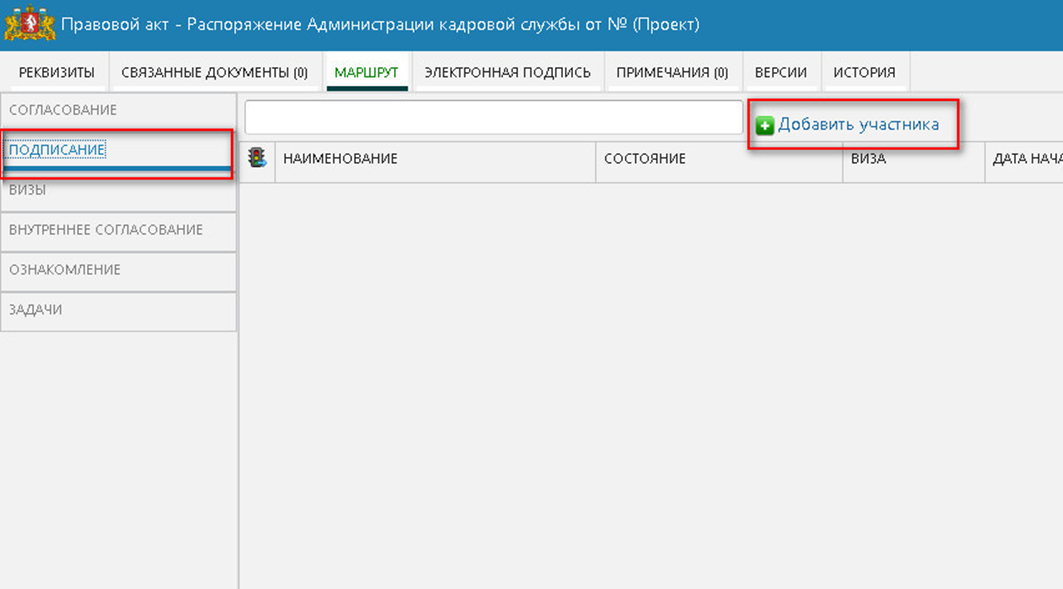
На вкладке «Подписание», необходимо добавить подписывающего исходящее письмо(Глава либо его заместители). Нажать кнопку «Добавить участника».
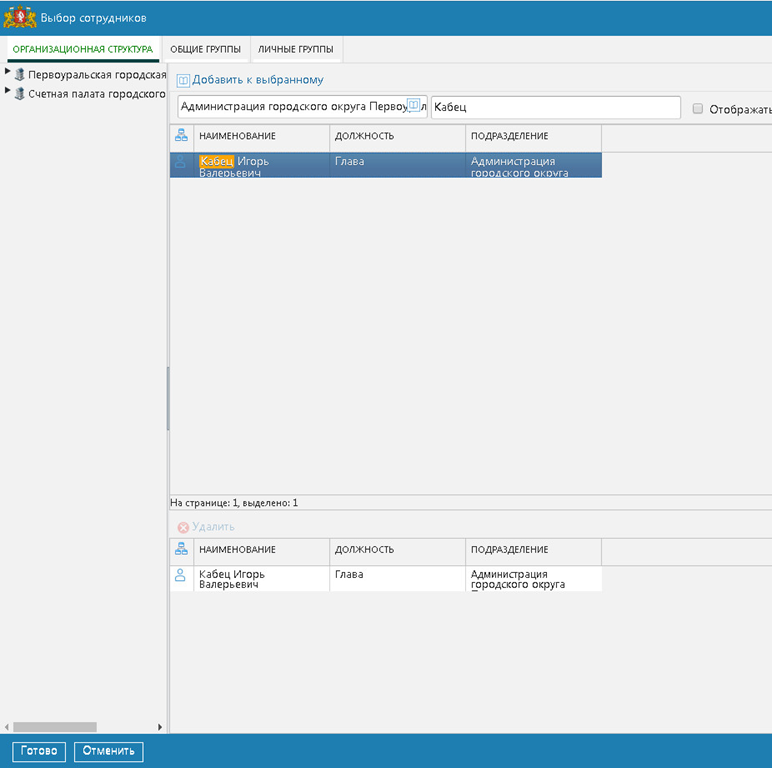
Нажать кнопку «Готово».
Если текст письма необходимо согласовать другими сотрудниками, то этих работников нужно добавить на вкладке «Согласование».
8 После заполнения всех реквизитов вашего документа нужно нажать на кнопку «Отправить». Исходящий документ уйдет на подпись, подписанту указанному на вкладке «Маршрут». После подписания, номер документа будет присвоен автоматически, документ будет отправлен получателю СЭД. Если получатель является внешней организацией и его нет в СЭД, исполнитель должен сам позаботиться об отправке бумажного экземпляра письма, получателю.
