

Партнерка на США и Канаду по недвижимости, выплаты в крипто
- 30% recurring commission
- Выплаты в USDT
- Вывод каждую неделю
- Комиссия до 5 лет за каждого referral
Оглавление
1. Формирование первоначального кассового плана 1
1.1 Создание журнала кассового плана 1
1.1.1 Создание Журнала кассового плана вручную 2
1.1.2 Создание строк кассового плана из Бюджетной Росписи 5
1.2 Согласование кассового плана 7
2 Внесение изменений в кассовый план по расходам 10
2.1 Создание журнала изменений кассового плана по расходам 10
2.1.1 Создание журнала изменений кассового плана по расходам вручную 10
Заполнение полей в форме «Строки кассового плана по расходам» происходит по аналогии с п. 3-4 раздела 1.1.1 Создание КП вручную 12
2.1.2 Создание строк корректирующего кассового плана из Бюджетной Росписи 13
2.2 Согласование кассового плана 15
Согласование изменений кассовых планов по расходам происходит по аналогии с согласованием журналов кассовых планов по расходам. Процедура согласования журнала кассового плана по расходам описана в 1.2 Согласование кассового плана. 15
Формирование первоначального кассового плана
1.1 Создание журнала кассового плана
Для доведения показателей кассового плана по расходам до подведомственных получателей бюджетных средств используется электронный документ (далее ЭД) «Журнал кассовых планов», (Кассовое исполнение/ Кассовые планы/ Журнал кассовых планов):
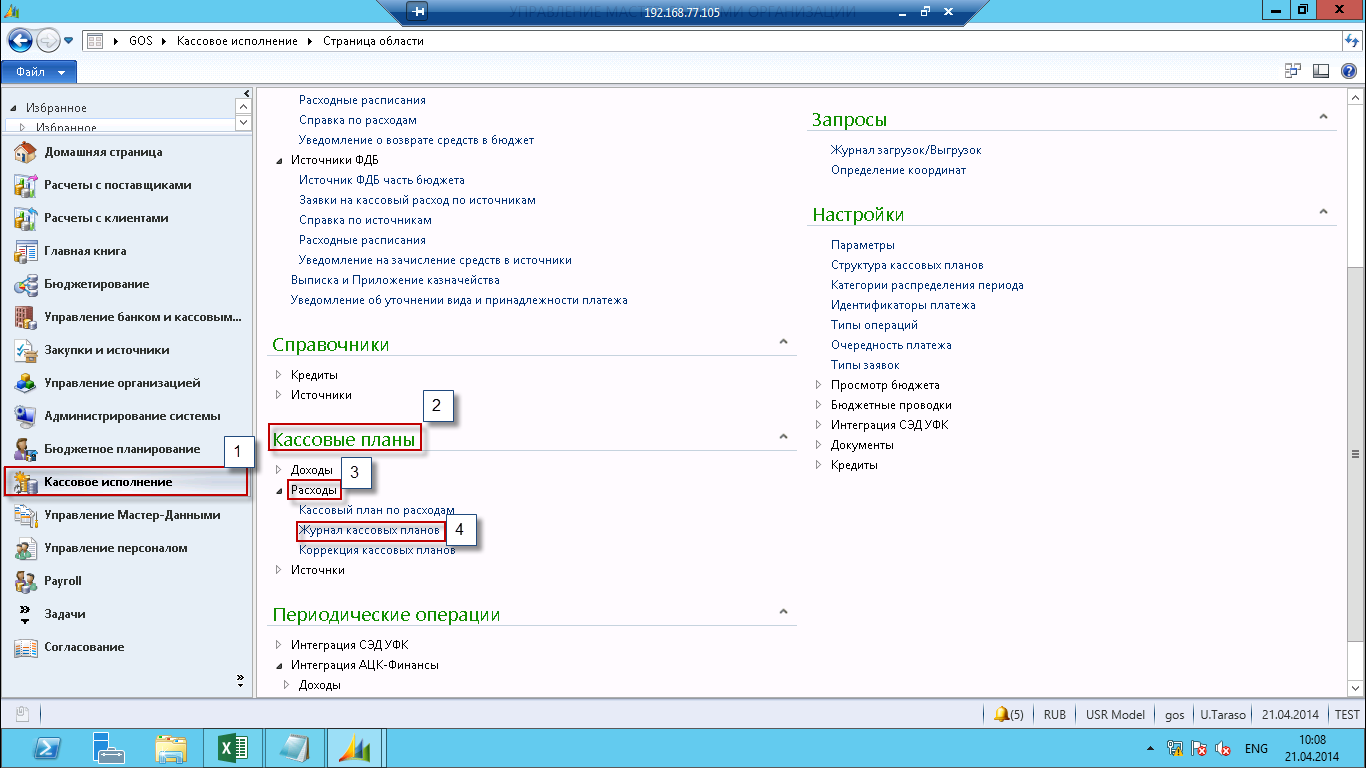
Рис. 1.1 Рабочая область, модуль Кассовое исполнение
При выборе пункта меню «Журнал кассовых планов» откроется список кассовых планов (2) (рис. 1.2):
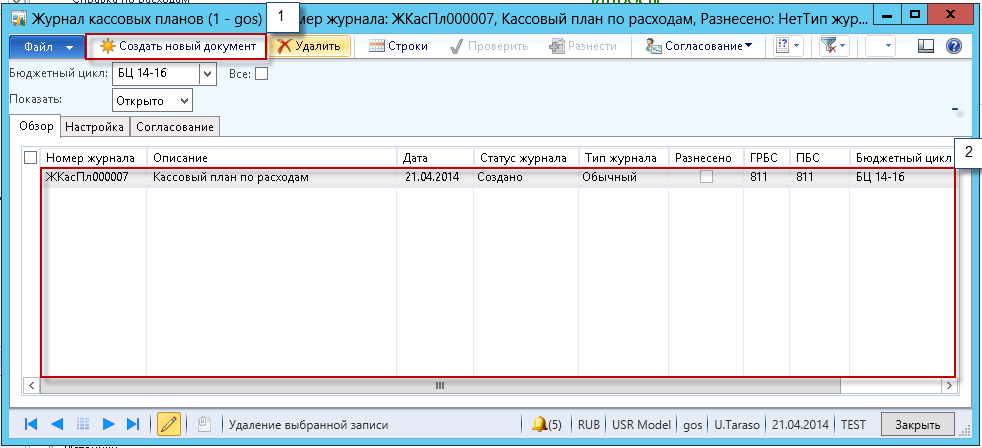
Рис. 1.2 Журнал кассовых планов
Создание Журнала кассового плана вручную Для создания нового ЭД «Журнал кассового плана» вручную нажмите кнопку «Создать новый документ»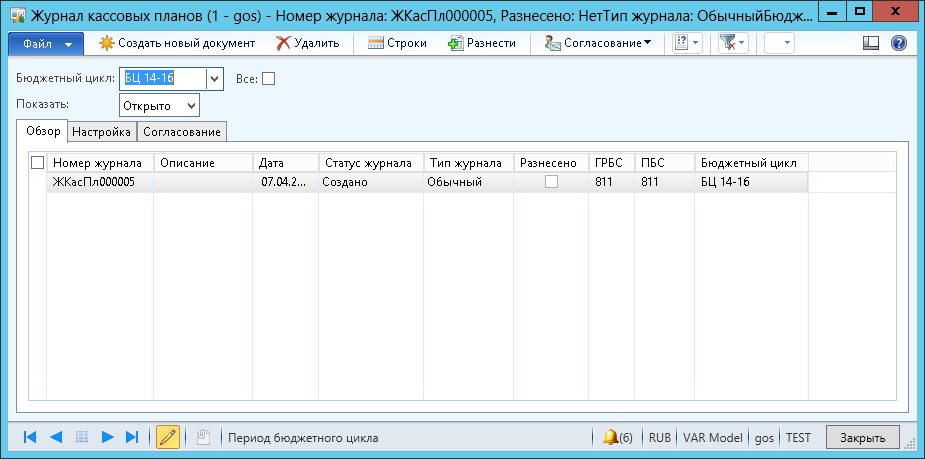 на панели инструментов (1) (рис. 1.2), на экране появится форма создания нового кассового плана по расходам (рис. 1.3), в которой необходимо указать «дату» формирования ЭД, «бюджетный цикл» (по умолчанию поле заполняется текущим бюджетным циклом), выбрать из списка код ГРБС и ПБС, нажать «ОК».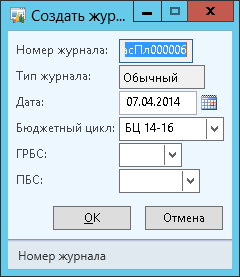
Рис. 1.3 Форма создания кассового плана
В форме «Журнал кассовых планов» (рис. 1.4) выделите созданный журнал кассового плана по расходам (1) и нажмите кнопку «Строки» (2) на панели инструментов, чтобы перейти в форму создания строк кассового плана.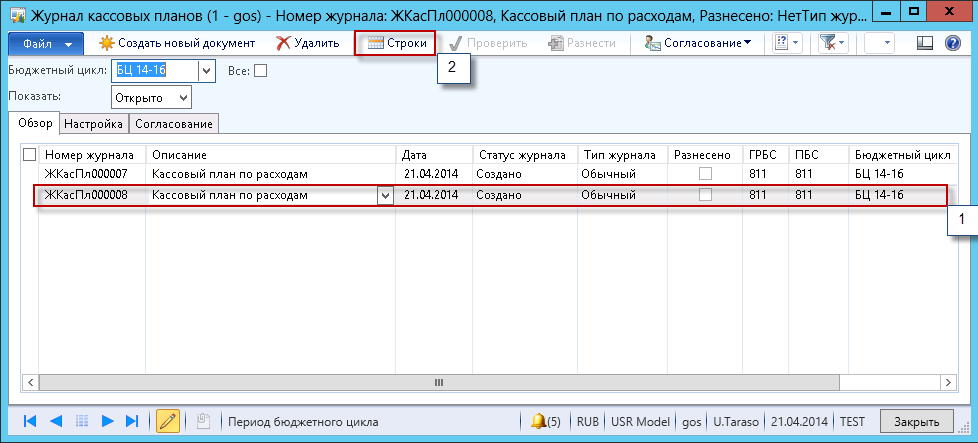
Рис. 1.4 Журнал кассовых планов
В открывшейся форме строк кассового плана (рис. 1.5) нажмите кнопку «Создать» (1) для создания новой строки кассового плана. В появившейся строке кассового плана заполните поле «Бюджетная строка» (код, содержащий набор аналитик, образующий бюджетную строку, по которой осуществляется связь между Росписью и Кассовым планом) (2), из открывшегося списка бюджетных строк (3) выберите строку, по которой хотите сформировать кассовый план.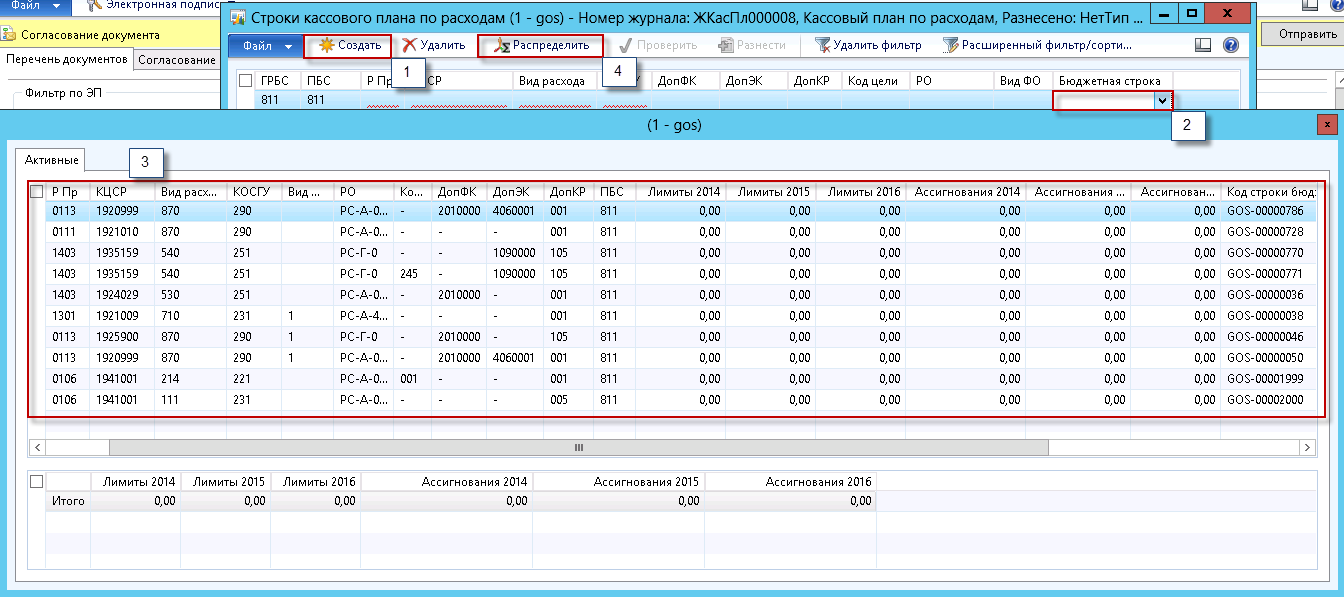
Рис. 1.5 Строки журнала кассового плана
В появившейся строке заполните необходимые аналитики. Поля, отмеченные красной волнистой линией, обязательные для заполнения. После того, как вы выбрали строку для формирования кассового плана, необходимо распределить сумму лимитов по строке (1), заполнив поля «Сумма» с января по декабрь (2) (рис. 1.6):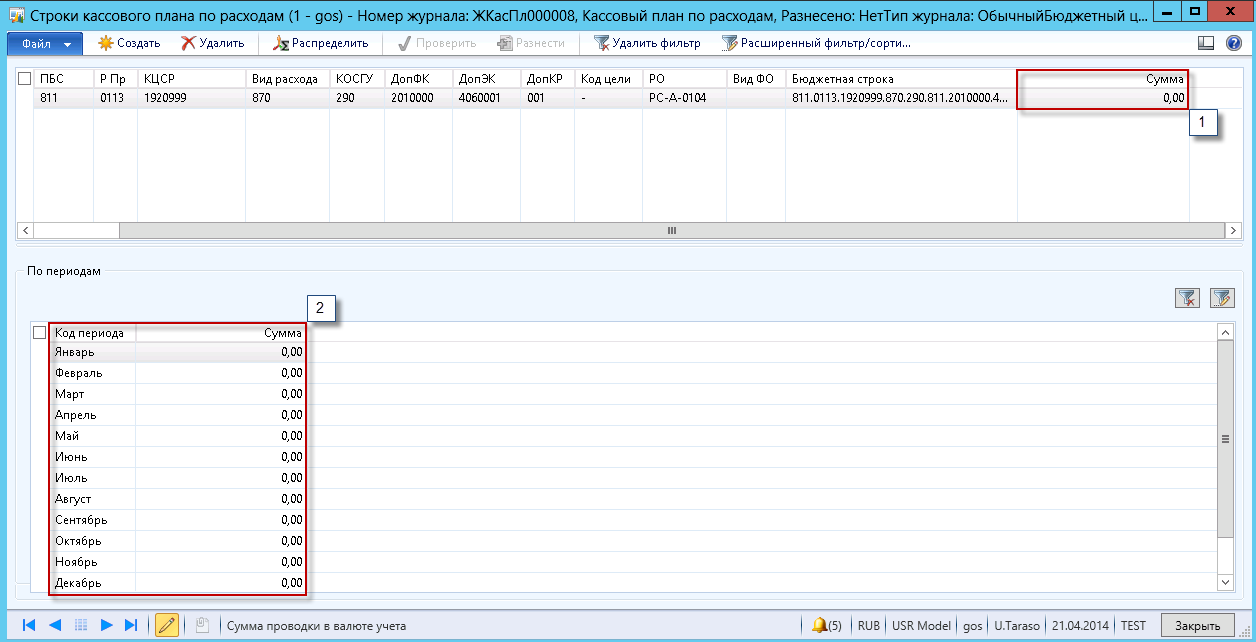
Рис. 1.6 Распределение суммы кассового плана
Создать строку можно еще и выбрав строку бюджетной росписи прямо из расходной части бюджета. Для этого нажмите кнопку «Бюджет»:
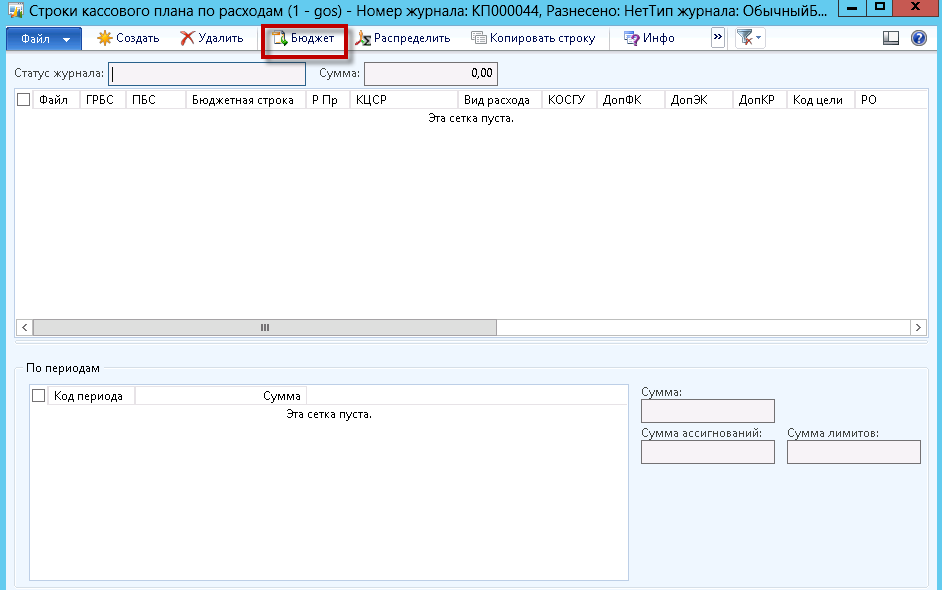
После чего появятся строки из всех утвержденных документов. Для того чтобы выбрать строку, выделите ее и нажмите на кнопку «Выбрать»(выбрать можно только одну строку):
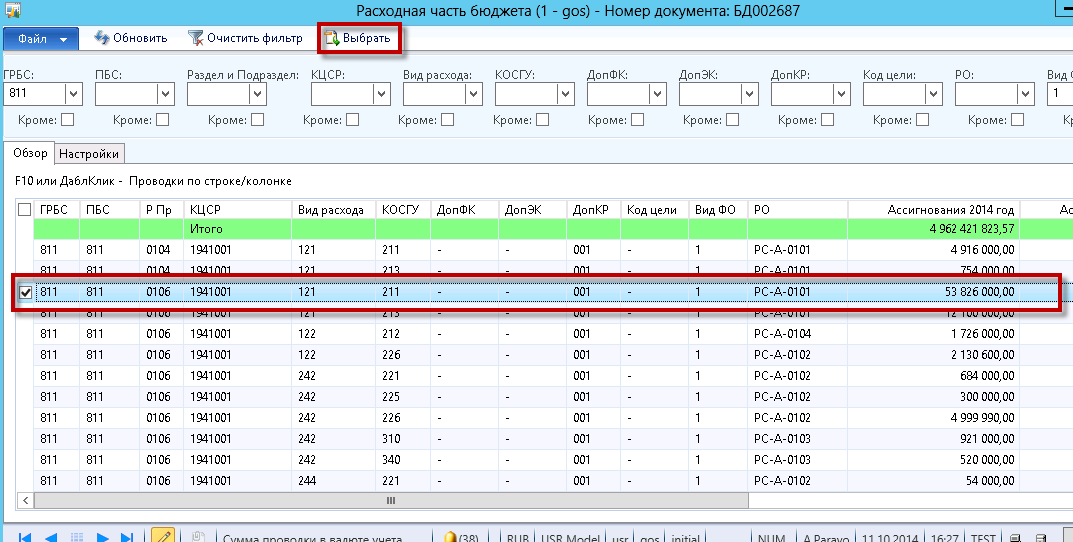
После чего автоматически в поле создания новой строки преставятся аналитики выбранной строки.
Создание строк кассового плана из Бюджетной Росписи
Для создания кассового плана из Бюджетной Росписи перейдите в форму «Бюджетная роспись» (Бюджетное планирование (1)/Бюджет(2)/Расходы бюджета(3)/Бюджетная роспись(4)):

Рис. 1.7 Рабочая область, модуль Бюджетное планирование
В открывшейся форме Бюджетной росписи (рис. 1.8) выберите журнал, у которого «Вид документа» = «Обычный» (1), строку журнала (2), по которой необходимо создать кассовый план, и нажмите кнопку «Создать кассовый план» (3):
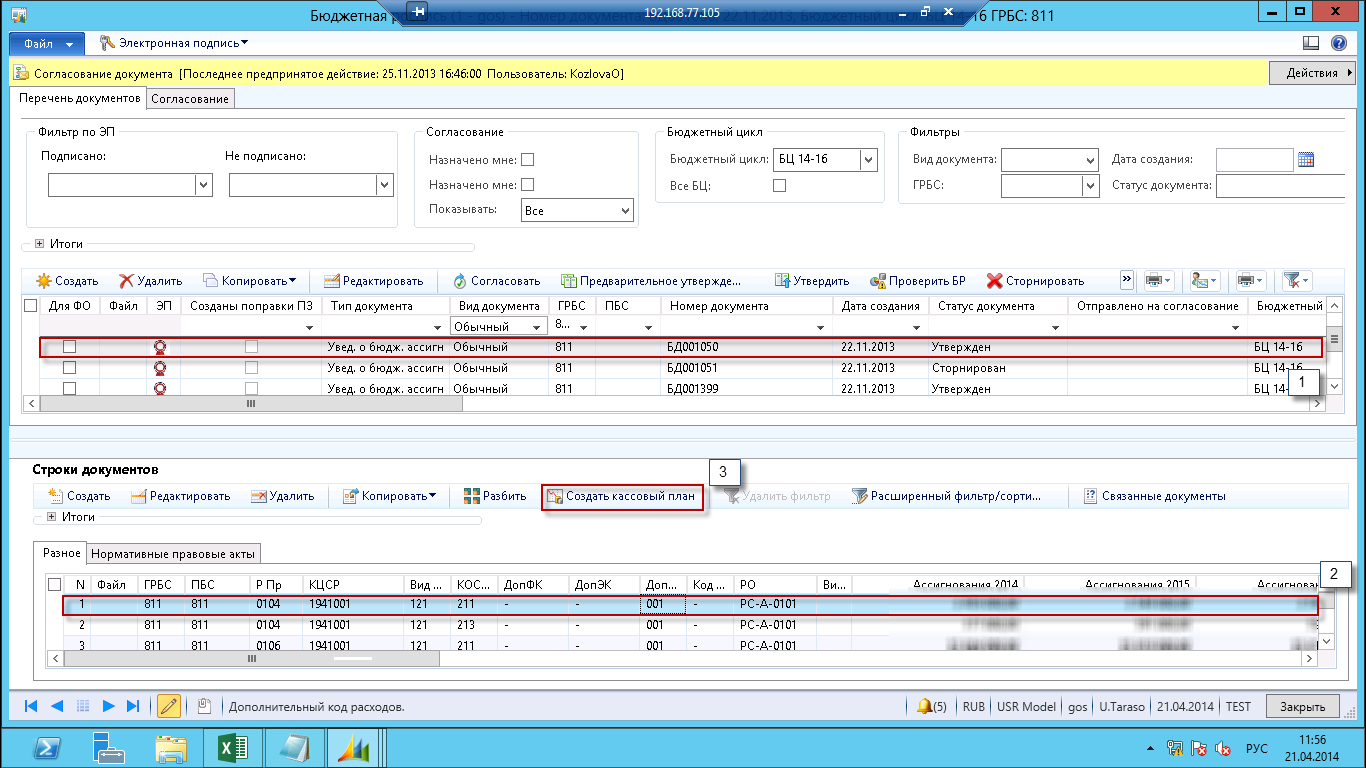
Рис. 1.8 Форма Бюджетной Росписи
В открывшемся окне (рис. 1.9) происходит распределение кассового плана по месяцам, по умолчанию сумма кассового плана распределяется равномерно в процентах. Кнопкой «Обнулить» (1) можно сбросить все значения, кнопкой «Заполнить» (2) - вернуть распределение сумм кассового плана:
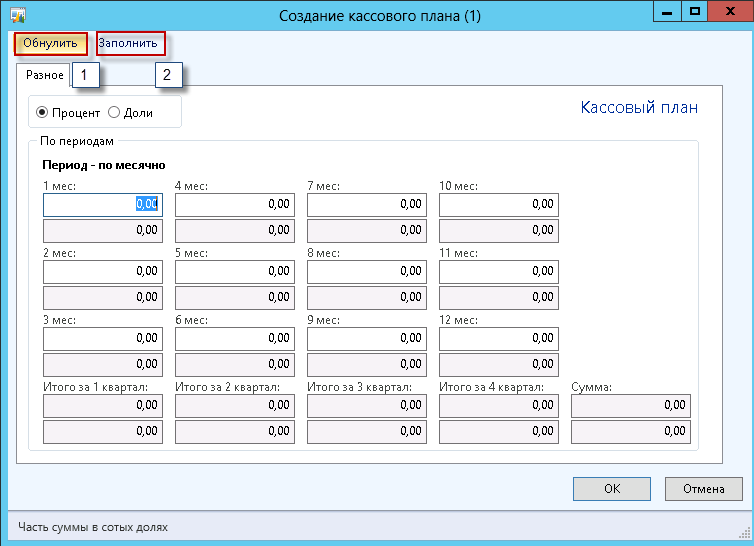
Рис. 1.9 Распределение суммы кассового плана
После нажатия кнопки «ОК» появится инфолог, сообщающий идентификатор созданного журнала кассового плана (рис. 1.10):
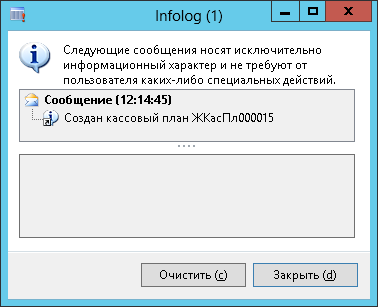
Рис. 1.10 Инфолог
Созданный журнал кассового плана можно посмотреть/ обработать в форме «Журнал кассового плана».
1.2 Согласование кассового плана
Созданный Журнал кассового плана должен пройти процедуру согласования. Инициатором документооборота выступает пользователь, создавший Журнал кассового плана – специалист ГРБС. На данном шаге требуется наличие электронной подписи. Для того чтобы подписать документ, выберите его из списка (1), нажмите кнопку «Электронная подпись» → «Подписать документ» (2). Для активации электронного документооборота выберите журнал кассового плана (1), нажмите кнопку «Согласование», затем «Инициация» (3) на панели инструментов формы Журнала кассового плана (рис. 1.11):
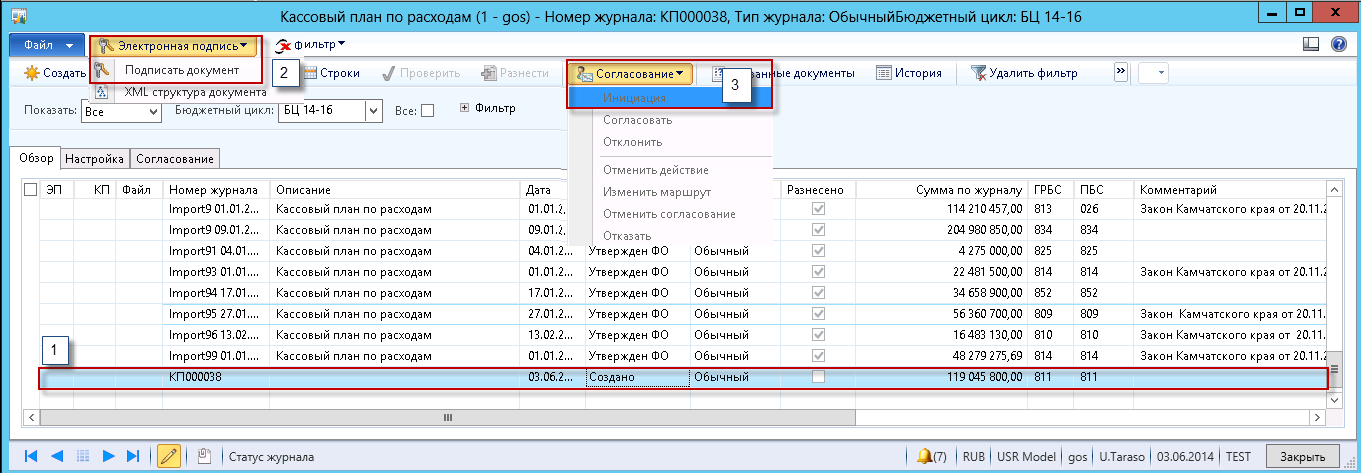
Рис. 1.11 Согласование журнала кассового плана
В появившемся окне (рис. 1.12) при необходимости можно заполните поле «Комментарий»:
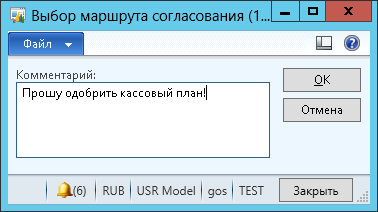
Рис. 1.12 Диалоговое окно согласования
Нажмите «ОК», после данного действия статус журнала изменится на «Отправлен руководителю ГРБС». Следующим участником документооборота выступает Руководитель ГРБС, который может либо одобрить (действие «Согласовать»), либо вернуть на доработку (действие «Отклонить») кассовый план (выбор нужного действия осуществляется при нажатии на кнопку «Согласование» на панели инструментов в форме Журнала кассового плана). В случае одобрения ЭД Руководитель ГРБС должен подписать кассовый план электронной подписью (2) на рис. 1.11. После принятого действия «Согласовать» статус журнала меняется на «Согласован ГРБС», если же Руководитель ГРБС выберет действие «Отклонить» ЭД вернется в первоначальный статус «Создан». Историю действий по согласованию ЭД можно проследить на вкладке «Согласование» (1) в форме Журналов кассовых планов (рис.1.13):
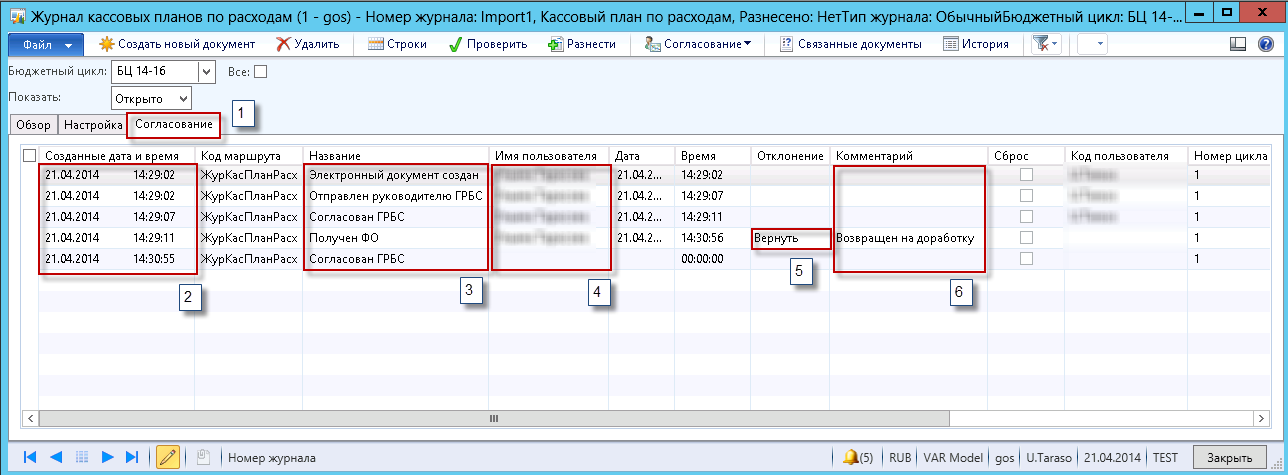
Рис. 1.13 Согласование ЭД «Журнал кассового плана по расходам»
В истории согласования ЭД отображается информация с датой/временем (2) предпринятых действий (3), именем пользователей (4), предпринявших действие, признаком отклонения (5), комментарием к шагу документооборота (6). Схема возможных действий на каждом шаге процесса согласования и участников документооборота представлена на рис. 1.14.
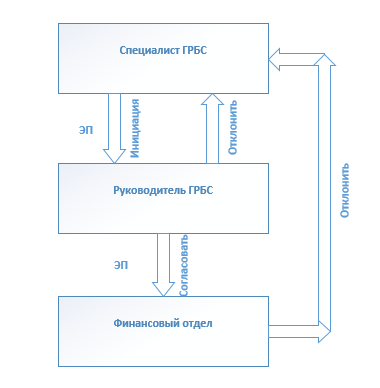
Рис. 1.14 Схема электронного документооборота для Журнала кассового плана по расходам
Внесение изменений в кассовый план по расходам Создание журнала изменений кассового плана по расходам
2.1.1 Создание журнала изменений кассового плана по расходам вручную
Для доведения показателей изменений кассового плана по расходам до подведомственных получателей бюджетных средств используется электронный документ «Изменение кассовых планов по расходам» (рис. 2.1), (Кассовое исполнение/ Кассовые планы/ Изменение кассовых планов по расходам):
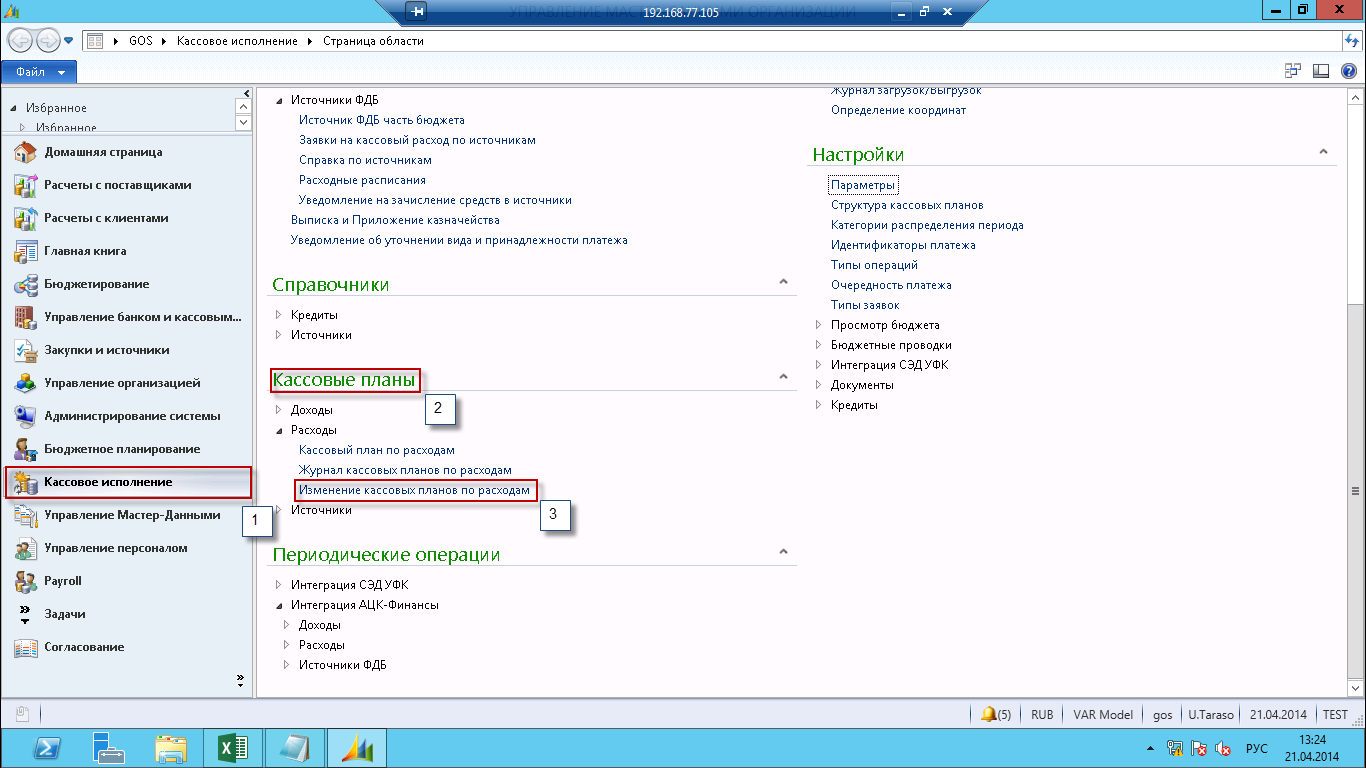
Рис. 2.1 Рабочая область, модуль Кассовое исполнение
При выборе пункта меню «Изменение кассовых планов по расходам» откроется список корректирующих кассовых планов (1) (далее КП) (рис. 2.2):
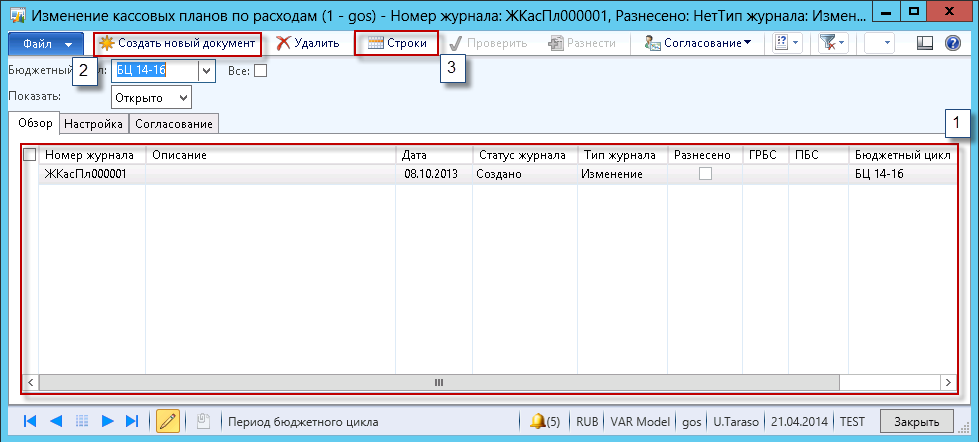 Рис. 2.2 Форма «Изменение кассовых планов по расходам»
 на панели инструментов (2) рис. 2.2, на экране появится форма создания нового документа для изменений кассового плана по расходам (рис. 2.3), в которой необходимо указать дату формирования ЭД, бюджетный цикл (по умолчанию поле заполняется текущим бюджетным циклом), выбрать из списка код ГРБС и ПБС, нажать «ОК».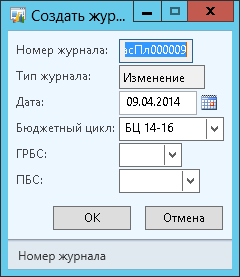
Рис. 2.3 Форма диалога при создании нового документа изменений КП
В Журнале изменений кассового плана по расходам (рис. 2.2) нажмите кнопку «Строки» (3) , чтобы перейти в форму «Строки кассового плана по расходам».
 Заполнение полей в форме «Строки кассового плана по расходам» происходит по аналогии с п. 3-4 раздела 1.1.1 Создание КП вручную
После того, как вы выбрали бюджетную строку, сумма кассового плана распределится по умолчанию равномерно по месяцам с января по декабрь (1) (рис. 2.4):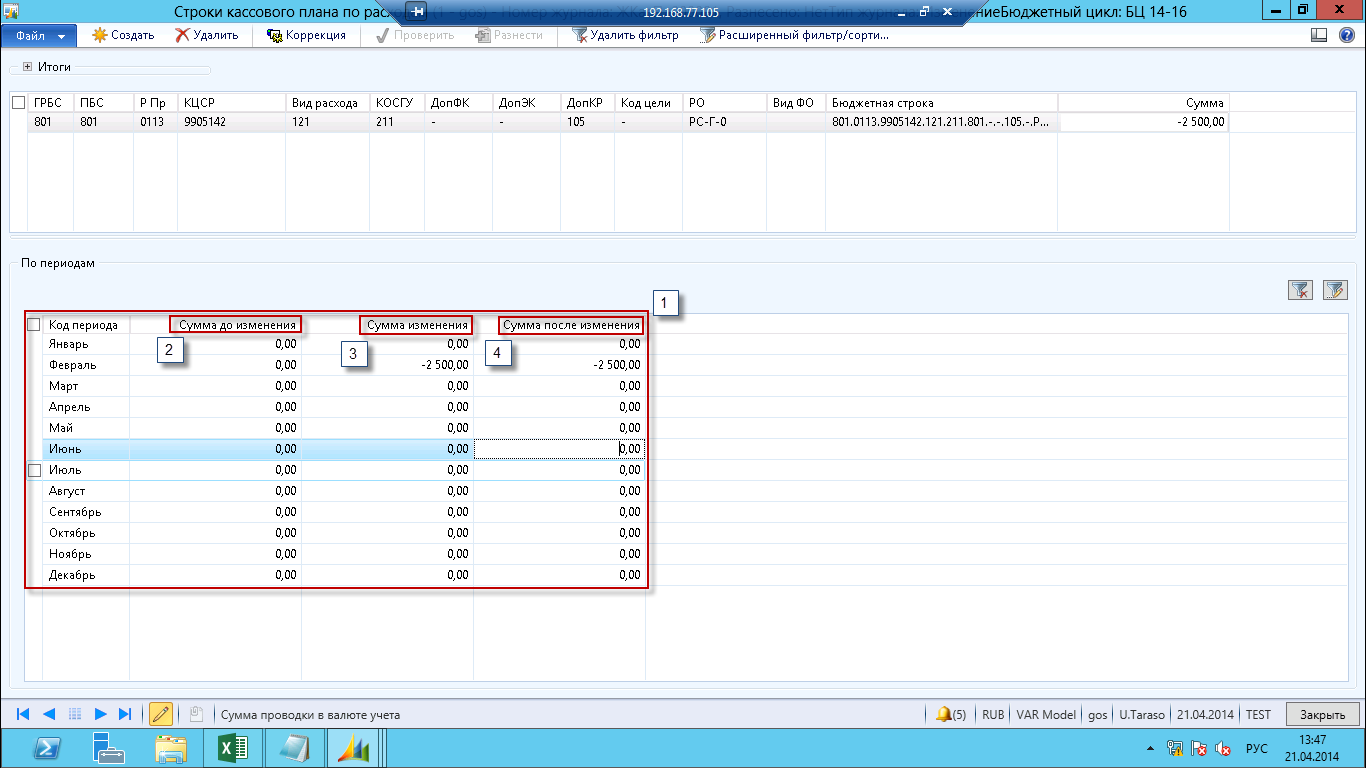
Рис. 2.4 Распределение суммы ЭД «Изменение кассового плана по расходам»
В поле «Сумма до изменения» (2) отображается уже распределенная сумма для кассового плана по этой же аналитике, в поле «Сумма изменения» (3) можно вручную указать сумму изменения кассового плана, в поле «Сумма после изменения» (4) отображается сумма кассового плана после изменения (рис. 2.4).
Создание строк корректирующего кассового плана из Бюджетной Росписи
Для изменений кассового плана из Бюджетной Росписи перейдите в форму «Бюджетная роспись» (Бюджетное планирование (1)/Бюджет(2)/Расходы бюджета(3)/Бюджетная роспись(4)) рис. 2.5:
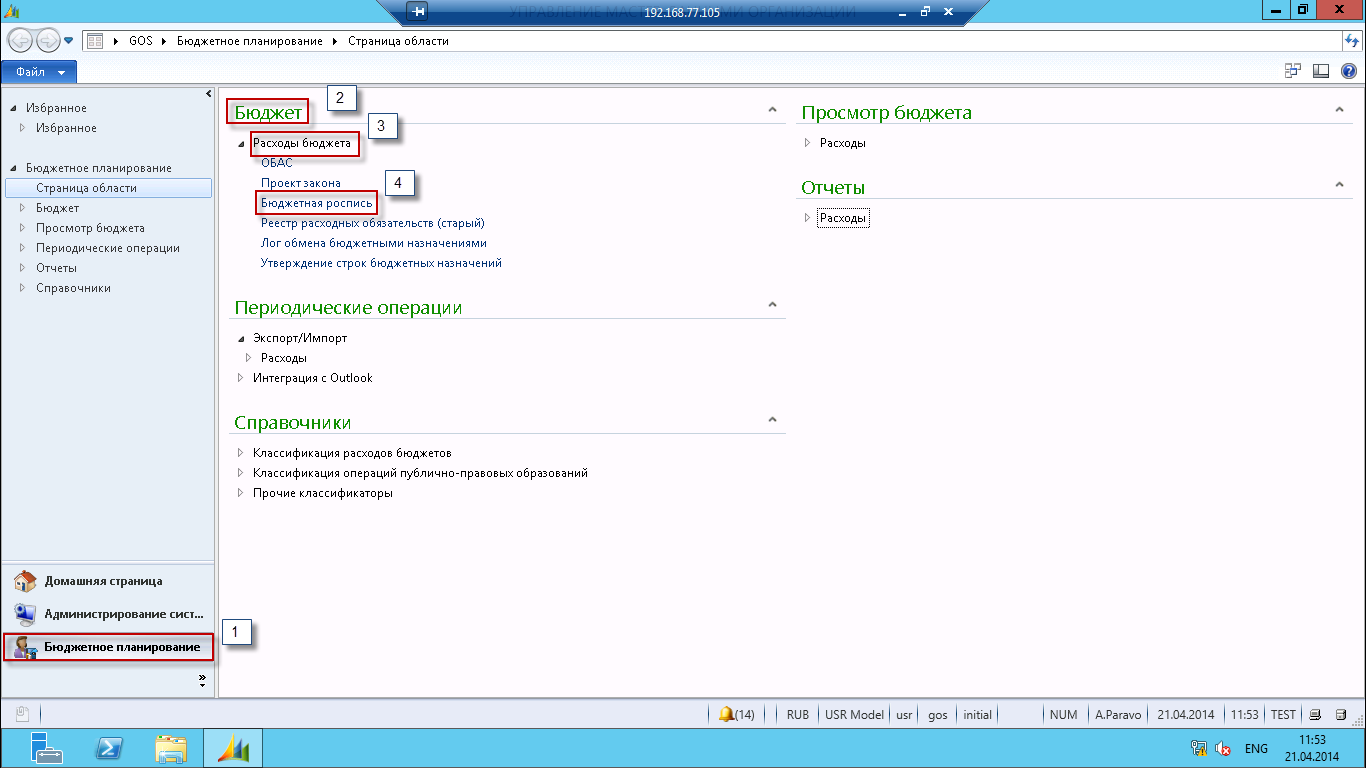
Рис. 2.5 Рабочая область, модуль Бюджетное планирование
В открывшейся форме Бюджетной росписи (рис. 2.6) выберите журнал, у которого «Вид документа» = «Поправки» (1), строку журнала (2), для которой необходимо внести изменения по кассовому плану, и нажмите кнопку «Создать кассовый план» (3):
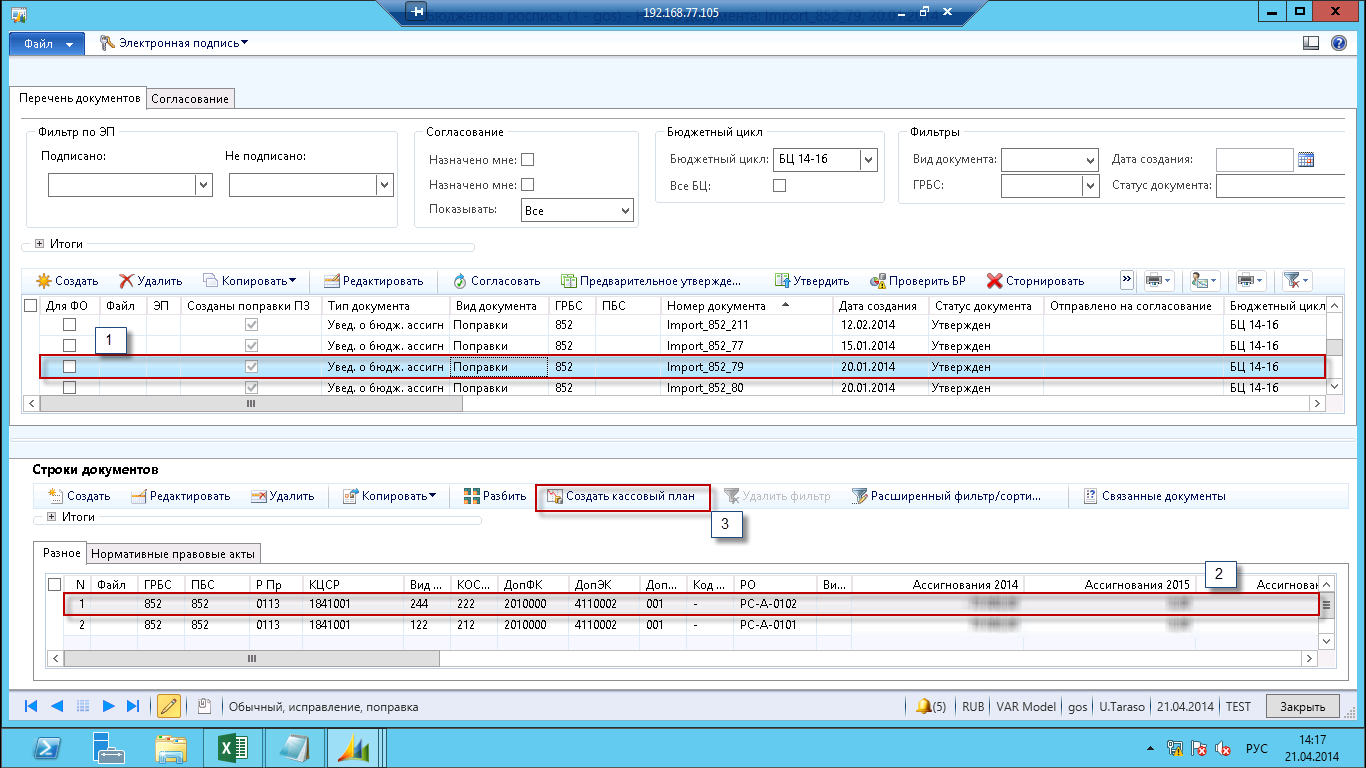
Рис. 2.6 Форма Бюджетной Росписи
В открывшемся окне (рис. 2.7) происходит распределение кассового плана по месяцам, по умолчанию сумма кассового плана распределяется равномерно в процентах. Кнопкой «Обнулить» (1) можно сбросить все значения, кнопкой «Заполнить» (2) - вернуть распределение сумм кассового плана:
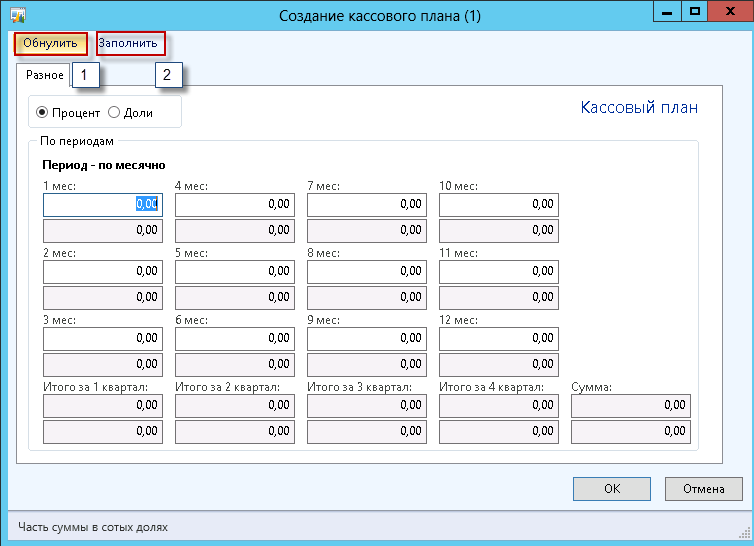
Рис. 2.7 Распределение суммы кассового плана
После нажатия кнопки «ОК» появится инфолог, сообщающий идентификатор созданного журнала кассового плана (рис. 2.8)
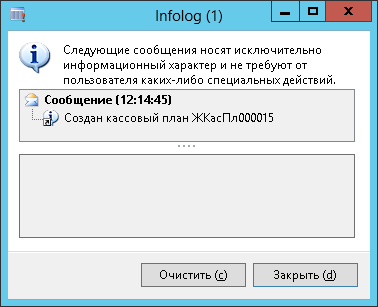
Рис. 2.8 Инфолог
Созданный журнал кассового плана можно посмотреть/ обработать в форме «Изменение кассовых планов по расходов».
