

Партнерка на США и Канаду по недвижимости, выплаты в крипто
- 30% recurring commission
- Выплаты в USDT
- Вывод каждую неделю
- Комиссия до 5 лет за каждого referral
Настройка сетевой версии
Глоссарий/Общие понятия
- Сетевая версия подразумевает наличие ключа защиты (далее Ключ), лицензий на 1 и более рабочих мест, и среды передачи данных (интернет/локальная сеть/виртуальная сеть итп.)
- Под лицензиями понимается код защиты вида 9- хххххххх - хххххххх - хххххххх - хххххххх-х
- Для работы программы необходимо иметь минимум 2 актуальные лицензии на ядро (платформу) и на проект AuditXP.
- Сетевая версия работает на протоколе TCP-IP по определенному пользователем порту. Реализация как в виде службы NT, так и в виде приложения.
- Два и более физических ключа объединить в сетевую версию – не возможно!
- В сетевую версию можно превратить локальную однопользовательскую.
- Сетевая версия не требует утилит удаленного доступа (RDP/Teamviewer итп)
Подготовка к настройке сетевой версии:
Следует определить машину, которая будет аккумулировать данные (машина - сервер). Желательно настроить статический IP адрес, в противном случае придется указывать Net-Bios имя машины, и включать соответствующие службы/либо настроить напрямую соответствие доменных имен в файле Hosts Если Вы планируете подключаться из любой точки мира, следует настроить сеть так, чтобы машина-сервер была видна по порту через NAT (просто пробросить порт )Настройка серверной части:
- При установке программы выберите пункт сделать компьютер сетевым сервером
- Альтернатива: если этот шаг пропущен, запустите утилиту вручную из корневой директории программы\bin\ T9Control. exe
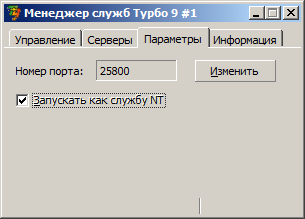
Затем определите номер порта и установите галочку Запускать как службу NT, на закладке параметры
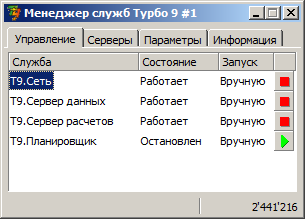
Далее на закладке Управление запустите 3 первые службы:
Настройка клиентской части:
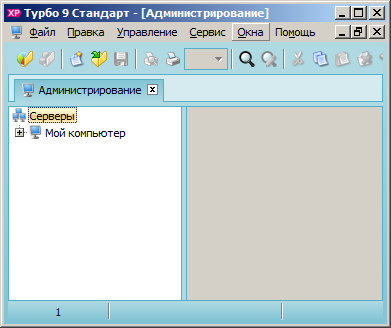
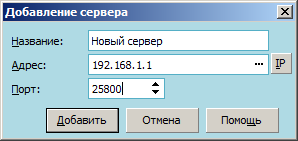
Откройте программу на клиентской машине и нажмите сервис – администрирование (F12)
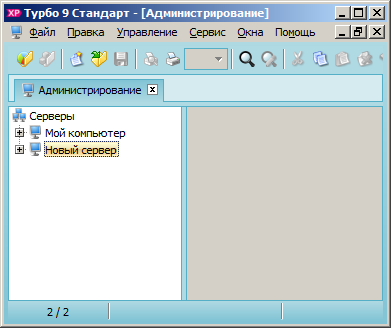
Возможные проблемы:
Windows Socket error – порт блокируется сетевым экраном. Разрешите Вх и исх траффик для порта.
Отсутствует подключение к серверу БД – Убедитесь что служба Сервера БД запущена и у пользователя, с которого запущены сетевые службы есть доступ к Серверу БД (В случае авторизации WINDOWS)
Не видит ключ, установите драйвер ключа SenseLock, в корневой папке программы директория Drivers
Доступ запрещен – Превышено количество пользователей системы (дождитесь пока коллега освободит вам место, количество используемых/доступных мест можно увидеть также в администрировании)
