

Партнерка на США и Канаду по недвижимости, выплаты в крипто
- 30% recurring commission
- Выплаты в USDT
- Вывод каждую неделю
- Комиссия до 5 лет за каждого referral
Демонстрация решения для повышения эффективности продаж
Краткое содержание демонстрации
Решение для повышения эффективности продаж призвано помочь специалистам по продажам в решении стоящих перед ними сложных задач. В этой демонстрации наглядно будет показано, как именно можно повысить продуктивность на предприятии, применяя такое решение. Сочетание Microsoft Dynamics CRM, Office 365 и Power BI для Office 365 в этом решении помогает организовать слаженные процессы продаж. Благодаря этому менеджеры и представители по продажам могут сосредоточиться на самом важном, а также получать необходимую им информацию в нужное время и в нужном месте. Сплоченная работа команды позволяет быстрее заключать сделки и повышать объемы продаж.
Сценарий
Спенсер Лоу, менеджер по продажам в Contoso, имеет возможность проводить анализ возможных сделок, используя Microsoft Dynamics CRM в контексте Power BI. С помощью Power BI Q&A (Вопросы и ответы Power BI) он может задавать интересующие его вопросы, чтобы отмечать первоочередные возможные сделки для его отдела продаж. В этом случае он хочет узнать, какая из рекламных кампаний быстрее других приводит к совершению продаж. С этой информацией он сможет сообщить своему отделу, какими возможными сделками лучше всего заняться в конце квартала. С помощью Lync он с легкостью взаимодействует со своим отделом — предоставляет им эту ценную информацию и помогает расставить приоритеты в их работе. Вероника Квек, представитель по продажам, немедленно воспользовалась советом Спенсера и всевозможной информацией, удобный доступ к которой предоставляется в ее рабочих системах, и поспособствовала скорейшему завершению одной из потенциальных сделок.
Сделанная на заказ CRM и интеграция с SharePoint
В рамках этой демонстрации был разработан специальный подключаемый модуль для использования веб-сервиса, создающего библиотеку документов в экземпляре SharePoint для записей о возможных сделках в Dynamics CRM в пределах одной интрасети.
Сделанный на заказ подключаемый модуль
Сделанный на заказ подключаемый модуль включен в комплексное решение для системы управления отношениями с клиентами (CRM).
Когда процесс реализации возможной сделки доходит до стадии «Предложение», срабатывает специально разработанный рабочий процесс. Из записи о возможной сделке извлекается важная информация, и задействуется сделанный на заказ веб-сервис. Веб-сервис создает библиотеку документов для этой возможности продаж в SharePoint и передает информацию для заполнения шаблонов этих документов.
Действия в подключаемом модуле
- Извлекаются данные о текущей возможной сделке для получения следующих сведений:
- Этап сделки Ф. клиент Вышестоящий контакт Примерный объем сделки
- Если не включено, то необходимо включить и опубликовать
- Извлекается сайт SharePoint со свойством IsDefault (Задан по умолчанию), равным True (Истина)
- Необходимо создать, если не существует
- Необходимо создать, если не существует
- Необходимо создать, если не существует
Веб-сервис в Azure
Созданный на заказ специализированный веб-сервис используется в качестве моста для проверки подлинности и обмена информацией между созданным на заказ подключаемым модулем и SharePoint Online. Он обрабатывает запросы проверки подлинности и вызовы программного интерфейса SharePoint, необходимые для создания соответствующих документов и установки полей данных в SharePoint, на основании данных о возможной сделке из CRM.
SharePoint Online
Типы содержимого набора документов используются для определения полей и данных в документах по возможной сделке в SharePoint Online. Это позволяет настраивать предварительно определенные документы и иметь документы, содержащие свойства App Part Document (Документ части приложения). Свойство App Part Document можно связать со столбцом поля или сайта, определенным в записи Document Set (Набор документов), который в дальнейшем при изменениях будет автоматически обновляться в основном тексте документа. Мы используем эти свойства части приложения при настройке данных, расположенных внутри документов и основанных на данных о возможных сделках.
Инструкции по технической настройке демонстрации
Установка Office
- Откройте IE и перейдите на сайт http://office. /. Щелкните «Установка Office» в правом верхнем углу веб-страницы. Войдите с помощью учетной записи Майкрософт и загрузите Office
Настройка Lync
- Убедитесь, что в клиенте Lync для настольных ПК выполнен вход с именем пользователя SpencerL и что его фотография перенесена из предыдущего приложения Lync для Windows 8.
- Если доступен только один клиентский компьютер, нужно выполнить вход с именем пользователя SpencerL и затем переключиться на VeronicaQ. Если же доступны два компьютера, то лучше настроить один под именем VeronicaQ и один под именем SpencerL.
Установка интрасети Contoso в качестве домашней страницы по умолчанию
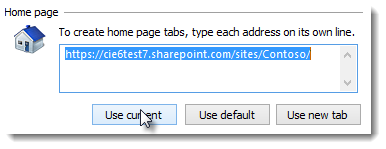
- Откройте IE, введите в адресной строке https://<клиент>/sites/Contoso/ и нажмите клавишу «Ввод». Откройте меню «Сервис» (Alt + X) в IE.

- Выберите пункт «Свойства браузера». Нажмите кнопку «Текущая» и щелкните «Применить».
Вход пользователей
- Запустите IE и перейдите на сайт https://<клиент>.crm. Выполните вход для следующих пользователей — в таком количестве, которое необходимо для пользователей, участвующих в этой демонстрации (помимо обязательных персонажей — Спенсера (SpencerL) и Вероники (VeronicaQ)): DianeP, AllieB, KellyK, AlanS, JeffH, GregW, ReneeL, DavidS, AnneW, SvenM, SanjayS, TyC, JulianI, MollyC, KarenB, CarlosG и JamieR.
- Имя пользователя: имя и первая буква фамилии @<клиент> (например, *****@***) Пароль: *****@***
Инструкции по настройке Insights для InsideView
Выполните вход в CRM как администратор системы «admin». Перейдите в решение InsideView, наведя указатель на Microsoft Dynamics CRM на панели навигации, и выберите пункт «Параметры». Затем наведите указатель на пункт «Параметры» и щелкните «Решения». Двойным щелчком выберите в списке решение InsideView и щелкните «Запустить» (Start), чтобы включить синхронизацию данных.
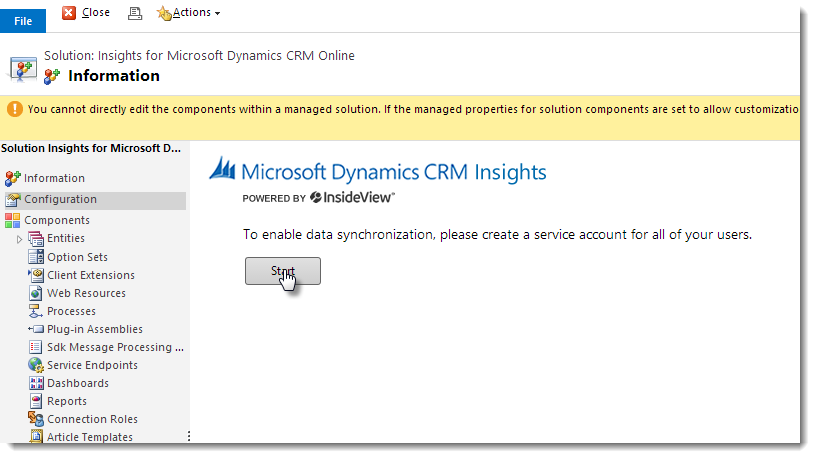
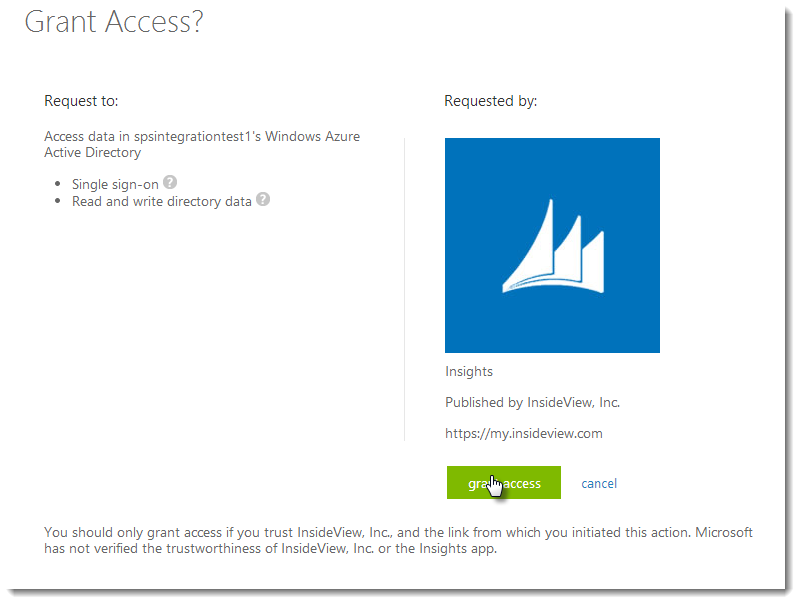
Щелкните «Предоставить доступ» на экране, чтобы включить синхронизацию данных.
Чтобы гарантировать правильную работу функции «СИНХРОНИЗАЦИЯ» после ее включения, в Internet Explorer выберите: Сервис > Свойства браузера > Безопасность (вкладка) > Включить защищенный режим — установите этот флажок для всех «зон» (Интернет, Местная интрасеть, Надежные сайты, Опасные сайты).
После выполнения этого действия вы сможете пользоваться функцией «СИНХРОНИЗАЦИЯ» в элементе управления Insights в формах «Клиент», «Контакт», «Потенциальный клиент» и «Возможность продаж».
Инструкции по включению интеграции с SharePoint
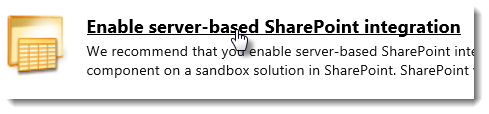
Выполните вход в CRM как администратор системы «admin». В верхней части экрана нажмите кнопку «Включить» для пункта «Включить интеграцию с SharePoint на основе сервера».
Включение интеграции на основе сервераНаведите указатель на Microsoft Dynamics CRM на панели навигации и щелкните «Параметры».

Наведите указатель на «Параметры» на панели навигации и щелкните «Управление документами».

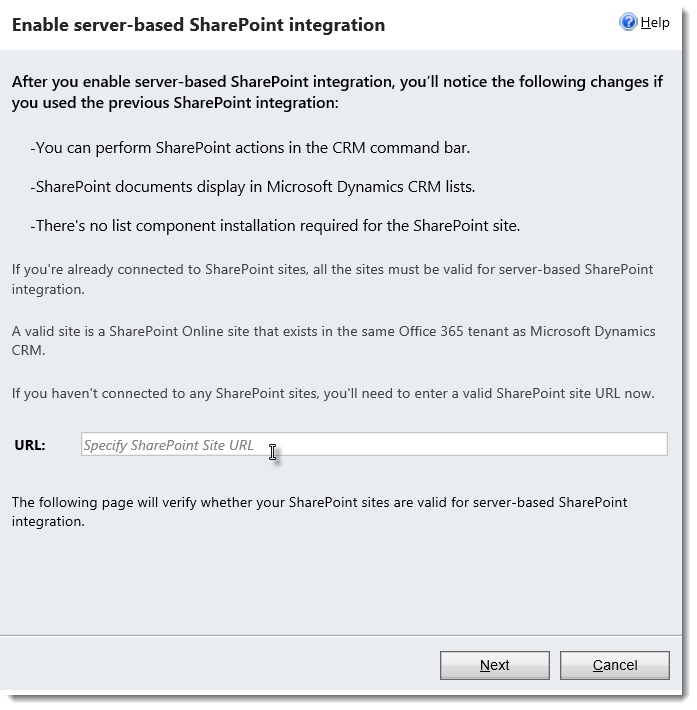
Щелкните ссылку «Включить интеграцию с SharePoint на основе сервера».
Когда откроется диалоговое окно «Интеграция с SharePoint на основе сервера», введите адрес демонстрационного сайта SharePoint в поле URL-адреса. Введите в поле URL-адреса https://<клиент>/sites/Contoso/Sales/Resellers/ и нажмите кнопку «Далее».
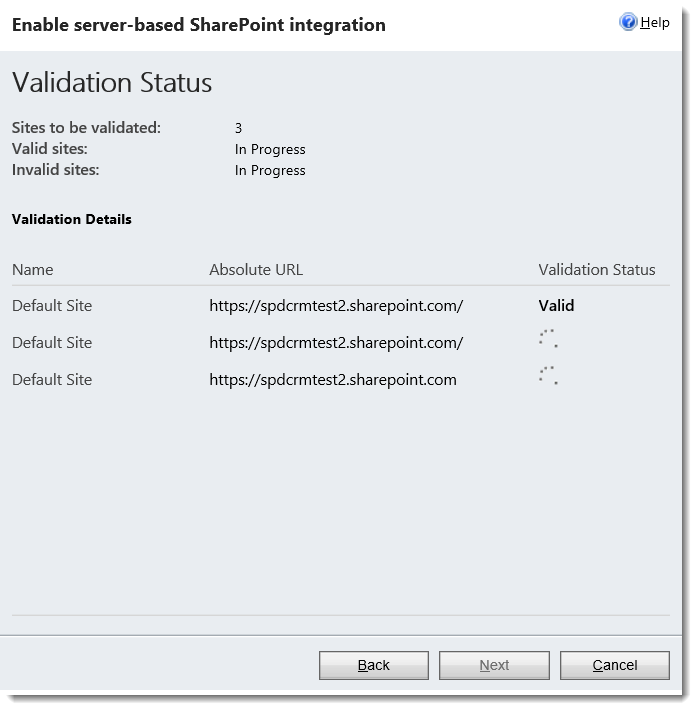
На следующей странице в диалоговом окне будет проверка сайта SharePoint. Когда это действие будет завершено, нажмите кнопку «Далее».
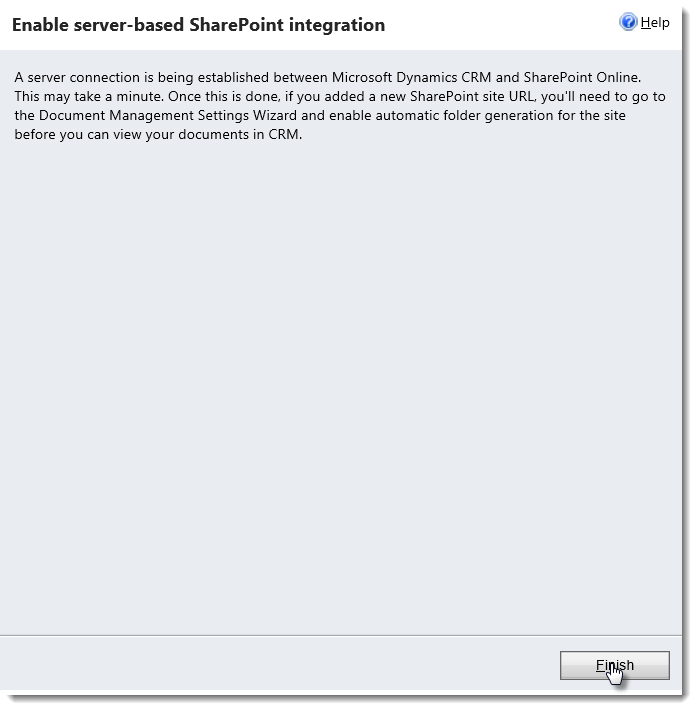
После того как будет успешно установлено подключение к серверу SharePoint, на последней странице нажмите кнопку «Готово».
Наведите указатель на Microsoft Dynamics CRM на панели навигации и щелкните «Параметры».

Наведите указатель на «Параметры» на панели навигации и щелкните «Управление документами».

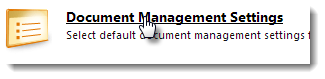
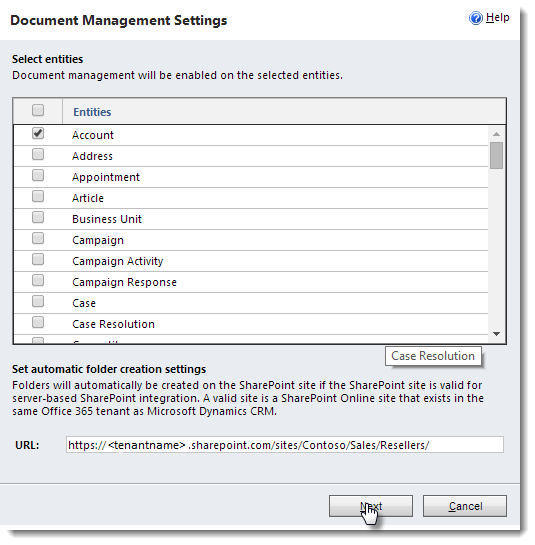
Щелкните «Параметры управления документами».
В окне параметров управления документами введите URL-адрес сайта SharePoint торговых посредников. Введите в поле URL-адреса https://<имяклиента>/sites/Contoso/Sales/Resellers/ и нажмите кнопку «Далее».
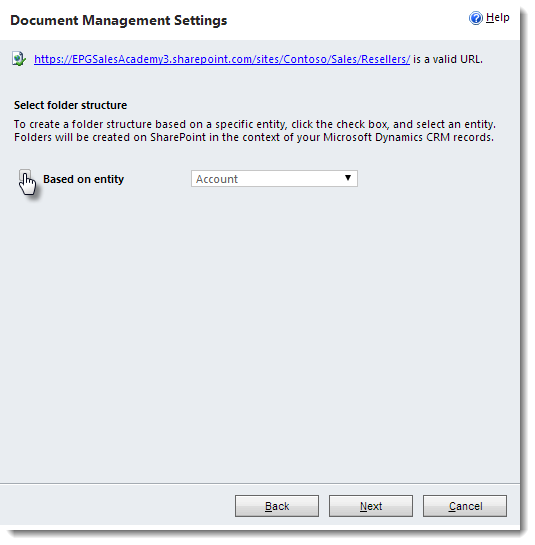
Снимите флажок «На основе сущности» и нажмите кнопку «Далее».
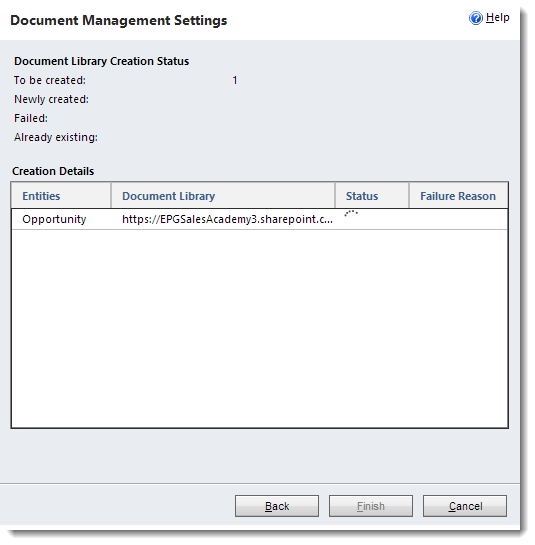
Будет выполнена проверка сайта SharePoint, после чего нажмите кнопку «Готово».
Инструкции для получения Contextual Yammer
Подробные инструкции см. в статье Подключение Microsoft Dynamics CRM к Yammer.
Примечание. Чтобы настроить Contextual Yammer (Контекстный Yammer), у вас должны быть действительный именной домен и корпоративная учетная запись Yammer, которую можно использовать для этой демонстрации. Эти компоненты не предоставляются в рамках данной демонстрации и не входят в нее.
Наведите указатель на Microsoft Dynamics CRM и щелкните «Параметры», чтобы перейти к настройке Yammer.

Щелкните «Администрирование» в подменю.

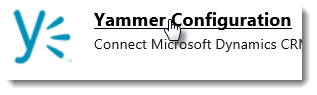
Щелкните ссылку «Конфигурация Yammer».
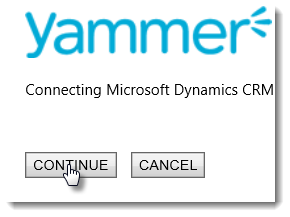
На экране с заявлением об отказе от ответственности нажмите кнопку «Продолжить», чтобы перейти далее.
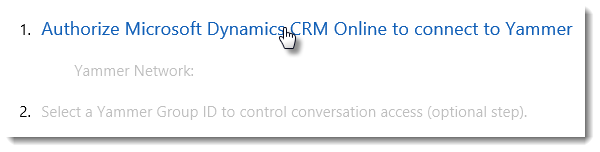
Щелкните «Авторизовать Authorize Microsoft Dynamics CRM Online», чтобы подключиться к Yammer.
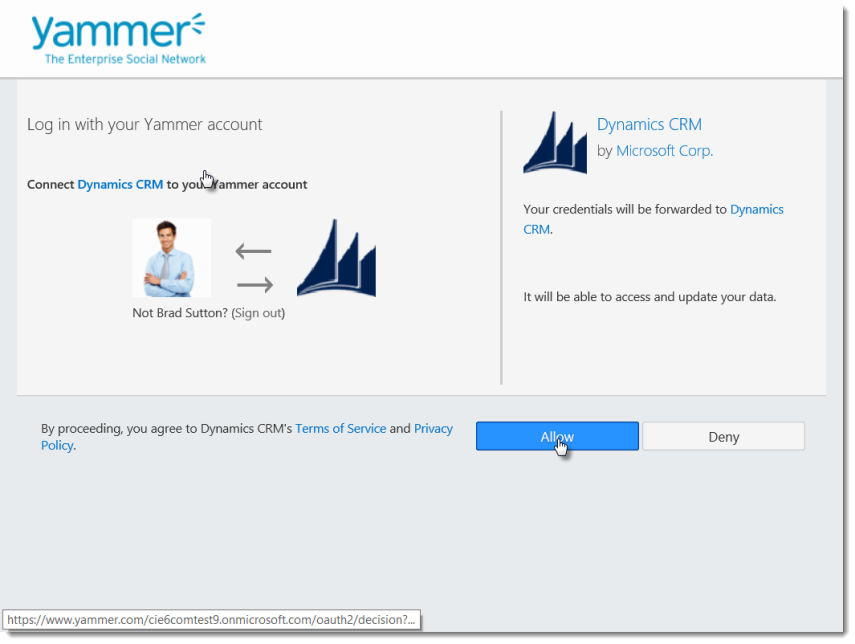
На следующем экране выполните вход в Yammer с помощью учетной записи администратора (для Yammer) и нажмите кнопку «Разрешить».
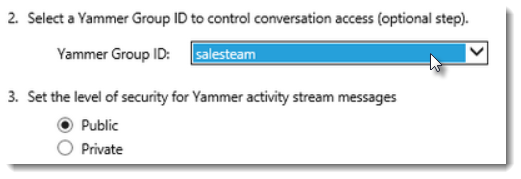
Выберите группу Yammer в раскрывающемся списке идентификаторов групп Yammer и выберите, должен ли поток Yammer быть общедоступным (Public) или закрытым (Private).
После завершения появится следующее сообщение:

Сценарий демонстрации решения для повышения эффективности продаж
В этой презентации будет продемонстрировано, как решение Майкрософт для повышения эффективности продаж может повысить продуктивность в организации.
Продукты, показанные в этой демонстрации:
- Office 365 SharePoint Power BI для Office 365 Yammer Lync Microsoft Dynamics CRM Insights для Microsoft Dynamics CRM Online на платформе InsideView DocuSign для Microsoft
Экраны | Действия | Текст диктора |
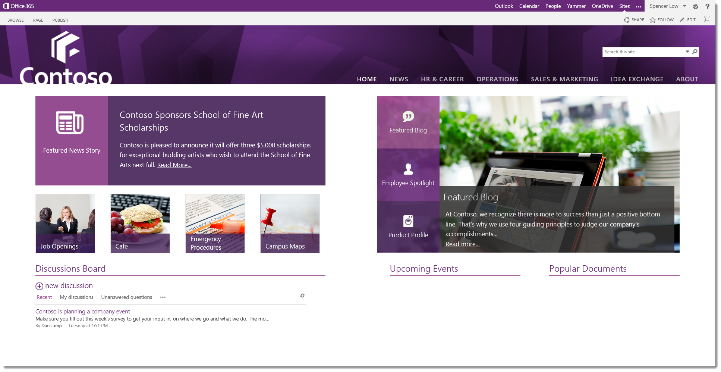
| Выполняет вход на планшете. Запускает IE и открывает сайт интрасети Contoso. | Спенсеру Лоу, региональному менеджеру по продажам в Contoso, назначили на утро встречу у автомобильного дилера. Во время ожидания ему не терпится начать свою работу, запланированную на этот день. В Contoso сейчас горячая пора, поскольку приближается к концу третий квартал, и Спенсеру нужно изучить текущий прогноз объема продаж. |
| Щелкает «Продажи и маркетинг» на панели навигации. Щелкает Power BI на левой панели навигации. | На планшете с Windows 8 Спенсер может начать работу, даже находясь вне офиса. |
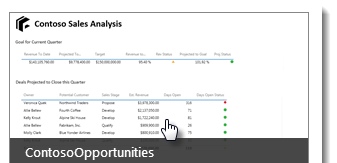
| Прокручивает вниз и щелкает, чтобы открыть Excel-файл ContosoOpportunities (Возможные сделки Contoso) в браузере. | Спенсер может просматривать возможные сделки Contoso и видеть, какие из них планируется заключить в третьем квартале. |
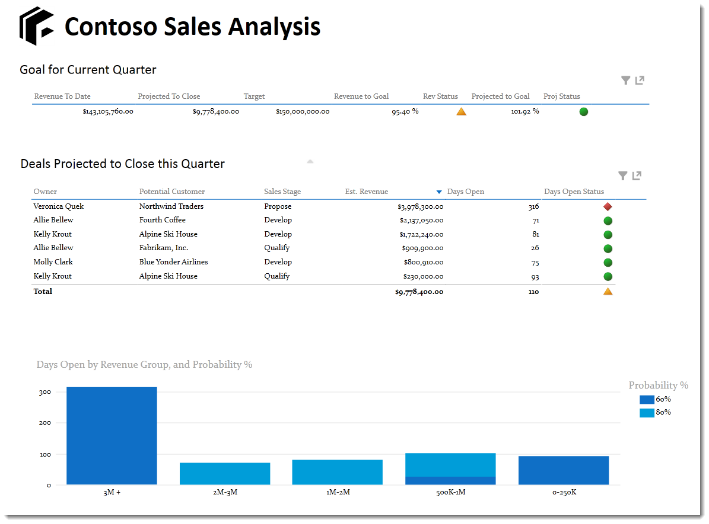
| Изучает отчет «Анализ продаж» на первой вкладке. | Судя по сделкам, которые уже зарегистрированы в системе, за этот квартал ожидается выполнение плана на 102 %. Однако отделу продаж еще нужно завершить шесть запланированных сделок на общую сумму почти 6 000 000 долларов США. Он видит, что по одной из потенциальных сделок, с которой работает Вероника Квек, на сумму 3 978 300 долларов США с компанией Northwind Traders работа ведется уже очень давно. Такая «пробуксовка» снижает вероятность завершения этой сделки в текущем квартале. Ему нужно обсудить с Вероникой план действий. |
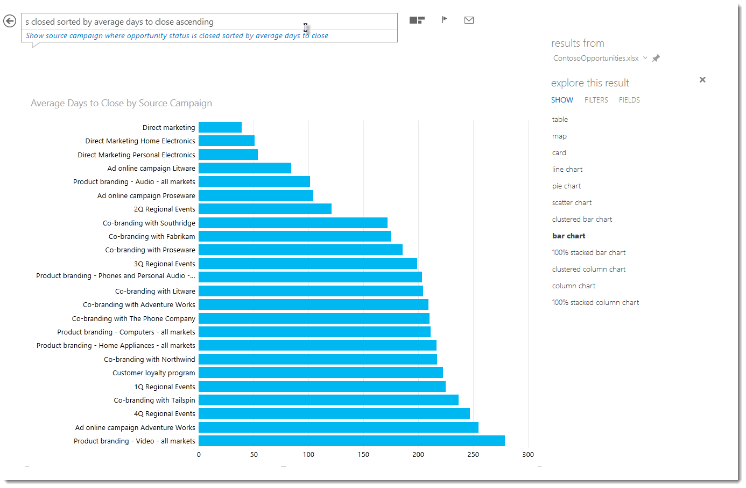
| Нажимает кнопку «Назад» и щелкает «Поиск с Power BI Q&A» в правом верхнем углу. Вводит «показать исходные кампании для возможных сделок с завершенным статусом с сортировкой по среднему количеству дней для совершения сделки в порядке возрастания». | Прежде чем выйти на связь с Вероникой, Спенсер просматривает, какие еще открытые возможные сделки можно включить в текущий прогноз. Благодаря функции Q&A (Вопросы и ответы) в Power BI он может задать простой вопрос на нормальном языке, чтобы узнать, какие сделки совершаются быстрее всего. Полученная информация помогает ему находить возможности для ускорения завершения текущих сделок. Изучая этот отчет, Спенсер видит, что возможные сделки, связанные с кампанией прямого маркетинга Contoso, были реализованы в рекордно короткие сроки. |
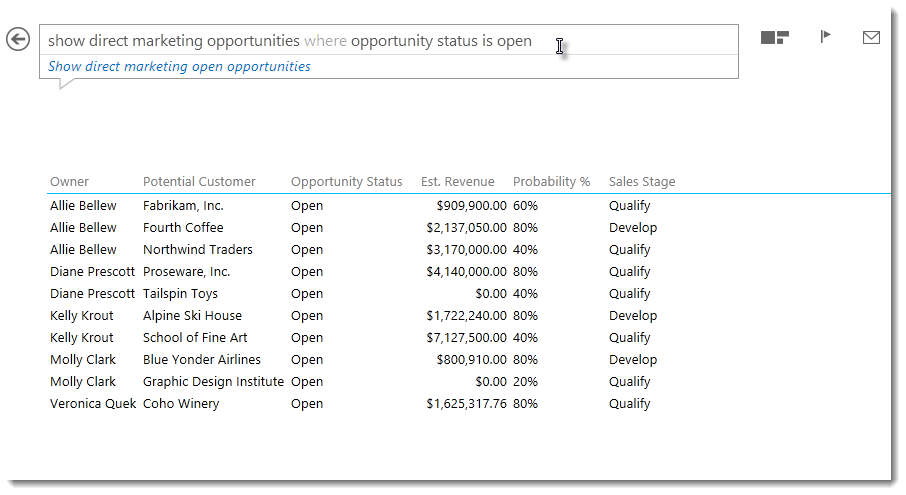
| Снова щелкает «Поиск с Power BI Q&A». Вводит «показать открытые возможные сделки по прямому маркетингу». Дважды щелкает столбец «Вероятность (%)». | С помощью поиска он хочет посмотреть открытые возможные сделки, связанные с кампанией прямого маркетинга. Спенсер сортирует эти оптимистические сделки по наибольшей вероятности и отмечает возможные сделки, за которые отвечает его отдел и которые являются удачными кандидатами для включения в прогноз на текущий квартал. |
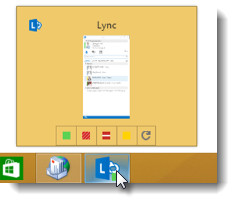
| Спенсер открывает Lync, щелкнув значок Lync на панели задач. | Теперь ему нужно расспросить Веронику о ее возможной сделке с Northwind Traders, а также обсудить полученные им результаты анализа с Вероникой и остальными членами отдела. |
| Наводит указатель на Веронику Квек в Lync. Щелкает значок обмена мгновенными сообщениями. | Спенсер видит, что Вероника доступна в Lync, и начинает с ней новую текстовую беседу. |
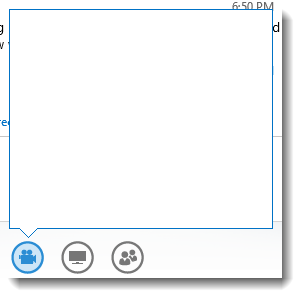
| Щелкает значок камеры. Нажимает и перетаскивает Диану, Келли, Элли и Молли в звонок с помощью Lync. | После короткой беседы в чате Спенсер спрашивает Веронику, могут ли они перейти в режим аудио - и видеочата и поговорить со всеми членами отдела. Во время общения с Вероникой он видит, что Диана, Келли, Элли и Молли тоже доступны для связи. Он добавляет их в аудио-/видеозвонок, чтобы поделиться со всей командой результатами анализа. |
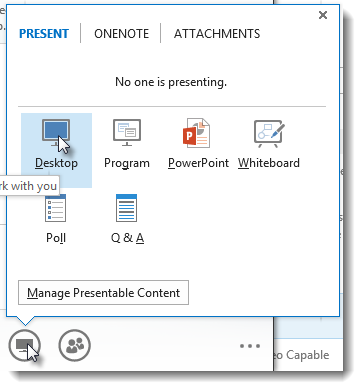
| Выбирает пункт Совместный доступ > К рабочему столу. Говорит пользователям, чтобы они выбрали «Принять» для просмотра содержимого встречи. | Спенсер демонстрирует содержимое своего рабочего стола и показывает отделу, что он выяснил. Члены отдела могут видеть отмеченные им открытые возможные сделки, и Спенсер говорит, что каждому нужно сосредоточиться на своих возможных сделках, связанных с кампанией прямого маркетинга. Он также обсуждает с Вероникой, как можно было бы сдвинуть с места пробуксовывающую возможную сделку с Northwind Traders. |
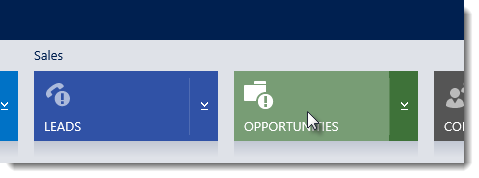
| Вероника запускает IE и открывает сайт интрасети Contoso. Щелкает меню «Еще» (знак многоточия) и выбирает пункт CRM («Система управления отношениями с клиентами»). Наводит указатель на «Продажи» и выбирает в меню «Возможные сделки». | По итогам этой встречи Вероника получает два задания: у нее есть план действий с Northwind Traders, а также ей нужно расставить приоритеты порученных ей возможных сделок, связанных с кампанией прямого маркетинга Contoso. Она открывает CRM и сразу же приступает к выполнению этих дел. |
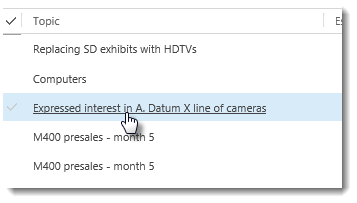
| Наводит указатель на «Продажи» и щелкает «Возможные сделки». Щелкает в списке возможную сделку «Проявил интерес к камерам серии A. Datum X». | Сначала она решила заняться возможной сделкой с Northwind Traders. |
| Щелкает «ЗАМЕТКИ» в социальной области (Social Pane) в середине экрана. | Она просматривает последние заметки, чтобы найти дополнительную информацию о возможных причинах слабой реакции со стороны клиента. Она видит свое последнее действие — переписку с основным контактным лицом Алексом Ву; проверяя детали предложения, они планируют на следующей неделе представить предложение куратору Алекса из высшего руководства. Ранее Алекс очень оперативно отвечал в процессе работы, но уже в течение недели он почему-то не отвечает ни на какие электронные письма и звонки Вероники, что ставит под угрозу своевременное выполнение этапа обработки предложения. |
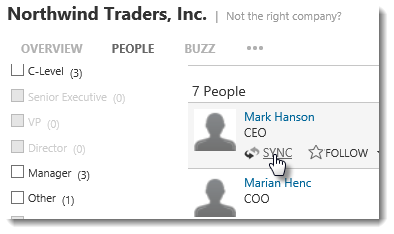
| Прокручивает к элементу управления Insights на форме. Щелкает пункт «Люди». | Чтобы сдвинуть с мертвой точки эту возможную сделку, Вероника пытается найти другое контактное лицо в Northwind Traders, с кем она могла бы работать. В модуле Insights она видит нового члена руководства, которого зовут Марк Хэнсон. [Необязательно: Также можно посмотреть дополнительные сведения о Марке, щелкнув его имя. Поскольку это демонстрационные данные, информации немного, однако в Insights сводятся данные более чем из 30 000 источников. Так что для реально существующих людей специалист по продажам получит обширную информацию, в том числе о наличии прямых или косвенных связей с человеком. Таким образом Вероника получит актуальную информацию, которая поможет в разговоре с Марком, или даже возможность попросить знакомого или коллегу познакомить их. Вероятность ответа выше, когда обращаются через общих знакомых.] |
| Наводит указатель на Марка Хэнсона и щелкает «СИНХРОНИЗИРОВАТЬ». Выполняет нужные действия в диалоговом окне, чтобы добавить Марка в контакты. | Вероника синхронизирует информацию о новых членах руководства. |
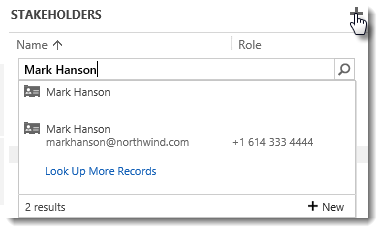
| Щелкает символ «+» во вложенной сетке «Заинтересованные лица». Вводит имя — Марк Хэнсон — и нажимает клавишу «Ввод». | Добавляет его в список заинтересованных лиц для этой возможной сделки. |
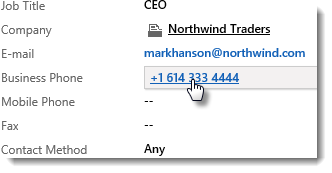
| Щелкает имя Марка Хэнсона во вложенной сетке «Заинтересованное лицо». Открывается запись с его данными. Щелкает поле «Рабочий телефон», чтобы запустить Lync. | Вероника звонит Марку и представляется. Во время звонка ей удается объяснить своевременность этой сделки для генерального директора и получить его согласие прийти на совещание для обсуждения предложения. Она узнала, что Марк и его команда хотят больше знать о долгосрочной стратегии развития продуктов, прежде чем примут решение о закупке. Поэтому ей нужно взять последнюю версию планов развития продуктов Contoso и добавить эту информацию в презентацию предложения, созданную для этого совещания. [Необязательно: Мы не можем показать это на демонстрационных данных, но давайте представим, что начальник Вероники уже не раз работал с Марком — новым генеральным директором. Вероника может увидеть это в данных в разделе «Связи» (Connections) и прямо из CRM обратиться к своему начальнику, чтобы он представил ее.] |
| Щелкает «новую вкладку» в IE. Открывается сайт интрасети Contoso. | Вероника завершает разговор с Марком и открывает новую вкладку в браузере, оставляя открытой страницу возможной сделки с Northwind Traders. |
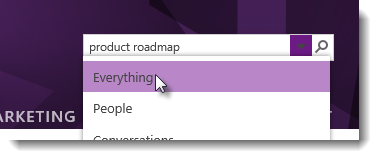
| Щелкает поле ввода «Поиск» в правом верхнем углу. Вводит «Планы развития продукции» и выбирает в раскрывающемся списке пункт «Все». | Она ищет план развития продукции и может быстро найти последнюю версию для цифровых камер серии A. Datum X, связанных с этой возможной сделкой. |
| Наводит указатель на «План развития продукции цифровых камер серии A. Datum X» в результатах поиска. Щелкает «Просмотреть библиотеку». | В результатах поиска она находит нужный план развития продукции. |
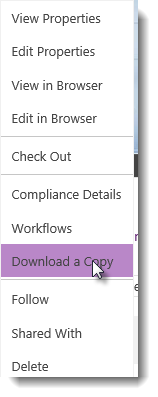
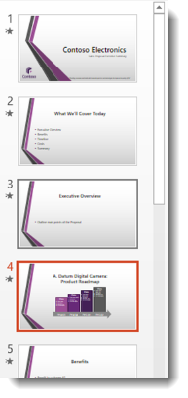
| Щелкает «многоточие» рядом со слайдом плана развития продукции. Еще раз щелкает «многоточие» и затем нажимает кнопку «Загрузить копию». Щелкает «Сохранить как» и выбирает «Рабочий стол», чтобы сохранить на рабочий стол Вероники. | Она загружает копию плана развития продукции на свой рабочий стол, чтобы было удобно добавить эту информацию в презентацию для руководства. |
| На вкладке CRM (Система управления отношениями с клиентами) в IE нажимает кнопку возврата к предыдущей странице. | После сохранения слайда с планом развития продукции Вероника возвращается на предыдущую страницу, где открыта возможная сделка с Northwind Traders в CRM. |
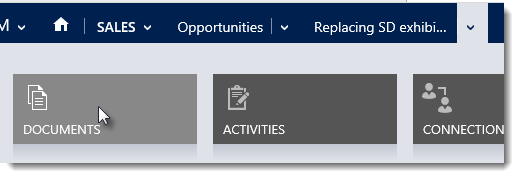
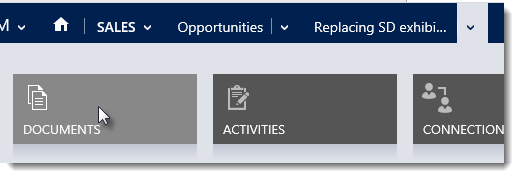
| Наводит указатель на стрелку на синей панели ленты в верхней части экрана. В открывшемся меню щелкает «Документы». | Вероника открывает «Документы», связанные с этой возможной сделкой, чтобы отредактировать имеющуюся презентацию. |
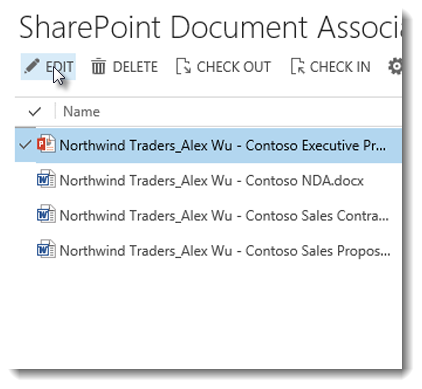
| Щелкает презентацию для руководства и выбирает «Изменить». | Когда презентация открыта, |
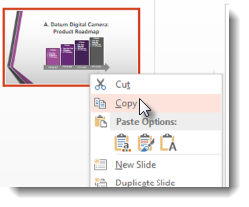
| Нажимает «Открыть в PowerPoint», чтобы отредактировать в PowerPoint. Открывает слайд плана развития продукции, выделяет этот слайд и щелкает правой кнопкой мыши, затем выбирает «Копировать». Возвращается к презентации для руководства и щелкает «Вставить» для добавления слайда. | она добавляет слайд плана развития продукции и затем сохраняет изменения. |
| Наводит указатель на «Продажи» и щелкает «Возможные сделки». | Теперь Вероника занялась расстановкой по приоритетам целевых оптимистических возможных сделок, о которых говорил Спенсер на совещании. |
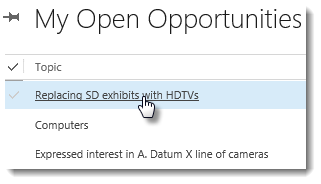
| Щелкает в списке возможную сделку «Заменить выставленные образцы стандартной четкости на телевизоры высокой четкости». | Она открывает возможную сделку и видит, что следующим ее действием должно быть утверждение бюджета и сроков закупки. |
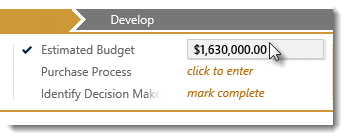
| Щелкает «Оценочный бюджет», вводит 1 630 000 долларов США и нажимает клавишу «Ввод». | Вероника звонит своему контактному лицу и узнает, что им доступно такое финансирование (1 630 000 долларов США) для этого проекта и они готовы обсудить дальнейшие действия. |
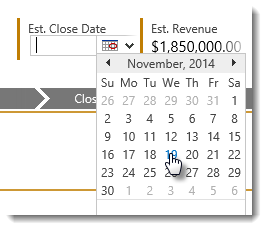
| Щелкает «Предполагаемая дата закрытия» в заголовке и выбирает дату за пределами третьего квартала. | Увидев, что дата выходит за пределы третьего квартала, Вероника спрашивает о сроках закупки. Она спрашивает клиента, не хотели бы они ускорить процесс, чтобы завершить в третьем квартале. Клиент проявил заинтересованность, однако попросил скидку в размере 15 % для всего контракта, сумма которого составляет 1,85 млн долларов США, что позволило бы им вписаться в доступное сейчас финансирование. |
| Два раза щелкает «Следующая стадия» в последовательности операций бизнес-процесса, чтобы перейти к третьей стадии — «Предложение». | Записав последние сведения, необходимые для стадии «Разработка», Вероника переходит к стадии «Предложение». При этом создается набор документов, содержащий шаблон предложения. |
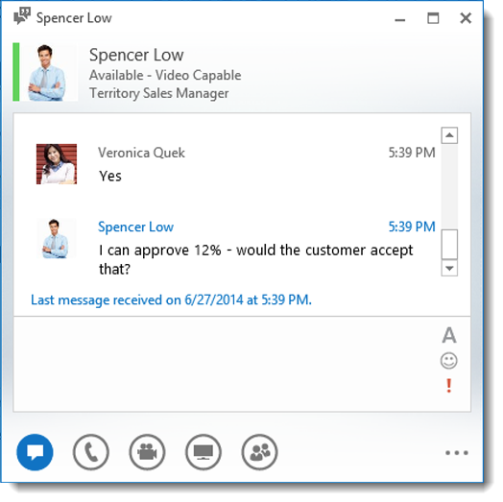
| Щелкает Lync на панели задач. Наводит указатель на имя Спенсера и щелкает значок обмена мгновенными сообщениями, чтобы отправить сообщение Спенсеру Лоу. Вводит сообщение для Спенсера с запросом о 15%-ной скидке. | Она быстро выходит на связь с начальником — Спенсером — и спрашивает, одобрит ли он скидку в размере 15 % от суммы контракта 1,85 млн долларов США, чтобы закрыть эту сделку. Спенсер одобряет 12%-ную скидку. Получится сумма сделки 1 628 000 долларов США, что вписывается в доступное клиенту финансирование. |
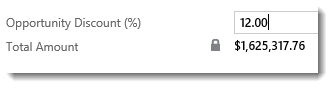
| Щелкает для возврата в IE, прокручивает до поля «Скидка возможной сделки (%)». Вводит «12» и щелкает «Сохранить» (при этом автоматически обновляется значение поля «Предполагаемый доход»). | Вероника уведомляет клиента, что ее начальник одобрил скидку в 12 %, и они устно согласовывают эти условия. Вероника обновляет возможную сделку, чтобы отразить новую сумму затрат. |
| Наводит указатель на стрелку на синей панели ленты в верхней части экрана. В открывшемся меню щелкает «Документы». | Получив устное согласие, она переходит к предложению в библиотеке документов, чтобы подготовить его для клиента, |
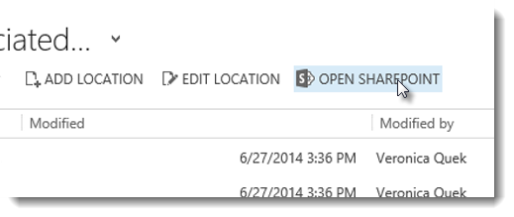
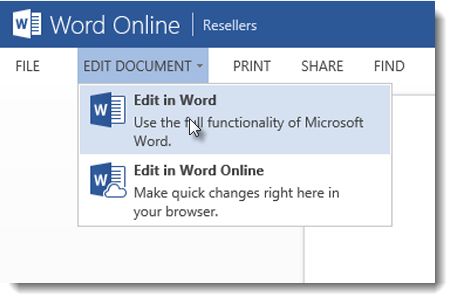
| Щелкает «Открыть SharePoint», чтобы просмотреть все документы в библиотеке документов SharePoint. Щелкает документ, затем «Редактирование документа» и затем «Редактировать с помощью Word». | и открывает для редактирования в Word. |
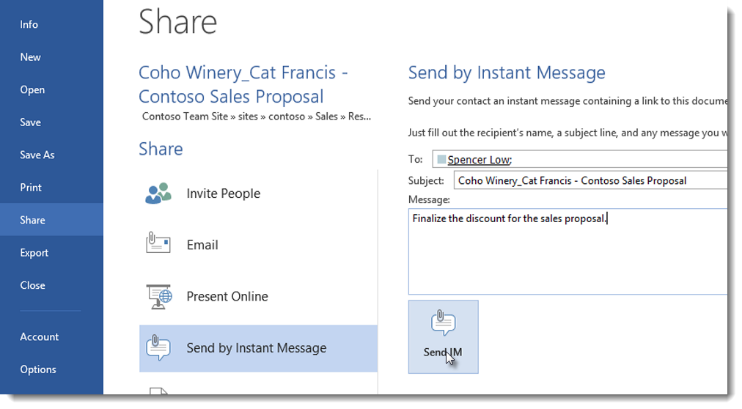
| Щелкает «Файл», затем «Общий доступ» и выбирает «Отправить мгновенным сообщением». Вводит «Спенсер Лоу». Нажимает кнопку «Отправить мгновенное сообщение». | Она предоставляет Спенсеру доступ к документу, чтобы они могли совместно его редактировать и чтобы он мог просмотреть и утвердить документ и предоставляемую скидку перед отправкой клиенту. |
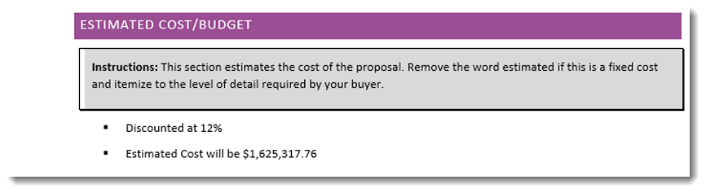
| Вводит 12%-ную скидку и оценочный бюджет в разделе «Оценочные затраты/бюджет» в документе предложения. | Они делают заметку, что была применена скидка 12 %, и Вероника сохраняет файл. |
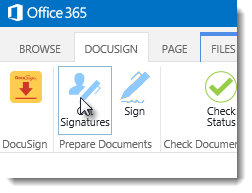
| Щелкает для возврата к предыдущей странице в библиотеке документов SharePoint. Щелкает для выделения документа предложения и затем нажимает «Docusign» в меню в верхней части экрана. Щелкает «Получить подписи» в подменю. Щелкает «Вход с помощью Office 365», если система запрашивает данные для входа, и затем выбирает возврат в DocuSign для SharePoint. | В библиотеке документов она может с легкостью отправить предложение клиенту на электронную подпись, чтобы ускорить заключение сделки. |
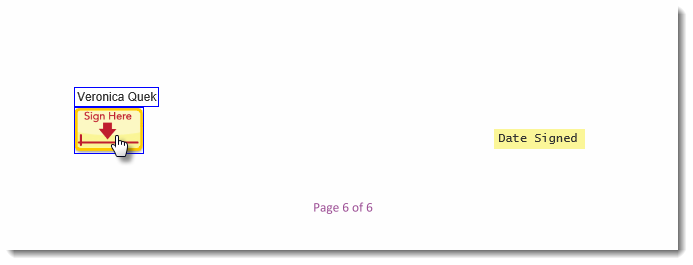
| Выделяет теги «Подпись» и «Дата подписи» в меню тегов слева. Перетаскивает их в нижнюю часть документа с коммерческим предложением. | Она перетаскивает поля подписи и даты на документ для подписи клиентом. |
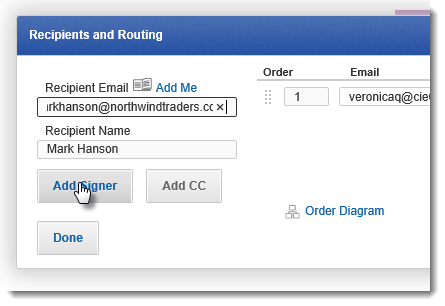
| Нажимает кнопку «Кому» в верхней части экрана. Вводит адрес электронной почты/text/category/adresat/" rel="bookmark">адресатов и отправляет предложение на подпись клиенту. | |
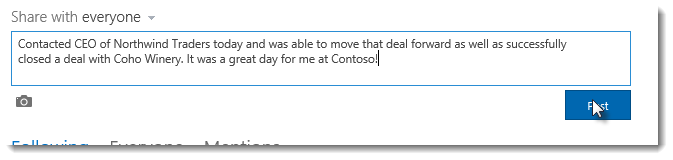
| Щелкает «Yammer» в меню навигации Office 365. Вводит данные для входа в Yammer, если такие данные запрашиваются. Щелкает «Вся компания» в области «Группы» на левой панели навигации. Вводит информацию для публикации и нажимает «Опубликовать». | |
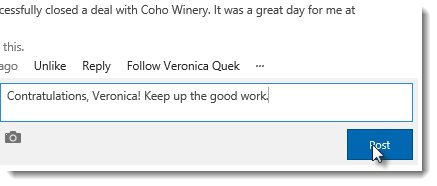
| Спенсер щелкает «Yammer» в меню навигации Office 365. Нажимает кнопку «Ответить», чтобы ответить на публикацию Вероники. Вводит поздравительное сообщение в текстовом поле и щелкает «Опубликовать». | Спенсер получил обновленную информацию от Вероники и чувствует больше уверенности, что сможет выполнить планируемый объем продаж. Спенсер пишет комментарий с поздравлениями. |









Заключение
В этой небольшой демонстрации показаны широкие возможности решения, призванного помочь отделам продаж более эффективно сотрудничать, выявлять наилучшие возможные сделки и доводить их до успешного завершения. Широкие возможности технологий Майкрософт воплотились в решении Майкрософт для повышения эффективности продаж, призванном помочь рабочим коллективам сосредоточиться на цели, быстрее достигать желаемого результата и повышать объемы продаж.
В нашем руководстве описаны действия для самостоятельного создания этой демонстрации.
