


Партнерка на США и Канаду по недвижимости, выплаты в крипто
- 30% recurring commission
- Выплаты в USDT
- Вывод каждую неделю
- Комиссия до 5 лет за каждого referral
Содержание
1 Порядок работы с закупками малого объема при использовании электронной площадки 2
1.1 Формирование закупки на основании позиции плана-графика 2
1.2 Заполнение заголовка закупки «Единственный поставщик (подрядчик, исполнитель)» 3
1.3 Отправка закупки на электронную площадку 5
1.4 Загрузка заявок на участие в определении поставщика (подрядчика, исполнителя) с электронной площадки 5
1.5 Формирование заявок на участие в определении поставщика (подрядчика, исполнителя), поданных вне электронной площадки 5
1.6 Рассмотрение заявок на участие в определении поставщика (подрядчика, исполнителя) 6
1.7 Передача на электронную площадку результатов рассмотрения заявок на участие в определении поставщика (подрядчика, исполнителя) 7
1.8 Формирование сведений о контракте на основании позиции плана-графика 7
1.9 Формирование сведений о контракте на основании закупки малого объема 11
Порядок работы с закупками малого объема при использовании электронной площадки Формирование закупки на основании позиции плана-графика
Сформируйте закупку на основании позиции плана-графика, у которой в поле «Часть, статья нормативно-правового акта» указано значение «ст. 93 ч. 1 п. 4» или «ст. 93 ч. 1 п. 5».
Для этого перейдите на вкладку«Закупки по 44-ФЗ». Далее выберите вкладку «Планирование закупок». Откройте вкладку«Планирование закупок»и перейдите на интерфейс «Позиции планов-графиков» (см. Рисунок 1).
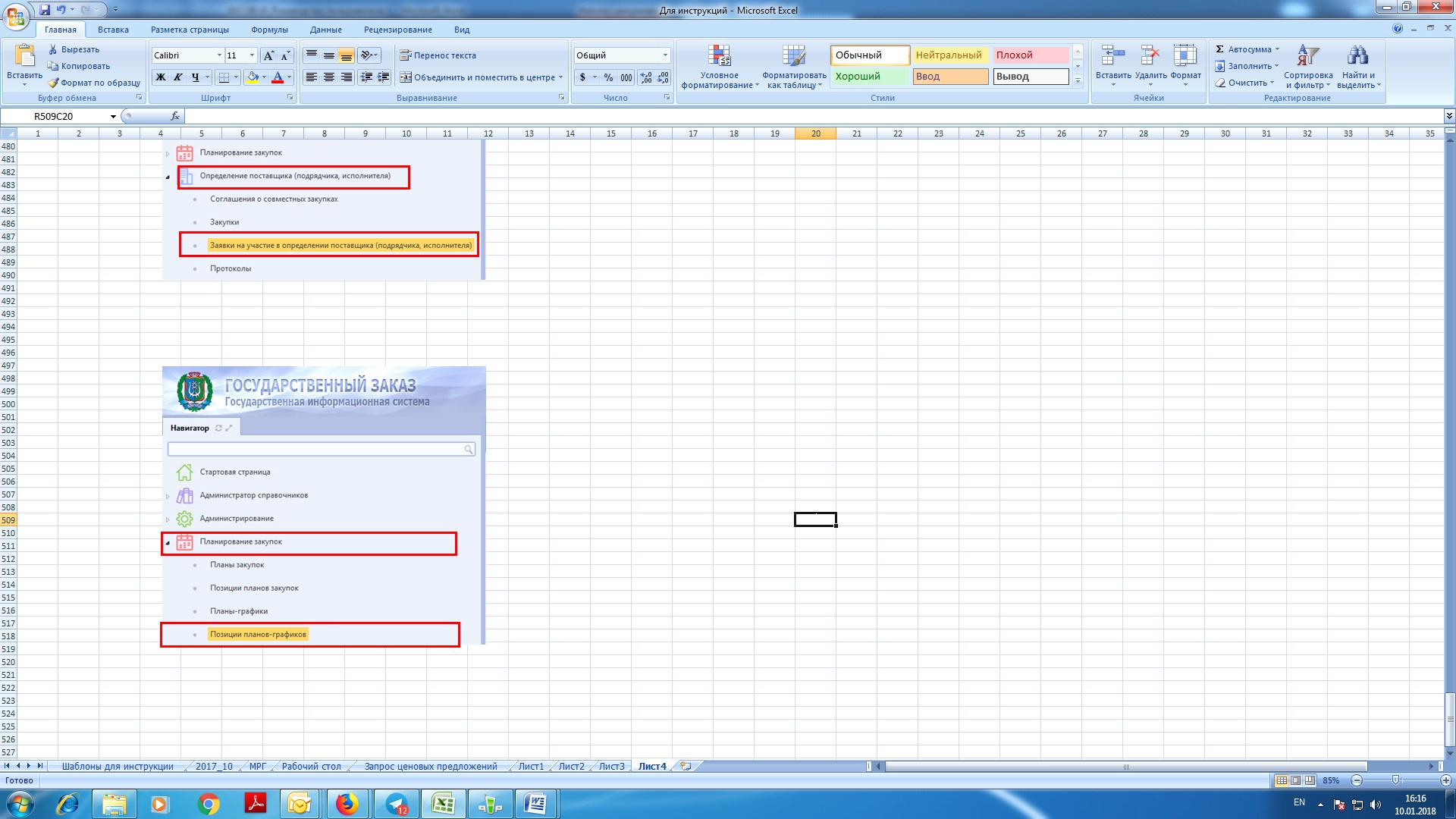
Рисунок 1 - Интерфейс «Позиции планов-графиков»
С помощью фильтра найдите позицию плана-графика, на основании которой необходимо сделать закупку.
На панели управления нажмите кнопку «Операции» и выберите операцию «Формирование закупки» (см. Рисунок 2).
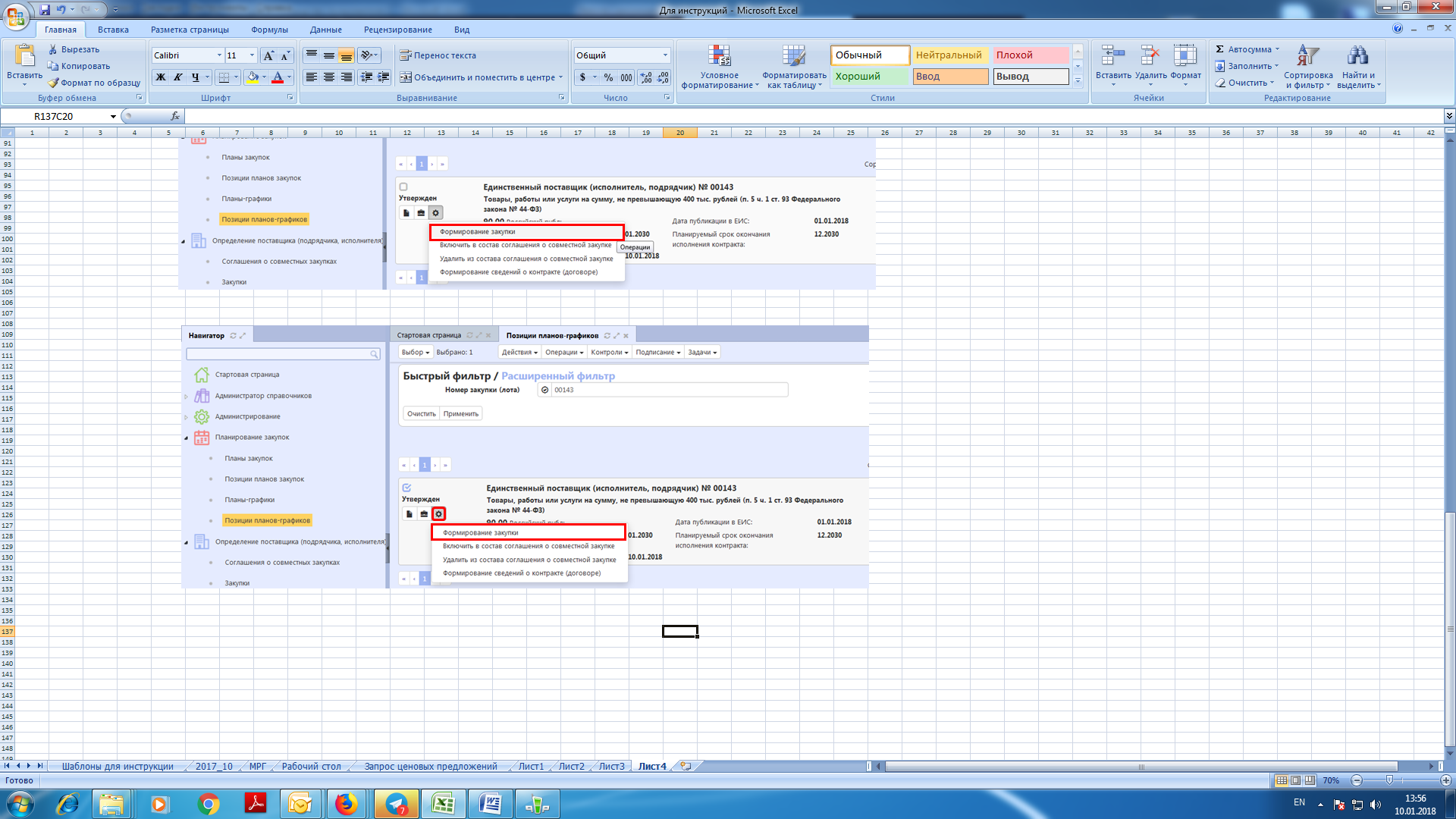
Рисунок 2 - Операция «Формирование закупки»
В открывшейся форме (см. Рисунок 3) должно быть заполнено поле «Позиция (и) плана-графика».
Поставьте галочку в поле «Перенос вложений», если необходимо в закупку перенести вложенные файлы позиции плана-графика.
Нажмите кнопку  (см. Рисунок 3), при этом закупка сформируется автоматически и будет отображаться в интерфейсе «Закупки».
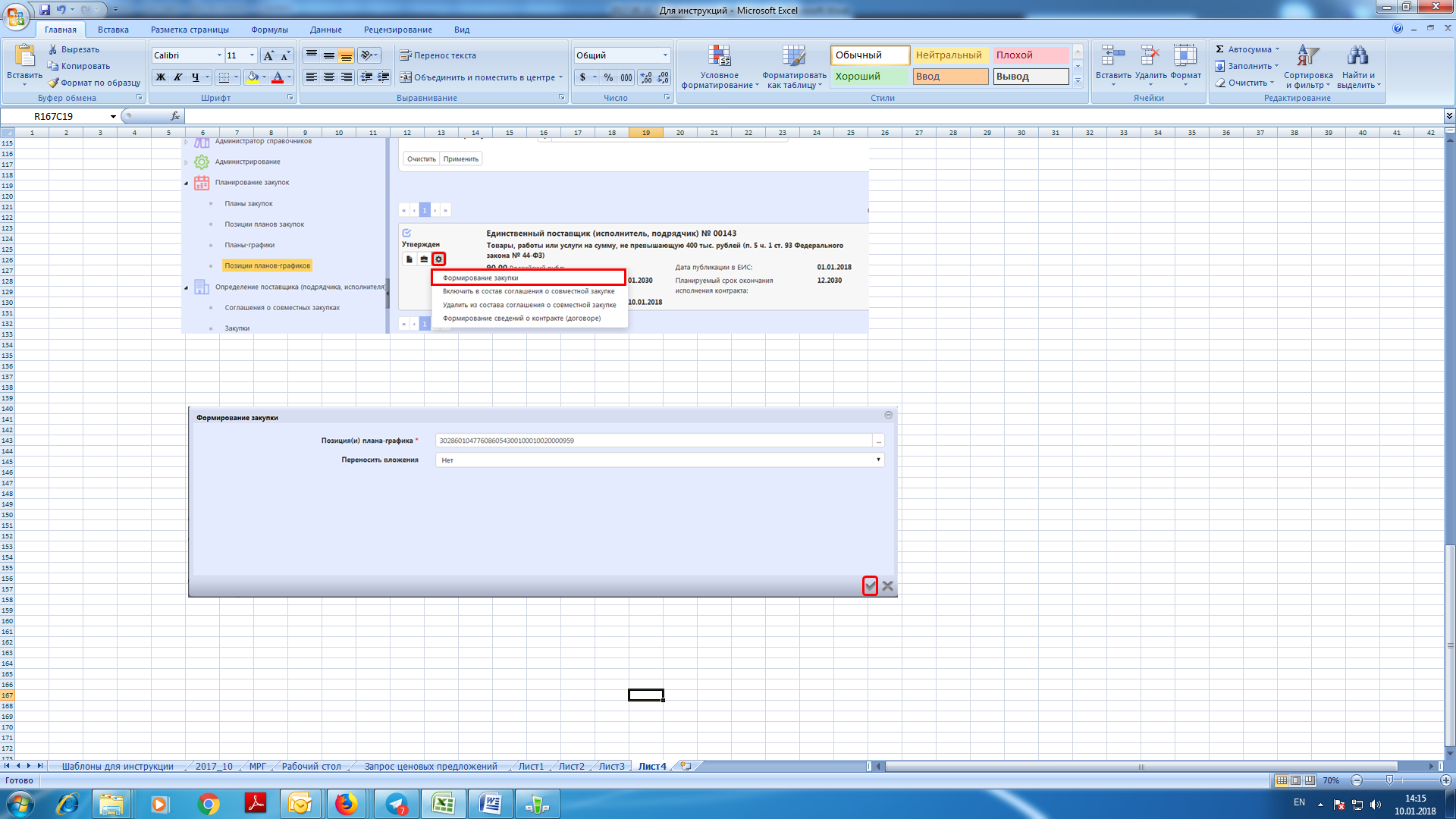
Рисунок 3 - Параметры операции «Формирование закупки»
Заполнение заголовка закупки «Единственный поставщик (подрядчик, исполнитель)»Перейдите на вкладку «Определение поставщика (подрядчика, исполнителя)» и выберите вкладку «Закупки»(см. Рисунок 4).
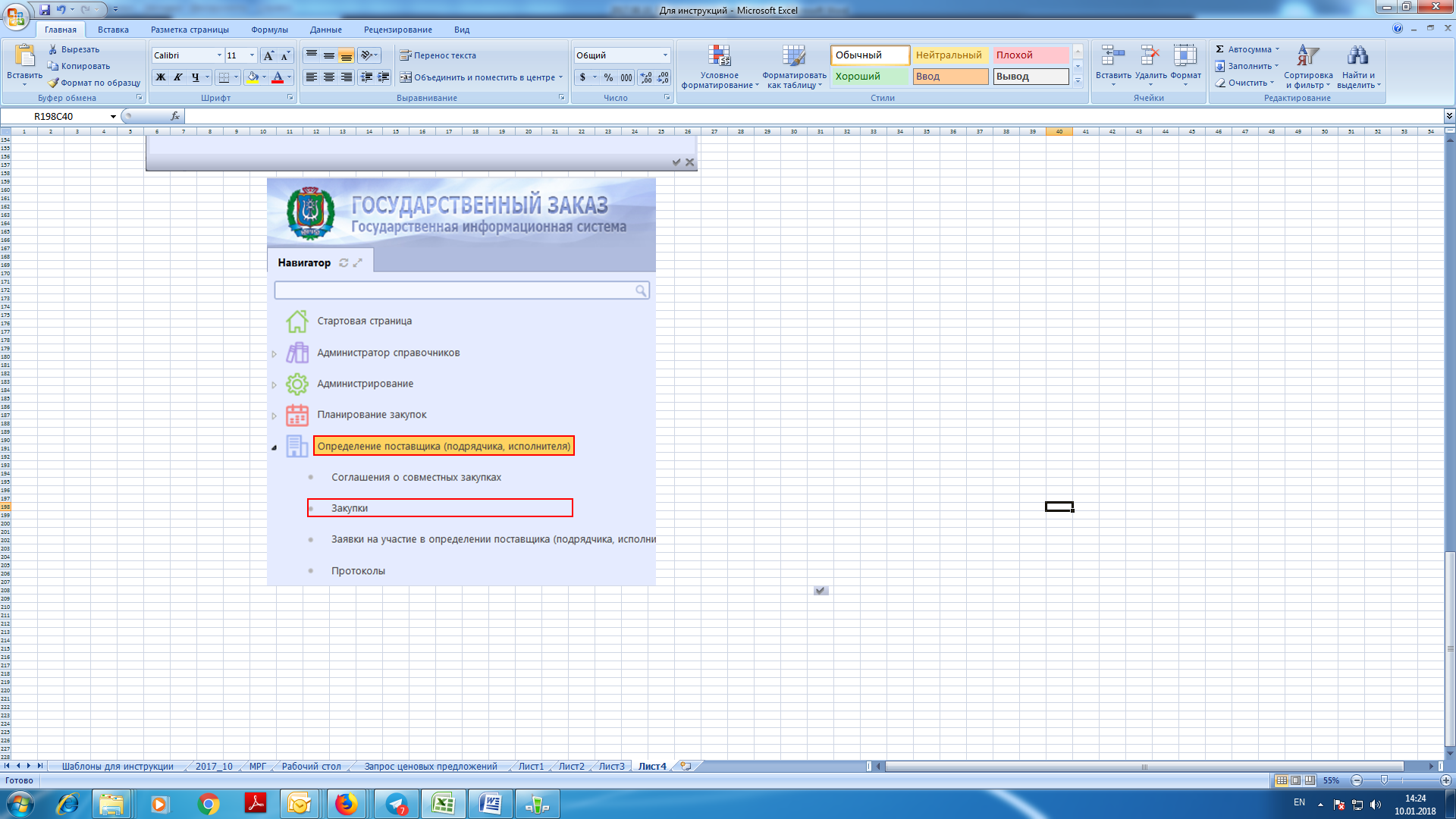
Рисунок 4 - Переход на интерфейс «Закупки»
Сформированная закупка появится на вкладке «Единственный поставщик (подрядчик, исполнитель)»(см. Рисунок 5).
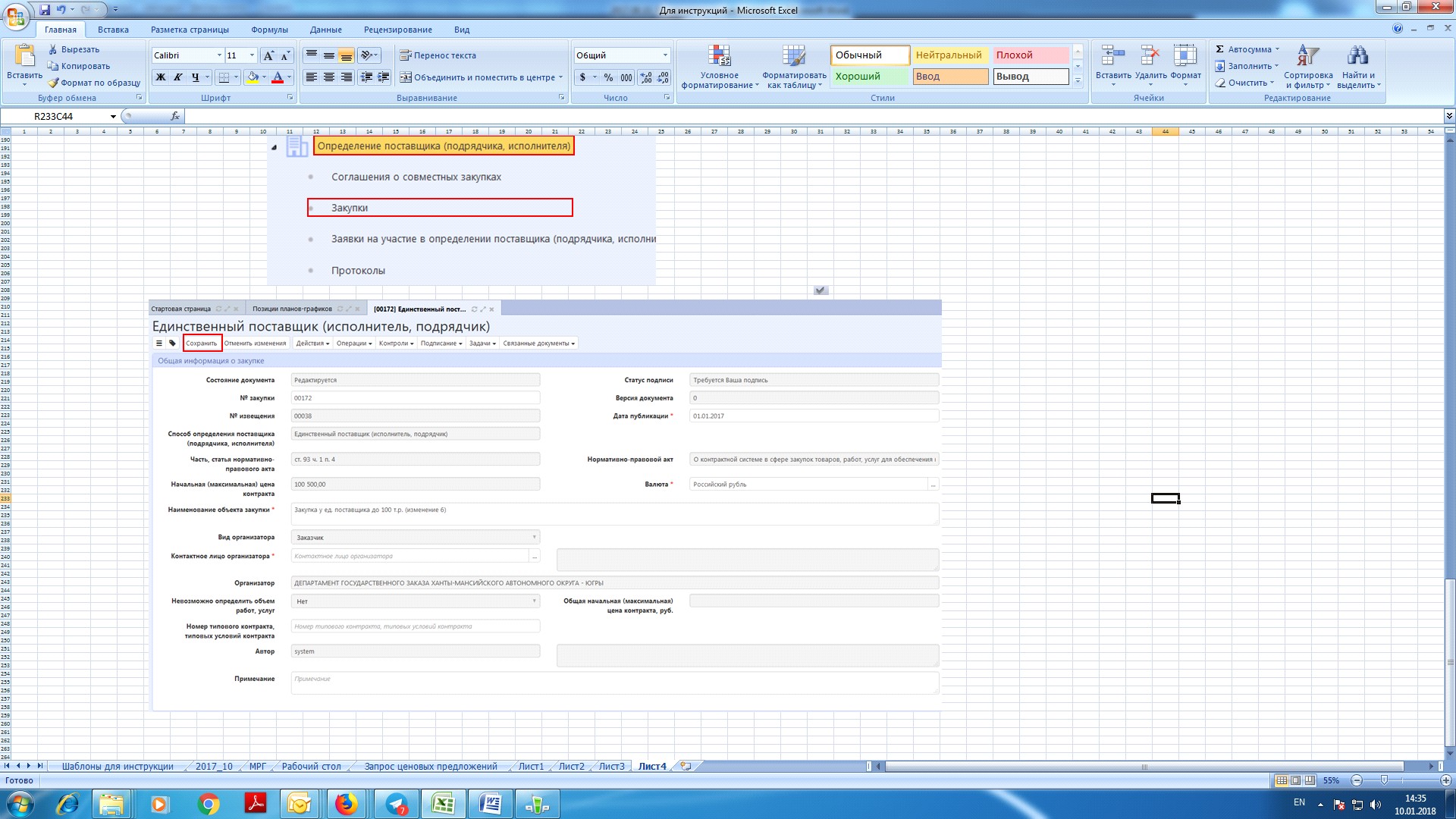
Рисунок 5 – Вкладка «Единственный поставщик (подрядчик, исполнитель)»
В открывшемся окне заполните обязательные поля, поле «Наименование объекта закупки» заполните наименованием товара или услуги, в поле «Дата и время окончания подачи заявок» выберите значение, составляющее не менее 24 часов с момента публикации.
Нажмите кнопку «Сохранить» и перейдите к заполнению детализаций.
Откорректируйте раздел информация об объекте закупки, указав конкретное наименование, поле цена заполнить значением 0.
Заполните раздел вложения, приложив файл с проектом контракта и (или) техническим заданием (при необходимости).
Отправка закупки на электронную площадкуДля отправки закупки на электронную площадку необходимо её перевести в состояние «Опубликован».
Нажмите кнопку «Действия» и выберите «Разместить на площадке», при этом откроется форма ввода логина и пароля пользователя ЕИС.
Загрузка заявок на участие в определении поставщика (подрядчика, исполнителя) с электронной площадкиЗагрузка заявок на участие в определении поставщика (подрядчика, исполнителя), поданных на электронной площадке, выполняется в течение часа после окончания срока подачи заявок.
Формирование заявок на участие в определении поставщика (подрядчика, исполнителя), поданных вне электронной площадкиПерейдите на интерфейс «Заявки на участие в определении поставщика (подрядчика, исполнителя)»(см. Рисунок 6).
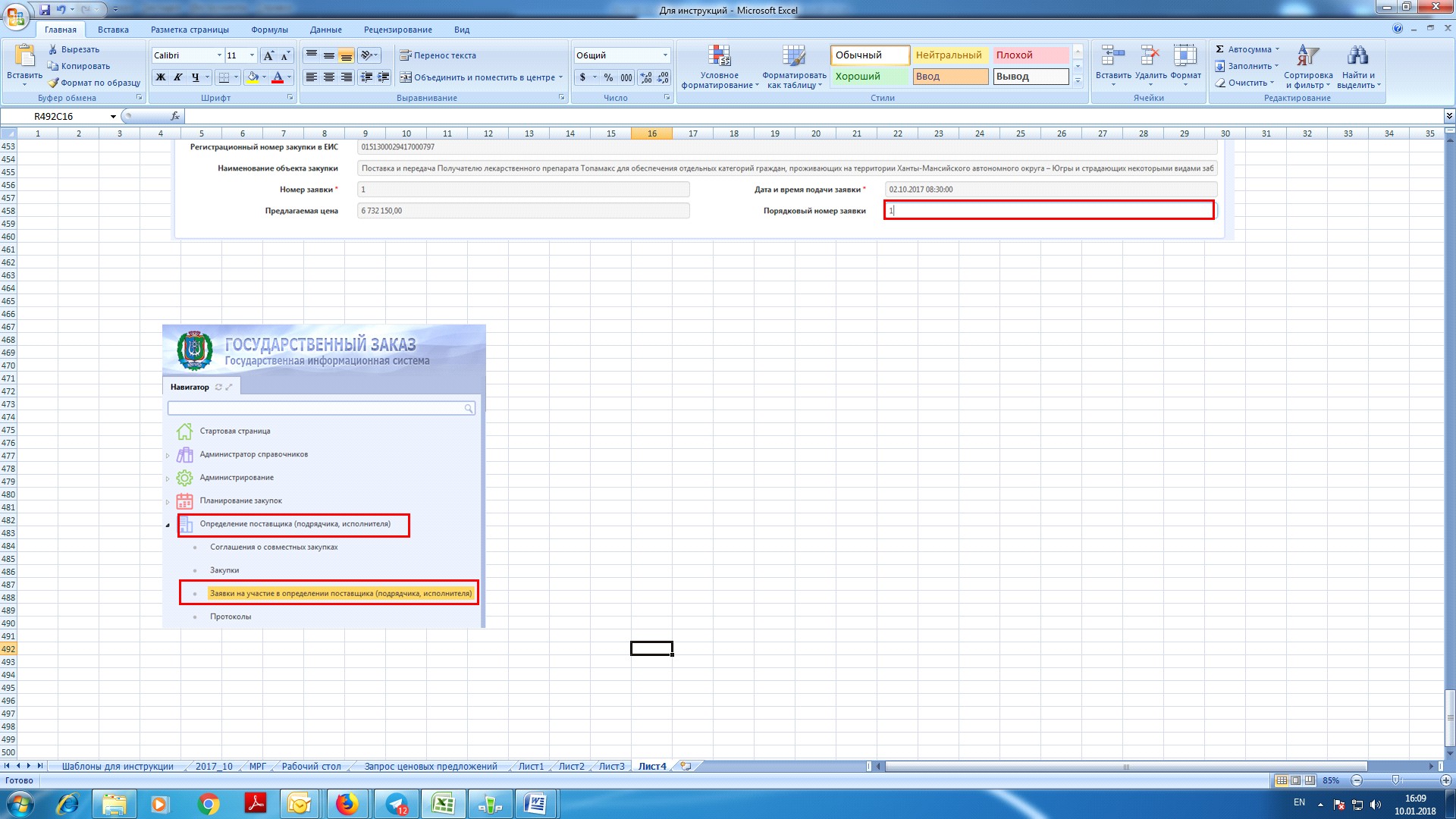
Рисунок 6 - Переход на интерфейс «Заявки на участие в определении поставщика (подрядчика, исполнителя)»
Создайте новую запись и заполните поля обязательные для заполнения.
Заполнить информацию о поставщике можно двумя способами:
Внести данные непосредственно в заявку в разделе «Сведения об участнике, подавшем заявку». Выбрать поставщика, вызвав справочник «Контрагенты» (см. Рисунок 7).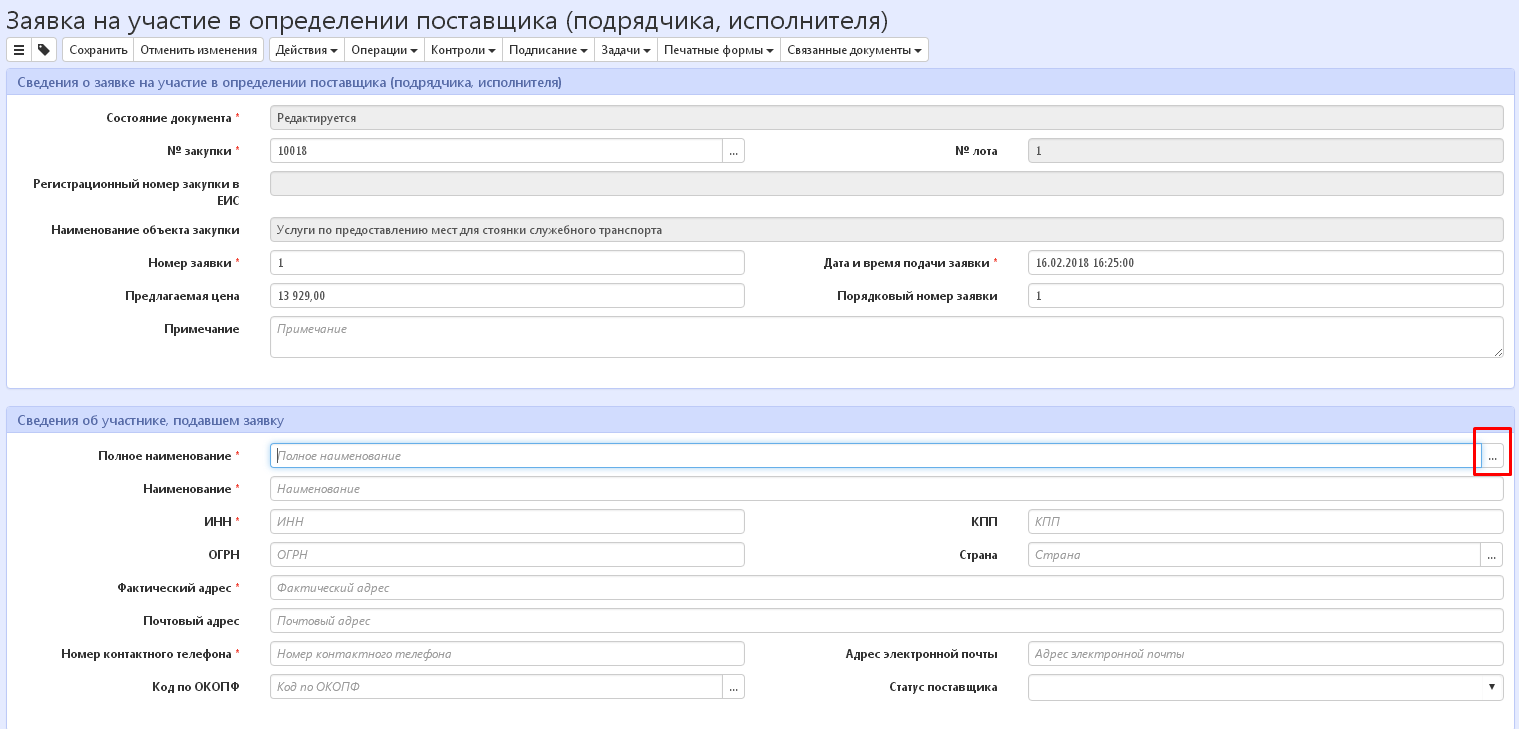
Рисунок 7 – Вызов справочника «Контрагенты»
Для возможности выбора поставщика из справочника, его необходимо предварительно занести в «Контрагенты» на одноимённом интерфейсе, воспользовавшись операцией «Создать». В открывшейся форме необходимо заполнить все обязательные поля и сохранить данные (см. Рисунок 8):
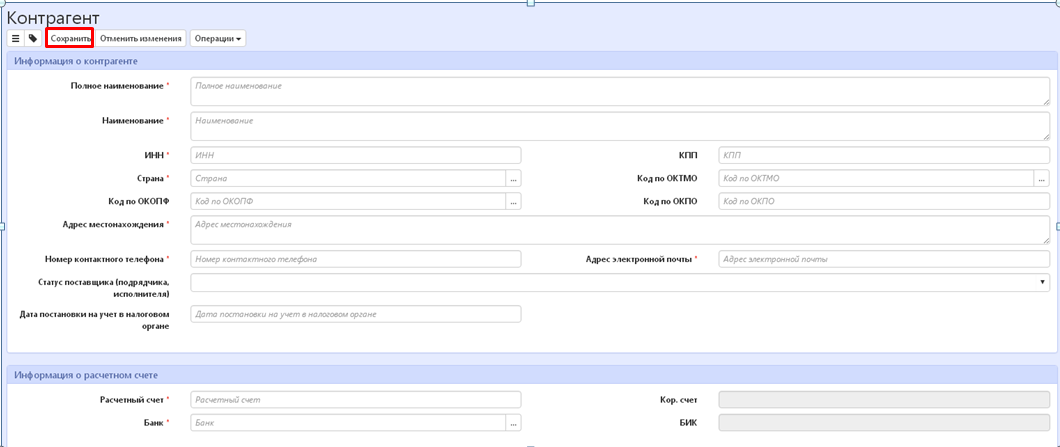
Рисунок 8 - Заполнение информации на интерфейсе «Контрагенты»
Поле «примечание» в заявке предназначено для возможности отражения решения по определению ценового предложения в региональной информационной системе, а в случаях, указанных в пункте 14 методических рекомендаций 477-п, в данное поле могут быть занесены причины невозможности использования минимального ценового предложения (поле «примечание» не подлежит выгрузке на электронную площадку и открыто для редактирования в заявке, находящейся в любом состоянии).
После заполнения информации в заявке, нажмите кнопку «Сохранить» (см. Рисунок 9).
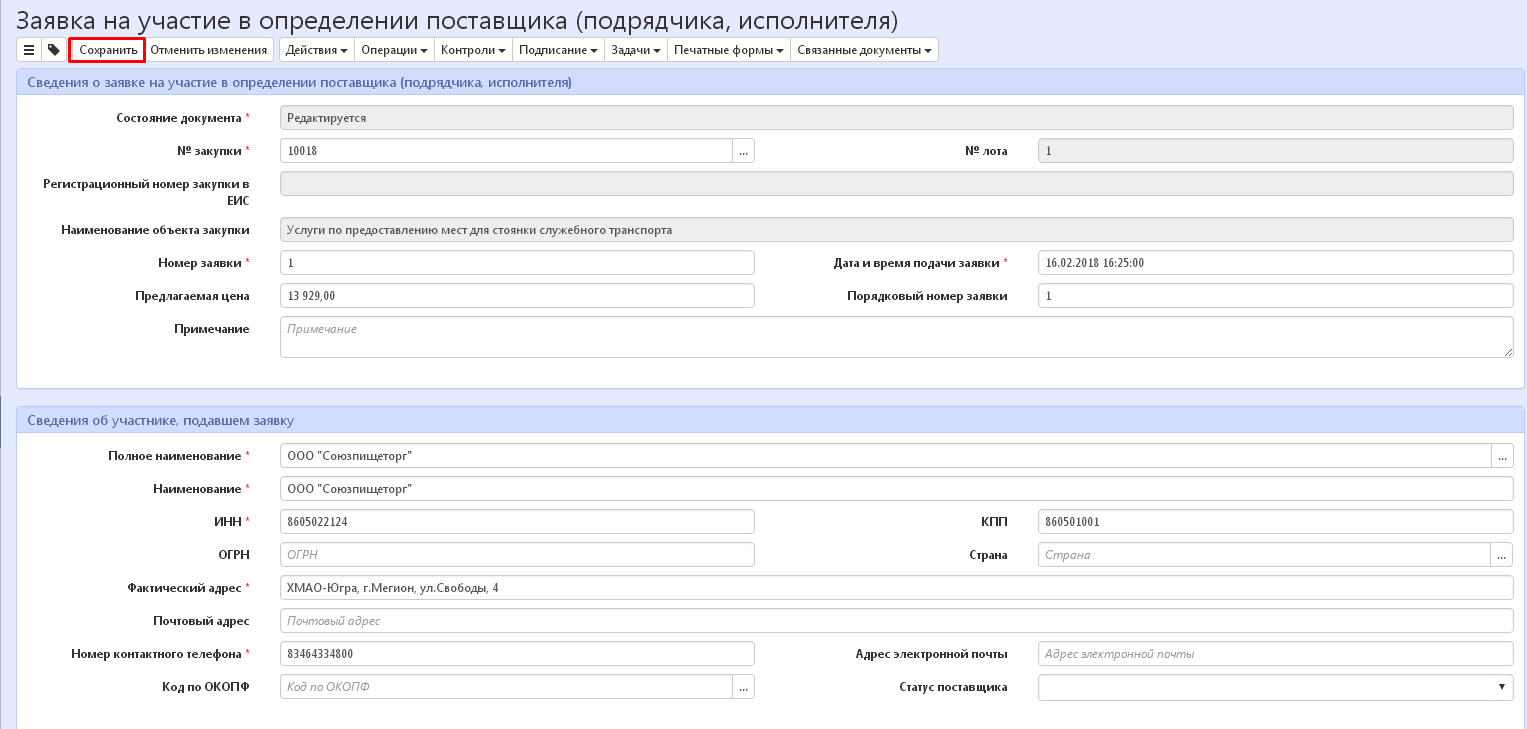
Рисунок 9 - Заполнение интерфейса «Заявки на участие в определении поставщика (подрядчика, исполнителя)»
Нажмите кнопку «Действия» и выберите состояние «Утвержден».
Рассмотрение заявок на участие в определении поставщика (подрядчика, исполнителя)Перейдите на интерфейс «Заявки на участие в определении поставщика (подрядчика, исполнителя)» (см. Рисунок 6).
Для каждой заявки на участие в определении поставщика (подрядчика, исполнителя) необходимо проставить порядковый номер заявки (см. Рисунок 10).
Выберите заявку на участие в определении поставщика (подрядчика, исполнителя). Для заявки победителя поле «Порядковый номер заявки» заполните значением «1». Нажмите на кнопку «Сохранить». Для других заявок поле «Порядковый номер заявки» заполните следующими по порядку номерами.
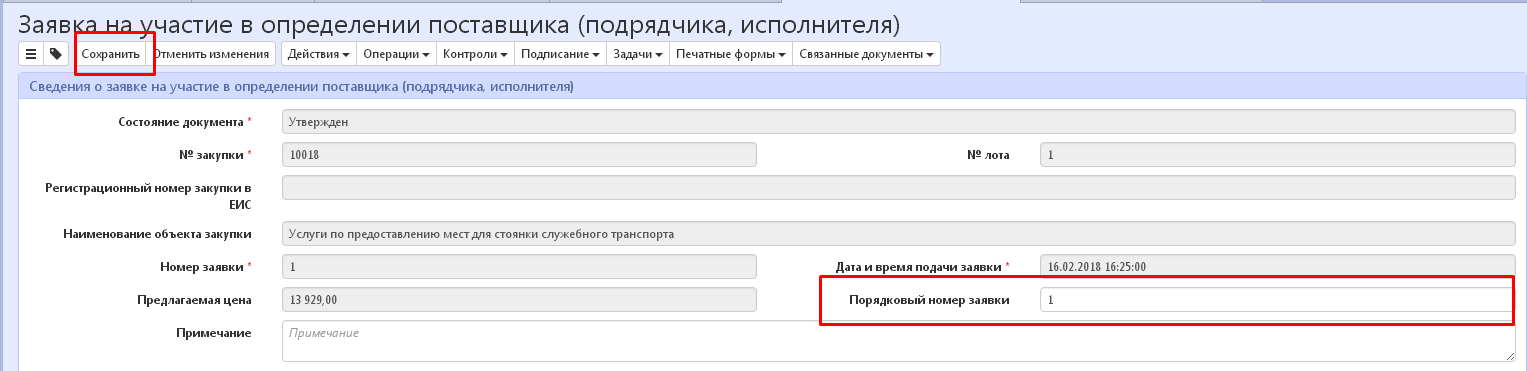
Рисунок 10 - Заполнение поля «Порядковый номер заявки»
Передача на электронную площадку результатов рассмотрения заявок на участие в определении поставщика (подрядчика, исполнителя)Для передачи на площадку результатов рассмотрения заявок на участие в определении поставщика (подрядчика, исполнителя) необходимо перевести закупку в состояние «Завершен(ЗМО)».
Перейдите на интерфейс «Закупки» (см. Рисунок 4), с помощью фильтра найдите нужную закупку, на панели инструментов нажмите кнопку «Действия» и выберите «Завершить(ЗМО)», при этом откроется форма ввода логина и пароля пользователя ЕИС.
В случае, если ни одной заявке не присвоено первое место или по закупке менее трех заявок поставщиков, то на площадку передается информация о признании закупки несостоявшейся.
Формирование сведений о контракте на основании позиции плана-графика
Если извещение о закупке не требуется размещать на электронной площадке, то сведения о контракте формируются на основании позиции плана - графика.
Перейдите на интерфейс «Позиции плана - графика» (см. Рисунок 1), на панели инструментов нажмите кнопку «Операции» и выберите операцию «Формирование сведений о контакте (договоре)» (см. Рисунок 11).
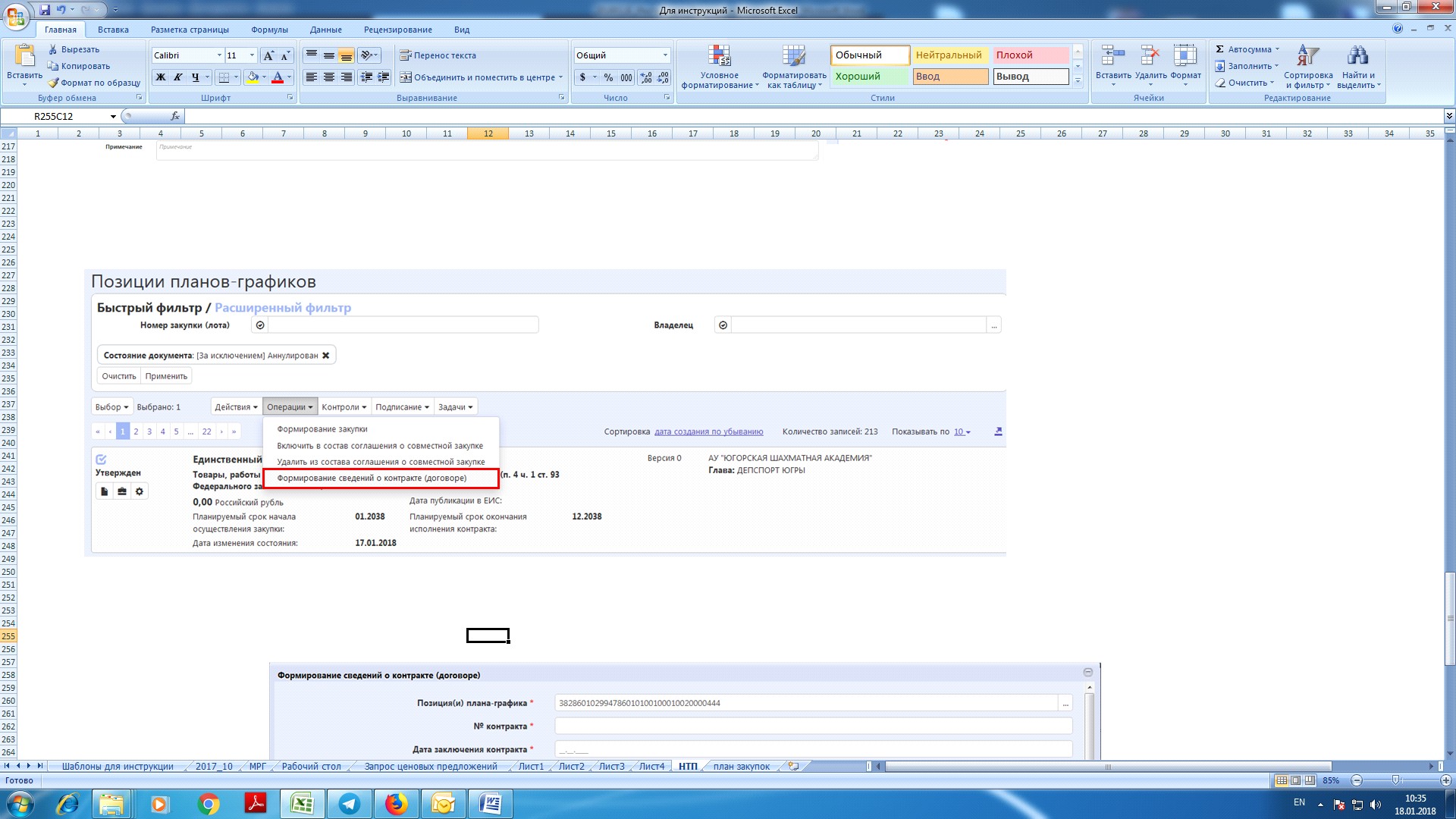
Рисунок 11 - Переход к операции «Формирование сведений о контакте (договоре)»
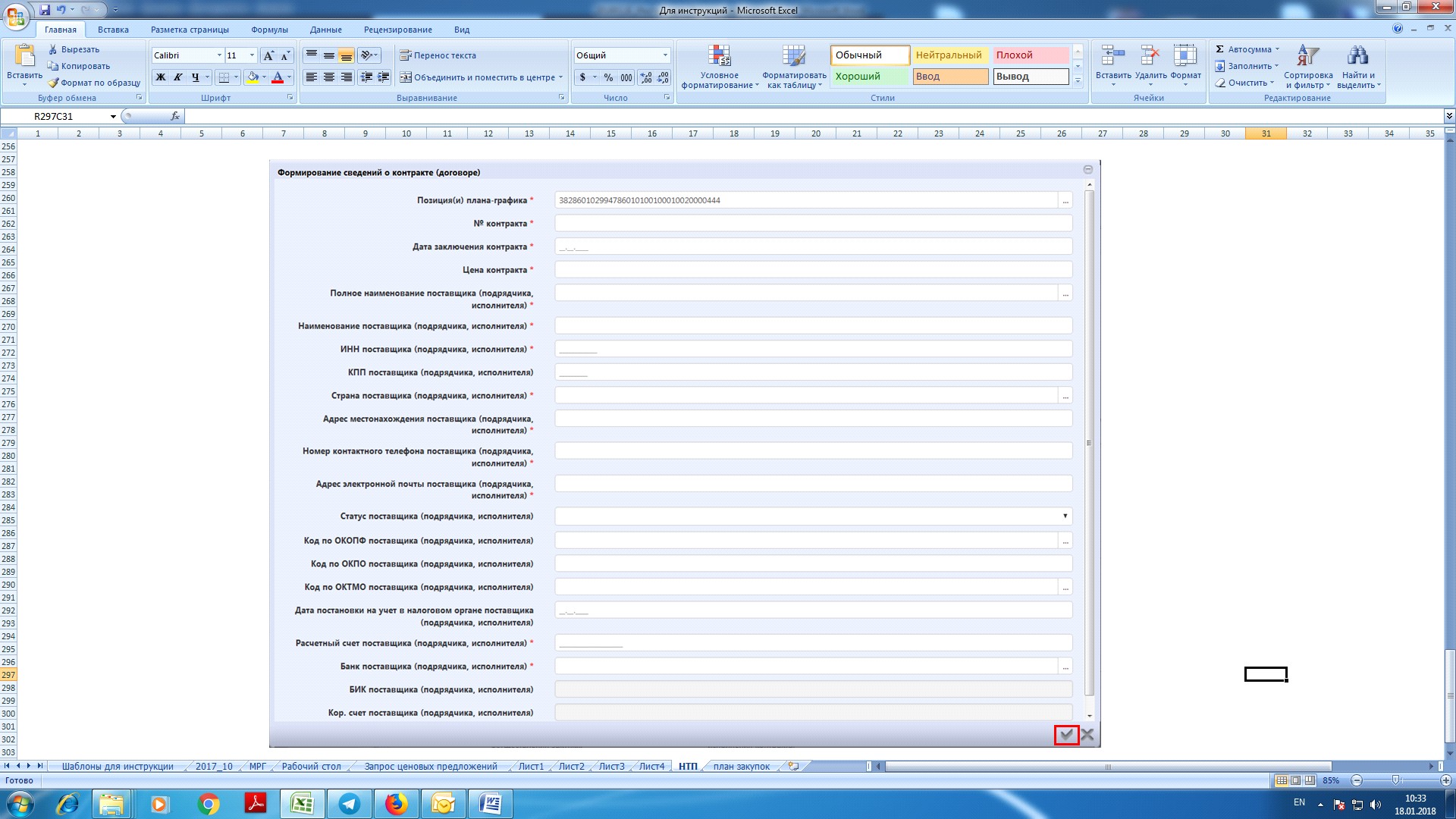
В открывшемся окне заполните обязательные поля (см. Рисунок 12):
Рисунок 12 - Заполнение параметров операции «Формирование сведений о контакте (договоре)».
- Поле «Позиция плана-графика» заполняется текущей выбранной записью или выбор из заголовка интерфейса «Позиции планов-графиков»; Поле «№ контракта» заполнятся вручную с клавиатуры. Поле «Дата заключения контракта» заполняется вручную с клавиатуры или выбор из календаря; Поле «Цена контракта» заполняется вручную с клавиатуры; Поле «Полное наименование поставщика (подрядчика, исполнителя)» заполняется вручную с клавиатуры или выбор из справочника «Контрагенты»; Поля «Наименование поставщика (подрядчика, исполнителя)», «ИНН поставщика (подрядчика, исполнителя)», «КПП поставщика (подрядчика, исполнителя)» «Адрес местонахождения поставщика (подрядчика, исполнителя)», «Номер контактного телефона поставщика (подрядчика, исполнителя)» заполняется вручную с клавиатуры или автозаполнение одноименным полем справочника «Контрагенты» на основании значения, выбранного в поле «Полное наименование поставщика (подрядчика, исполнителя)»; Поле «Страна поставщика (подрядчика, исполнителя) поставщика (подрядчика, исполнителя)» заполняется путем выбора значения из справочника «ОКСМ»; Поле «Статус поставщика (подрядчика, исполнителя)» выбор из выпадающего списка; Поле «Код по ОКОПФ поставщика (подрядчика, исполнителя)» выбор из справочника «ОКОПФ»; Поле «Код по ОКПО поставщика (подрядчика, исполнителя)» заполняется вручную с клавиатуры или автозаполнение одноименным полем справочника «Контрагенты» на основании значения, выбранного в поле «Полное наименование поставщика (подрядчика, исполнителя)»; Поле «Код по ОКТМО поставщика (подрядчика, исполнителя)» выбор из справочника «ОКТМО»; Поле «Дата постановки на учет в налоговом органе поставщика (подрядчика, исполнителя)» заполняется вручную с клавиатуры или выбор из календаря или автозаполнение одноименным полем справочника «Контрагенты» на основании значения, выбранного в поле «Полное наименование поставщика (подрядчика, исполнителя)»; Поле «Расчетный счет поставщика (подрядчика, исполнителя)» заполняется вручную с клавиатуры или автозаполнение одноименным полем справочника «Контрагенты» на основании значения, выбранного в поле «Полное наименование поставщика (подрядчика, исполнителя)»; Поле «Банк поставщика (подрядчика, исполнителя)» выбор и справочника «Банк»; Поле «БИК поставщика (подрядчика, исполнителя)» автозаполнение значением поля «БИК» справочника «Банк» на основании записи, выбранной в поле «Банк» или автозаполнение значением одноименного поля справочника контрагенты на основании значения, выбранного в поле «Полное наименование»; Поле «Кор. счет поставщика (подрядчика, исполнителя)» автозаполнение значением поля «Кор. счет» справочника «Банк» на основании записи, выбранной в поле «Банк» или автозаполнение значением одноименного поля справочника контрагенты на основании значения, выбранного в поле «Полное наименование».
После заполнения необходимых полей нажмите кнопку  .
.
Сформированные сведений о контракте необходимо отправить в АС «Бюджет» (АС «УРМ») для постановки на учет бюджетного обязательства. Для этого на панели инструментов нажмите кнопку «Действия» и выберите действие «Подписать».
Формирование сведений о контракте на основании закупки малого объемаЕсли требуется размещение извещения о закупке малого объема на электронной площадке, то для формирования сведений о контракте (его изменении) необходимо воспользоваться операцией «Формирование сведений о контакте по закупке малого объема». В системе реализована возможность формирования сведений о контракте на основании закупки малого объема на интерфейсе «Закупки».

Для формирования сведений о контракте на основании закупки малого объема с интерфейса «Закупки» перейдите на интерфейс «Закупки» (см. Рисунок 4), на панели инструментов нажмите кнопку «Операции» и выберите операцию «Формирование сведений о контакте по закупке малого объема» (см. Рисунок 13).
Рисунок 13 - Переход к операции «Формирование сведений о контракте по закупке малого объема» с интерфейса«Закупки»
В открывшемся окне заполните обязательные поля (см. Рисунок 14):
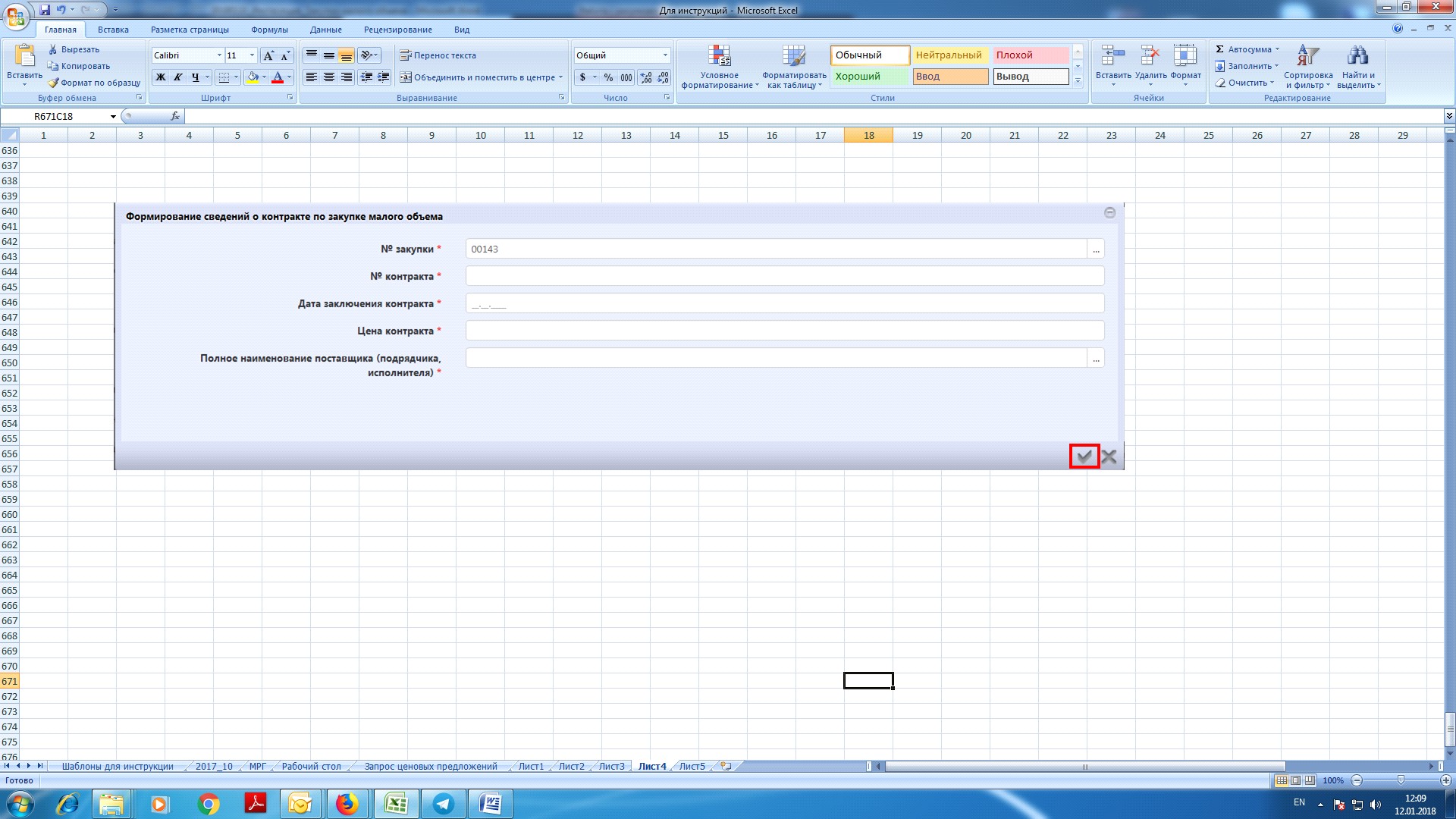
Рисунок 14 - Заполнение параметров операции«Формирование сведений о контракте по закупке малого объема»
- поле «№ закупки» заполняется номером текущей выбранной записи или выбор из заголовка интерфейса «Закупки»; поле «№ контракта» заполняется вручную с клавиатуры; поле «Дата заключения контракта» заполняется ручную с клавиатуры или выбор из календаря; поле «Цена контракта» заполняется вручную с клавиатуры; поле «Полное наименование поставщика (подрядчика, исполнителя)» выбор из интерфейса «Заявки на участие в определении поставщика (подрядчика, исполнителя)».
После заполнения необходимых полей нажмите кнопку  . Сформированные сведений о контракте необходимо отправить в АС «Бюджет» (АС «УРМ») для постановки на учет бюджетного обязательства. Для этого на панели инструментов нажмите кнопку «Действия» и выберите действие «Подписать».
