Партнерка на США и Канаду по недвижимости, выплаты в крипто
- 30% recurring commission
- Выплаты в USDT
- Вывод каждую неделю
- Комиссия до 5 лет за каждого referral
Система мобильных продаж SalesWorks Enterprise (Android)
Инструкция по использованию модуля карт
Содержание
1. Общая информация 3
2. Возможности 4
2.1. Возможности системы 4
3. Вход 5
3.1. У кого есть доступ 5
3.2. Как войти в SalesWorks Maps 5
4. Использование 6
Общая информация
В данной инструкции описано как работать с модулем карт – SalesWorks Maps.
Использование модуля требует наличие интернета, а так же предполагает использование ActiveX элементов на странице.
Работа с модулем производится через окно браузера с использованием Яндекс-карты.
Возможности Возможности системы Видеть торговые точки на карте (с разбивкой по Торговым Представителям и по Маршрутам) Видеть планируемые маршруты торговых представителей в соответствии с маршрутом, установленным на последнюю дату синхронизации. Видеть реальные передвижения торговых представителей по визитам. Сопоставить маршрут и визиты торговых представителей на указанную дату. Сделать анализ по достоверности визита (сопоставление координат точки и визита, дистрибуцию, наличие продаж, время визита и время между визитами)Вход Кто может пользоваться системой Доступ к SalesWorks Maps имеют сотрудники, у которых есть доступ в WEbTool Доступ в модуль карт осуществляется под логином и паролем аналогичным логину и паролю WEbTool
Как войти в SalesWorks Maps Модуль карт доступен по адресу http://borjomi. datacenter. ssbs. /SalesWorksMaps/OutletMaps. aspx Ввести логин и пароль, используемые для работы в веб-туле и нажать «Вход»
Примечание: Кнопка «Свободный вход» используется для тестирования работы системы и не отображает реальных данных
Использование Установка необходимых параметров
После входа в модуль карт (см. раздел 3) необходимо установить параметры отображения на карте, которые расположены в верхней части экрана Внимание: необходимо указать все параметры, т. к. отсутствие данных из выпадающего списка не даст правильного отображения данных
Примечание: при нажатии на значок ТТ (маршрута или визита) отображается подробная информация о ТТ (наименование, адрес). 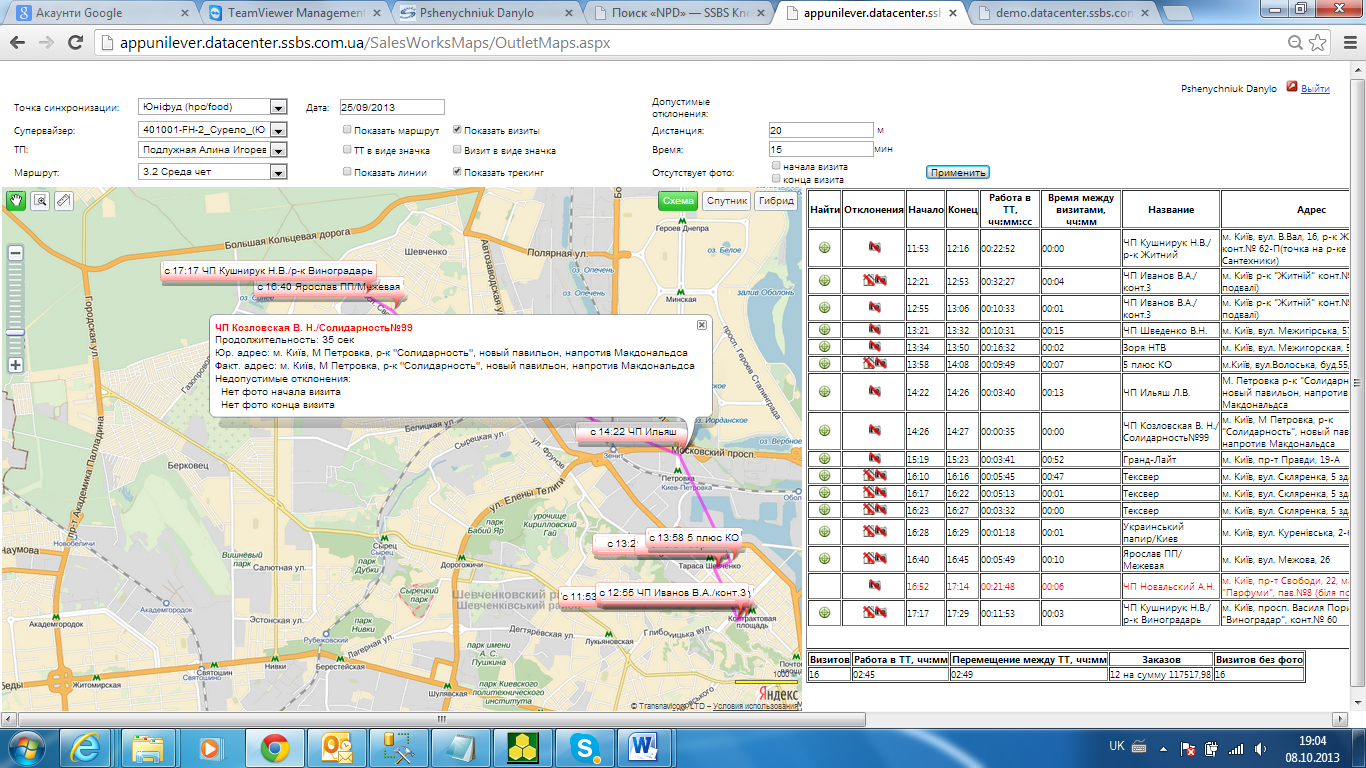
Интерпретация результатов
После установки параметров и генерации Вы получите страницу где: В верхней части будут указаны ранее выбранные и указанные параметры Ниже слева будет отображена карта с нанесенными на нее маршрутами/визитами, согласно установленным параметрам (п.4.1.3.) Справа от карты будет сформирована таблица визитов с данными по визитам, наличием снятия координат, временем начала и другим доступным данным о визите (более подробно все данные описаны в пункте 4.2.2)

При работе с Модулем карт может появляться сообщение об ошибке:
Для устранения ошибки попробуйте:
А) Провести выход и затем повторный вход (при долгом отсутствии работы с картой, браузер может разорвать соединение и сделать невозможным дальнейшее создание карты и/или таблицы до повторного входа).
Б) Если ошибка после входа повторилась, сделайте скрин ошибки, в письме технической поддержке опишите информацию, на каком этапе формирования карты возникает ошибка, приложите скрин. (пример ошибки на картинке ниже)
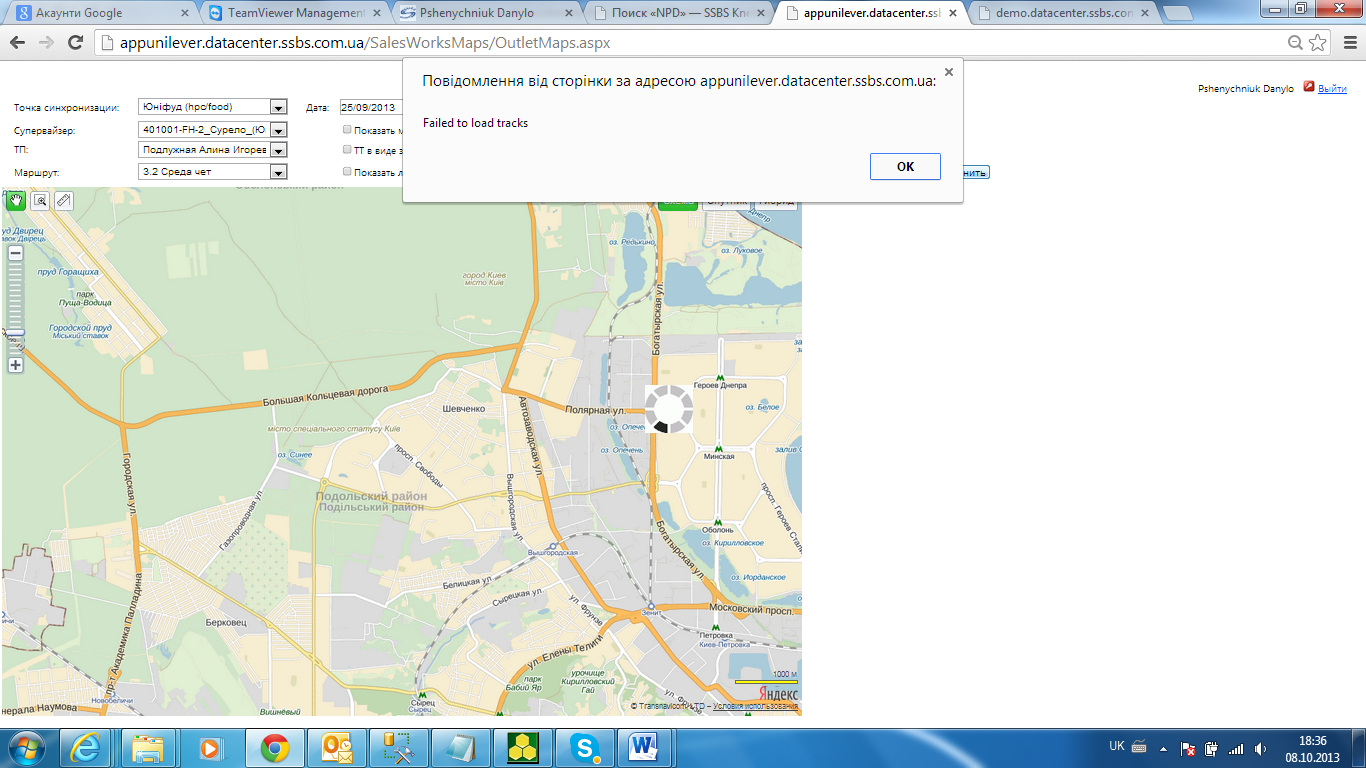
Примечание: для работы карты используются ActiveX элементы, их отключение или отказ выполнения при загрузке страницы приводит к неотображению карты и ее активных элементов.
Для начала работы зайти в модуль карт, по ссылке указанной в п.2.3, авторизироваться.
Поле успешной авторизации появится форма выбора, в которой необходимо установить все необходимые параметры (п. 4.1.2 и 4.1.3.)
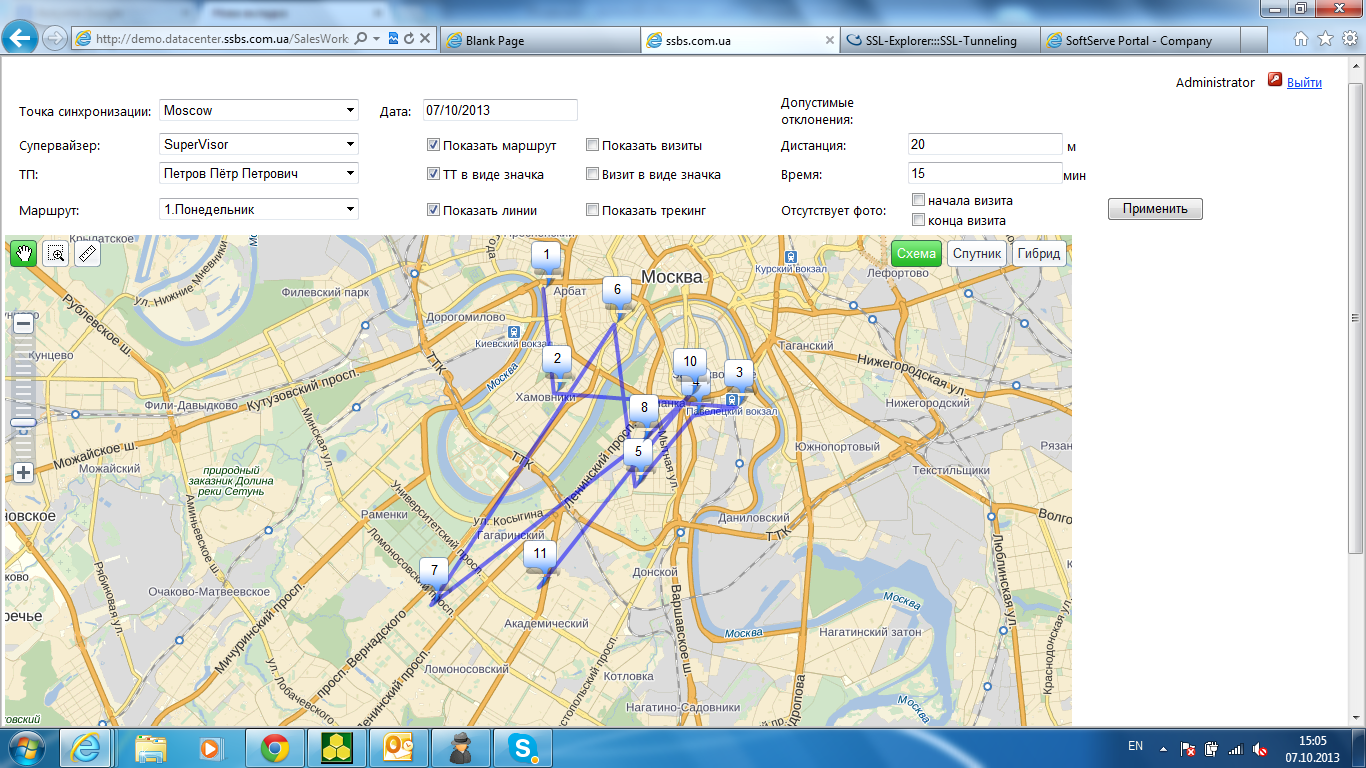
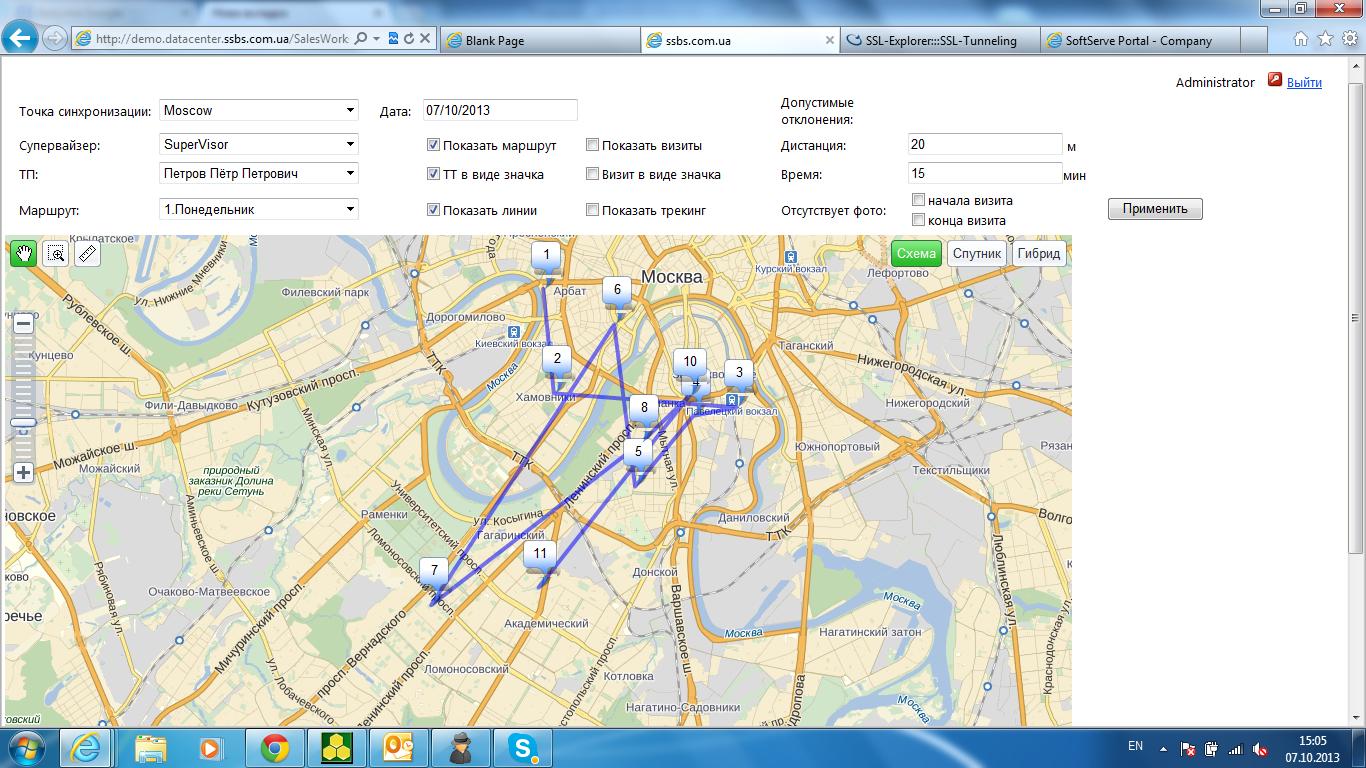
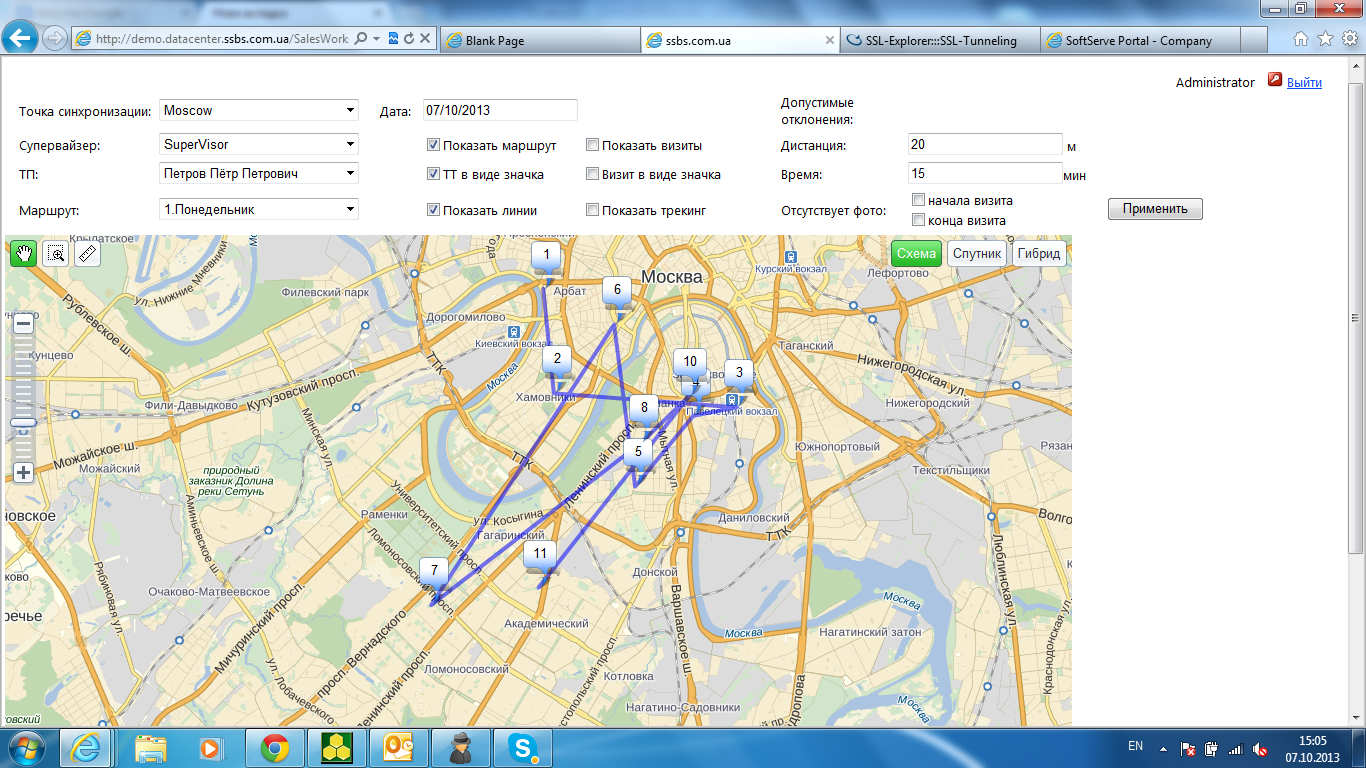
2.1. Просмотр маршрута: При выборе всех данных (установке галочек) по маршруту, будет отображен маршрут следующим образом: «Показать маршрут», отображает ТТ маршрута на карте, «ТТ в виде значка» номера точек по маршруту, «Показать линии», соединяет ТТ синей линией последовательно, согласно расположению в маршруте.
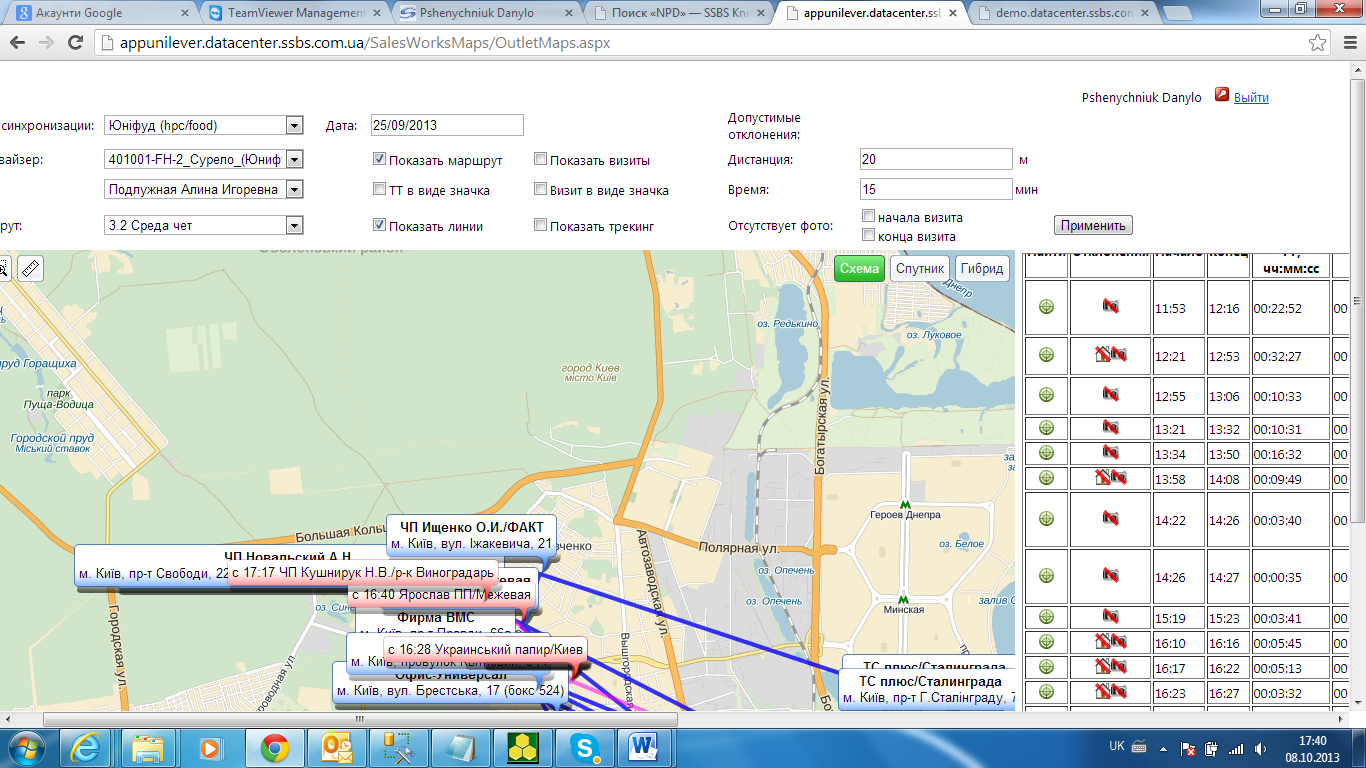
В случае, когда установлены галочки «Показать маршрут» и «Показать линии», ТТ отображаются на карте с названием и адресом.
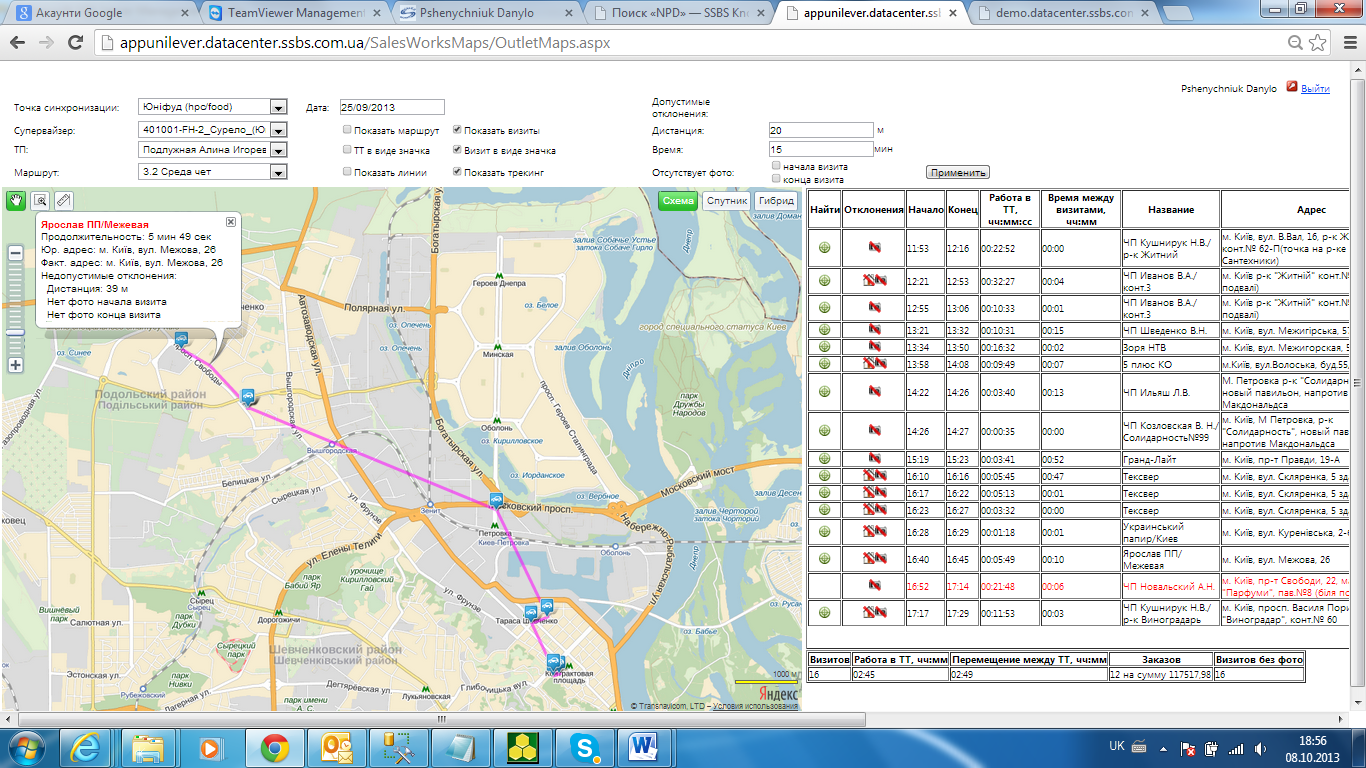
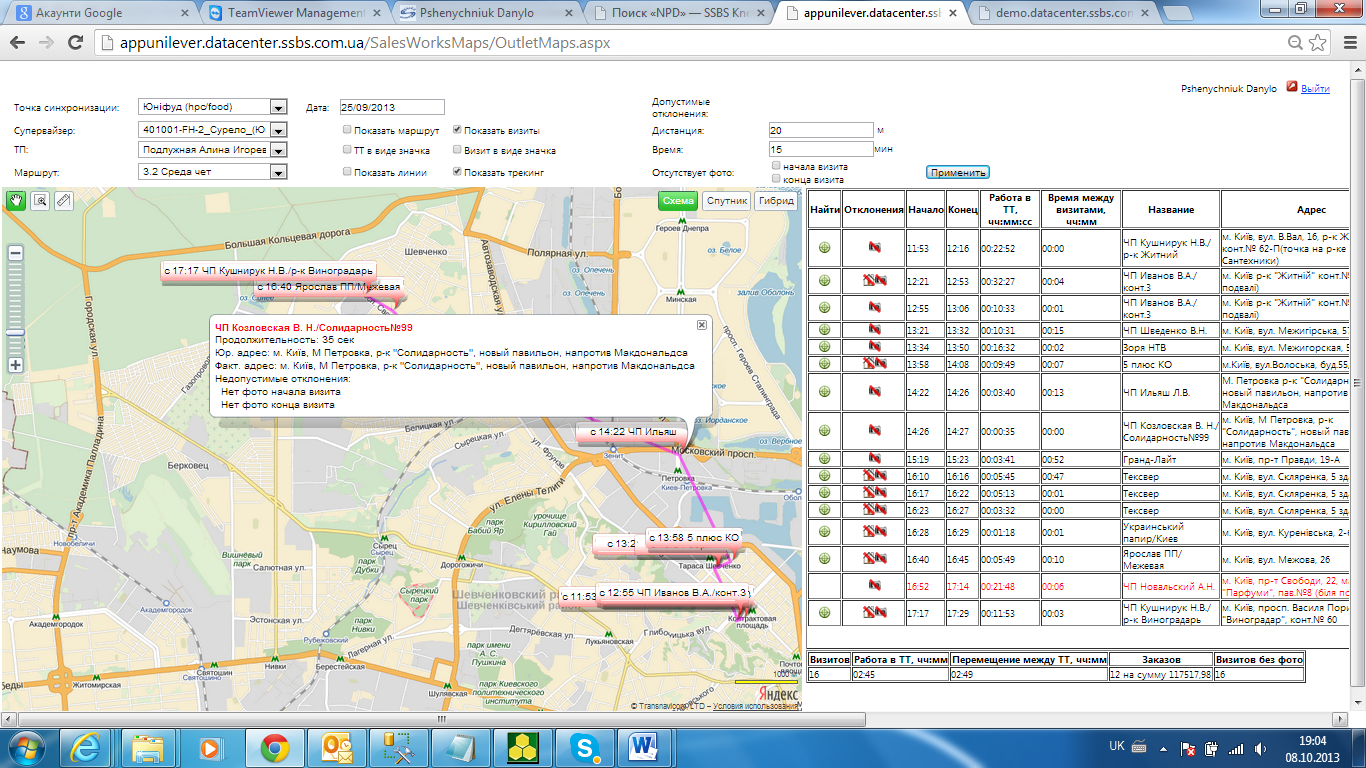
2.2. Отображение данных по визитам в маршруте:
Важно: Для того, чтобы данные по визиту и маршруту отображались корректно, необходимо выбрать дату и указать маршрут, который соответствует дате визита, например 25.09.2013 – маршрут Среда.
При формировании данных по визитам учитывается дата, по которой выбираются визиты из БД и справа от карты формируется таблица, с полной информацией о визита, если они были.
На карте синим отображается сообщение с названием ТТ и адресом (или номером) если в ТТ отклонение координат ТТ и координат Визита в установленых ранее пределах по дистанции.
Красным отображены ТТ, для которых визит имеет отклонение более допустимого.
2.3. Информация по визитам маршрута: Более детально информацию по визитам можно посмотреть справа от карты в соответсвующей таблице.
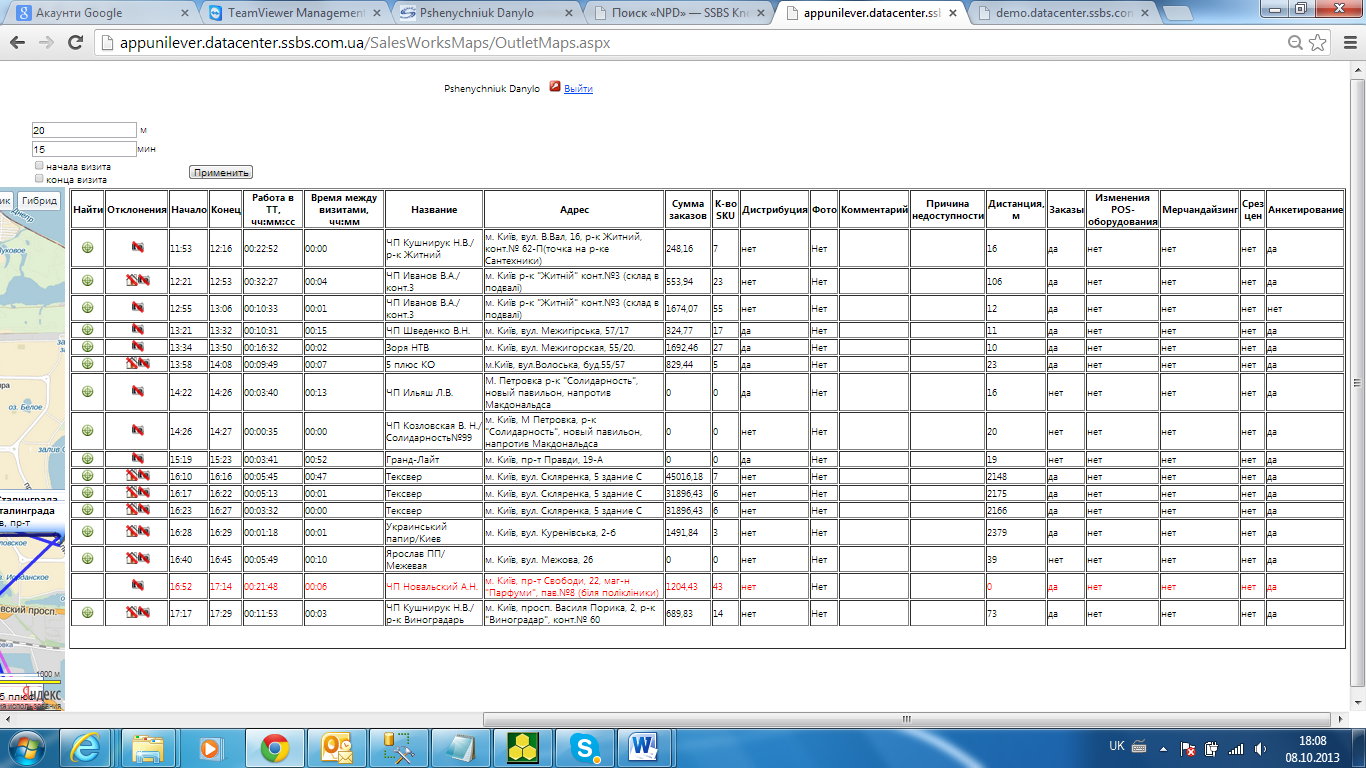
Найти – отображает значек «цели»  , если при визите были сняты координаты, или «пусто», если координаты не были сняты, ТТ у которых снятие координат не удалось буквы выделяются «красным» цветом.
Отклонение – отображает значек «перечеркнутого домика» 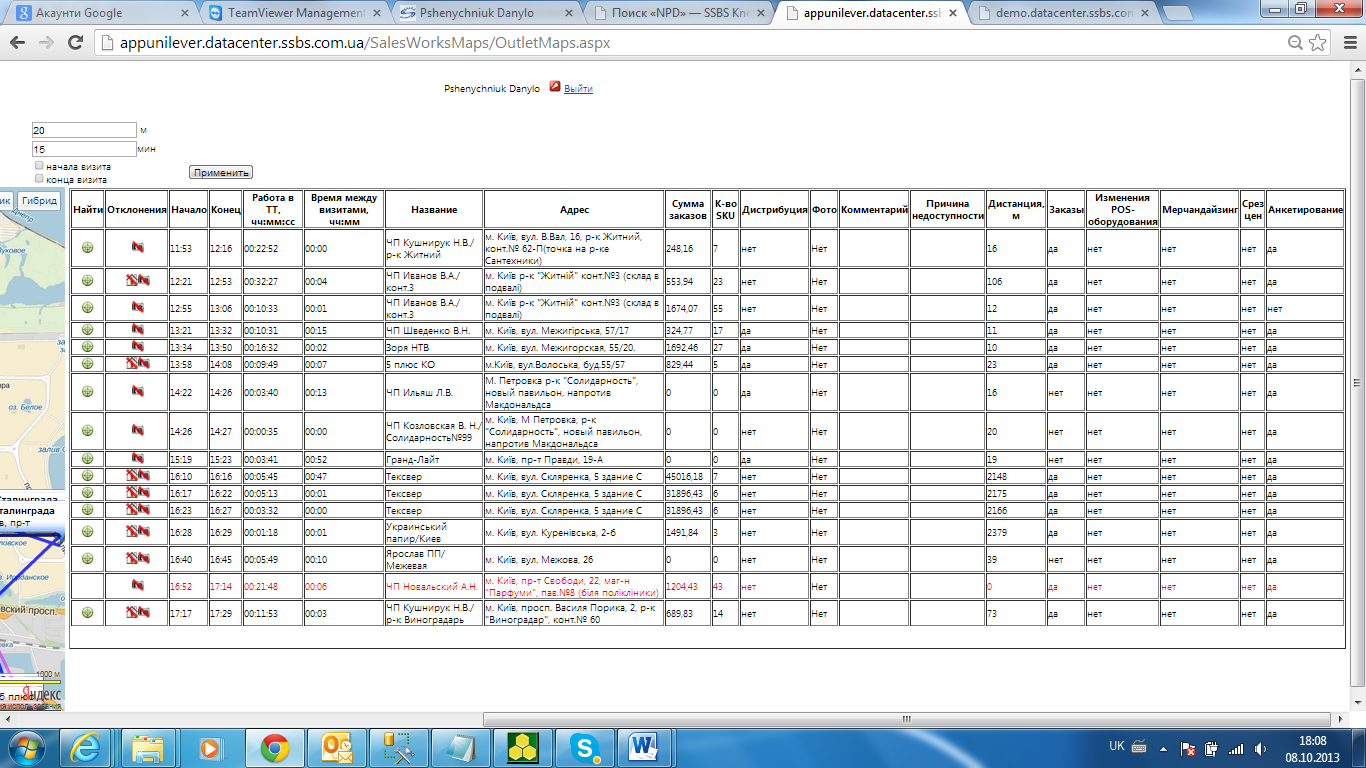 если имеется отклонение координат более заданного радиуса, и значет «перечеркнутого фотоаппарата»
 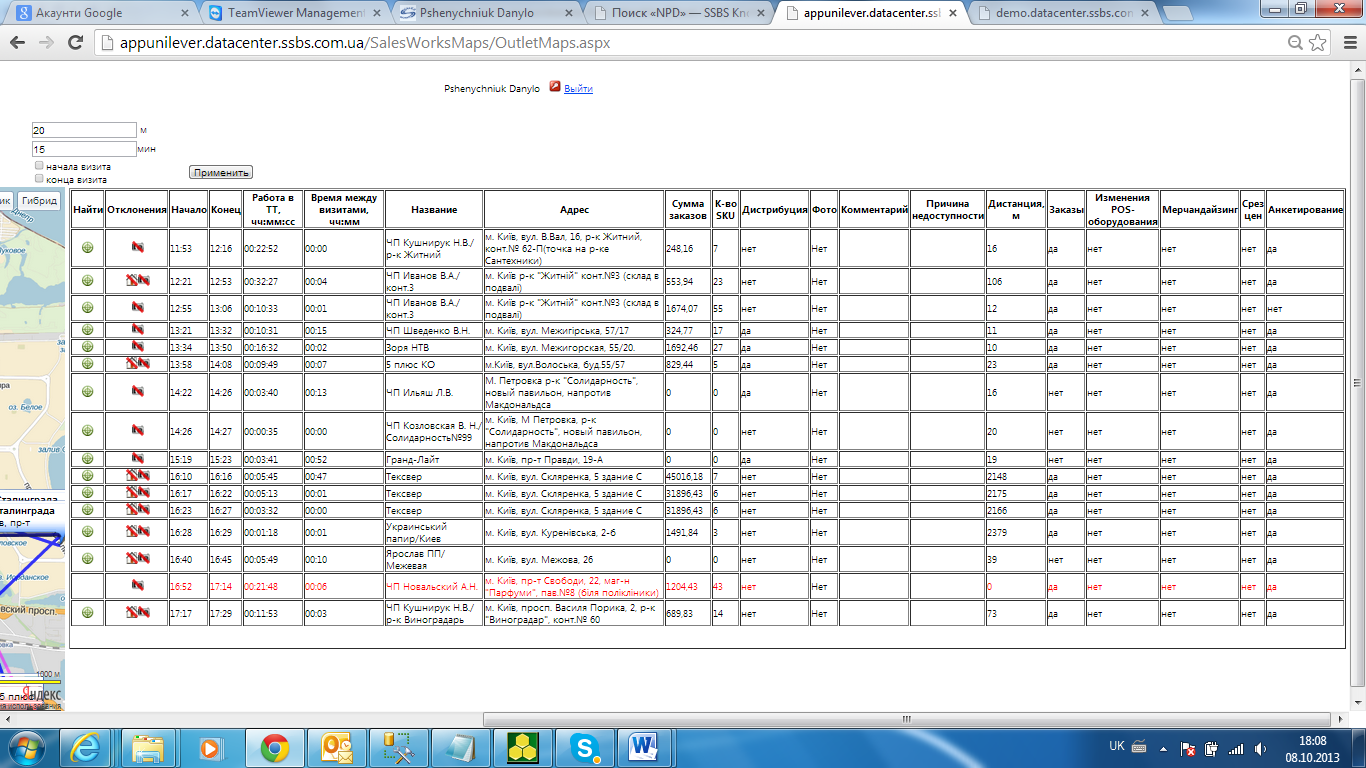 если при визите не был сделан снимок визита.
Начало и Конец – Время начала и конца визита в ТТ, на основании которого идет расчет продолжительности работы в ТТ.
Работа в ТТ – промежуток времени между началом и концом визита, указывется в формате чч:мм:сс.
Время между визитами – расчетное время между концом предыдущего и текущего визитов.
Название и Адрес – Данные по ТТ, указанным в БД.
Сумма заказов – Общая сумма заказов выполненых при визите.
К-во SKU – количество SKU всех заказов сделаных во время визита.
Дистибуция – информация производилось ли снятие Дистрибуции (варианты Да/Нет)
Фото – выполнено ли фотографирование при визите (Да/Нет)
Комментарий и Причина недоступности – текст, который вносит ТП при визите (коментарий к визиту, или коментарий, если в начале визита указано, что ТТ не доступна и визит не возможно осуществить)
Дистанция – в метрах, расстояние между координатами ТТ и координатами места взятия заказа.
Заказы – признак взятия заказа (Да/Нет)
Анкетирование – признак заполнения анкет при визите (Да/Нет)
Аналогично поля: Изменение POS-оборудования, Мерчандайзинг, Срез цен – признак (Да/Нет).
2.4. Отображение визитов на карте.
Отображение визитов на карте производится по схеме, как и маршрут.
Если установить все галочки «Отображать визит», «Визит в виде значка», «Показать трекинг», то отображение визита будет в виде значков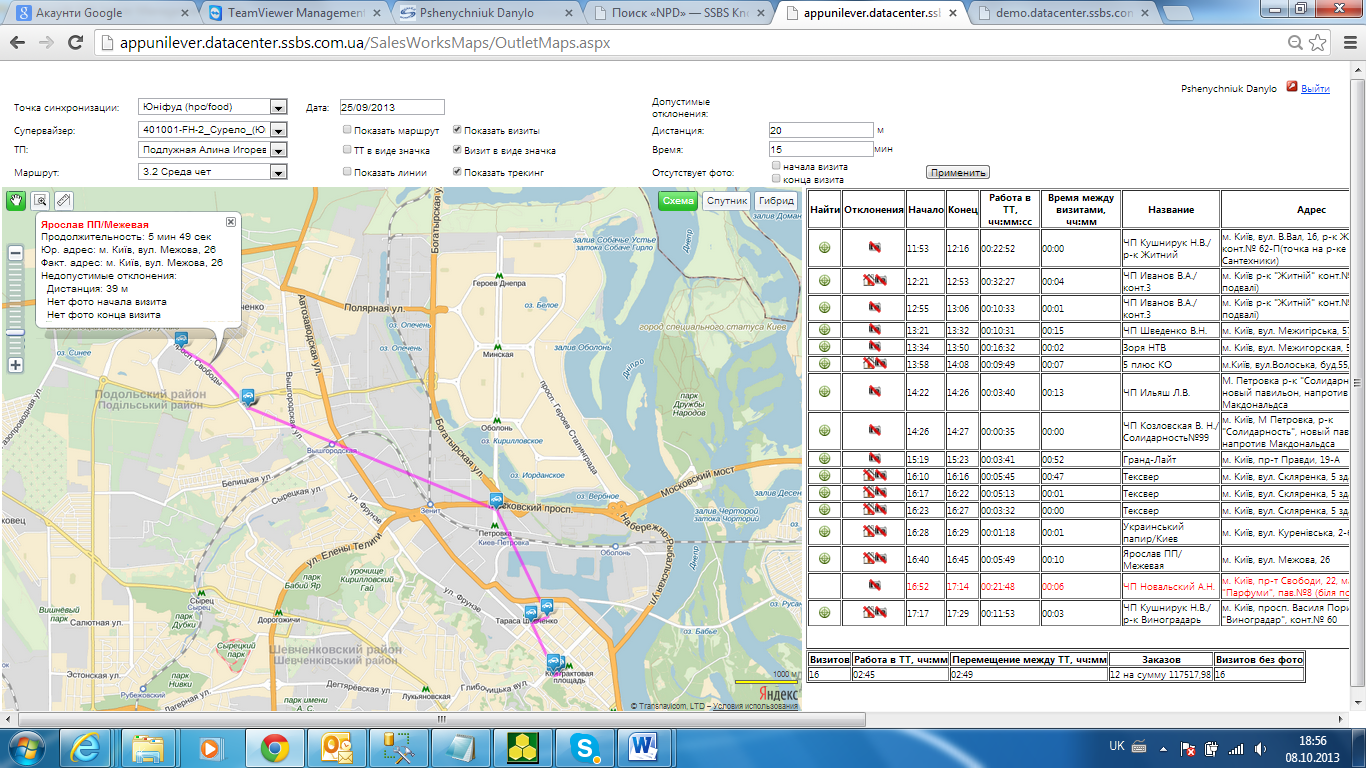 , соединенных «сереневой» линией, по нажатию на которые будет предоставлена более подробная информация о визите, аналогично будет отображена таблица визитов справа от карты.
: Если для визитов не устанавливать галочку «Визит ввиде значка», то визиты на карте будут отображены в виде данных по времени визита и названию ТТ.