Партнерка на США и Канаду по недвижимости, выплаты в крипто
- 30% recurring commission
- Выплаты в USDT
- Вывод каждую неделю
- Комиссия до 5 лет за каждого referral
Как настроить набор номера DSL на D151V2
Модель: D151V2
Классификация вопроса: настройка Интернет
Шаг 1: Физическое подключение
Шаг 2: Настройка компьютера
Шаг 3: Настройка модема маршрутизатора
Шаг 4: Проверка статуса подключения
Шаг 1: Физическое подключение
Подключите телефонную линию к порту DSL модема, а затем подключите компьютер к любому LAN-порту: 2/3/4. Схема подключения показана ниже.
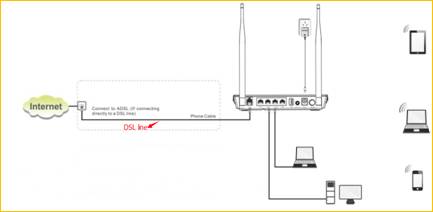
Примечание: Когда маршрутизатор модема работает нормально, световой индикатор SYS мигает, индикатор WAN горит или мигает, а также загорается соответствующий индикатор LAN-порта, к которому подключена линия.
Шаг 2: Настройка компьютера
1. Щелкните правой кнопкой мыши значок «Сетевое подключение» на системной панели, затем нажмите «Открыть сеть и общий доступ».
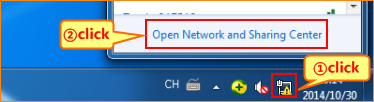
2. Нажмите Настройки сетевого адаптера.

3. Щелкните правой кнопкой мыши Local Area Connection (Подключение по локальной сети), затем выберите Properties (Свойства).
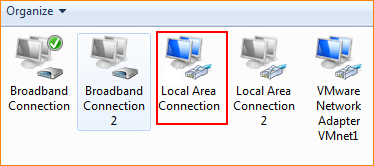
4. Дважды щелкните Internet Protocol Version 4(TCP/IPv4) (Интернет-протокол версии 4 (TCP / IPv4).
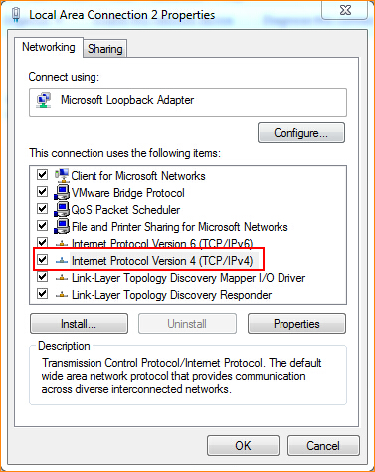
5. Выберите «Получить IP-адрес автоматически» и «Получить DNS-адрес автоматически», а затем нажмите «ОК».
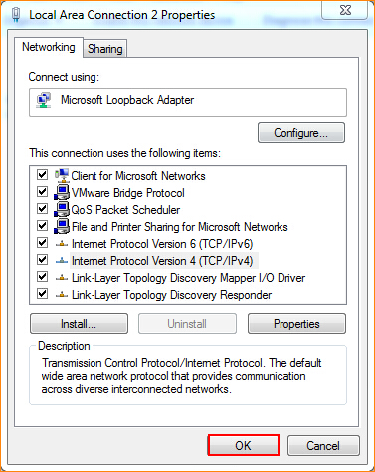
6. Также нажмите «ОК» в предыдущем окне «Свойства локального подключения».
Шаг 3: Настройка модема маршрутизатора
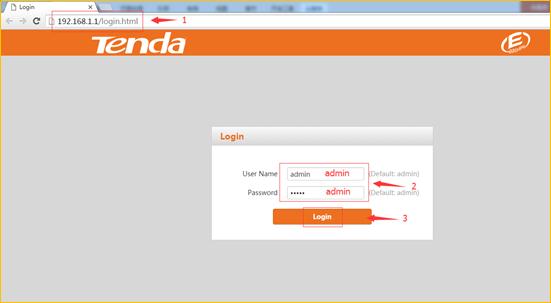
1. Откройте интернет-браузер на своем компьютере и введите 192.168.1.1 в адресную строку, затем нажмите Enter (Ввод). Введите имя пользователя и пароль «admin» и нажмите «Login(Войти)».
2. После входа в меню настроек, (1) выберите тип связи - DSL и тип подключения – PPPoE. (2) выберите соответствующую страну и интернет-провайдера, подтвердите значение VPI / VCP. (3) введите имя пользователя и пароль. (4) укажите название SSID и ключ безопасности сети. (5) Сохраните конфигурацию.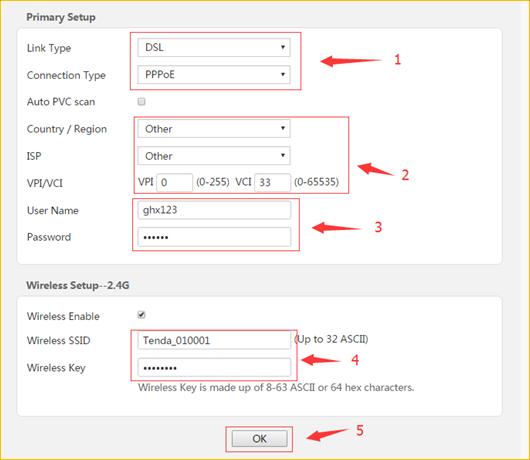
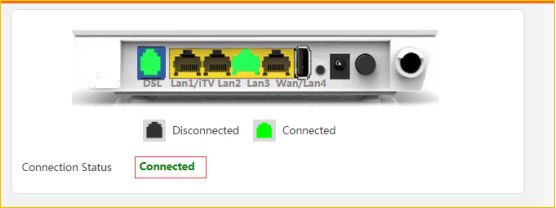
3. Если соединение установлено успешно, тогда рядом с Connection Status (указатель статуса) будет отображаться Connected.
Шаг 4: Проверка статуса подключения
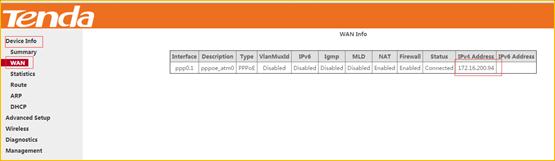
Нажмите Advanced «Дополнительно» - «WAN» - «IPV4 Address», если вы видите общедоступный IP-адрес, это означает, что доступ к Интернет предоставлен.