


Партнерка на США и Канаду по недвижимости, выплаты в крипто
- 30% recurring commission
- Выплаты в USDT
- Вывод каждую неделю
- Комиссия до 5 лет за каждого referral
Инструкция по установке ПО для реализации CCTV-решения в ППЭ и РЦОИ |
Москва 2018 |
Содержание
1. Перечень терминов и сокращений 3
2. Общие положения 5
2.1 Требования к ПК клиента 5
2.2 Требования к ПО ПАК на базе ноутбуков (персональных компьютеров) 6
2.3 Требования к ЛВС на объекте 6
3. Установка и обновление CCTV-приложения на ПК клиента 6
3.1 Установка CCTV-приложения на ПК клиента 6
3.2 Обновление CCTV-приложения на ПК клиента 8
4. Первый запуск CCTV-приложения на ПК клиента 8
4.1 Обнаружение ПАК в сети 9
4.2 Определение местоположения ПК клиента 11
4.3 Установка пароля на приложение 12
5. Работа с приложением 13
5.1 Авторизация в приложении 13
5.2 Главная страница приложения 14
5.3 Настройки 16
5.4 Просмотр прямого эфира (трансляции) видео от ПАК 18
5.5 Сохранение раскладки пользователя 21
5.6 Звук при просмотре в CCTV-приложении 22
5.7 Удаленное управление записью видео на ПАК в день экзамена 22
5.8 Просмотр архивного (записанного) видео на ПАК 23
5.9 Экспорт видео от ПАК 24
5.10 Работа с нарушениями 26
5.10.1 Работа с нарушениями, зафиксированными на Портале 26
5.10.2 Работа с локальными нарушениями 34
Перечень терминов и сокращений
Термины и сокращения
CCTV-решение – Сlosed Circuit Television – процесс, осуществляемый с применением оптико-электронных устройств, предназначенных для визуального контроля или автоматического анализа изображений. Решение, позволяющее выводить видео изображение со всех ПАК на объекте на один компьютер.
CCTV-приложение, CCTV-клиент – приложение, предназначенное для просмотра видеозаписей в локальной сети. Приложение должно быть установлено на АРМ пользователя. Доработка CCTV-приложения производится в рамках Государственного контракта № Ф-03-кс-2018 от 01.01.01 года.
USB-ПАК – программно-аппаратный комплекс, связка из компьютера, двух веб-камер и специального ПО. Сохраняет запись трансляции в файлах проприетарного формата видеоплатформы ЕГЭ локально на жестком диске компьютера.
ЛВС – локальная вычислительная сеть.
Объект – ППЭ или РЦОИ.
Онлайн ППЭ – ППЭ, техническое оснащение которого, позволяет осуществлять трансляцию хода ЕГЭ в режиме реального времени в информационно-телекоммуникационную сеть «Интернет».
ПАК – программно-аппаратный комплекс, установленный в помещениях ППЭ, РЦОИ, работы предметных и конфликтной комиссии. Состоит из стационарного компьютера или ноутбука, двух веб-камер, блока бесперебойного питания. При условии установки ПО ПАК выполняет функции по записи видеоданных, трансляции данных на Портал с доменным и сохраняет запись видеоданных в файлах проприетарного формата видеоплатформы ЕГЭ локально на жестком диске компьютера.
Онлайн ПАК –подключенный к сетям передачи данных и к ЦОД на уровне субъекта Российской Федерации.
Офлайн ПАК– не подключенный к сетям передачи данных и к ЦОД на уровне субъекта Российской Федерации.
ПО – программное обеспечение – совокупность программ системы обработки информации (программ для ЭВМ) и программных документов
ПО ПАК – совокупность установленных на ПАК программ системы обработки информации и программных документов.
Портал – сайт (портал) в информационно-телекоммуникационной сети «Интернет» с доменным именем smotriege. ru.
ППЭ – пункт проведения экзамена, школа или другое учреждение, где учащиеся сдают экзамены.
Расписание ЕГЭ на 2018 год – единое расписание проведения единого государственного экзамена по каждому учебному предмету, утвержденное приказом Минобрнауки России.
РЦОИ – региональный центр обработки информации.
ЦОД – центр обработки данных, который используется для: размещения Портала, системы внутреннего мониторинга Исполнителя и видеотрансляции проведения ЕГЭ; приема данных от ЦОД, расположенных в субъектах Российской Федерации, которые осуществляют прием и передачу данных от ПАК.
Действующие лица
Ответственный сотрудник ППЭ – член ГЭК, присутствующий в ППЭ в день экзамена и отвечающий за рассмотрение («отработку») информации по нарушениям.
Сотрудник, обеспечивающий проверку нарушений на уровне региона – сотрудник, назначенный решением ОИВ (сотрудник ОИВ, исполняющего переданные полномочия и / или куратор регионального ситуационного центра), принимающий решения по результатам рассмотрения информации, поступившей из ППЭ в отношении зафиксированных нарушений.
Общие положения
CCTV-приложение может устанавливаться на все участки и совместимо с ПАК на базе ноутбуков (персональных компьютеров).
Внимание! В рамках ЕГЭ-2018 должна использоваться версия ПО CCTV НЕ НИЖЕ 4.0.0. Версия ПО указана в заголовке окна программы. |
Внимание! Для корректной работы приложения CCTV в рамках ЕГЭ-2018 необходимо убедиться, что установлена версия ПО USB-ПАК не ниже 4.0.0. Для USB-ПАК обновления устанавливаются автоматически. См. подробнее инструкцию для USB-ПАК. |
Внимание! Согласно принятым регламентам работы на этапе начального поиска и подключения ПАК к ПО CCTV необходимо использовать полученный единый пароль для пользователя operator, а не пароль для пользователя admin. |
Внимание! При просмотре изображений с ПАК средняя загрузка процессора по системному монитору Windows (taskmgr. exe) не должна превышать 60%, в случае если загрузка более высокая уменьшите количество ПАК в окне просмотра. |
Инсталлятор можно записать на usb-носитель (с не менее чем 100Mb свободного места), CD или скачать на компьютер (ПК клиента), куда будет устанавливаться CCTV-приложение.
Требования к ПК клиента
Системные требования:
- Процессор, аналогичный Intel i5 частотой не менее 2.4ГГц, не менее 4 ГБ ОЗУ; Windows 7 64-bit, Windows 8 64-bit, Windows 10 64-bit; Подключение к единой ЛВС с ПАК (все ПАК пингуются с ПК клиента). Установленный компонент Framework 3.5. Входит в базовую версию Windows 7, Windows 8, Windows 10. Установленный компонент Framework 4.5.1. Его необходимо скачать по ссылке http://www. /en-US/download/confirmation. aspx? id=40779.
Корректная работа CCTV-приложения возможна на объектах, где на ПАК установлено ПО ПАК версии не ниже 4.0.
Внимание! Время на всех ПАК объекта должно совпадать с временем на ПК клиента, где устанавливается CCTV-приложение.
Требования к ЛВС на объекте- На объекте должна быть проложена ЛВС 100 мегабит. Должна отсутствовать фильтрация широковещательных UDP-пакетов. ПАК на базе ноутбуков должны быть установлены в одном сегменте локальной сети с ПК клиента.
Для установки CCTV-приложения на ПК клиента выполните действия:
- Авторизуйтесь на ПК клиента учетной записью с правами администратора. Запустите дистрибутив-инсталлятор, скачанный по ссылке (Рисунок 1).
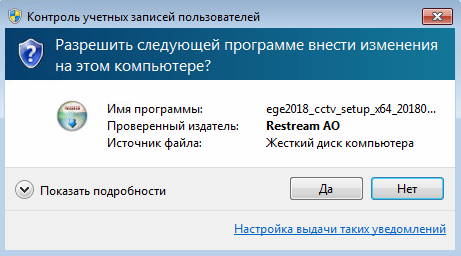
Рисунок 1
- Нажмите «Да».
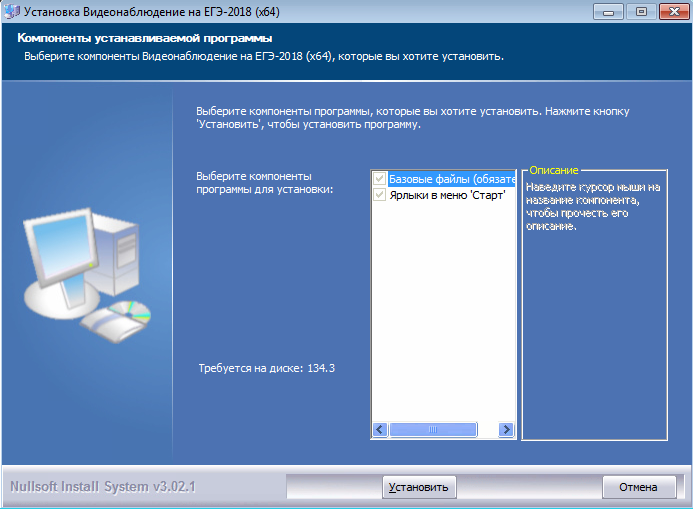
Рисунок 2
- Нажмите «Установить» (Рисунок 2).
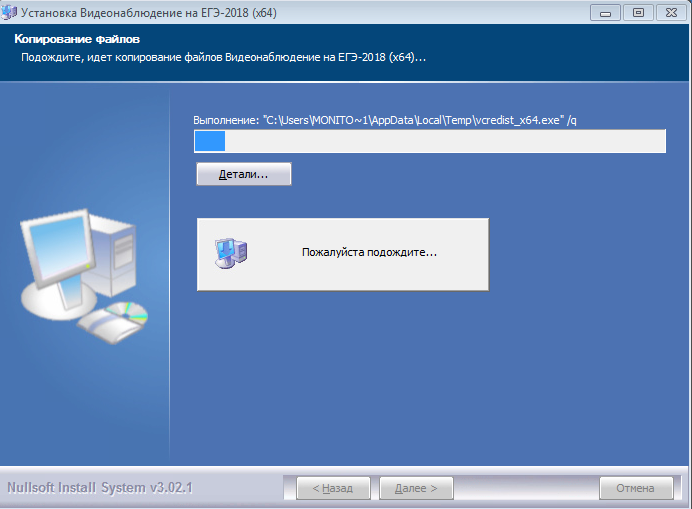
Рисунок 3
- Дождитесь окончания установки приложения (Рисунок 3).
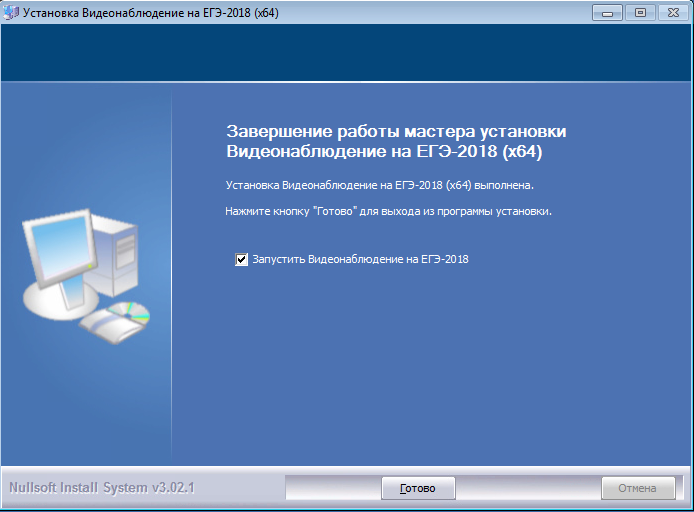
Рисунок 4
- Завершите установку приложения, нажмите «Готово» (Рисунок 4).
Приложение запустится автоматически.
Если установка приложения завершилась неудачно, попробуйте произвести установку с отключенным антивирусом.
Обновление CCTV-приложения на ПК клиентаСкачивание обновлений CCTV-приложения на онлайн-объектах происходит автоматически, в фоновом режиме.
Обновление устанавливается при перезапуске клиента. Все данные приложения (найденные ПАК, созданные нарушения) сохраняются.
Первый запуск CCTV-приложения на ПК клиентаПри первом запуске CCTV-приложения на ПК клиента происходит обнаружение всех ПАК на базе ноутбуков, установленных на объекте и подключенных к ЛВС.
Далее список всех найденных устройств выводится на экран пользователю для проверки, все ли источники видео обнаружены приложением.
Далее приложение определяет местоположение объекта, на котором установлен ПК клиента и отсутствие регистраций ПАК по одинаковому ПИН. Определение местоположения объекта возможно только для объектов, на которых установлены ПАК на базе ноутбуков.
На последнем шаге пользователю необходимо ввести пароль доступа к приложению. Без этого установка приложения не считается завершенной.
Обнаружение ПАК в сети- Дождитесь завершения обнаружения ПАК в сети. Приложение обнаруживает только включенные ПАК. Убедитесь, что все ПАК, участвующие в записи экзаменов, доступны приложению (количество ПАК в списке совпадает с количеством ПАК на объекте) – Рисунок 5.
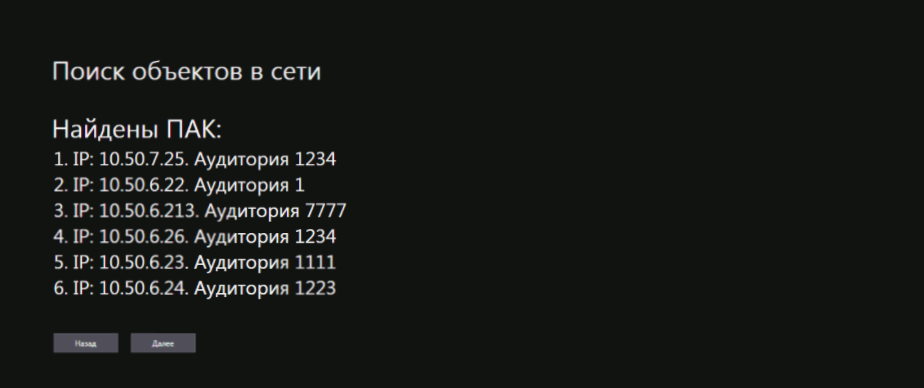
Рисунок 5
- Нажмите кнопку «Далее» для перехода к следующему шагу.
Если ПАК в сети не обнаружены, вы увидите сообщение об этом.
В таком случае вы можете:
- Выбрать «Далее» для использования приложения без ПАК. Выбрать «Прервать установку», это означает, что вы пока не сможете использовать приложение.
В случае если не найдено ни одного ПАК на объекте, где они установлены:
- Проверьте, что на объекте зарегистрирован хотя бы один ПАК. Проверьте доступность с компьютера, на который установлено CCTV-приложение, включенных (подключенных к локальной сети) ПАК с известными ip-адресами командой ping в командной строке. Откройте командную строку и наберите «ping <ip-адрес ПАК >.
Если ping не проходит (Рисунок 6) – ПК клиента находится НЕ в той же сети, что и ПАК. Необходима перенастройка сети на ПК клиента.
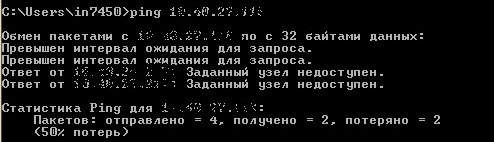
Рисунок 6
Если ping проходит (Рисунок 7):
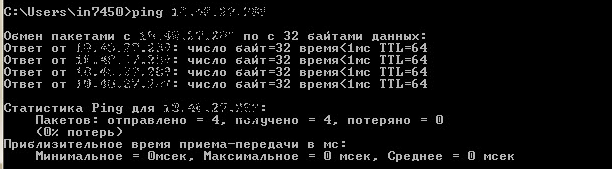
Рисунок 7
- Откройте настройки вашего Firewall: «Панель управления\Все элементы панели управления\Брандмауэр Windows\Дополнительные параметры». Найдите разрешения для CCTV-приложения. Убедитесь, что разрешения на создание и изменение портов для приложений «EGE2018 CCTV rule» и «EGE2018 firstrun rule» выставлены и для Общественных (Public), и для Частных (Private) сетей (Рисунок 8).
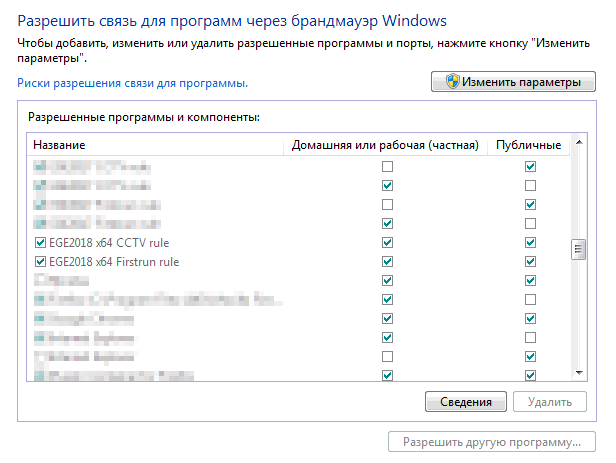
Рисунок 8
- Если это не так, нажмите кнопку «Изменить параметры» («Change settings») и выставите галочки для обоих типов сети. Нажмите «ОК». Перезапустите приложение. Если приложение по-прежнему не находит ПАК – обратитесь в техническую поддержку.
Внимание! Определение местоположения ПК клиента возможно только на объектах, где установлены ПАК на базе ноутбука (персонального компьютера).
- Подождите, пока CCTV-приложение определит свое местоположение (Рисунок 9).
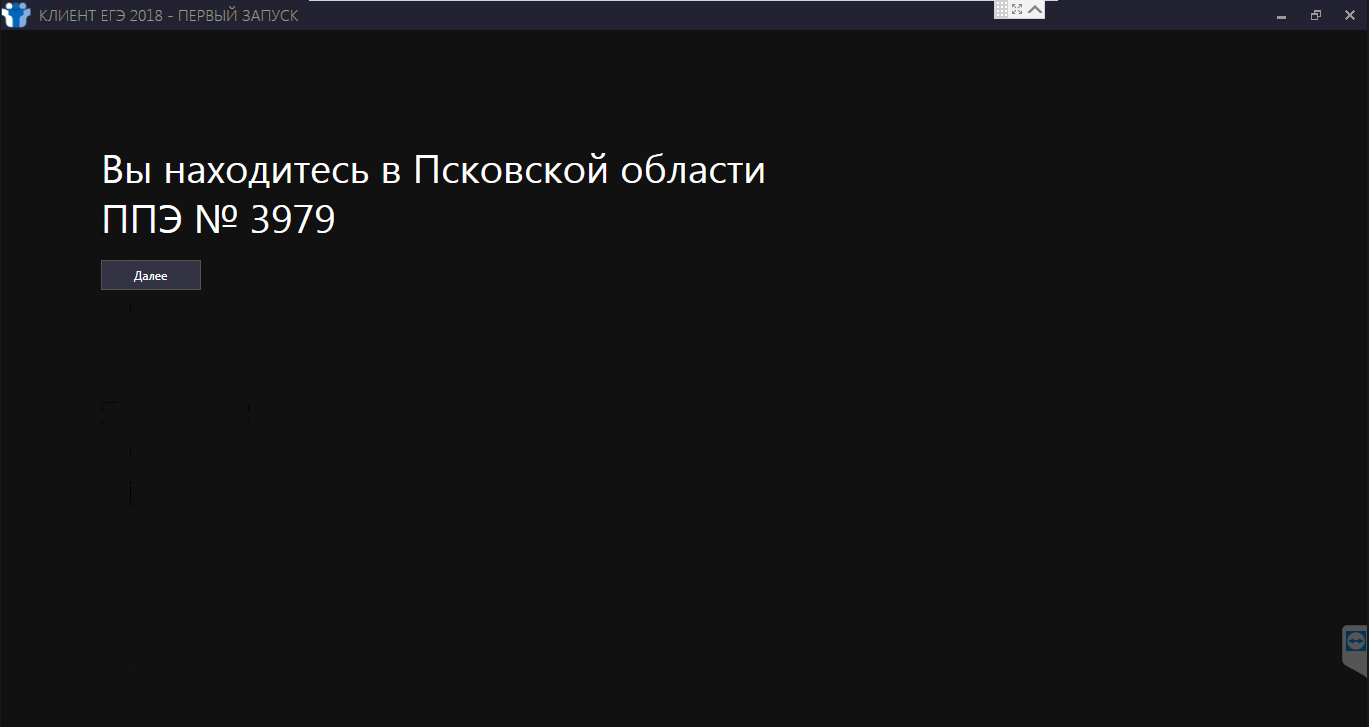
Рисунок 9
- Убедитесь в правильности определенного местоположения. Нажмите кнопку «Далее» для перехода к следующему шагу.
При определении местоположения ПК клиента могут возникать ошибки:
- определения региона (Рисунок 10):
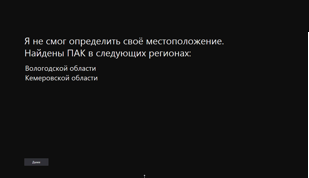
Рисунок 10
Эта ошибка означает, что ПАК были зарегистрированы на объектах в разных регионах. То есть, при регистрации ПАК были допущены ошибки. Это сообщение является информационным и не препятствует работе с приложением.
- определения объекта
Эта ошибка означает, что ПАК были зарегистрированы на разных объектах. То есть, при регистрации ПАК были допущены ошибки. Это сообщение является информационным и не препятствует работе с приложением.
- регистрации нескольких ПАК по одному ПИН (Рисунок 11):
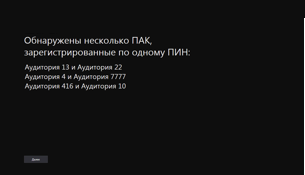
Рисунок 11
Эта ошибка может встречаться только на офлайновых объектах, означает, что более, чем один ПАК, был зарегистрирован по одному ПИН. То есть, при регистрации ПАК были допущены ошибки. Это сообщение является информационным и не препятствует работе с приложением.
Внимание! Информация обо всех ошибках определения местоположения ПК клиента должна быть передана организации, осуществлявшей установку ПАК, для исправления.
Установка пароля на приложениеВам необходимо установить пароль на приложение.
- Пароль должен содержать не менее 6 символов. Введите пароль и нажмите кнопку «Установить» (Рисунок 12).
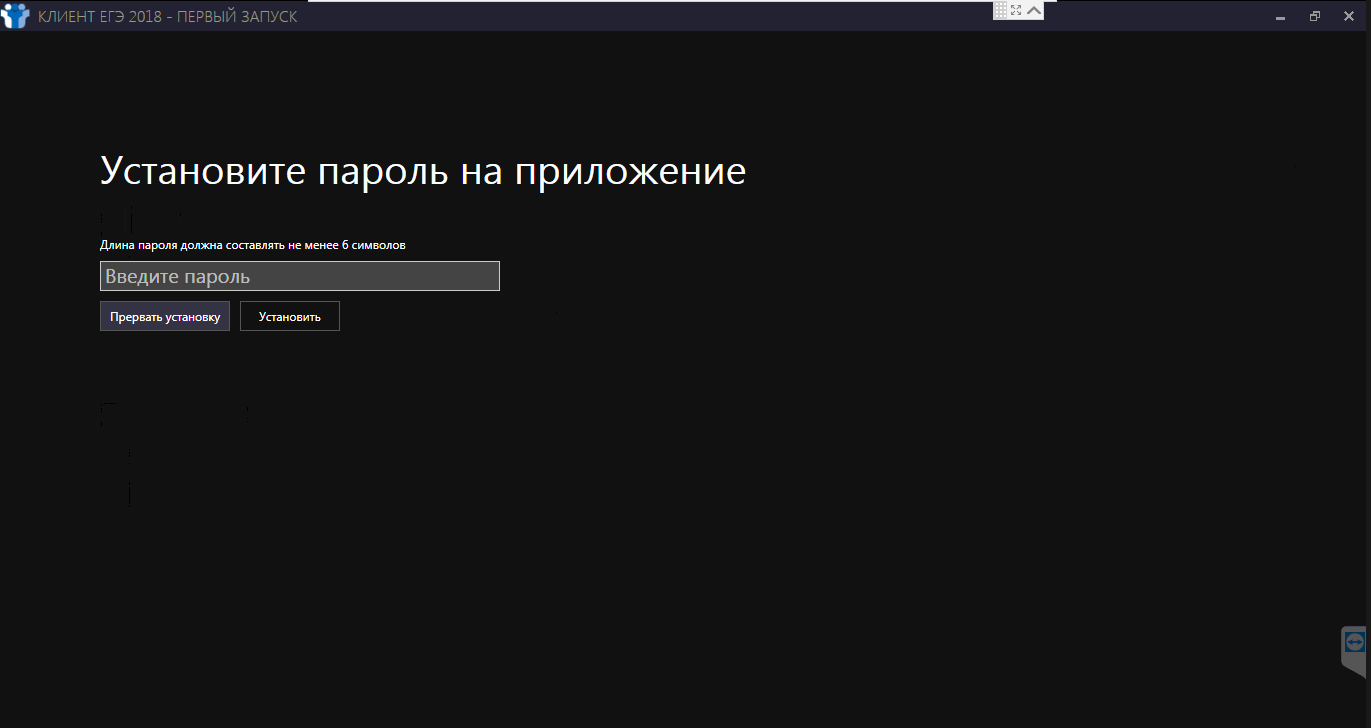
Рисунок 12
Перейдите к работе с приложением.
Если вы нажмете «Прервать установку», при следующем запуске приложения процедура поиска ПАК будет повторена заново.
Работа с приложениемОсновными функциями пользователя в приложении являются:
- просмотр прямых трансляций от нескольких ПАК одновременно; просмотр архивных записей на ПАК; мониторинг состояния ПАК на базе ноутбуков; управление запуском и остановкой записи на ПАК на базе ноутбуков; выгрузка видеозаписей на ПАК на базе ноутбуков на компьютер пользователя в файлах формата mp4 или проприетарного формата; отработка нарушений, поступивших с Портала; создание локальных отметок о нарушениях на видео.
При открытии приложения появится окно авторизации (Рисунок 13).
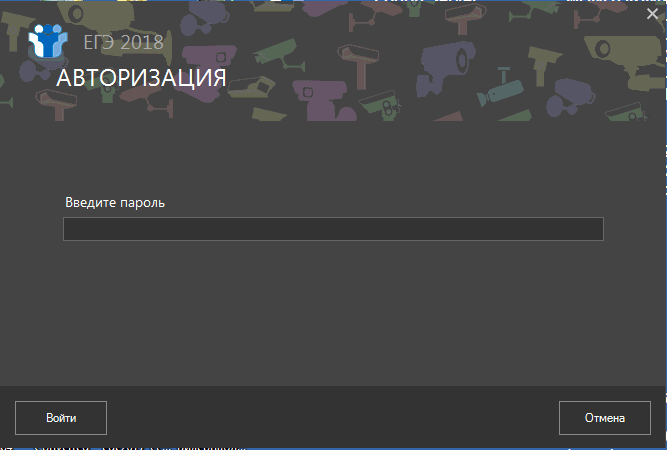
Рисунок 13
Введите пароль и нажмите кнопку «Войти».
Внимание! В случае если вы забыли пароль от приложения, вам необходимо позвонить в службу технической поддержки 8-800-200-43-12 и сообщить адрес и номер ППЭ или РЦОИ объекта, на котором вы находитесь.
Главная страница приложенияВид главного экрана приложения может отличаться в зависимости от текущего состояния приложения и состояния ПАК на объекте, но расположение информационных блоков не меняется (Рисунок 14).
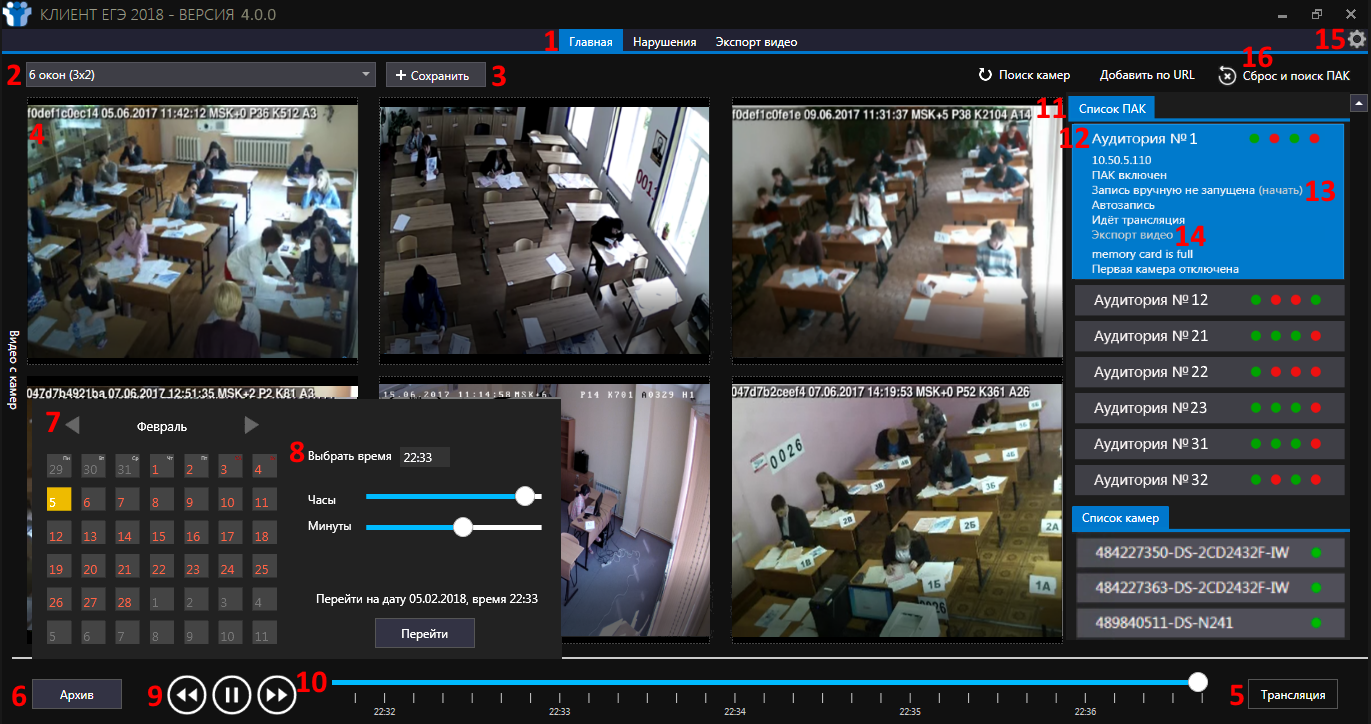
Рисунок 14
Активная страница приложения. Выбор количества и способа расположения окон для камер на экране приложения: от 4 до 16 камер одновременно. Раскладки 2x2, 3x3, 4x4 предназначены для мониторов 4:3, раскладки 3x2 и 4x3 – для мониторов 16:9. Кнопка сохранения раскладки. Окно, в котором проигрывается видео от ПАК. Для ПАК в активном окне в панели «Список ПАК» показан подробный статус. Кнопка перехода к просмотру прямого эфира от ПАК. Кнопка перехода к просмотру видеозаписей на ПАК. Интерфейс выбора даты для просмотра архивных видеозаписей. Интерфейс выбора времени для просмотра архивных видеозаписей. Интерфейс управления плеерами. Кнопки «Паузы» и «Воспроизведения» видео, кнопки перемещения по архиву на 5 минут назад (<<) и вперед (>>). Таймлайн плееров камер ПАК, предназначенный для более точного перемещения по архиву. Список всех ПАК объекта с мониторингом основных характеристик каждого ПАК:- ПАК включен (зеленый индикатор) или выключен (красный индикатор), на ПАК ведется запись, запущенная вручную (зелёный индикатор), ведется автозапись или не ведется вообще (красный индикатор), ПАК транслирует видео в ЦОД и на сайт во время проведения экзаменов (зелёный индикатор) или не транслирует (красный индикатор), подключены ли обе камеры и доступны ли все сервисы, необходимые для работы ПАК (зелёный индикатор) или в работе сервисов есть ошибки (красный индикатор).
В случае если в панели «Список ПАК» все индикаторы всех ПАК красные, при этом хотя бы один ПАК на объекте включен, выполните действия:
- Проверьте доступность с ПК клиента включенных (подключенных к локальной сети) ПАК с известными ip-адресами командой ping в командной строке (см. п. 4.1). Если ping проходит, нажмите кнопку «Сброс и поиск ПАК». Повторите шаги первого запуска приложения. Убедитесь, что в панели «Список ПАК» отображается актуальное состояние ПАК.
Внимание! Если никакие из вышеперечисленных действий не помогли и в панели «Список ПАК» отображается неактуальное состояние источников видео, позвоните в службу технической поддержки по телефону 8-800-200-43-12.
НастройкиДля изменения настроек необходимо нажать иконку  , расположенную в правом верхнем углу экрана (Рисунок 14). После этого откроется окно (Рисунок 15).
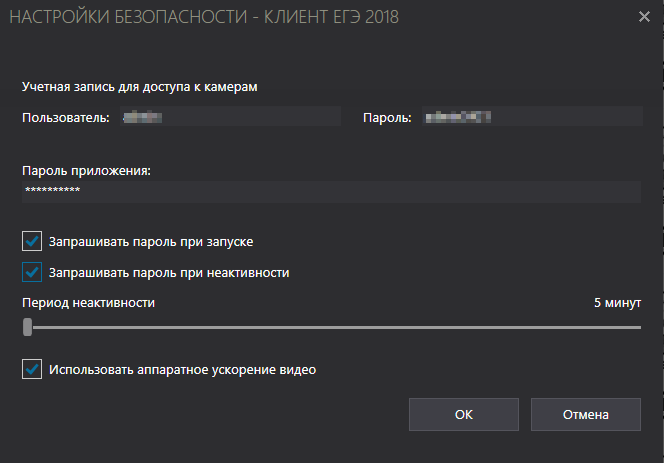
Рисунок 15
В этом окне можно:
- сменить логин и пароль камер, указанный на firstrun (будет использоваться для обнаружения новых камер); сменить пароль приложения; включить / отключить опцию «Запрашивать пароль при запуске» (по умолчанию включена), отсутствие отметки отключает запрос пароля при запуске приложения; включить / отключить опцию «Запрашивать пароль при неактивности» (по умолчанию включена), наличие отметки блокирует приложение при отсутствии движения мышью или действий на клавиатуре в течение интервала времени, заданного ниже («Период неактивности»); задать интервал времени, через сколько минут неактивности блокировать приложение. (по умолчанию 5), путем сдвига слайдера с минутами (5-10-15-20…); отключить аппаратное ускорение видео (DirectX Video Acceleration), в случае если оно не поддерживается системой (видео не воспроизводится или воспроизводится с одной камеры)
При неактивности пользователя дольше заданного интервала окно приложения скрывается и запрашивается пароль (Рисунок 16).
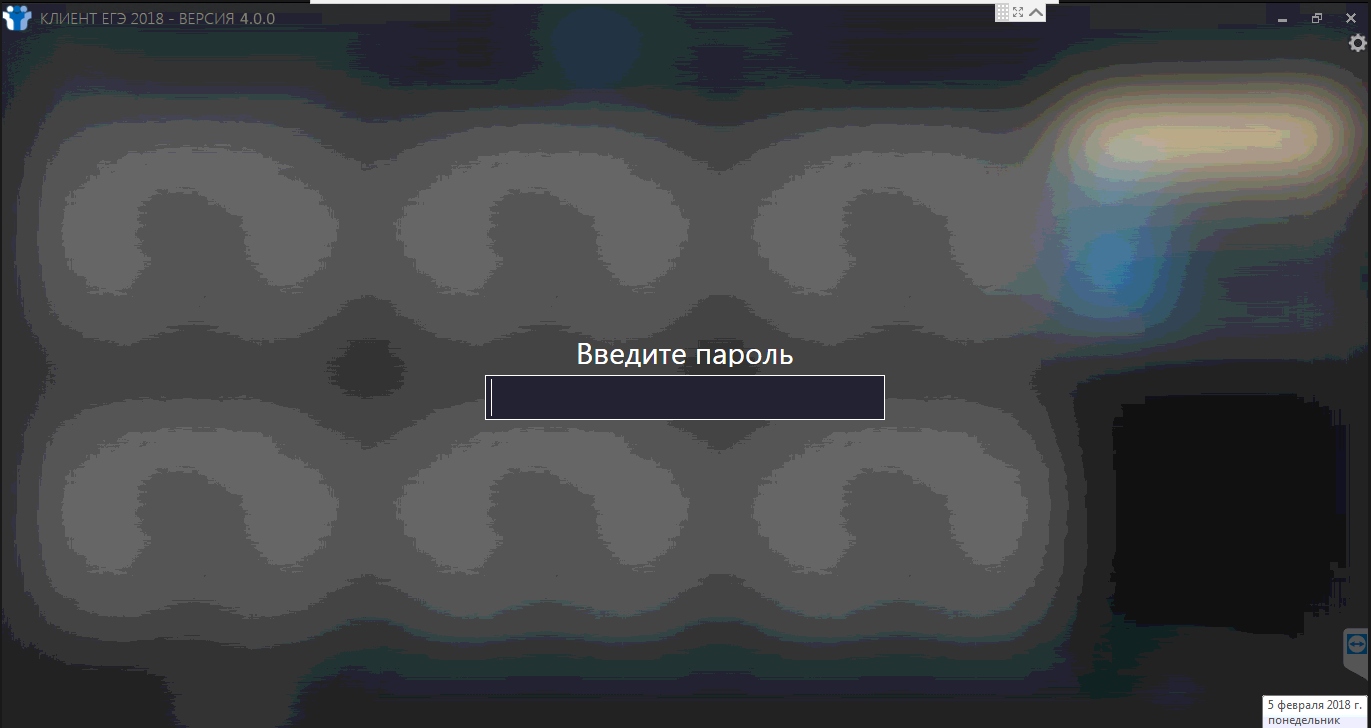
Рисунок 16
При вводе правильного пароля приложение будет разблокировано и вернется к состоянию, которое было до блокировки.
Просмотр прямого эфира (трансляции) видео от ПАКДля просмотра прямого эфира видео от ПАК выполните действия:
- Выберите способ отображения камер ПАК объекта на главном экране (Рисунок 17).
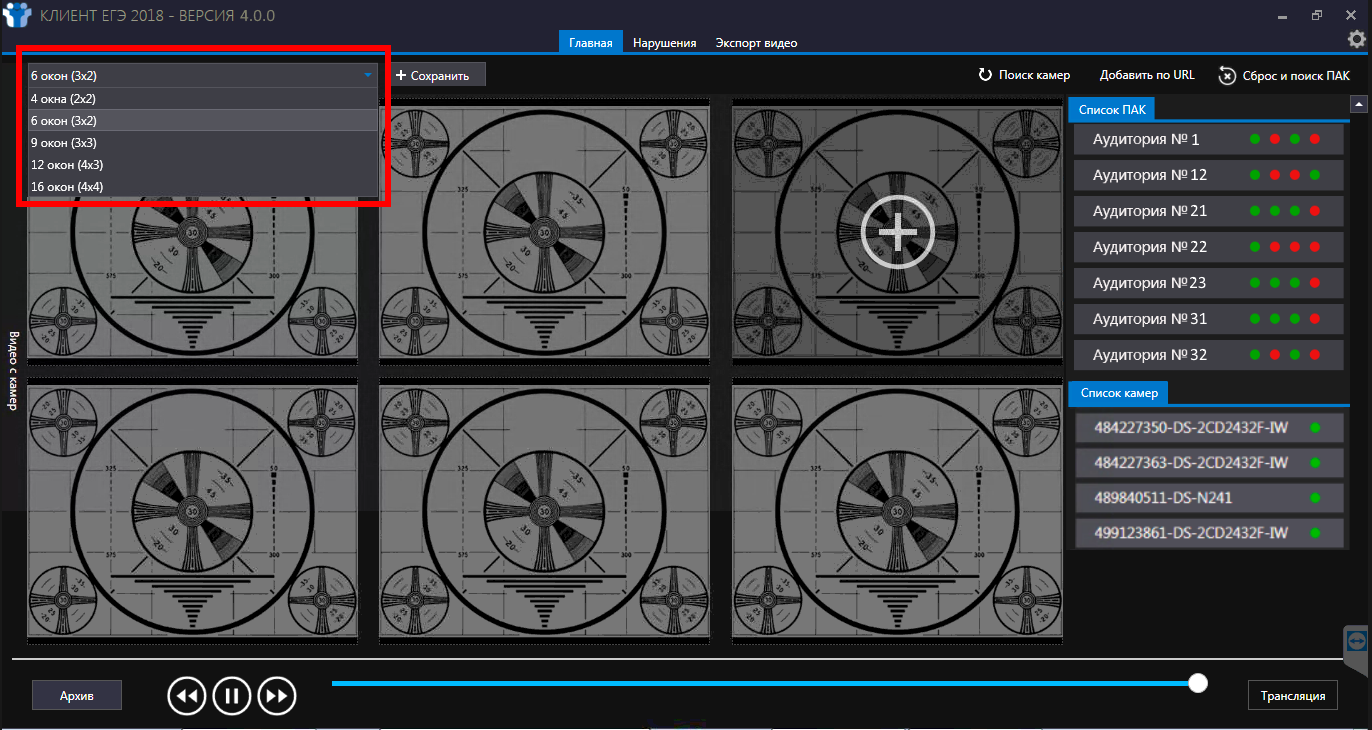
Рисунок 17
- Выберите ПАК из списка и перетащите (drag&drop) его в окно плеера (Рисунок 18) или нажмите на «+» в окне камеры и выберите ПАК из выпадающего списка (Рисунок 19).
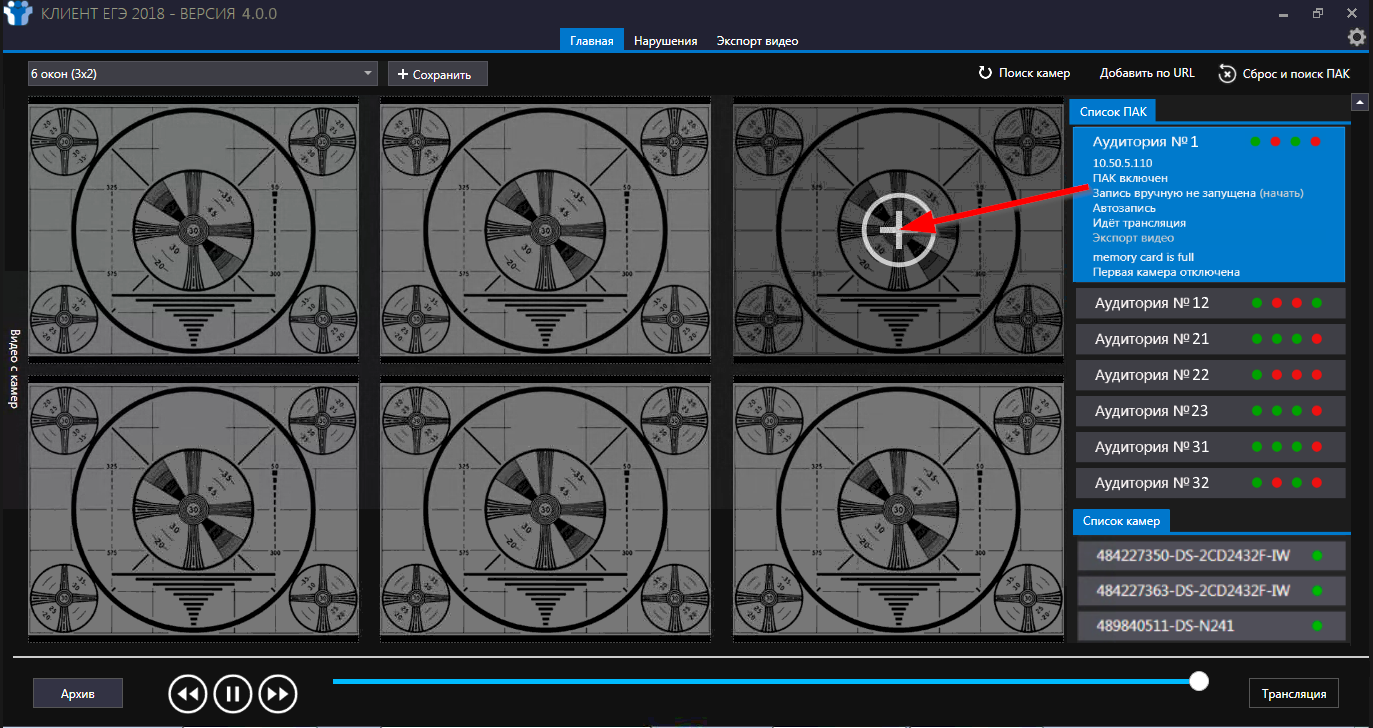
Рисунок 18
или
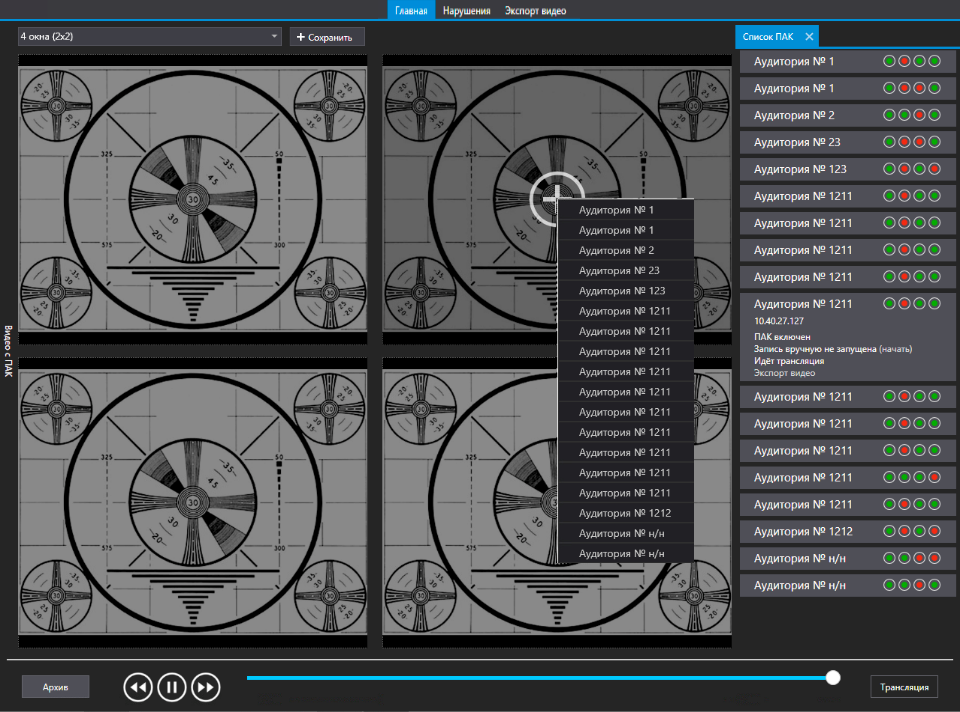
Рисунок 19
- Повторите для всех аудиторий, в которых установлены ПАК, трансляцию от которых необходимо смотреть.
Внимание! При просмотре изображений с ПАК, средняя загрузка процессора по системному монитору Windows (taskmgr. exe) не должна превышать 60%, в случае если загрузка более высокая уменьшите количество ПАК и камер в окне просмотра.
- Для переключения между камерами ПАК наведите курсор мышки на окно плеера и выберите ракурс («активный» ракурс отмечен более светлым цветом) – Рисунок 20.
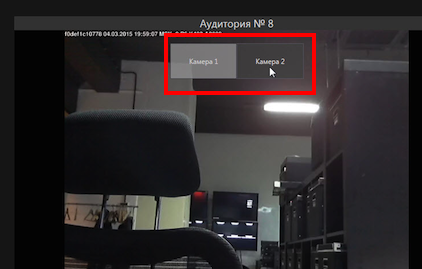
Рисунок 20
- Для удаления камеры ПАК из окна раскладки наведите курсор мышки на окно плеера и нажмите
 (Рисунок 21).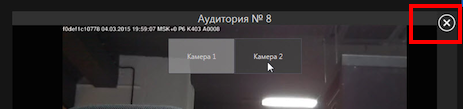
Рисунок 21
- Для смены ПАК в окне раскладки нажмите на кнопку
 в правом нижнем углу (Рисунок 22).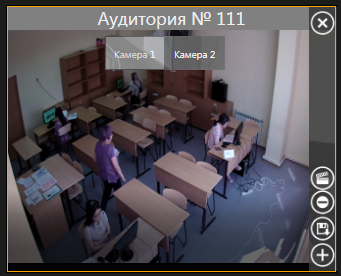
Рисунок 22
- При просмотре архива записей на ПАК для возврата к просмотру прямого эфира от ПАК нажмите «Трансляция» в правом нижнем углу экрана.
Для сохранения требующейся раскладки (выбрано необходимое количество окон и соответствующие камеры) нажмите кнопку «Сохранить» (Рисунок 14). Запоминаются только онлайн-камеры, если же проигрывался архив, то не сохраняется.
В появившемся модальном окне введите название раскладки (Рисунок 23) до 100 символов. Если такое название уже существует, то к нему будет добавляться (1), (2) и т. д.
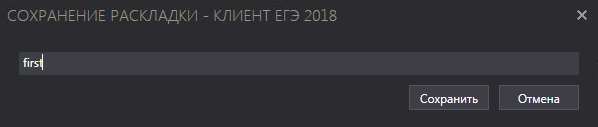
Рисунок 23
Сохранённая раскладка показывается в окне с перечнем раскладок слева вверху (Рисунок 24). При новой сессии по умолчанию открывается выбранная раскладка.
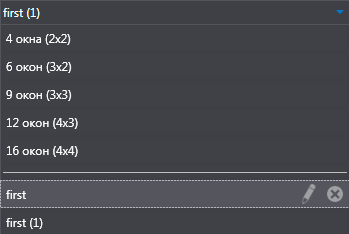
Рисунок 24
Для изменения названия сохранённой раскладки нажмите  (если выделена нужная раскладка). Появится диалоговое окно, в котором можно изменить название (Рисунок 25). Для сохранения названия нажмите «Сохранить» либо Enter.
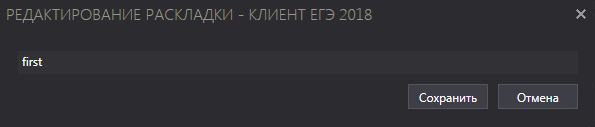
Рисунок 25
Для удаления пользовательской раскладки нажмите  . После этого подтвердите удаление в диалоговом окне.
В CCTV-приложении не поддерживается передача звука с ПАК при просмотре трансляции или архивных записей. Просмотр видео осуществляется в беззвучном режиме, соответственно, отсутствует возможность включения, выключения и регулирования громкости звука.
Удаленное управление записью видео на ПАК в день экзаменаДля удаленного начала записи видео на ПАК в день экзамена выполните действия:
- Выберите ПАК, на котором необходимо запустить запись (второй слева индикатор красный), в списке ПАК, щелкните по нему мышкой. Нажмите «Начать» около надписи «Запись не ведется» (Рисунок 26).
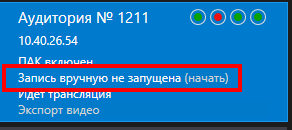
Рисунок 26
- Убедитесь, что запись началась. Дождитесь появления надписи «Ведется запись (остановить)» и изменения цвета индикатора на зеленый (Рисунок 27).
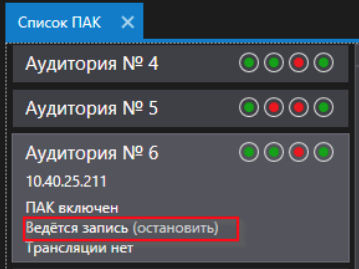
Рисунок 27
- Для остановки записи видео на ПАК на базе ноутбука нажмите «Остановить», дождитесь смены надписи «Запись не ведется (начать)» и смены цвета индикатора на красный.
CCTV-приложение предоставляет возможность просмотра записанного видео от нескольких ПАК одновременно.
Просмотр архивного видео возможен, в случае если запись сделана не менее 2 минут назад.
Просмотр архивного (записанного) видео на ПАК возможен одним из следующих способов:
- При помощи таймлайна приложения – переместите ползунок таймлайна влево к нужному времени, дождитесь переподключения камер ПАК. При помощи временных барабанов – нажмите «Архив», выберите дату и время, за которые необходимо просмотреть архив, дождитесь переподключения камер ПАК.
Если в окне с камерой ПАК появляется заглушка «Нет видео» это означает, что на данном ПАК видео за указанное время отсутствует.
Если в окне с камерой ПАК продолжительное время присутствует надпись «Повторное подключение...», необходимо удалить камеру из раскладки и добавить еще раз. Видео от ПАК синхронизируется с временем, выбранным для остальных камер ПАК.
Экспорт видео от ПАКCCTV-приложение предоставляет возможность экспорта видео от всех ПАК на базе ноутбука на компьютер клиента.
- Возможен экспорт видео сразу от нескольких ПАК. Возможен экспорт видео не более, чем за одни сутки за один раз.
Для экспорта видео нажмите на страницу «Экспорт видео» (рядом с «Главной») или на кнопку «Экспорт видео» для ПАК из списка.
- Выберите дату экспорта из календаря, время начала и окончания экспорта. Выбранное время появится под календарем. Нажмите «Далее» (Рисунок 28).
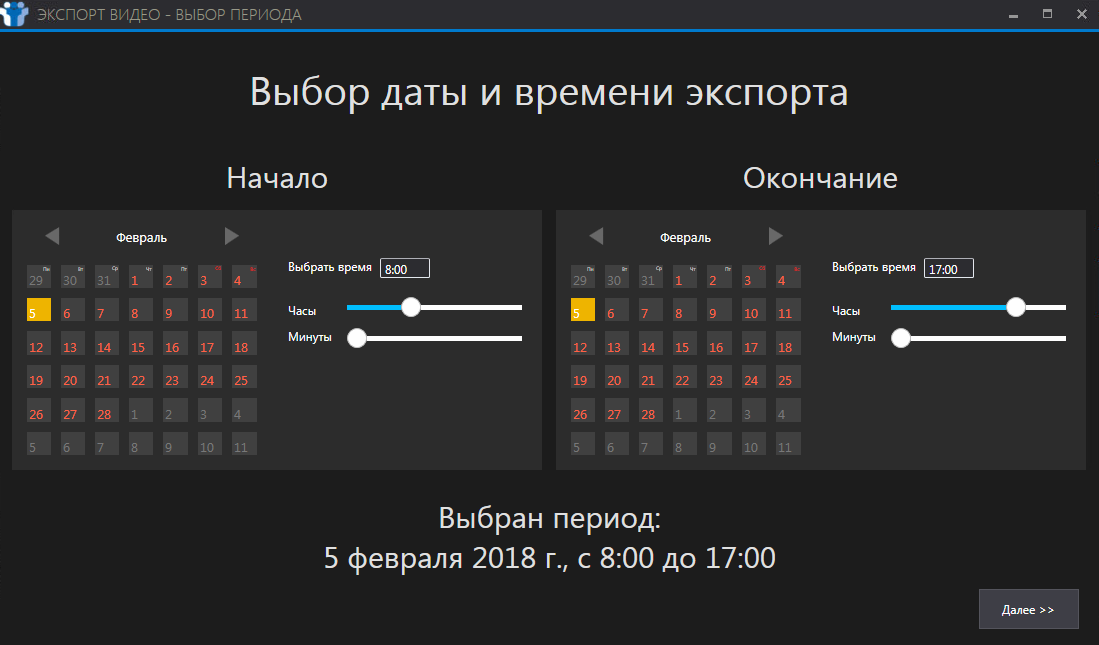
Рисунок 28
- Выберите ПАК, видеозаписи которых необходимо выгрузить. Чтоб выбрать все ПАК объекта нажмите кнопку «Все». Чтоб очистить список выбранных ПАК, нажмите «Очистить». Для начала экспорта нажмите «Экспорт». При необходимости вернитесь к выбору даты и времени экспорта, нажав «Назад» (Рисунок 29).
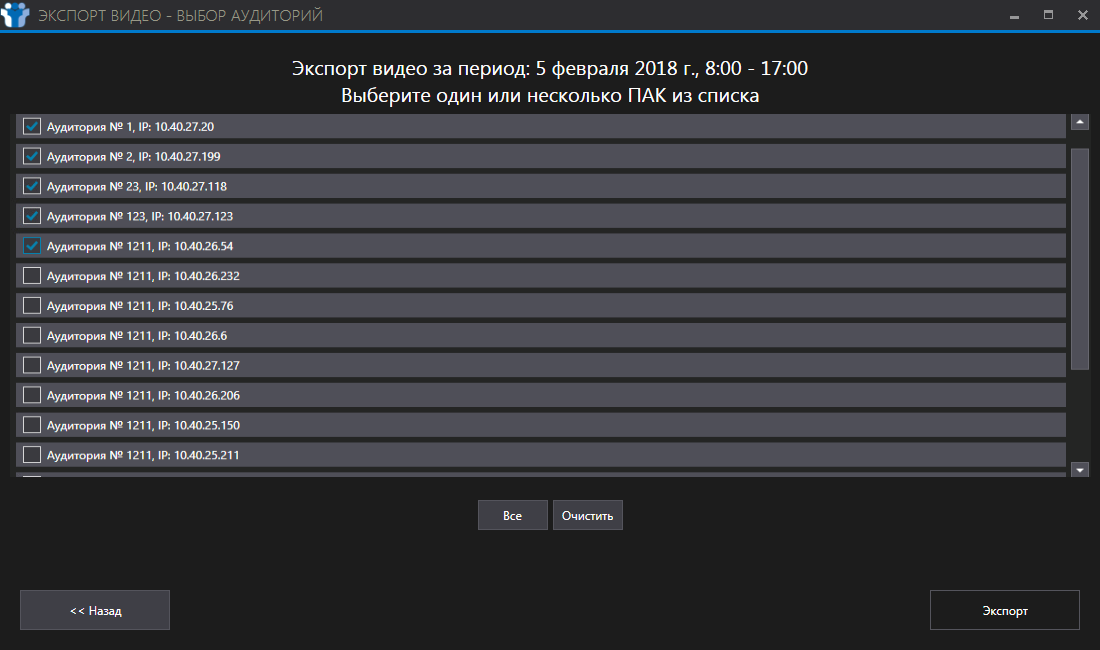
Рисунок 29
- Укажите папку, в которую будут выгружены файлы. Дождитесь окончания экспорта. В окне «Успешно сохраненные файлы» появится сообщение «Экспорт всех файлов завершен», а кнопка «Отмена» сменится на «Закрыть» (Рисунок 30). Закройте окно.
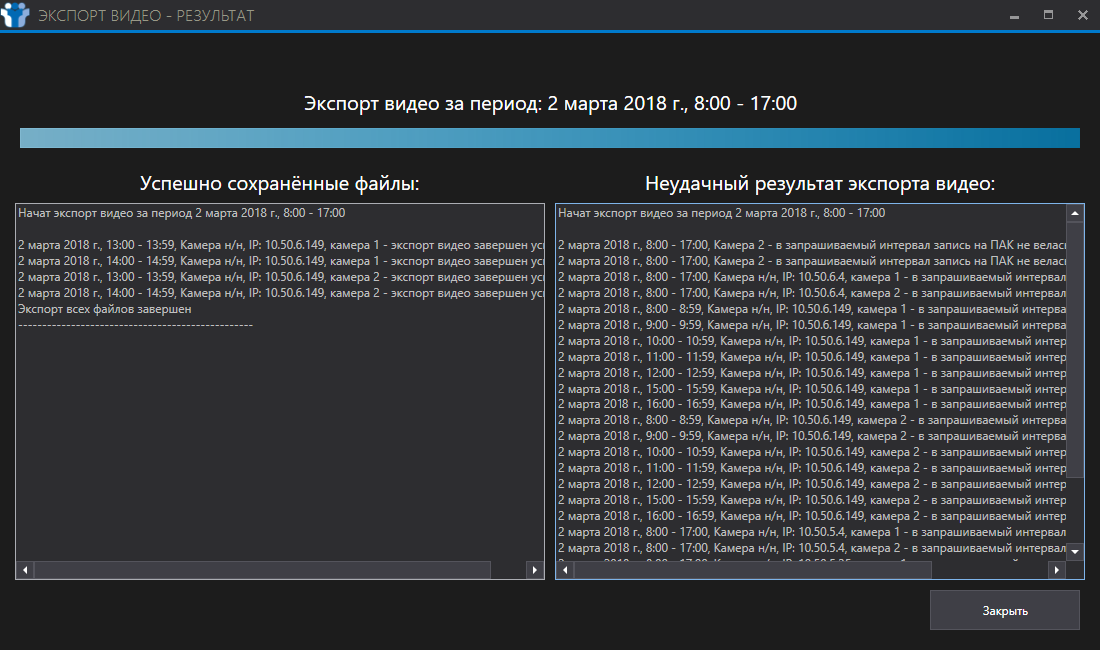
Рисунок 30
Все сохраненные файлы от ПАК будут разложены в структуру:
- Дата выгрузки; «Идентификатор ПАК»_«Код аудитории»; Номер камеры; «Номер файла»_«Идентификатор канала»_«Время начала – время окончания записи».
Файлы от ПАК на базе ноутбука сохраняются в формате «*.mp4».
В корневую папку экспорта видео сохраняются логи об успешном и неуспешном сохранении видеофрагментов.
Работа с нарушениямиCCTV-приложение предоставляет возможность работы с нарушениями, зафиксированными на Портале, и с локальными нарушениями.
Работа с нарушениями, зафиксированными на ПорталеАвторизация для объекта
Для отработки нарушений, зафиксированных на Портале, Вам необходимо авторизоваться для конкретного объекта с помощью ввода логина и пароля пользователя Портала с правами доступа «Сотрудник ППЭ». Авторизация является обязательной.
Для этого в разделе «Нарушения» в правом верхнем углу страницы необходимо нажать «Авторизовать» (Рисунок 31).
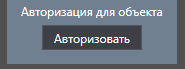
Рисунок 31
В открывшемся диалоговом окне ввести логин и пароль доступа на Портал и нажать «OK» (Рисунок 32).
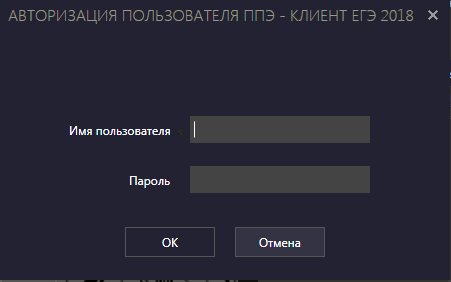
Рисунок 32
После этого в статусе авторизации будет указан объект, для которого произведена авторизация (Рисунок 33).
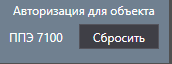
Рисунок 33
В списке нарушений отобразятся нарушения, зафиксированные на Портале, также изменится надпись над списком нарушений с «Нарушения (не обновляются)» на «Нарушения». Нарушения, требующие отработки, с правой стороны отмечены красным цветом, уже отработанные – зелёным (Рисунок 34).
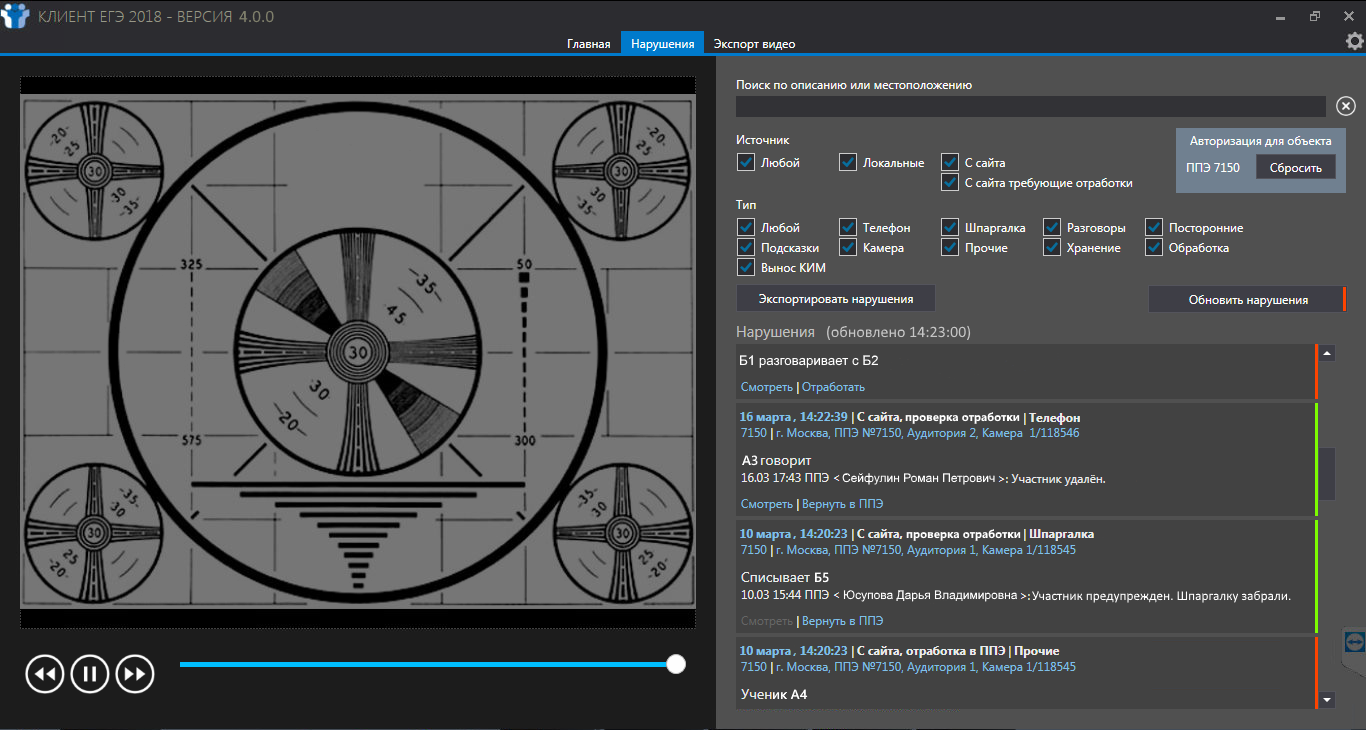
Рисунок 34
Фильтрация нарушений
Вы можете фильтровать нарушения:
- по источнику – для этого поставьте отметки около тех источников, чьи нарушения нужно показать (Рисунок 35):
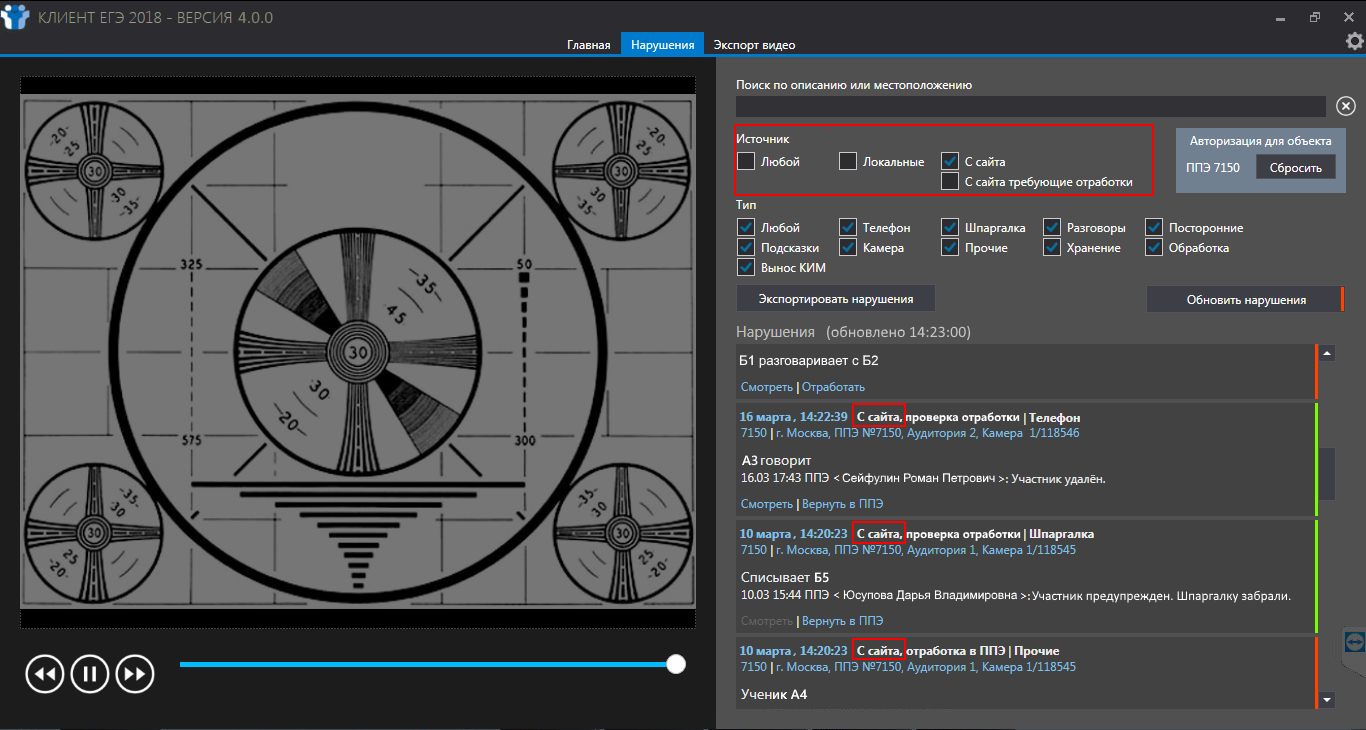
Рисунок 35
- по типу – для этого поставьте отметки около тех типов нарушений, которые необходимо показать (Рисунок 36):

Рисунок 36
- по дате – для этого нажмите на поле «Дата» нарушения с датой, нарушения за которую необходимо показать, или введите дату в поле для поиска (Рисунок 37):
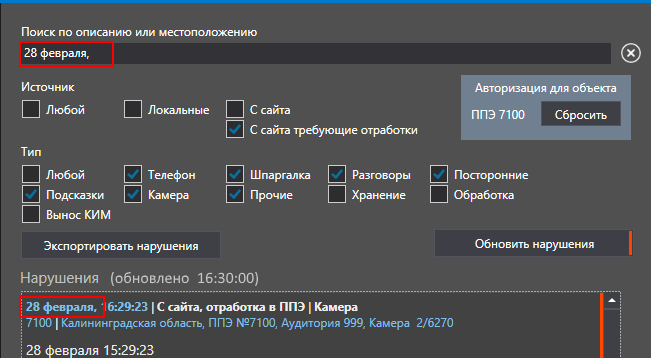
Рисунок 37
- по местоположению – для этого нажмите на поле «Местоположение» (название аудитории), нарушения из которого необходимо показывать, или укажите местоположение в поле для поиска (Рисунок 38):
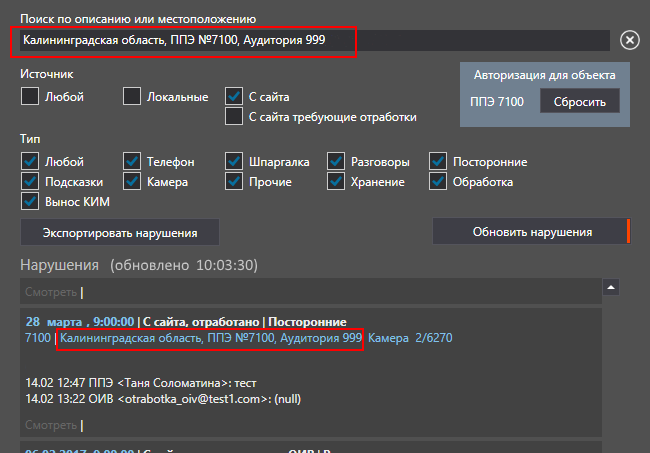
Рисунок 38
- по описанию – начните вводить текст описания нарушения. Останутся только нарушения, соответствующие условиям поиска.
Возможна комбинация фильтров:
- по источнику, типу нарушения и дате; по источнику, типу нарушения и местоположению; по источнику, по типу нарушения и по описанию.
Для очистки фильтра по дате, местоположению или описанию нарушения нажмите «Х» рядом с полем поиска.
Просмотр видео по нарушению
Для просмотра нарушения нажмите «Смотреть» под описанием нарушения.
В плеере начнется воспроизведение нарушения с момента его отметки (Рисунок 39).
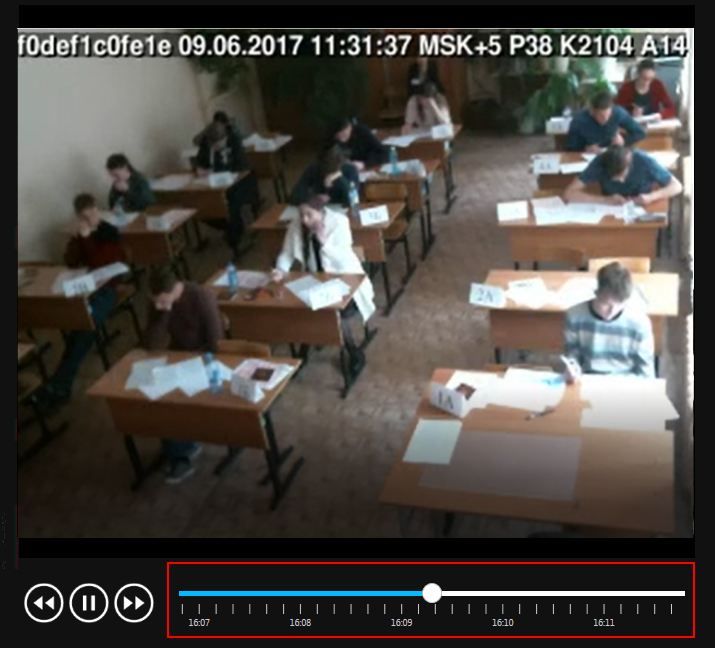
Рисунок 39
Вы можете перемещаться по видеоархиву вокруг времени нарушения, используя таймлайн или кнопки «>>» и «<<» (см. п. 5.8).
Отработка нарушений
Для отработки нарушения нажмите ссылку «Отработать» под описанием нарушения в списке нарушений. Ссылка активна только для нарушений со статусом «Отработка в ППЭ».
После этого появится поле с выбором вариантов отработки нарушения и поле для комментария (Рисунок 40):
- Не подтвердилось. Участник предупреждён. Участник удалён. Устранено.
Вариант «устранено» доступен только для типов нарушений: камера, хранение, обработка, посторонние, прочие.
Выбор из вариантов является обязательным. При необходимости введите комментарий в открывшееся окно и нажмите «ОК» для отправки результата на проверку отработки.
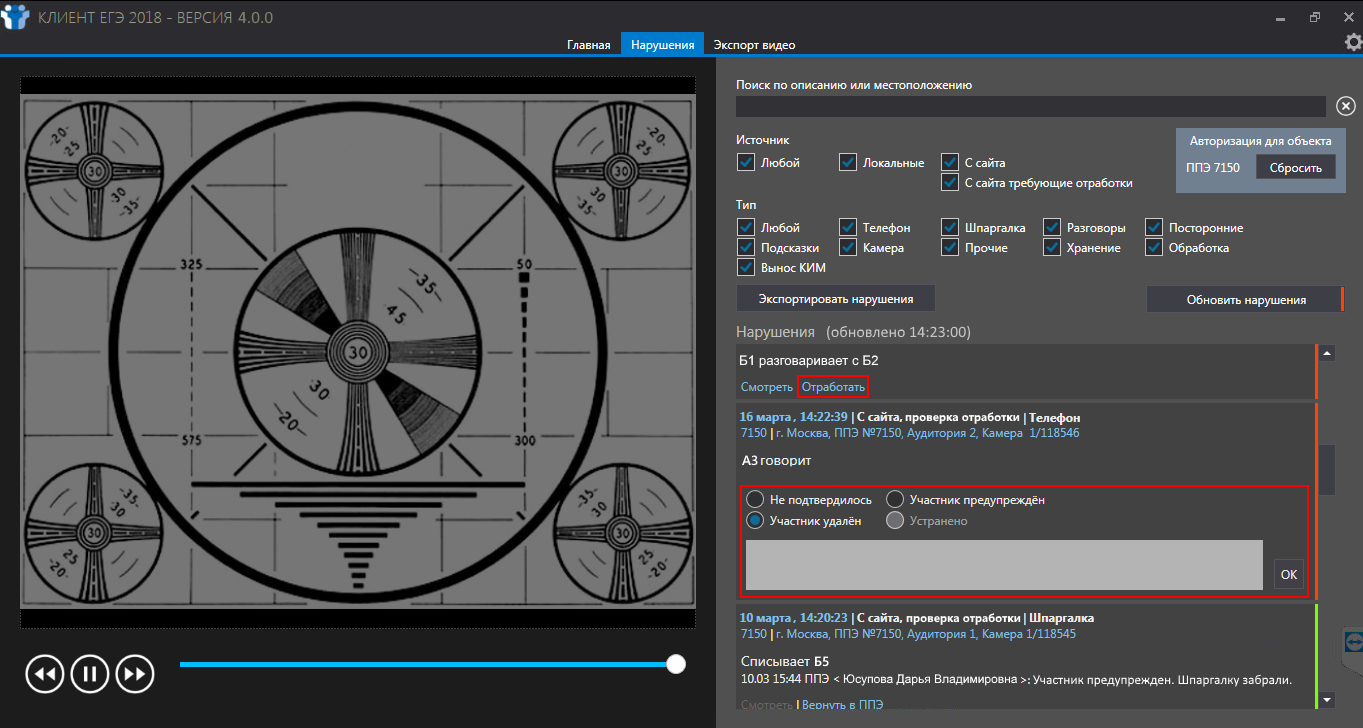
Рисунок 40
Статус отработки нарушения автоматически изменится на «Проверка отработки».
Вы можете вернуть нарушение на отработку в ППЭ (только для нарушений со статусом отработки «Проверка отработки») нажатием ссылки «Вернуть в ППЭ» под описанием нарушения. В этом случае для нарушения отобразится предыдущая запись по отработке в ППЭ, раскроется список с выбором вариантов отработки и окно для комментария (Рисунок 41).
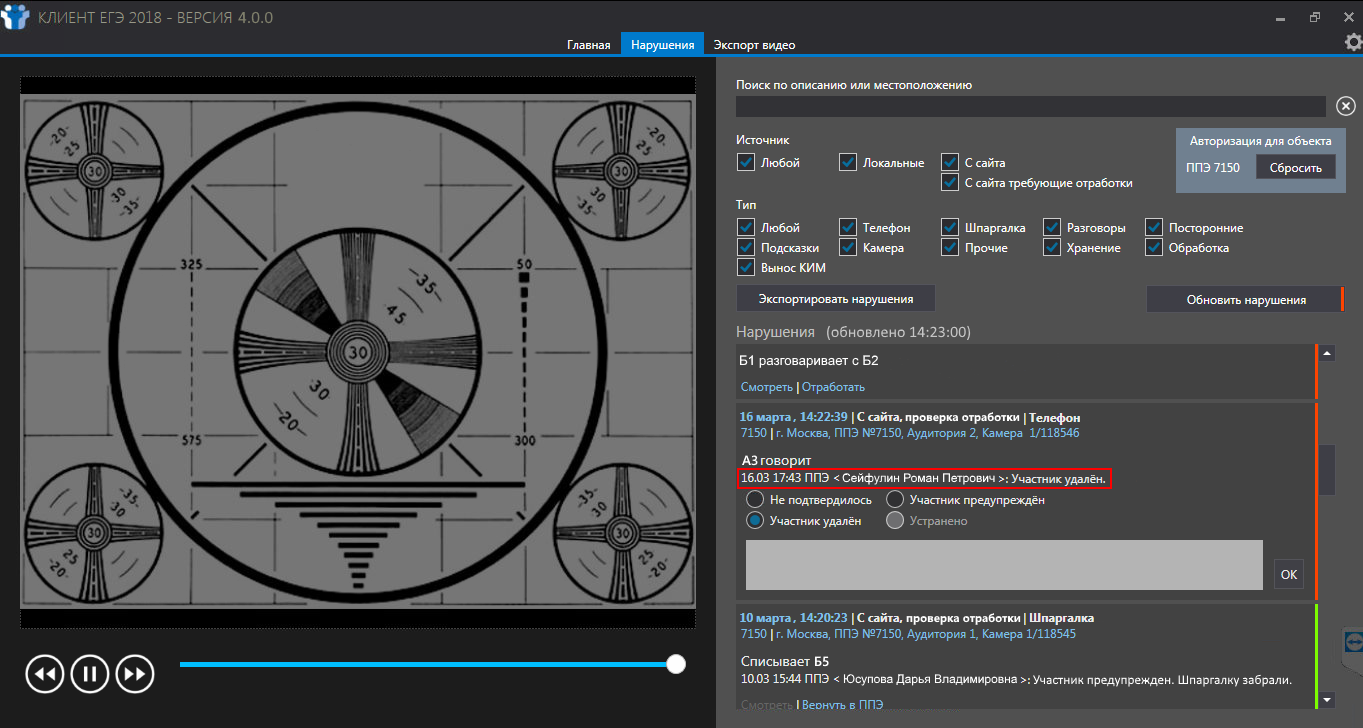
Рисунок 41
Экспорт нарушений
Для экспорта нарушений в файл формата xlsx нажмите «Экспорт нарушений» под фильтрами, укажите директорию на компьютере, куда необходимо сохранить файл и нажмите кнопку «Сохранить» (Рисунок 42).
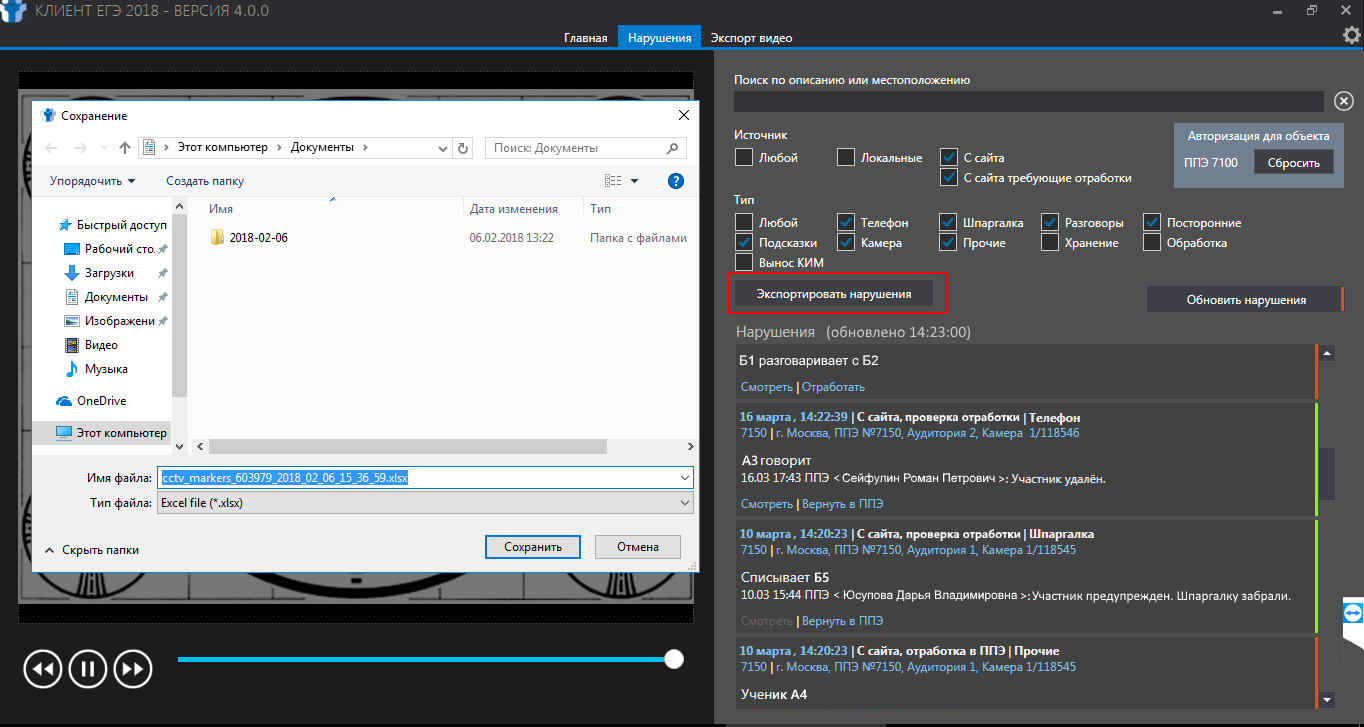
Рисунок 42
Перейдите в выбранную директорию. Откройте файл при помощи MS Excel, Libreoffice, Open Office и т. д.
Обновление нарушений
Нарушения обновляются автоматически (при наличии связи и авторизации для объекта). Можно запросить обновление вручную (при тех же условиях) с помощью нажатия кнопки «Обновить нарушения».
Справа кнопка «Обновить нарушения» подсвечивается красным, если имеются нарушения с сайта, требующие отработки, либо зелёным, если нарушений на отработку нет.
 либо
либо 
В случае сбоя связи на объекте и последующего её восстановления (при условии авторизации для объекта) нарушения должны обновляться.
Возможны следующие статусы обновления нарушений:
- после получения обновлений по нарушениям (если пользователь авторизован) рядом с заголовком «Нарушения» выводится время обновления нарушений; в процессе запросе обновлений выводится «(обновление…)»; если не получается получить обновления, то статус «(ошибка)»; если пользователь не авторизован, то статус «(не обновляются)» рядом с заголовком «Нарушения».
CCTV-приложение предоставляет возможность локальной отметки нарушений на видео от ПАК на базе ноутбука, просмотра и фильтрации списка нарушений, редактирования уже созданных нарушений, экспорта списка нарушений в файле формата xlsx.
- Нарушения, отмеченные локально в CCTV-приложении, не показываются на Портале. При удалении приложения и его последующей установке в ту же директорию, что и раньше – созданные ранее нарушения восстанавливаются.
Для ПАК на базе ноутбука (персонального компьютера) доступны следующие возможности работы с уже созданными нарушениями в CCTV-приложении:
- просмотр созданных нарушений. фильтрация нарушений в списке по названию аудитории.
Создание нарушения
Для создания нарушения нажмите на кнопку «Создать нарушение» в окне плеера  (Рисунок 43).
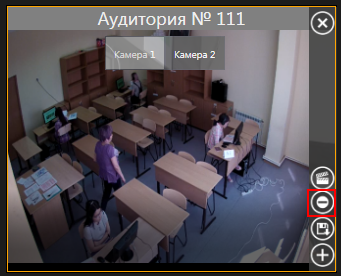
Рисунок 43
В появившемся окне заполните поля:
- Тип нарушения – выберите один из списка. Описание – опишите нарушение, укажите код места участника (участников), нарушающего порядок проведения ЕГЭ. Нажмите «Сохранить» (Рисунок 44).
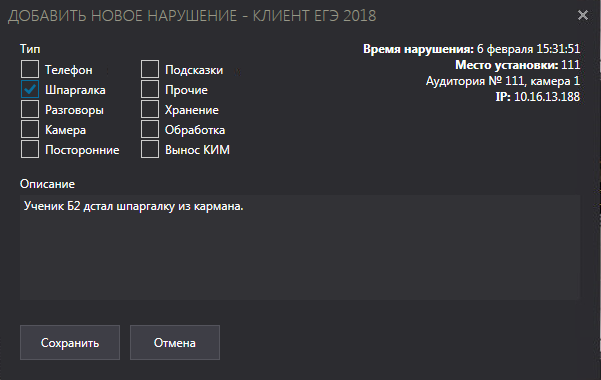
Рисунок 44
Просмотр и фильтрация нарушений
Для просмотра созданных нарушений перейдите на страницу «Нарушения» рядом с «Главной».
Вы можете фильтровать нарушения. Фильтрация нарушений подробно описана в разделе 5.10.1.
Редактирование нарушения
Для редактирования нарушения нажмите «Редактировать» под описанием необходимого нарушения.
В открывшемся окне отредактируйте поля:
- Тип нарушения; Описание нарушения.
Нажмите «Сохранить» в форме редактирования нарушения или «Отмена» для возврата к списку нарушений без сохранений изменений.
Экспорт нарушений
Экспорт локальных нарушений производится аналогично экспорту нарушений, зафиксированных на Портале (см. раздел 5.10.1).
