


Партнерка на США и Канаду по недвижимости, выплаты в крипто
- 30% recurring commission
- Выплаты в USDT
- Вывод каждую неделю
- Комиссия до 5 лет за каждого referral
Установка сертификата открытого ключа аутентификации
средства криптографической защиты информации Континент-АП и подключение к серверу
Вызовите меню АП, кликнув правой кнопкой мыши по значку  в правом нижнем углу экрана.
В меню "Сертификаты" активируйте команду "Установить сертификат пользователя" (см. рис.1).
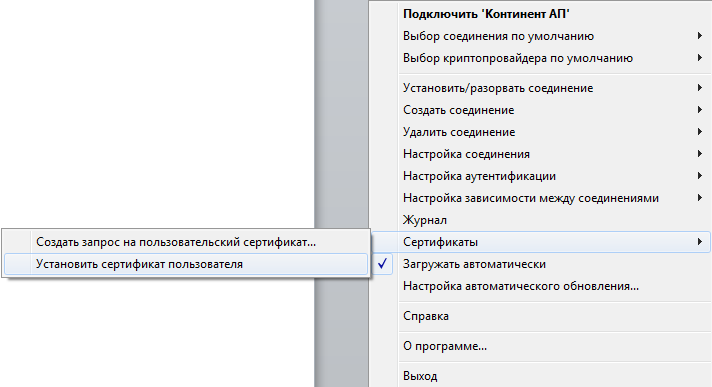
Рис. 1
На экране появится окно «Открыть». Выберите файл user. cer и нажмите кнопку "Открыть" (см. рис. 2). Файл user. cer может находиться на дискете или флэш-носителе.
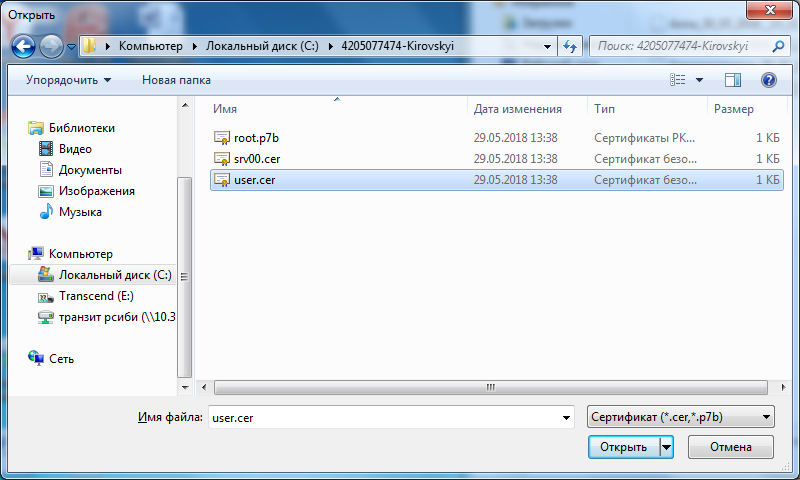
Рис.2
На экране появится окно «Континент-АП» с предложением «Выберите ключевой контейнер сертификата пользователя». Выберите нужный ключевой контейнер и нажмите кнопку "ОК" (см. рис. 3). Обычно, начальные символы имени ключевого контейнера совпадают с ИНН организации.
ВАЖНО, если отображается одна строка с ключевым контейнером, то у Вас скорей всего все правильно сделано по соблюдению требований по безопасности! Две и более строк – стоит задуматься, что у Вас не соблюдаются требования по работе с ключевыми документами.
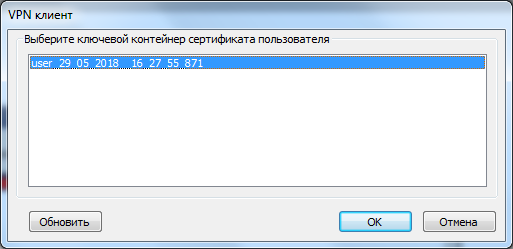
Рис. 3
В случае появления на экране сообщения, как на рисунке 12, нажмите кнопку "Да, автоматически" (см. рис. 4). Это сообщение не появится при повторной установке сертификата.
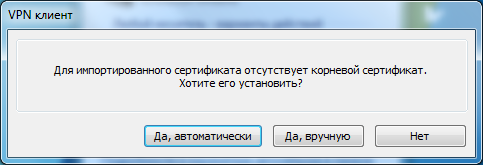
Рис. 4
В случае появления на экране сообщения, как на рисунке 13, нажмите кнопку "Да" (см. рис. 5). Это сообщение не появится при повторной установке сертификата.
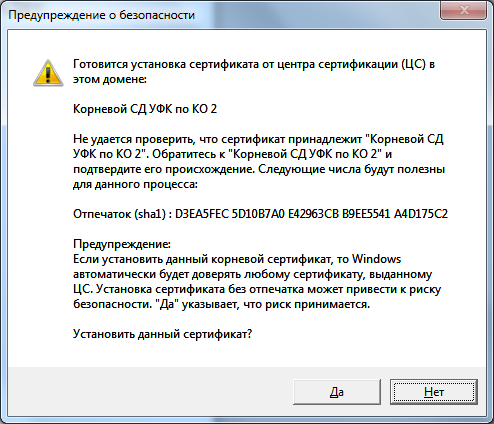
Рис. 5
Нажмите кнопку "ОК" (см. рис. 6).
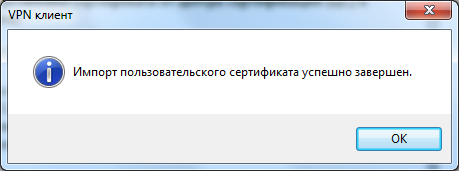
Рис. 6
Подключение к серверу
Вызовите меню АП, кликнув правой кнопкой мыши по значку  в правом нижнем углу экрана. Выберите пункт меню «Установить соединение Континент-АП 1» (2200-SD-01.roskazna. ru) / «Установить соединение Континент-АП 2»
(2200-SD-02.roskazna. ru) (см. рис. 17).
ВАЖНО. В случае невозможности подключения к адресу
2200-SD-01.roskazna. ru, выберите адрес 2200-SD-02.roskazna. ru.

Рис. 7
На экране появится окно (см. рис. 8). Нажмите на кнопку  (см. рис. 8), выберите сертификат пользователя. Обычно, имя сертификата совпадает с ИНН-КПП организации (при этом носитель с закрытым ключом пользователя должен быть подключен в системный блок).
ВАЖНО. Именные (квалифицированные сертификаты на физическое лицо) сертификаты по техническим особенностям программного обеспечения Континент 3.7.5 использоваться не могут!
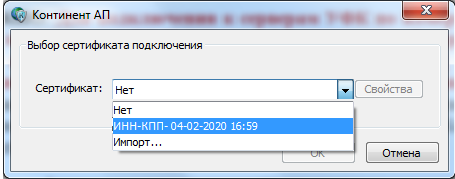
Рис. 8
Нажмите кнопку «ОК» (см. рис. 9).
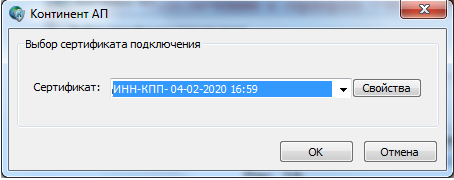
Рис. 9
Может появится следующее окно рис.10. Нажмите кнопку «ОК» (см. рис.10).
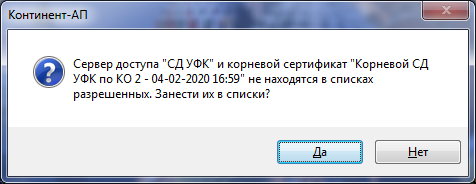
Рис. 10
При успешном подключении значок АП станет зелёного цвета (в более старых версиях может быть синим цветом).
