Партнерка на США и Канаду по недвижимости, выплаты в крипто
- 30% recurring commission
- Выплаты в USDT
- Вывод каждую неделю
- Комиссия до 5 лет за каждого referral
4.4.1 ФО «Формирование плановых сумм по источникам покрытия дефицита бюджета»
Версия 3.0
Инструкцию подготовил:
2018 год
История изменений документа
Дата | Версия | Описание | Автор |
03.07.2017 | 1.0 | Первоначальная версия | . |
20.09.2017 | 2.0 | Актуализация для версии 2.43 | |
01.08.2018 | 3.0 | Актуализация для версии 2.46 |
АННОТАЦИЯ
В настоящей инструкции показан порядок работы в системе «АЦК-Планирование» в части:
1. Версии планирования источников
2. Порядок действий по заведению ЭД "План по источникам"
3. Обработка, наложение ЭП и вывода на печать ЭД «План по источникам»
Содержание
1.Версии планирования источников 6
2.Порядок действий по заведению ЭД "План по источникам" 9
3.Обработка, наложение ЭП и вывода на печать ЭД «План по источникам» 13
Вход в систему.
На рабочем столе, запустить ярлык «АЦК-Планирование». На экране появится окно входа в программу
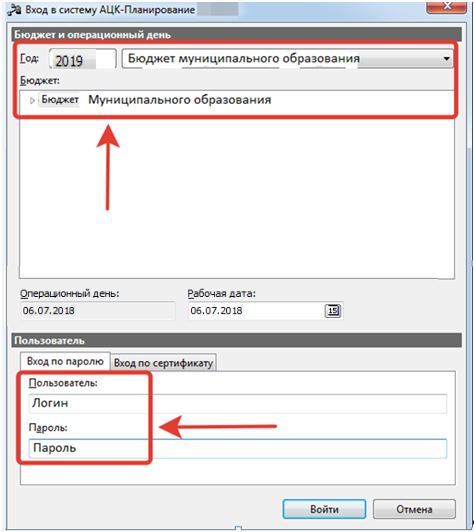
Выбираем год 2019, бюджет «Бюджет соответствующего муниципального образования»
Пользователь – указываем свое имя учетной записи
Пароль – указываем пароль
Нажимаем кнопку «ОК»
В результате, начнется загрузка программы
Заходим в пункт меню Источники => Справочники => Версии источников

Справочник необходим для выделения этапов планированию бюджета по источникам (первоначальные бюджетные проектировки, контрольные цифры бюджета, первое чтение проекта бюджета, второе чтение проекта бюджета).
Создание версий можно разделить на 2 варианта:
Создание версий по источникам при первоначальном планировании бюджета (для формирования первоначальных документов План по источникам);Для создания новой версии по источникам необходимо нажать клавишу «Новый»:
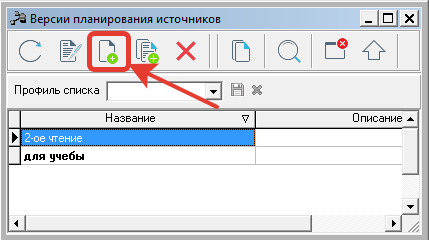
В открывшемся окне заполняются следующие поля:
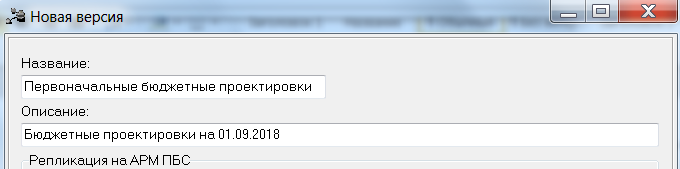
- Название – наименование этапа планирования бюджета по источникам; Описание – описание этапа. Поле необязательное для заполнения;
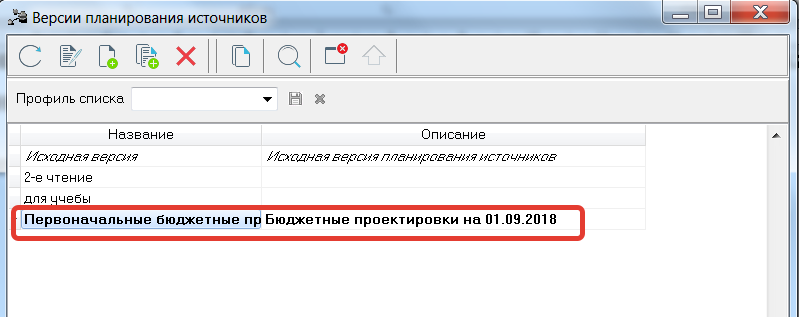
Далее нажимается клавиша «Ок» для сохранения версии.
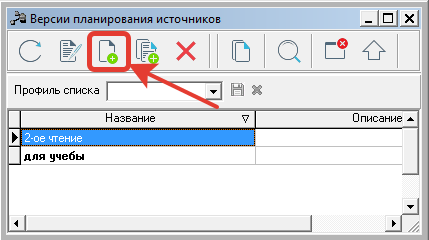
Для создания новой версии по источникам необходимо нажать клавишу «Новый»:
В открывшемся окне заполняются следующие поля:
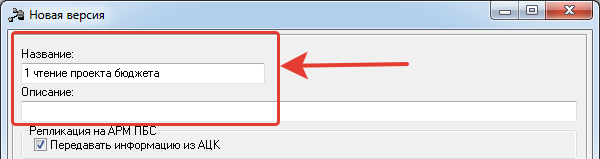
- Название – наименование этапа планирования бюджета по источникам; Описание – описание этапа. Поле необязательное для заполнения; Настройка копировать документы – выставляем настройку; Из версий – выбирается версия, из которой необходимо копировать документы в создаваемую версию;

- Настройка автоматически обрабатывать документы – настройку НЕ ВЫСТАВЛЯЕМ; Настройка сохранять номер документа – настройку НЕ ВЫСТАВЛЯЕМ;

В списке копируемых документов выбираем: План по источникам и статус обработка завершена.
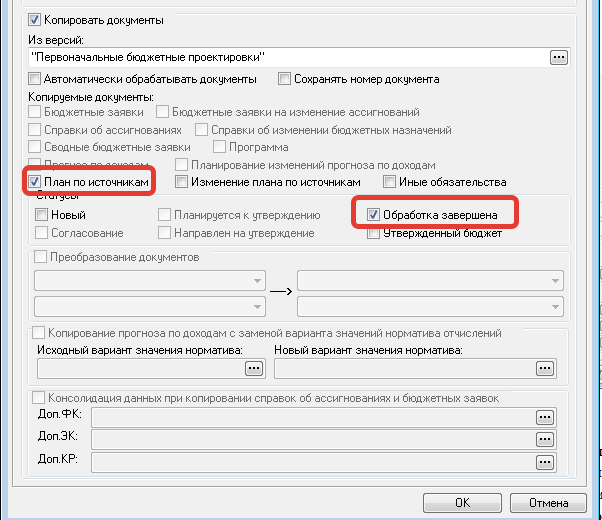
Далее нажимается клавиша «Ок» для сохранения версии.
В результате произойдет копирование План по источникам из первоначальной версии (первоначальные бюджетные проектировки) в новую версию (1 чтение проекта бюджета) на начальный статус документов (отложен). Данный механизм необходим для облегчения ввода нового этапа планирования бюджета по источникам. Для формирования нового этапа планирования бюджета по источникам необходимо будет вносить изменения в план по источникам, созданного автоматически в новой версии.
При наличии нескольких этапов планирования бюджета необходимо устанавливать актуальность версии (признак необходимости работы с данной версией).
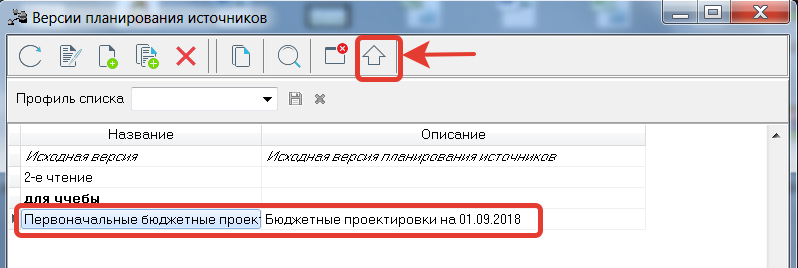
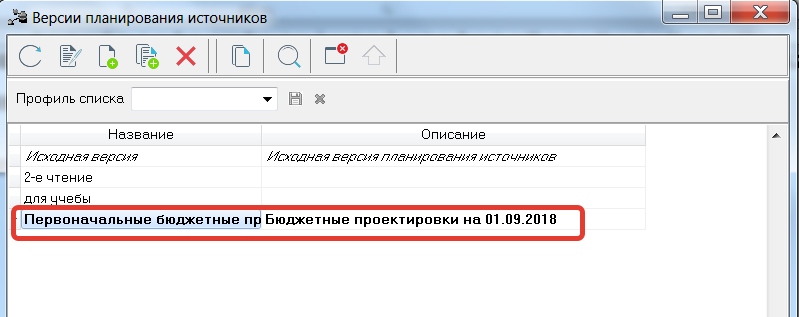
Актуальная версия выделяется жирным шрифтом.
2.Порядок действий по заведению ЭД "План по источникам"
ЭД «План по источникам» создается в списке документов, который открывается через
пункт меню Источники - План по источникам

Открывается окно «План по источникам», для создания нового ЭД «План по источникам», нажимаем кнопку «Новый» 
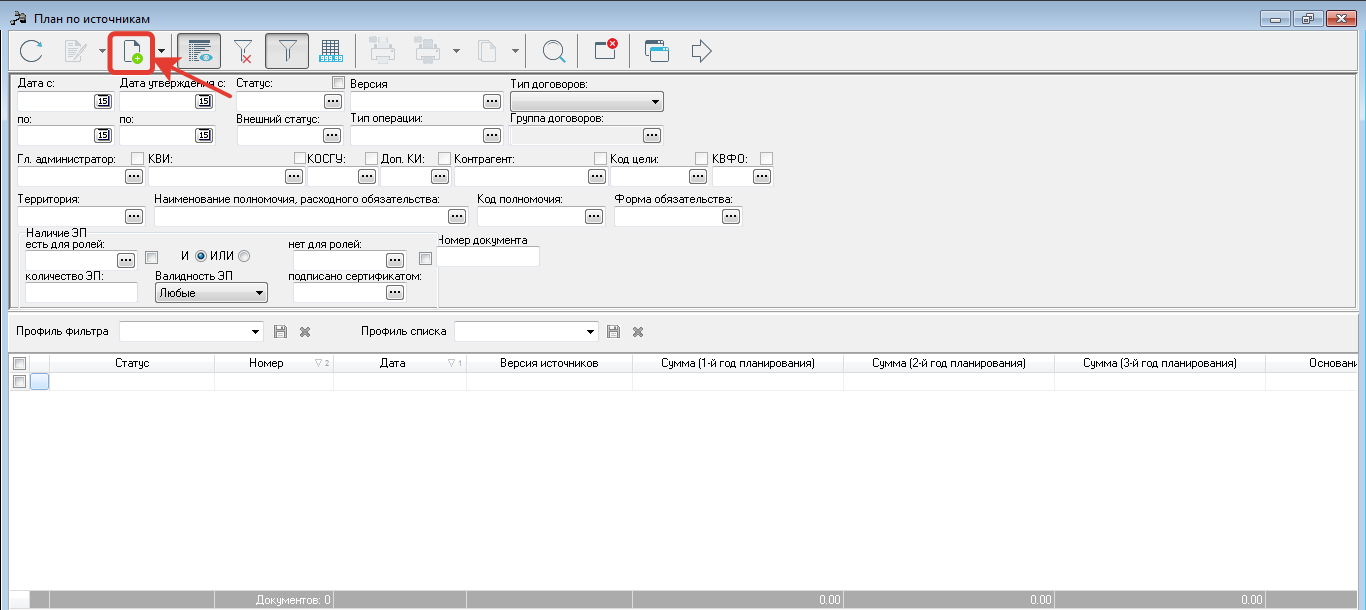
На экране появится форма создания нового документа «Новый план по источникам»
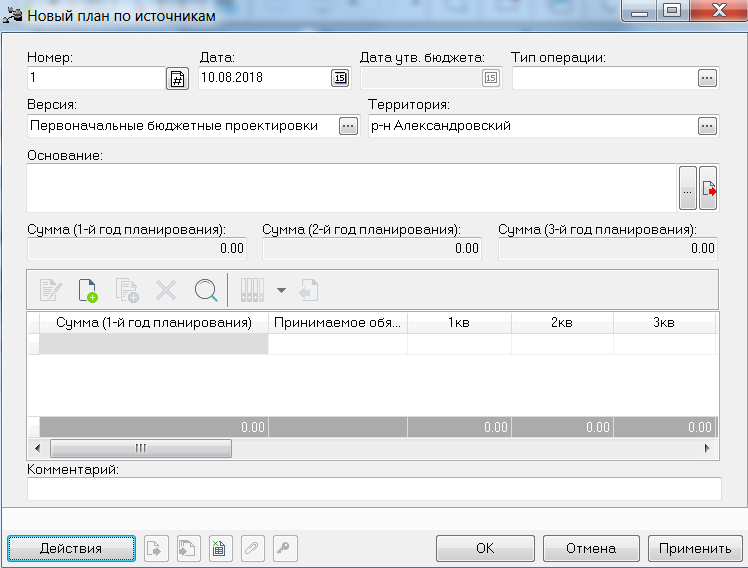
В форме ЭД «План по источникам» заполняются поля:
Номер – номер плана по источникам. Поле заполняется автоматически
Дата – дата создания плана по источникам. По умолчанию указывается дата текущего рабочего дня.
Версия – название версии планирования источников. Выбираем из справочника «Первоначальные бюджетные проектировки» и нажимаем «Выбрать».
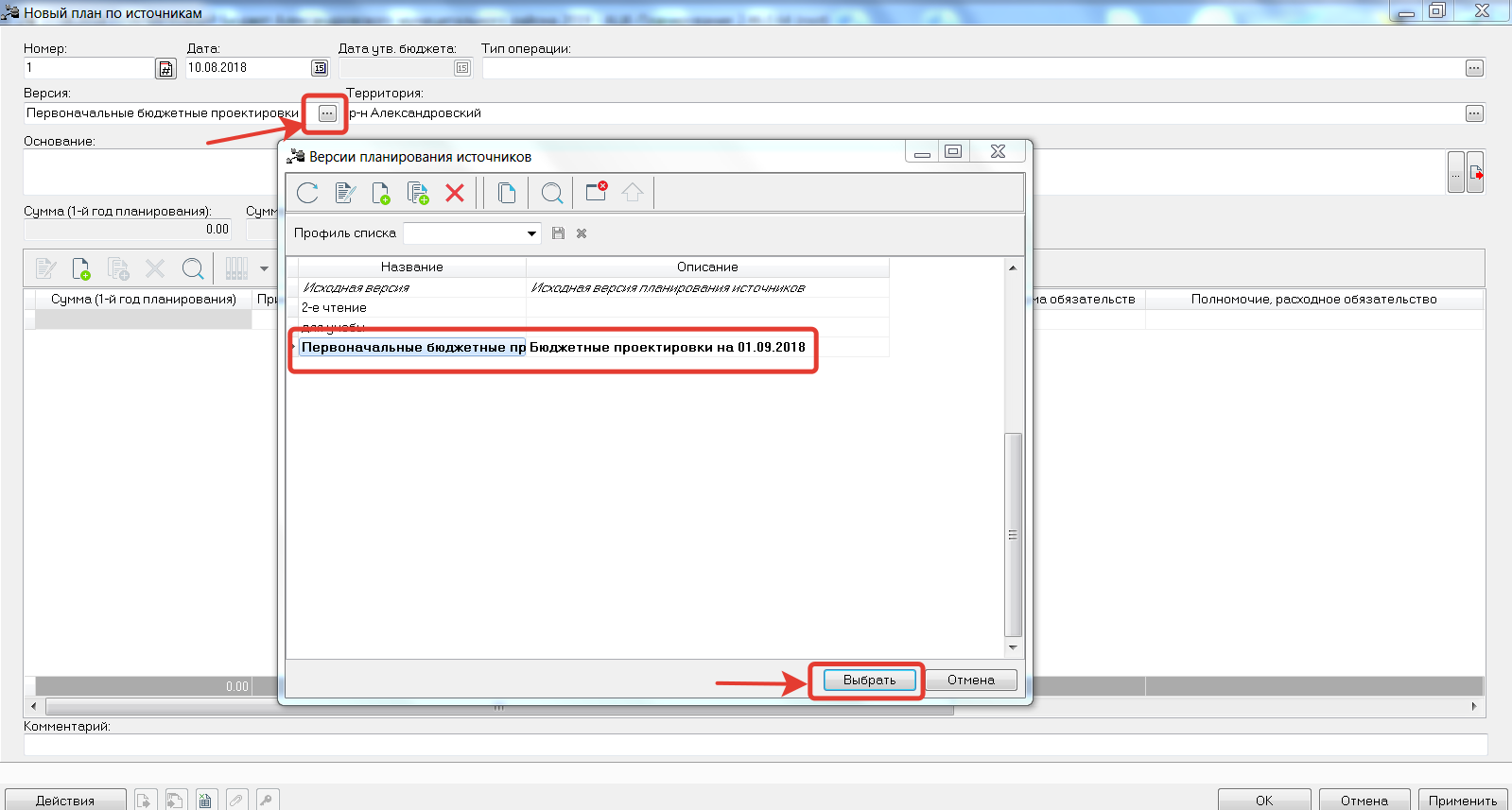
«Территория» – название территории.
«Основание» – ссылка на официальный документ или приказ, на основании которого создается план по источникам.
Далее создаем новую строку документа, нажимаем кнопку «Создать новую бюджетную строку» 
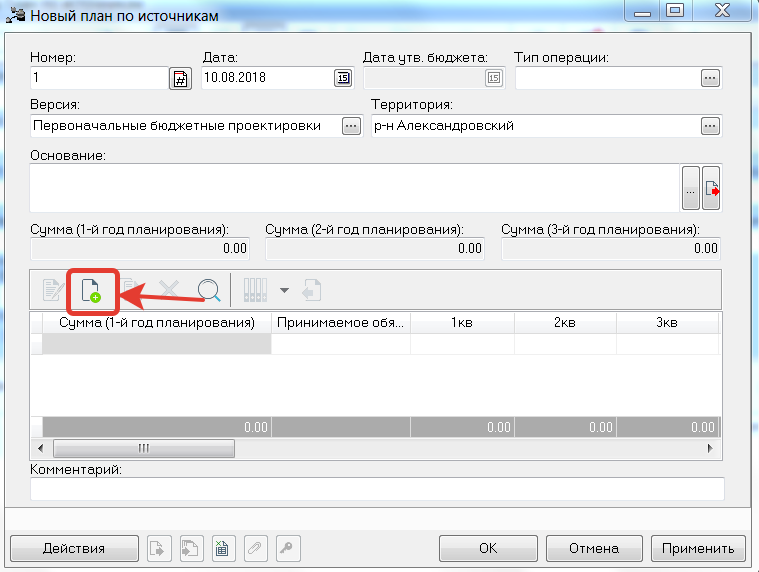
Открывается окно «Новая строка плана по источникам»
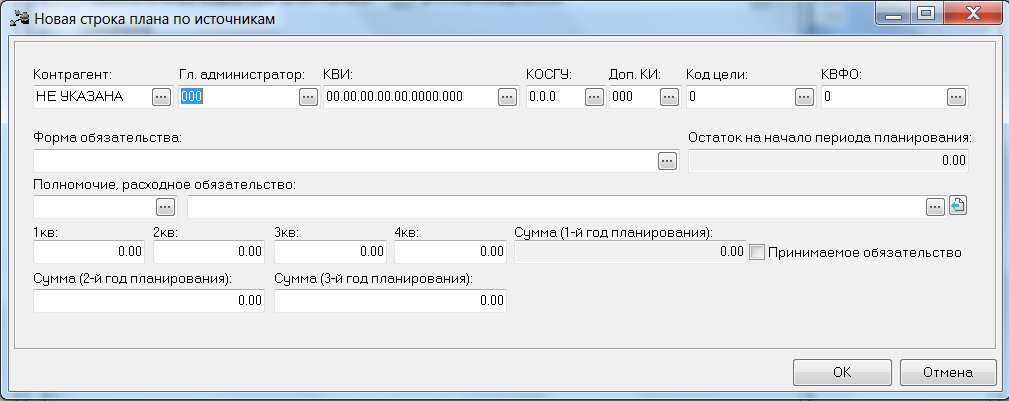
Заполняем поля:
«Главный администратор» – код главного администратора поступлений и выбытий, выбирается в справочнике. Поле является необязательным для заполнения.
«КВИ» – код вида источника, выбирается в справочнике. Поле является необязательным для заполнения.
«КОСГУ» – код операций сектора государственного управления, выбирается в справочнике. Поле является необязательным для заполнения.
«Доп. КИ» – дополнительный код источника, выбирается в справочнике. Поле является необязательным для заполнения.
«Код цели» – код цели. Поле является необязательным для заполнения.
«КВФО» – код вида финансового обеспечения, выбирается в справочнике. Поле является необязательным для заполнения.
Указываем, суммы планируемых источников финансирования дефицита бюджета.
Примечание. Поля Сумма (2-ой год планирования) и Сумма (3-й год планирования) не отображаются при однолетнем планировании бюджета.
Указываем, (по необходимости) «полномочие, расходное обязательство» (код и название полномочия или расходного обязательства). Выбирается в справочнике Расходные обязательства. Рядом с полем расположена кнопка  «Поиск». При ее нажатии осуществляется автоматическая подстановка полномочия или расходного обязательства. Кнопка
  »Поиск», работает, если в расходном обязательстве заполнена закладка Координаты строк документов.
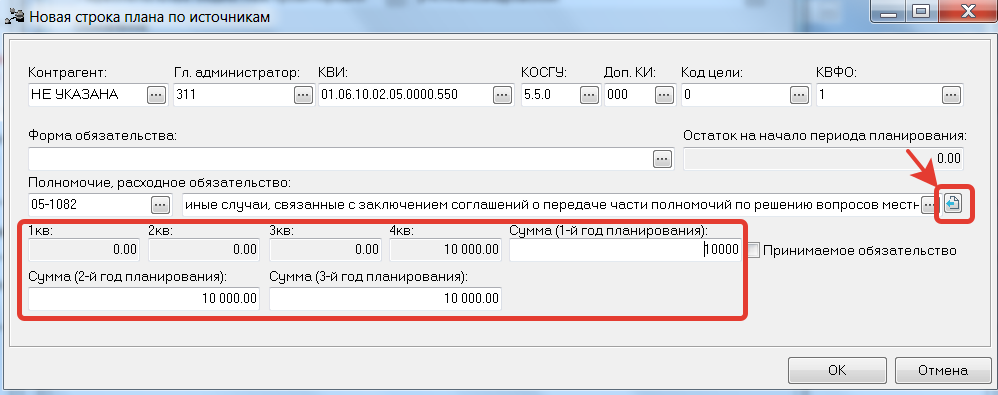
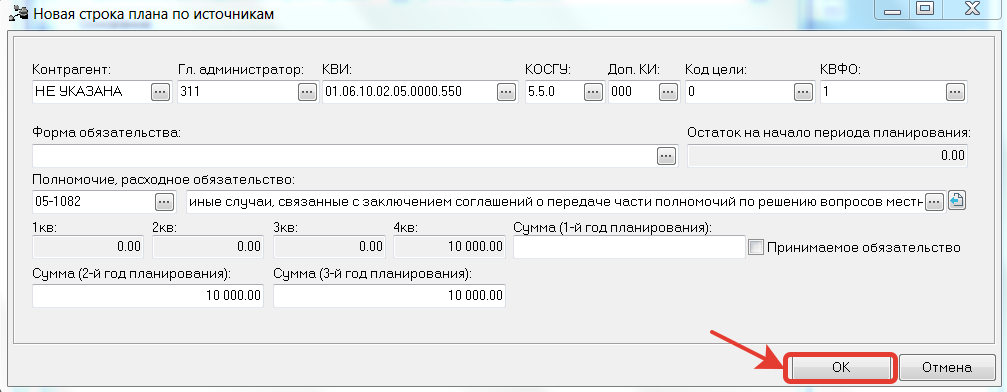
После занесения всех данных, нажимаем «Ok».
ЭД «План по источникам» является многострочным документом. Можно занести несколько строк в документ. Нажимаем «Применить».
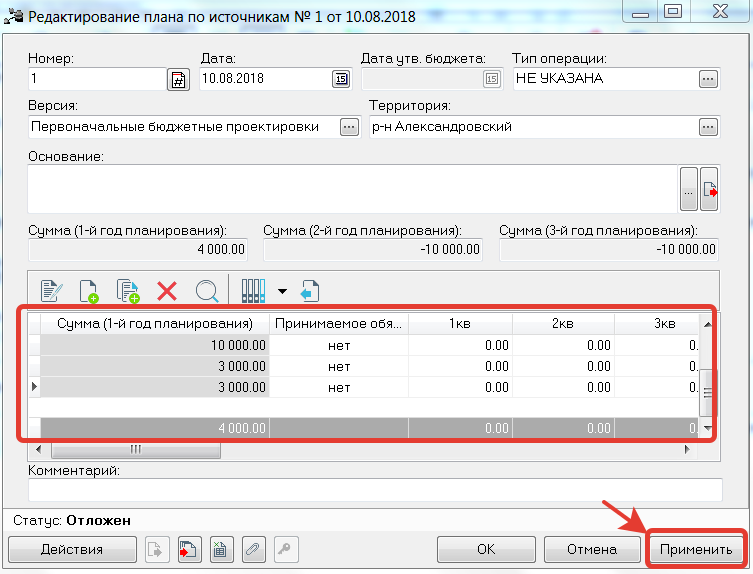
После нажатия кнопки «Применить» документ находится на статусе «Отложен».
Далее происходит обработка документа по статусам.
3.Обработка, наложение ЭП и вывода на печать ЭД «План по источникам»
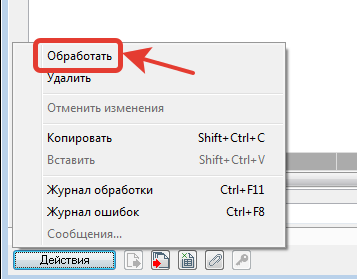
Документ со статуса «Отложен» нажимаем «Обработать».
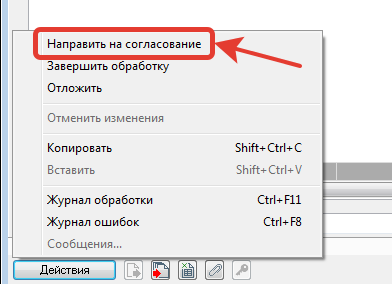
Документ переходит на статус «Новый», нажимаем «Направить на согласование»
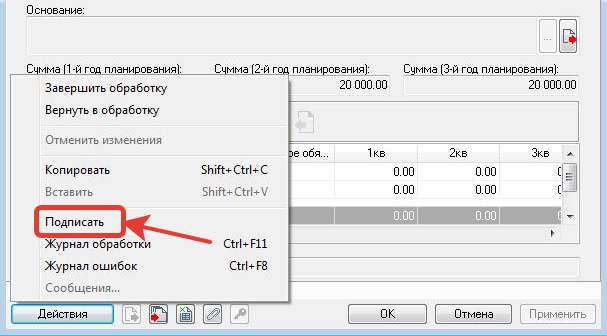
В случае использования функционала с Электронными подписями - необходимо подписать созданный документ. Со статуса «Согласование» производится стандартная процедура подписания документа электронной цифровой подписью, для этого после статуса «Согласование» нажимаем «Подписать»
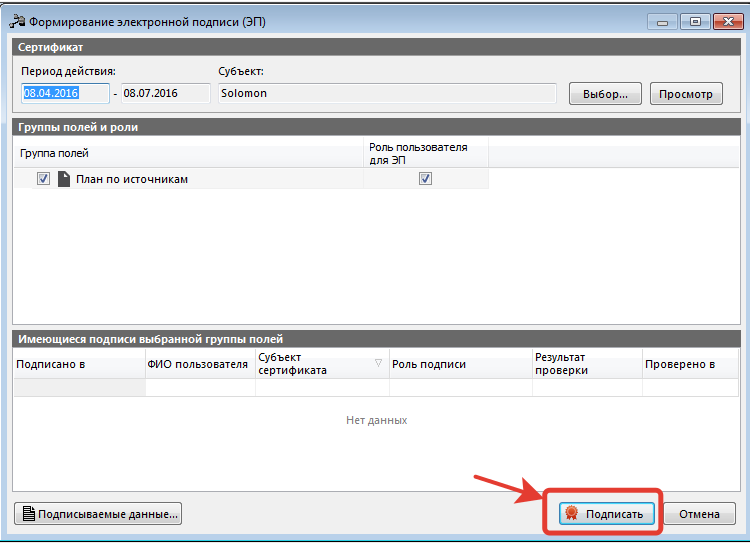
Для подписи выходит окно, в котором необходимо нажать «Подписать»:
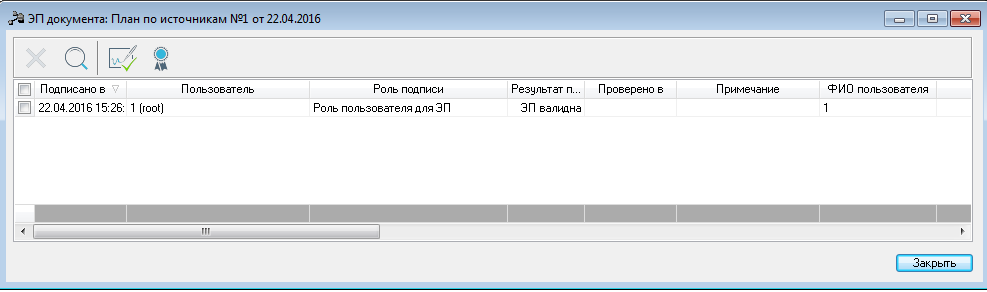
Для просмотра подписи в документе необходимо нажать клавишу ЭП документа

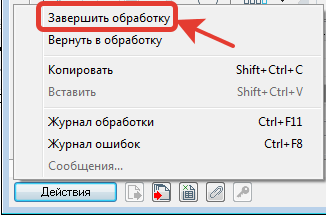
Со статуса «Согласование» нажимаем «Завершить обработку»
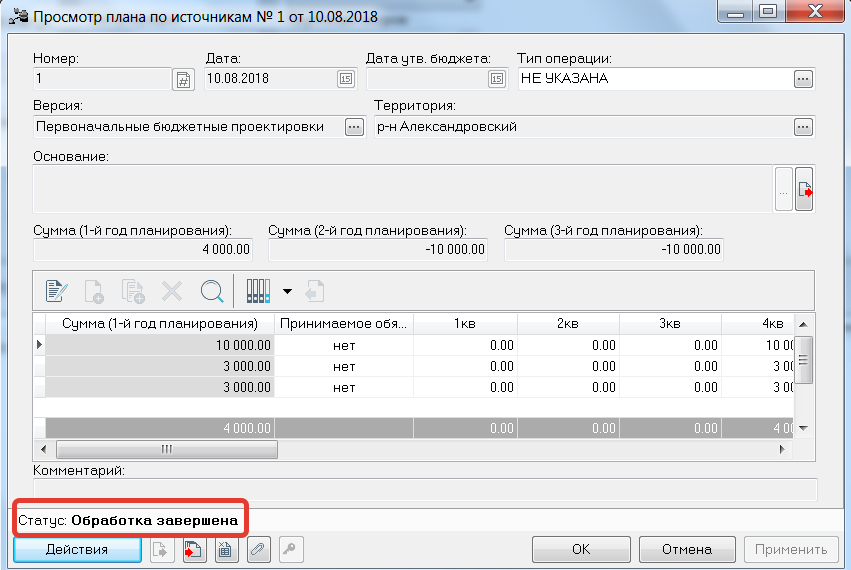
Документ переходит на статус «Обработка завершена»
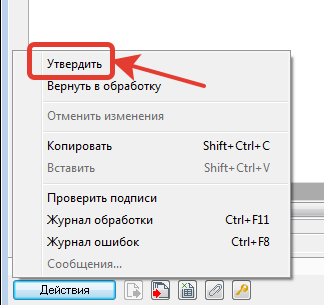
Со статуса «Обработка завершена» утверждаем документ, нажимаем «Утвердить».
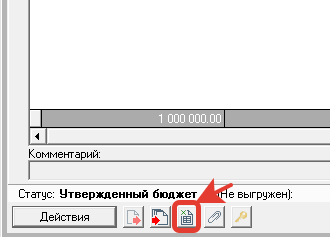
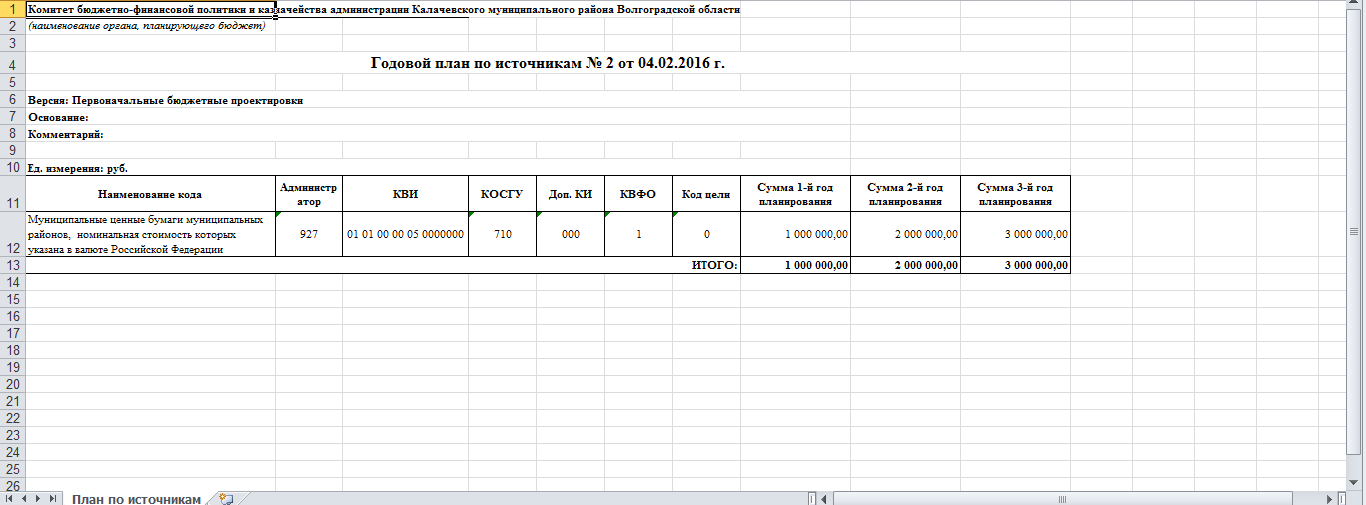
Для вывода на печать, необходимо нажать «Печать»