

Партнерка на США и Канаду по недвижимости, выплаты в крипто
- 30% recurring commission
- Выплаты в USDT
- Вывод каждую неделю
- Комиссия до 5 лет за каждого referral
ОСНОВЫ РАБОТЫ С ТЕКСТОВЫМ РЕДАКТОРОМ MS WORD
1. Работа с графической информацией 2
1.1 Вставка растрового рисунка из файла в документ Word 2007. 3
1.2 Вставка клипа в документ Word 2007. 3
1.3 Вставка в документ готовых фигур (векторную графику). 3
1.4 Вставка рисунка SmartArt в документ Word 2007. 4
1.5 Вставка диаграммы в документ Word 2007. 4
1.6 Вставка объекта Надпись в документ Word 2007. 5
1.7 Вставка WordArt в документ Word 2007. 5
Работа с графической информацией
В документ Word 2007 можно вставить следующие типы графики (рисунок, клип, графические объекты, рисунок SmartArt, диаграмма) с помощью кнопок Рисунок, Клип, Фигуры, SmartArt и Диаграмма, расположенных на вкладке "Вставка" в группе "Иллюстрации" (рисунок 34).
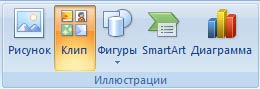
Рис. 34 Типы графики в текстовом редакторе
Кроме того, графические объекты или векторную графику Надпись и WordArt можно вставить из группы "Текст" на вкладке Вставка (рисунок 35).
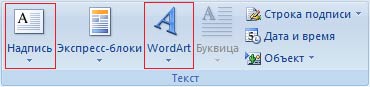
Рис. 35 Работа с группой Текст
После вставки графики в документ Word 2007, на Ленте появятся контекстно-зависимые инструменты под общим названием, которое отображается в строке заголовка окна приложения. Контекстные инструменты, разделенные на контекстные вкладки, появляются только тогда, когда в документе выделен объект определенного типа:
- Формат в группе "Работа с рисунками" (вставка растровых рисунков из файла и клипа); Формат в группе "Средства рисования" (вставка в документ готовых фигур); Конструктор, Формат в группе "Работа с рисунками SmartArt" (вставка рисунка SmartArt для визуального представления информации); Конструктор, Макет, Формат в группе "Работа c диаграммами" (вставка диаграммы для представления и сравнения данных); Формат в группе "Работа с надписями" (вставка предварительно отформатированных надписей); Формат в группе "Работа с объектами WordArt" (вставка декоративного текста в документ).
Растровые рисунки (растровую графику) и клипы можно вставлять или копировать в документ из множества различных источников. Растровые рисунки создаются различными графическими приложениями или техническими средствами (сканерами, фотоаппаратами и т. д.) и вставляются в документ Word 2007 из файла или прикладной программы. Вставку графики в Word 2007 осуществляют в то место документа, где установлен курсор.
Вставка растрового рисунка из файла в документ Word 2007.Вставка рисунка осуществляется следующим образом: в документе надо определить место вставки рисунка, установив там курсор, затем щелкнуть на кнопке Рисунок на вкладке Вставка в группе Иллюстрации. В открывшемся окне диалога выбрать требуемый файл и дважды щелкнуть на нем, рисунок будет вставлен в документ. На Ленте окна приложения Word 2007 появятся контекстные инструменты с названием "Работа с рисунками", которые помещены на контекстной вкладке Формат (рисунок 36).

Рис. 36 Вкладка Формат
Используя контекстные инструменты, имеющиеся в группах (Изменить, Стили рисунков, Упорядочить, Размер) на вкладке Формат можно выполнять различные действия над рисунками. Например, редактировать (изменять яркость, контрастность и т. д.), форматировать (применять различные стили), упорядочивать (определять положение рисунка и обтекание текстом), изменять размеры рисунков(изменять размеры, выполнять обрезку рисунка и замещение текста).
Если необходимо восстановить измененный рисунок в исходное состояние, надо щелкнуть на команде "Сброс параметров рисунка". Для выполнения любых операций над рисунком его надо предварительно выделить.
Вставка клипа в документ Word 2007.
Клип вставляется щелчком на кнопке Клип из группы Иллюстрации, в результате активизируется область задач. В области задач можно найти требуемый Клип в текстовом поле Искать или выбрать его из списка коллекций, щелкнув на команде "Упорядочить клипы". Действия над клипами выполняются контекстными инструментами "Работа с рисунками", расположенными на контекстной вкладке Формат (рисунок 37).
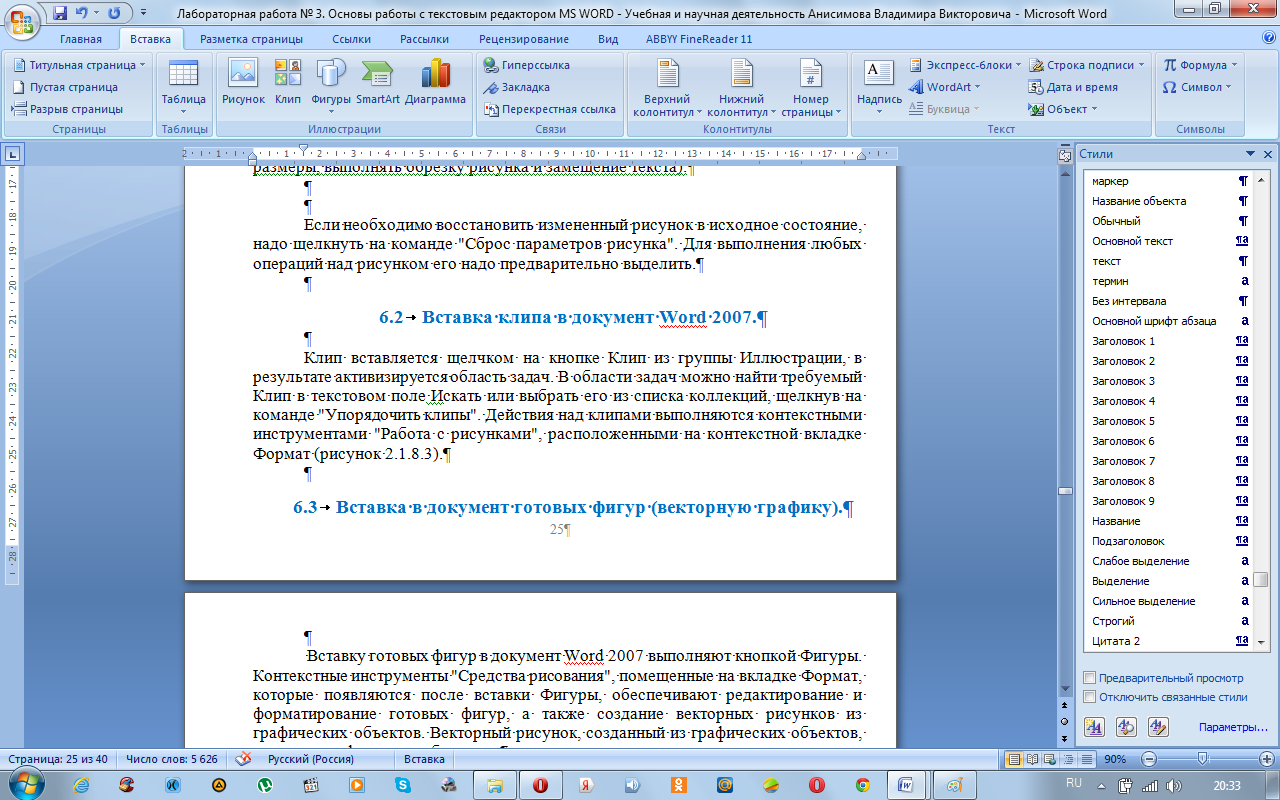
Рис. 37 Вкладка Вставка Группа Иллюстрации
Вставка в документ готовых фигур (векторную графику).Вставку готовых фигур в документ Word 2007 выполняют кнопкой Фигуры. Контекстные инструменты "Средства рисования", помещенные на вкладке Формат (рис. 38), которые появляются после вставки Фигуры, обеспечивают редактирование и форматирование готовых фигур, а также создание векторных рисунков из графических объектов. Векторный рисунок, созданный из графических объектов, является графическим объектом.

Рис. 38 Вкладка Формат
Необходимо отметить, что при создании векторного рисунка из графических объектов сначала следует вставить в документ полотно (Вставка/Фигура, затем выбрать "Новое полотно"), а затем размещать в нем фигуры и линии. Полотно способствует упорядочиванию рисунка и создает границу (рамку) между рисунком из графических объектов и остальной частью документа (рисунок 39). Для изменения размера полотна можно использовать контекстное меню.
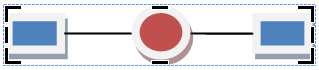
Рис. 39 Работа с полотном
Вставка рисунка SmartArt в документ Word 2007.
Рисунок SmartArt (векторная графика) применяется для визуального представления информации. Контекстные инструменты под названием "Работа с рисунками SmartArt" разделены на две контекстные вкладки Конструктор и Формат (рис. 40), появившиеся после вставки объекта SmartArt, предназначены для редактирования и форматирования объектов визуальной информации.
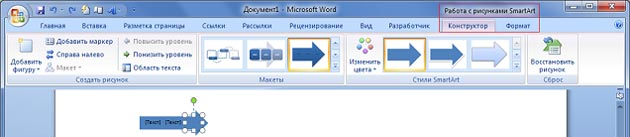
Рис. 40 Работа с рисунками SmartArt
Вставка диаграммы в документ Word 2007.
Диаграмма (векторная графика) используется для наглядного представления и сравнения данных. После вставки диаграммы на Ленте окна приложения Word 2007 появляются контекстные инструменты "Работа с диаграммами", разделенные на вкладки Конструктор, Макет и Формат (рисунок 41). Контекстные инструменты обеспечивают изменение типа, данных и макета диаграмм, а также их форматирование.

Рис. 41 Работа с диаграммами
Вставка объекта Надпись в документ Word 2007.
Вставка предварительно отформатированных объектов Надпись (векторная графика) применяется для нестандартной вставки небольших текстов. Контекстные инструменты "Работа с надписями" вкладки Формат (рис. 42) используются для изменения размера и форматирования объекта, создания связи между несколькими объектами Надпись и для применения других эффектов.
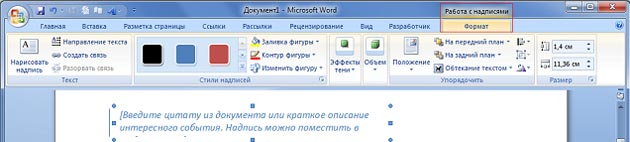
Рис. 42 Работа с надписями
Вставка WordArt в документ Word 2007.
WordArt (векторная графика) вставляется из коллекции декоративных текстов для создания фигурного текста в документе. Контекстные инструменты "Работа с объектами WordArt" на вкладке Формат (рис. 43) предназначены для редактирования, форматирования и упорядочивания фигурного текста.

Рис. 43 Работа с объектами WordArt
Для преобразования встроенного в текст рисунка или другого графического объекта необходимо выбрать один из стилей обтекания в окне "Обтекание текста" на контекстной вкладке (рис. 44). Для преобразования перемещаемого рисунка во встроенный в текст рисунок надо выбрать в окне "Обтекание текста" команду "В тексте".
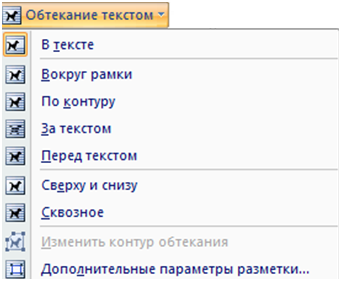
Рис. 44 Обтекание картинки текстом
После вставки в документ рисунка из файла или картинки можно настроить его параметры: размер, масштаб, способ обтекания рисунка текстом, яркость, контрастность и другие параметры. Полный перечень настраиваемых параметров доступен в диалоговом окне «Формат рисунка» (нажать правой кнопкой мыши на рисунке и выбрать пункт меню «Формат рисунка…»).
