Партнерка на США и Канаду по недвижимости, выплаты в крипто
- 30% recurring commission
- Выплаты в USDT
- Вывод каждую неделю
- Комиссия до 5 лет за каждого referral
Теория и практика торговли - Инструкции по применению
Новый игровой автомат MetaTrader 5
Нестандартные таймфреймы в MetaTrader 4
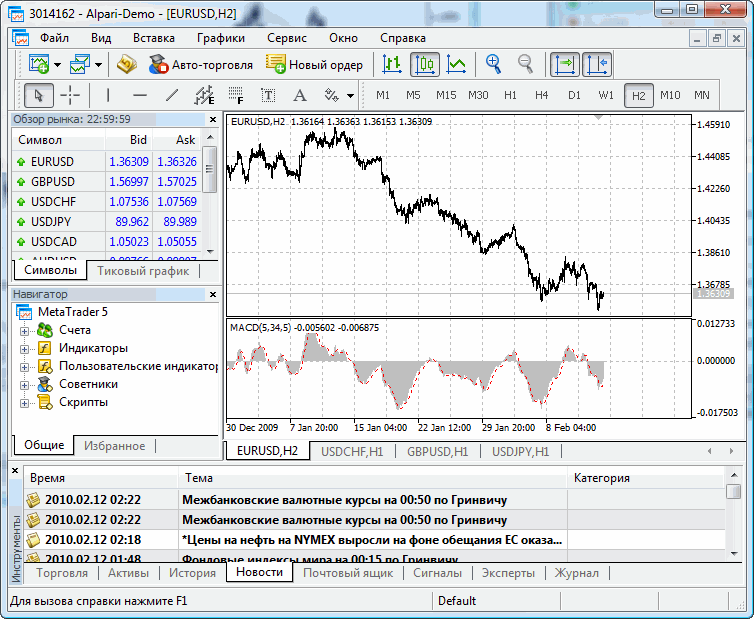
14.02.2010 Новый игровой автомат MetaTrader 5Несколько месяцев назад компания MetaQuotes выпустила первый официальный релиз такого долгожданного всеми трейдерами терминала MetaTrader 5. Предыдущие версии MetaTrader'a буквально "завоевали" форекс. Абсолютное большинство ДЦ и брокеров оказывают услуги с помощью этой программы. Причём эта популярность выходит далеко за рамки России. Пожалуй, это один из немногих примеров экспорта IT из нашей страны.
MetaTrader 3 К сожалению, я не смог найти торговый сервер, поддерживающий третий MetaTrader. Да и нет их уже скорее всего. Но даже без активного подключения, можно сделать определённые выводы. Интерфейс здесь достаточно стандартный для программ начала 2000-х. Для тех лет эта программа была также прорывной, но настоящий успех пришел к MetaQuotes после выпуска MetaTrader 4.
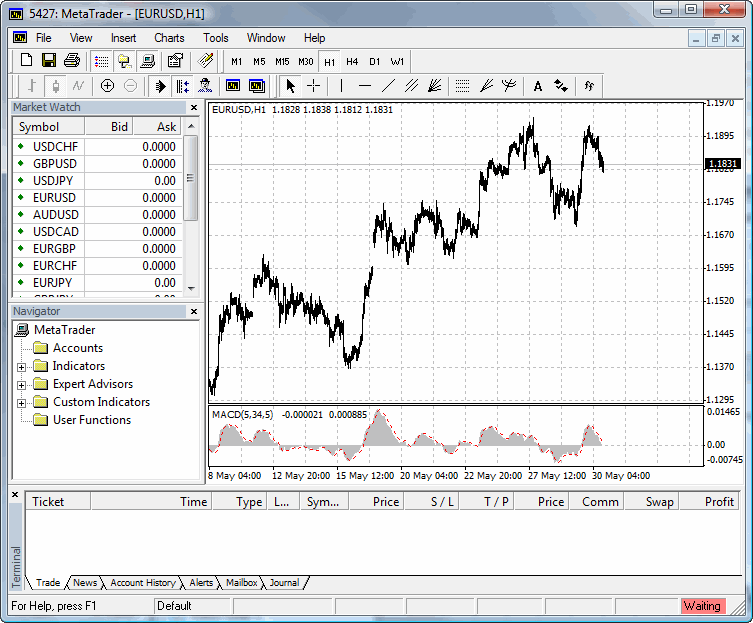
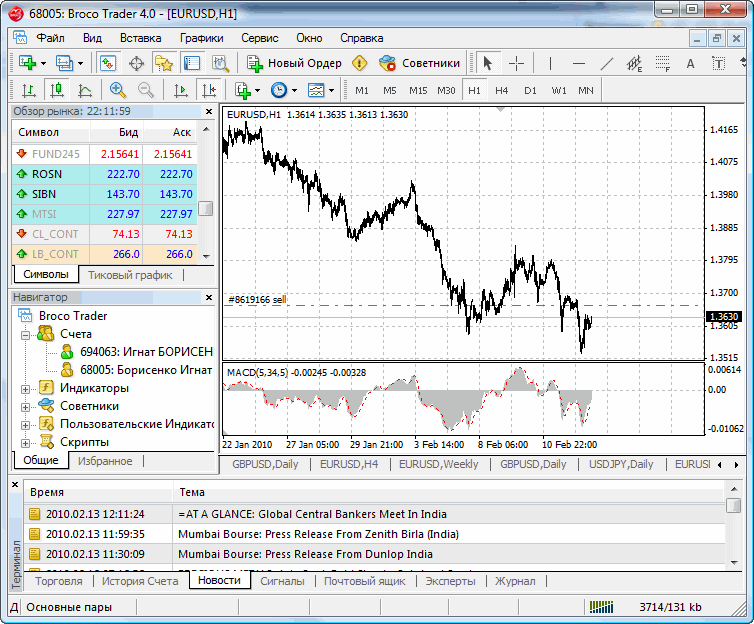
Первый релиз четвёртого МТ состоялся в середине 2005 года. Ряд нововведений обеспечил ей лидерство на рынке. Появились вкладки с графиками, тестер стратегий и много чего другого. Терминал получился очень лёгким, работает даже на слабых машинах. И вот перед нами пятый МетаТрейдер:
На протяжении всех трёх версий, сохраняется единая концепция. Меняется интерфейс и улучшается функционал. Сначала все самые заметные новинки вкратце:
Это, конечно, далеко не полный список нововведений. Самое же главное и заметное новшество, это введение понятия позиции. Если раньше можно было по одному инструменту открывать несколько разных сделок, то теперь они все будут суммироваться в одну. Соответственно цена у этой позиции при совершении новых сделок будет постоянно пересчитываться. Это создаёт некоторое неудобство в торговле, и на многих форумах трейдеры достаточно часто поднимают эту тему. Видимо в ближайшее время обе версии платформы будут сосуществовать вместе. Справедливости ради стоит заметить, что в остальном мире принято как раз торговать с единой позицией. Именно это, скорее всего, и было основным мотивом этого внедрения в МТ5.
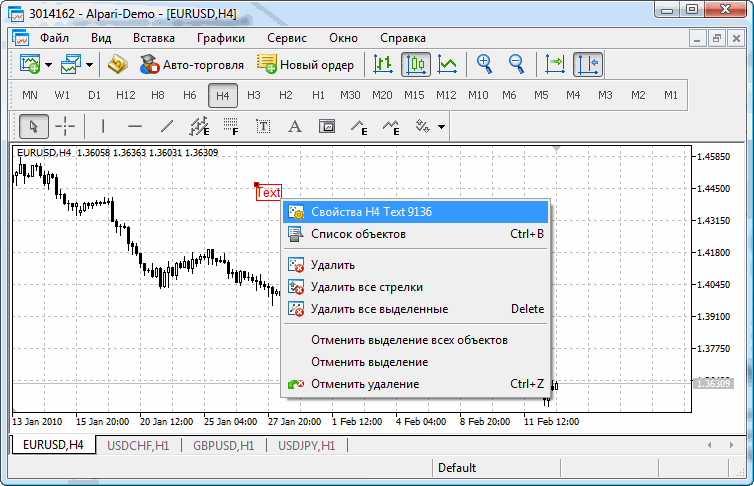
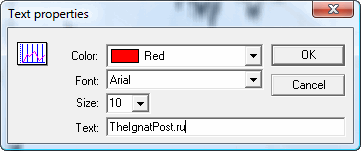
Т. е. по умолчанию, нужно нажимать по каждой текстовой метке правой кнопкой мыши, выбирать свойства и далее уже вводить нужную информацию. Согласитесь, это очень неудобно, тем более если пользуешься этим инструментов очень часто. Решение этой проблемы нашлось достаточно быстро:
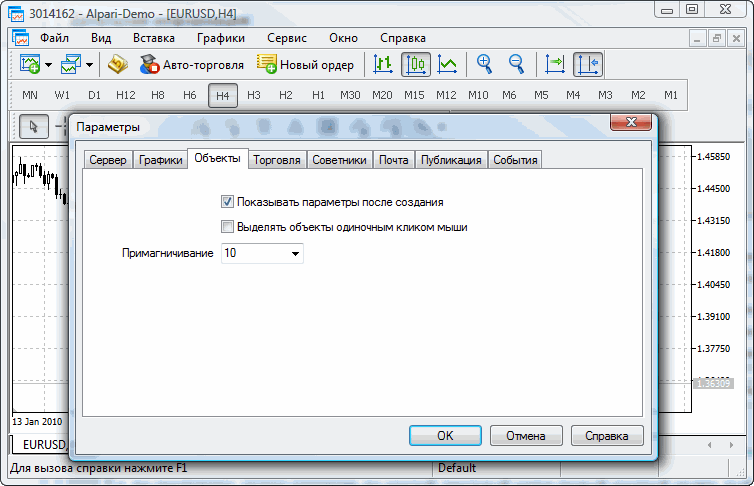
Если выбрать меню Сервис - Настройки, то появится следующее диалоговое окно. Нужно выставить галочку "Показывать параметры после создания". Теперь диалоговое окно будет появляться сразу после указания нужного места для Текста на графике. Но появляется другая проблема :) Окно с параметрами будет появляться при создании любых графических объектов - каналов, фибоначчи, даже простых трендовых линий. А ведь это не всегда нужно, и скорее всего, будет раздражать при интенсивной работе с графиками.
Редактирование текста в MetaTrader 3
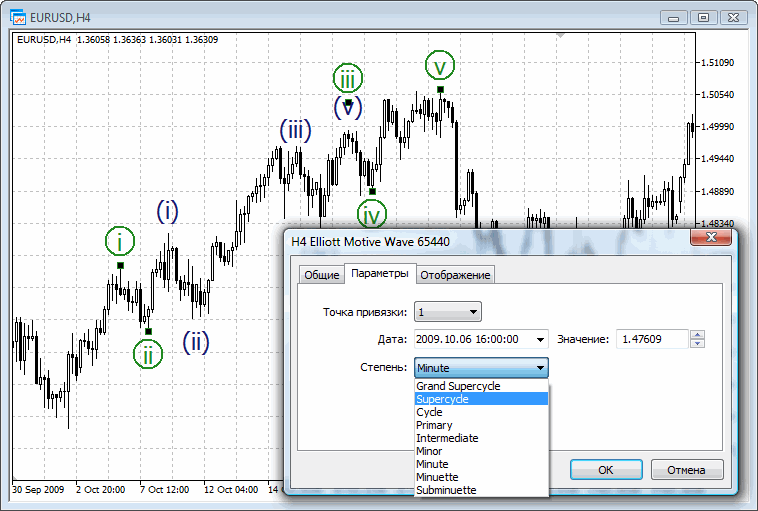
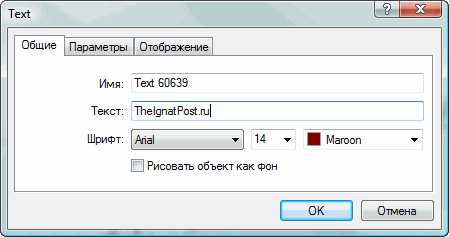
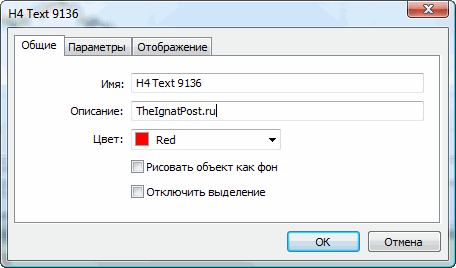
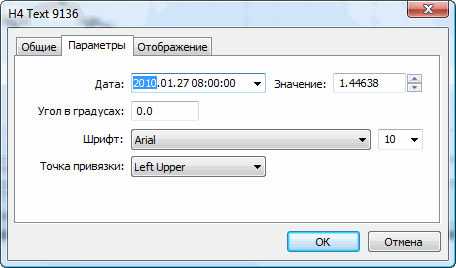
Это добавляет некоторое неудобство в редактировании Текстов. Причём логика такого изменения не очень понятна, ведь места на вкладке Общие есть много и диалог из четвёртого МТ был очень удачным.
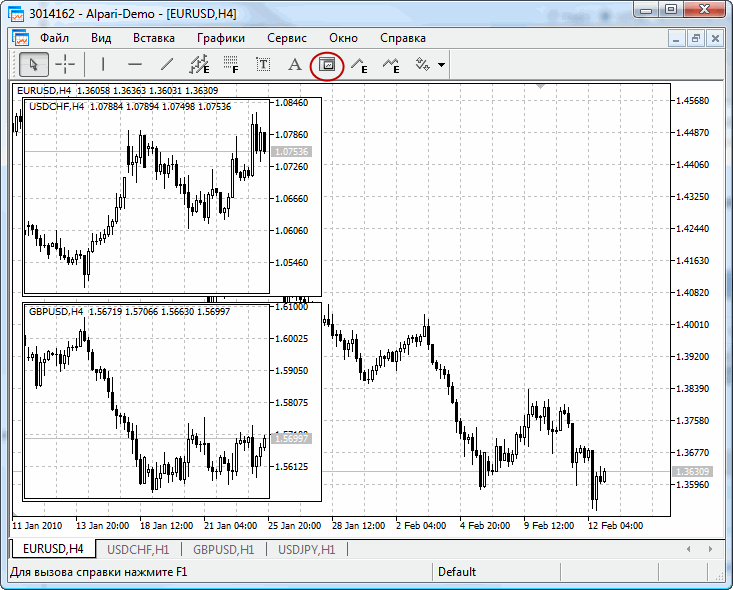
Инструмент "Рисунок" также будет полезен при создании графиков, включая логотипы и другие графические элементы. Для начала, выбранные файлы нужно перевести в формат bmp. К сожалению, терминал "на входе" принимает только его. Полученные bmp-файлы нужно скопировать в папку MQL5\Images, которая находит в директории, куда был установлен MetaTrader. Затем нужно закрыть / открыть терминал. И теперь эти картинки можно цеплять на график. Игнат Борисенко |
|

09.11.2008 Нестандартные таймфреймы в MetaTrader 4
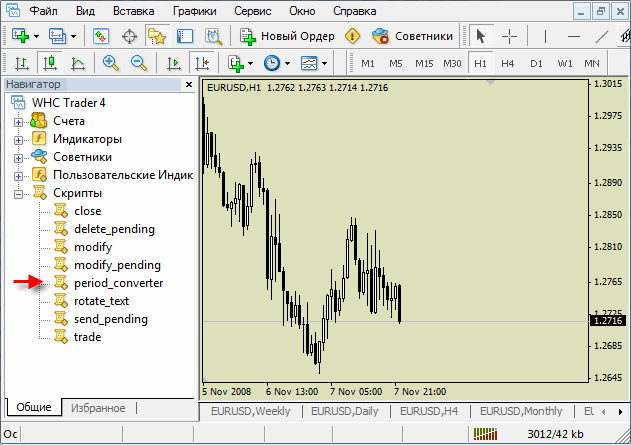
Часто у трейдеров возникает потребность в двух или трёхчасовых графиках. Однако, MetaTrader 4 не позволяется настройками по умолчанию получить подобные графики (возможно это будет реализовано в MetaTrader 5).
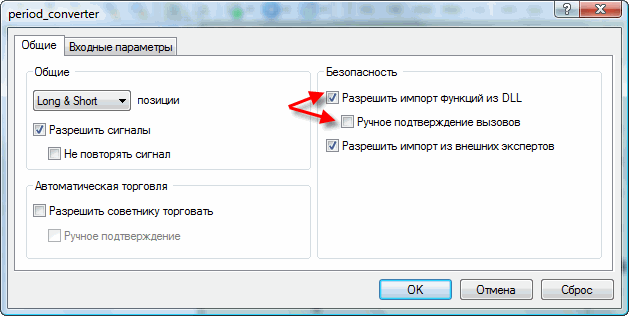
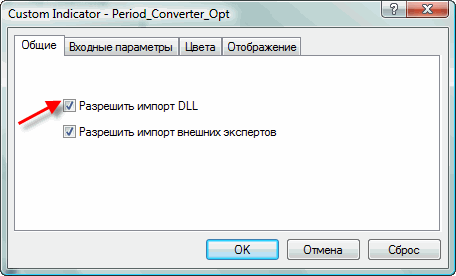
Рисунок к Шагу 1.1 Шаг 1.2. Откроется окно скрипта. На вкладке "Общие" установите флажок "Разрешить импорт функций из DLL" и снимите флажок "Ручное подтверждение вызовов".
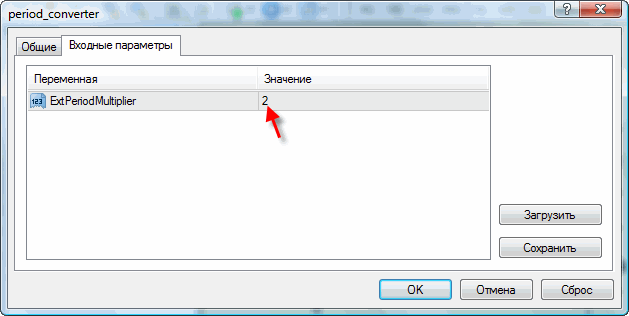
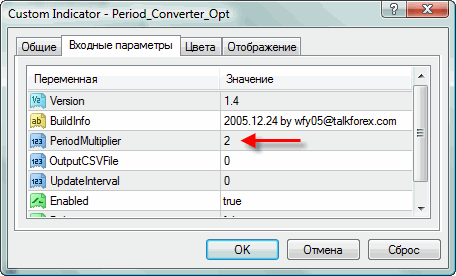
Рисунок к Шагу 1.2 Шаг 1.3. На вкладке "Входные параметры" установите нужное значение переменной, соответствующее нужному вам таймфрейму. Например, если вы хотите получить двухчасовой график из часового (т. е. Н2 ил Н1), то необходимо поставить значение 2. После этого жмём ОК.
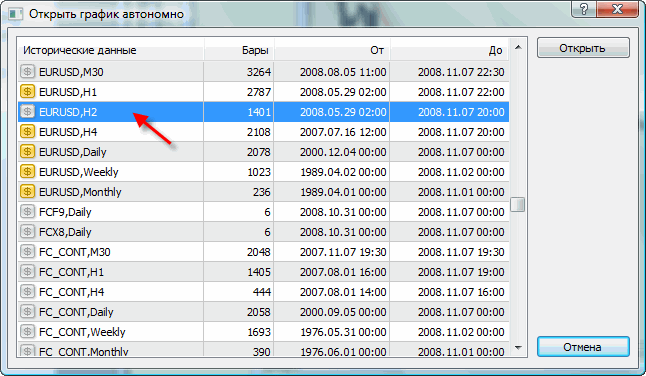
Рисунок к Шагу 1.3 Шаг 1.4. Идём по пути "Файл -> Открыть автономно" в терминале. В открышемся окне ищём нужный нам графике. В данном случае это будет "EURUSD, H2".
Рисунок к Шагу 1.4 График будет обновляться каждые 2 секунды. Period_converter может сильно грузить процессор, поэтому я рекомендую, когда все сконвертировано, вернуться на исходный график Н1 и переключить там ТФ. Выскачет окно (Вы действительно хотите отключить...) Отвечаете утвердительно. Дальше, когда необходимо обновить график, на Н1 опять устанавливаете скрипт с нужным периодом и по сконвертируемому графику (который off-line) жмёте правой кнопкой - обновить. Потом опять отсоединяете скрипт он графика Н1.
Шаг 2.2. На вкладке "Входные параметры" можно выставить настройки нескольких переменных. Переменная PeriodMultiplier - это множитель для исходного графика. Например, если вы хотите получить из графика Н1 график Н6, то необходимо выставить значение 6.
Игнат Борисенко |