


Партнерка на США и Канаду по недвижимости, выплаты в крипто
- 30% recurring commission
- Выплаты в USDT
- Вывод каждую неделю
- Комиссия до 5 лет за каждого referral
1С:ХроноГраф Школа 3.0
ИНСТРУКЦИЯ
по формированию тематического и поурочного планирования
В Руководстве пользователя программного обеспечения «1С:ХроноГраф Школа 3.0 ПРОФ» (предназначенного для автоматизации управления общеобразовательным учреждением) подробно описаны структура программы, информационные блоки, таблицы с данными и диалоговые окна. При этом скуповато описаны приёмы и этапы ввода информации. Поэтому иногда ввести данные удаётся только после неоднократных проб и исправлений допущенных ошибок. Примером является формирование тематического и поурочного планирования школьных предметов и дисциплин.
Эту операцию можно выполнить двумя способами:
с помощью предварительно заполненного Шаблона тематического планирования; непосредственным вводом информации в диалоговые окна.Последовательность и приёмы выполнения операции с помощью Шаблона
Загрузите Шаблон тематического планирования из папки TEMPLATE и заполните его в соответствии с образцом и всплывающими подсказками.- В «шапке» шаблона нельзя удалять строки. В строки 1 и 3 не надо вводить данные об учреждении (они вводятся в другом месте). Окно Добавить строчку можно удалить (если удастся), оно просто занимает место и мешается. Стобец Номер по порядку заполнять не нужно, эти номера программа не использует. В каждой строке должны быть заполнены ячейки в столбцах Учебник/Программа и Параллель классов. В каждую ячейку столбца Учебник/Программа надо записать учебник и/или программу для данного урока. В ячейки столбцов Раздел и Тема (при необходимости) записываются имеющиеся в тематическом плане раздел и/или тема для данного урока. Тема урока может быть рассчитана на один или несколько часов. Не рекомендуется объединять в одном шаблоне несколько Учебников/Программ и Параллелей. (Это может усложнить работу с шаблоном и с его загрузкой, например, если придётся построчно удалять темплан, введённый с ошибками сразу для нескольких параллелей). Заполненный шаблон сохраните в файле формата xls.
Добавление, редактирование и удаление информации можно выполнять в диалоговых окнах, открывающихся нажатием соответствующих клавиш.
Непосредственный ввод тематического планирования в диалоговых окнах
Этот способ более трудоёмкий и требует строго соблюдать последовательность ввода информации, поскольку в таблицах тематического планирования нет возможности сортировать или перемещать строки.
Последовательность действий:
1. В программе 1С:Хронограф Школа откройте в главном меню Образовательный процесс — Общий список предметов и дисциплин.
2. Откройте нужный предмет двойным щелчком мыши. Если в открывшемся предмете нет дисциплин, необходимо её (их) создать с помощью кн. Добавить дисциплину. Только после этого кн. Типовое тематическое и поурочное планирование станет активной, нажмите её.
3. В открывшемся окне нажмите кн. Добавить учебник/программу и заполните форму

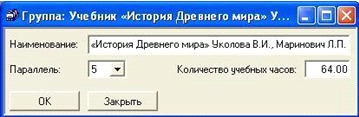
4. Откройте созданный учебник/программу по плюсику двойным щелчком мыши
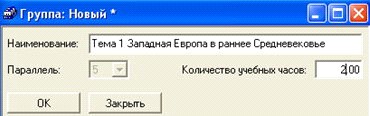
5. Нажмите кн. Добавить раздел/тему и заполните форму

6. Откройте созданную тему
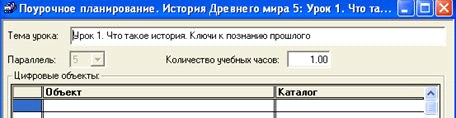
7. Нажмите кн. Добавить урок и заполните форму по образцу
9. Аналогичным образом внесите все остальные темы и уроки программы.
