


Партнерка на США и Канаду по недвижимости, выплаты в крипто
- 30% recurring commission
- Выплаты в USDT
- Вывод каждую неделю
- Комиссия до 5 лет за каждого referral
Практическая работа – Электронные формы
Цель работы
При заполнении обычного бланка требуется записать в соответствующих местах текст, проставить в нужных местах крестики, подчеркнуть или зачеркнуть элементы списков и т. п.
Word позволяет делать электронные формы – аналоги бумажных бланков – и заполнять их непосредственно в окне редактора.
1. Элементы формы
Форма - это структурированный документ с незаполненными областями (полями формы), в которые вводятся данные. Данные могут вводиться непосредственно с клавиатуры или выбираться в раскрывающихся списках. Пользователь может создать форму, а другие пользователи заполнят ее в Microsoft Word. Затем можно обработать собранные сведения.
Поля формы создаются с помощью группы инструментов Элементы управления, которая расположена на ленте Разработчик, которая обычно скрыта.
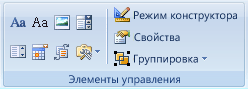
Есть три типа полей формы: текстовое поле, флажок и поле со списком. На рис. 2 показана форма, в которой есть поля всех трех типов. В этой форме 4 текстовых поля (имя, адрес, телефон, дата); 3 флажка (цветное фото, цветные слайды, копии) и одно поле со списком (продавец).
Кроме обычных текстовых абзацев, в качестве неизменяемых элементов в формах часто применяются таблицы. На рис. 2 есть две таблицы с обрамлением пунктирной линией.
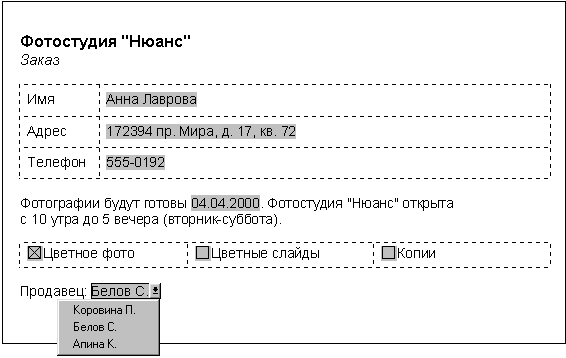
Рис. 2. Форма с полями различных типов.
Для создания и настройки параметров форм удобно пользоваться кнопкой группы Элементы управления Инструменты из предыдущих версий.

При создании и работе с формами, как правило, должна быть нажата кнопка Затенение полей формы. Затенение полей формы позволяет легко находить на экране поля, которые требуется заполнить, однако это затенение не выводится при печати.
Заполнение формы возможно только после установки соответствующей защиты документа.
2. Создание новой формы
В этом разделе описан процесс создания новой формы на примере формы, показанной на рис. 4.
Сначала включим ленту Разработчик.
Нажмите кнопку Microsoft Office , а затем выберите пункт Параметры Word. Нажмите кнопку Основные. Установите флажок Показывать вкладку «Разработчик» на ленте, а затем нажмите кнопку OК.
Рис. 4. Форма заказа для фотостудии "Шарм".
2.1 Разметка шаблона формы
Теперь, надо оформить неизменяемую часть формы – разметку шаблона формы. Для этого нужно обычным образом ввести текст, таблицы и т. п. Оформите разметку шаблона согласно рис. 5 (используйте шрифт Times New Roman, 12 пт).
Фотостудия "Морда лица"
Заказ №
Имя |
Адрес |
Телефон |
Цветное фото | Фото на паспорт | Фото на документ |
Заказ принял
Рис. 5. Разметка шаблона формы.
Окружите разметку шаблона рамкой-прямоугольником.
2.2 Создание текстовых полей.
Теперь надо добавить в форму поля. Для добавления полей потребуется панель инструментов Формы предыдущих версий (рис. 6).

Рис. 6. Панель инструментов Формы....
Первые три кнопки служат для создания полей различных типов. Для вставки поля в форму надо:
Установить курсор в то место, где должно быть поле. Нажать соответствующую кнопку на панели Формы....Вставьте в шаблон три текстовых поля: Имя, Адрес и Телефон.
У каждого поля есть свойства. Для их просмотра надо вызвать объектное меню поля и выбрать в нем команду Свойства. Вызовите окно свойств любого из вставленных полей нажав кнопку Свойства во вкладке Разработчик в группе Элементы управления или двойным кликом мыши по самому полю (рис. 7).
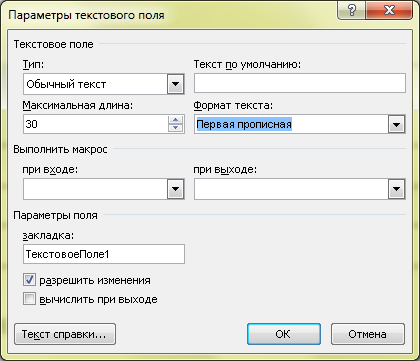
Рис. 7. Окно свойств текстового поля.
В списке Тип (рис. 7) можно ограничить тип вводимых пользователем данных: например, можно разрешить вводить в поле только даты или числа. Откройте этот список и посмотрите, какие в нем есть типы данных.
В нашей форме все три текстовых поля должны иметь тип Обычный текст (тип "по умолчанию"). Всем трем полям укажите ограничение на максимальную длину – 30 символов (это значение надо ввести в окне свойств в строке Максимальная длина).
Для поля Имя в списке Формат текста выберите вариант Первая прописная. Если при заполнения имя или фамилия будут введены с маленькой буквы, Word автоматически исправит их на большие буквы.
В строках Текст по умолчанию для нашей формы ничего вводить не надо.
2.3 Создание флажков
Для добавления в форму флажка Цветное фото выполните действия:
Установите курсор слева от метки флажка (т. е. перед буквой Ц). На панели Формы... нажмите на кнопку флажка .
. Вызовите окно свойств созданного флажка.
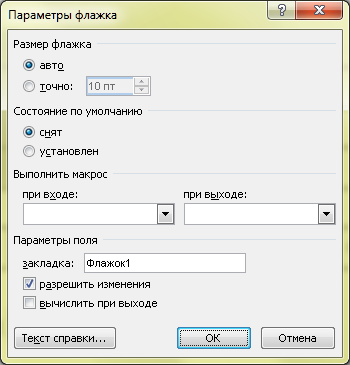
Поле Размер флажка позволяет задать размер квадратика в форме. Если выбрано значение Авто, то размер квадратика будет совпадать с размером шрифта, который присвоен флажку.
В группе Состояние по умолчанию можно указать установку переключателя в начальный момент (т. е. сразу после создания формы по шаблону). В нашей форме флажки должны остаться в состоянии по умолчанию – Снят.
Добавьте в шаблон флажки – Фото на паспорт и Фото на документ.
2.4 Создание поля со списком
Добавьте в шаблон формы поле со списком (кнопка  на панели Формы...). Теперь надо заполнить список элементами, которые будут предъявляться пользователю при открытии списка. Вызовите окно свойств поля со списком (рис. 9).
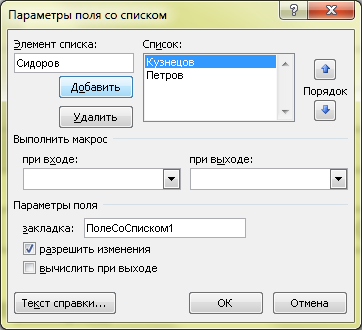
Рис. 9. Окно свойств поля со списком.
Для добавления в список нового элемента надо:
Набрать текст в строке Элемент списка. Нажать мышью кнопку Добавить или клавишу [Enter].Занесите в список четыре фамилии: Кузнецов, Табаков, Шаврин, Петров. С помощью кнопок Порядок расположите элементы списка по алфавиту.
Верхний элемент списка является элементом, выбранным по умолчанию, т. е. он будет присутствовать в форме сразу после ее создания.
2.5 Защита и сохранение формы
Чтобы активизировать поля формы и защитить ее неизменяемые элементы, надо установить защиту: нажать кнопку 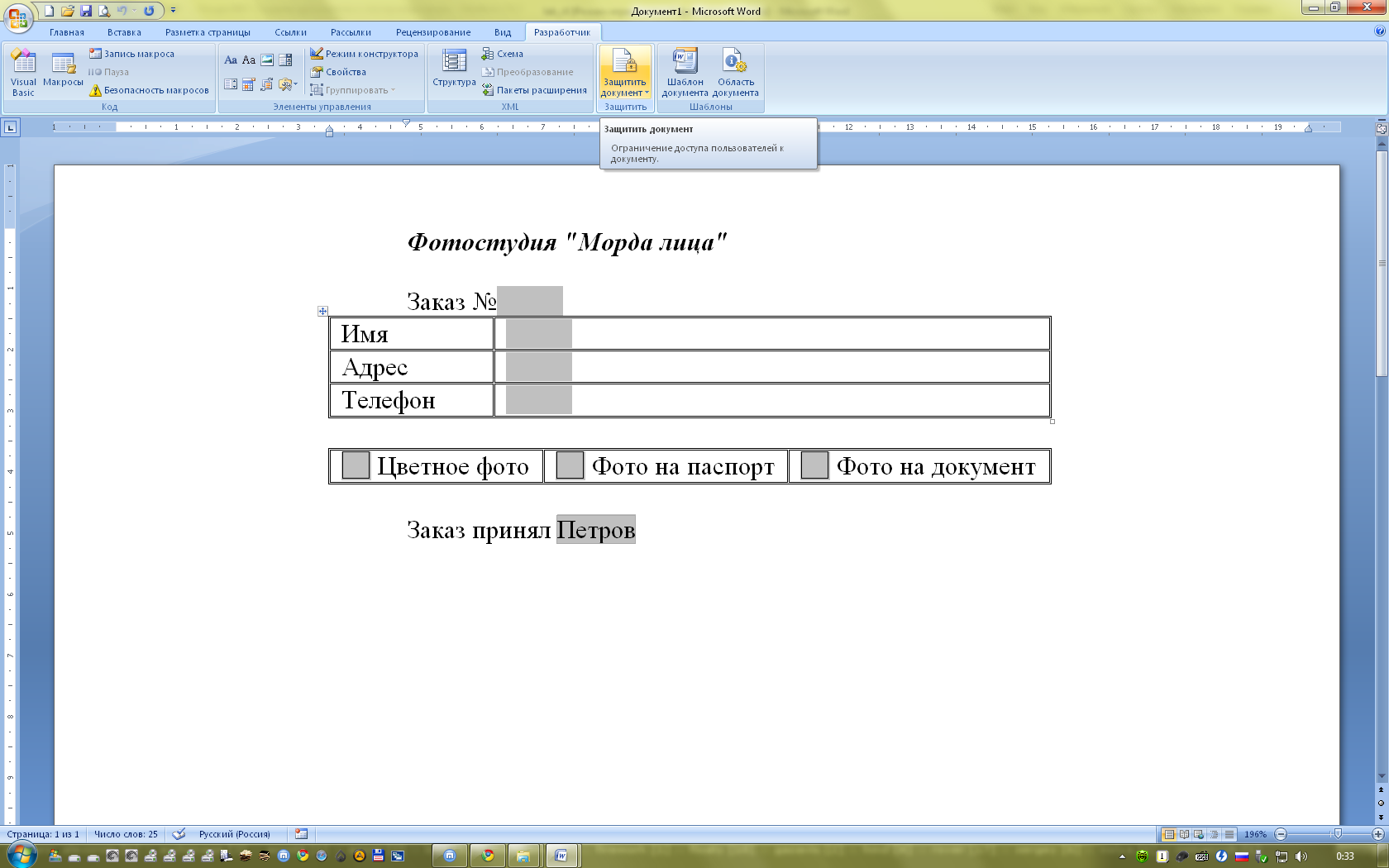 на ленте Разработчик. В защищенной форме пользователь может менять только содержимое полей.
Установите защиту своей формы.
В открывшемся списке выберите команду Ограничить форматирование и редактирование. Справа откроется одноименное окно. Установите параметры, как показано на рисунке и щелкните по кнопке Да, включить защиту.
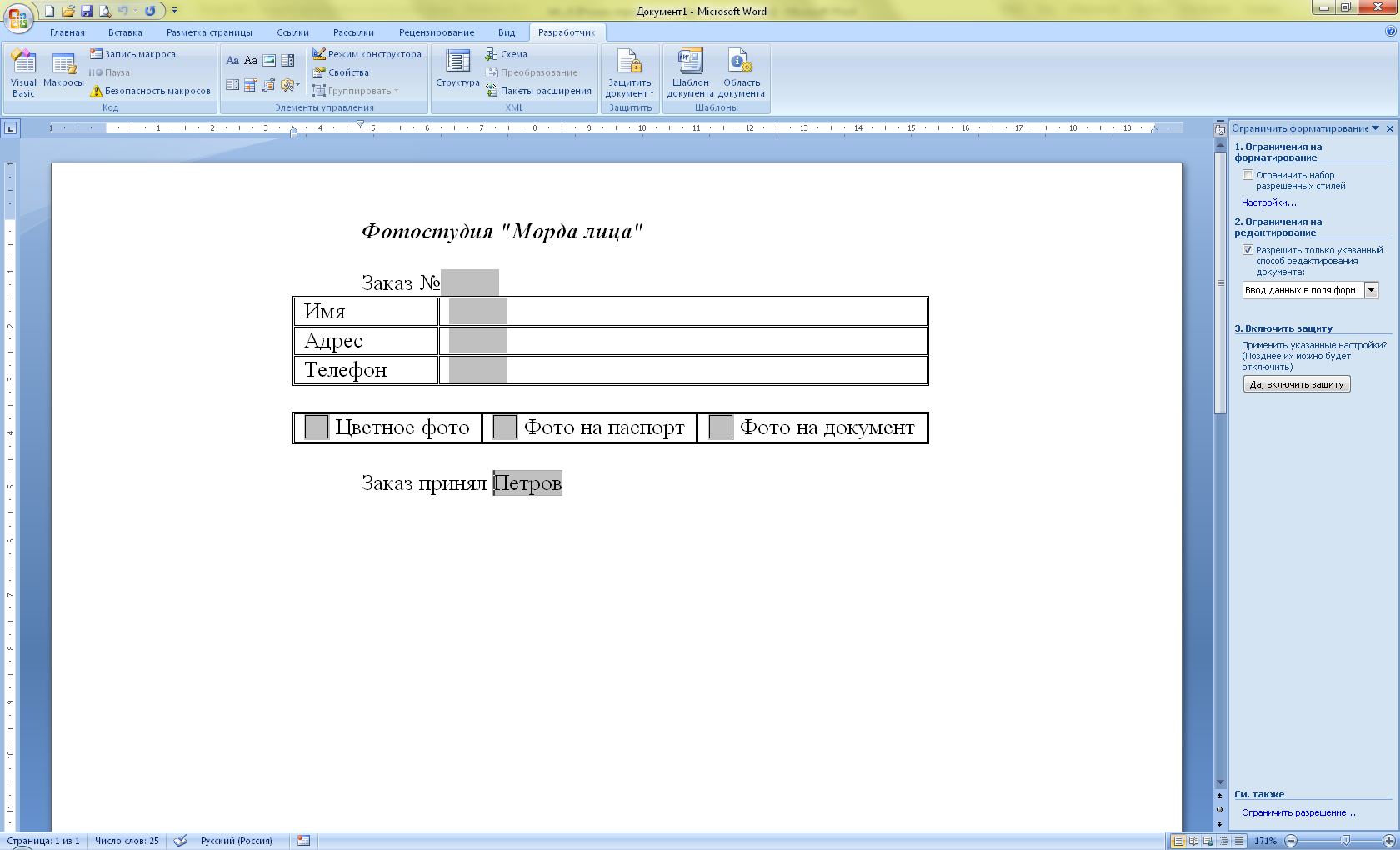
Теперь надо сохранить шаблон формы. Нажмите кнопку Microsoft Office  , а затем выберите команду Сохранить как... Шаблон Word. Обратите внимание, что Word откроет для сохранения папку Шаблоны, поэтому перейдите в свою папку. Сохраните шаблон формы под именем Заказ для фотостудии.
Теперь закройте все окна документов и попробуйте создать экземпляр заполненной формы на базе сохраненного шаблона (предварительно открыв его заново).
Индивидуальное задание.
1. Составьте шаблоны бланков-форм по предложенным рисункам
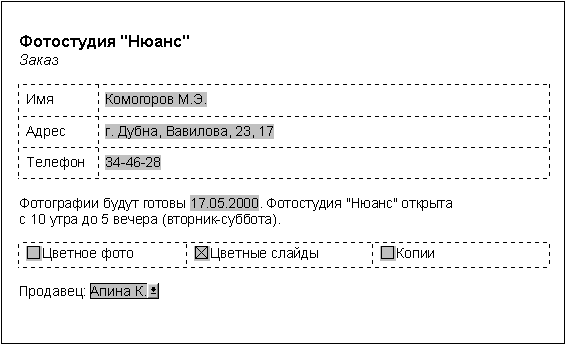
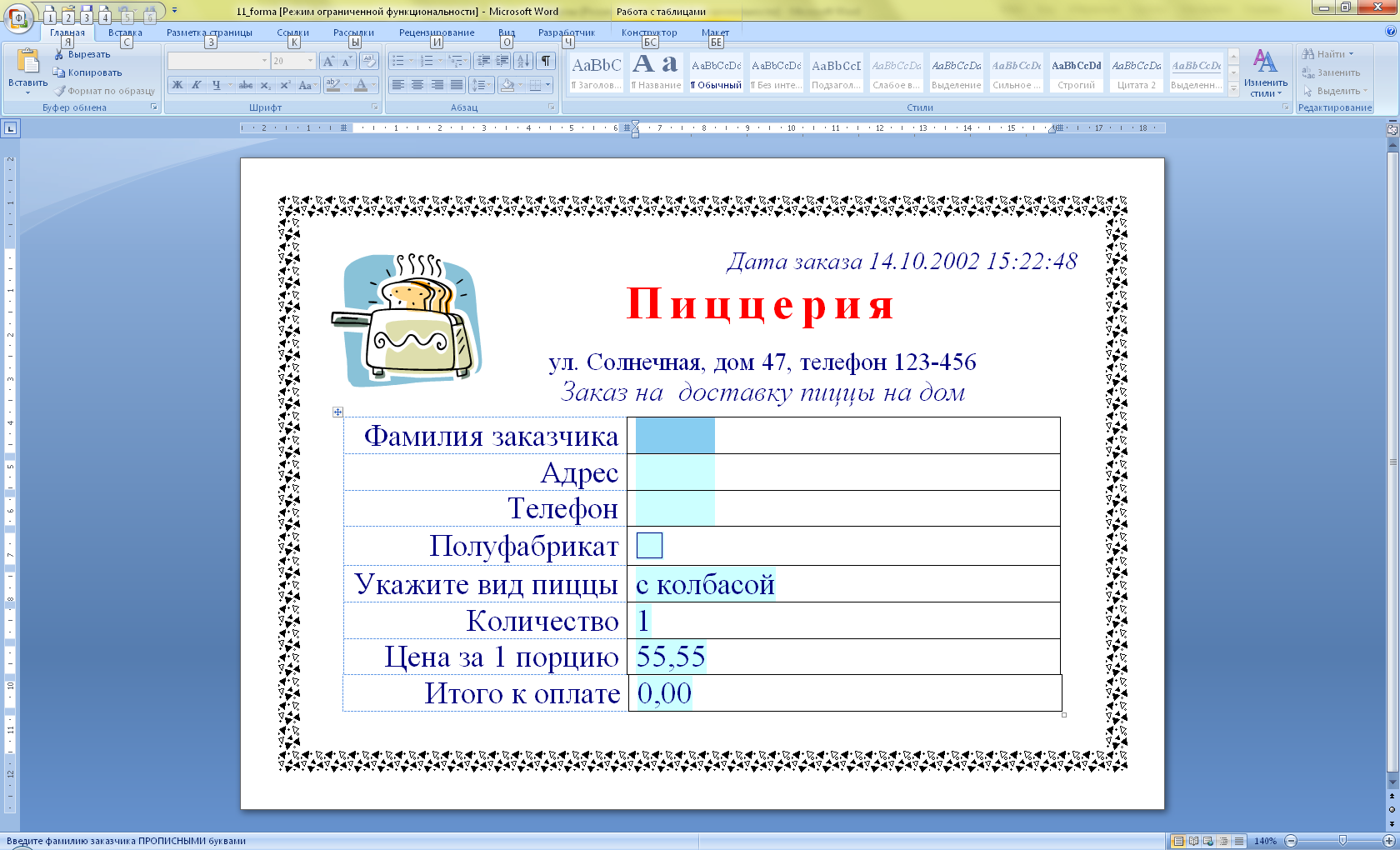
2. Составить шаблон справки, выдаваемой обучающимся в канцелярии. В списках должны выбираться номер группы и специальность, остальное на Ваше усмотрение.
