

Партнерка на США и Канаду по недвижимости, выплаты в крипто
- 30% recurring commission
- Выплаты в USDT
- Вывод каждую неделю
- Комиссия до 5 лет за каждого referral

Версия документа 0.2
СОДЕРЖАНИЕ
1. Введение 3
2. Основные термины и понятия 4
3. Запуск web-приложения и активация учетной записи 5
4. Главная страница 7
4.1. Блок Навигация 8
4.2. Виджет Последние счета 9
4.3. Виджет Последние операции 9
4.4. Виджет Счета - за последние 30 дней 10
5. Выставленные счета 11
5.1. Выставление нового счета 11
5.2. Отмена счета 12
5.3. Дублирование счета 13
5.4. Просмотр счета 13
5.5. Применение фильтра для отображения счетов 13
5.6. Изменение количества отображаемых счетов на странице 14
5.7. Изменение отображения данных по счетам 14
6. Погашение 15
7. История операций 17
7.1. Формирование выписки по операциям 17
7.2. Применение фильтра для отображения операций 18
7.3. Изменение количества отображаемых операций на странице 19
7.4. Изменение отображения данных по операциям 19
8. Аккаунт 21
8.1. Информация о клиенте 21
8.2. Настройки 23
9. Смена пароля 24
Введение
Данный документ создан с целью ознакомления пользователей с функциональными возможностями web-приложения belqi для юридических лиц и о порядке работы с ним.
Web-приложение belqi для юридических лиц предназначено для ведения онлайн-кассы belqi и совершения операций по ней с использованием браузеров персональных компьютеров и мобильных устройств.
Документ разработан специалистами компании С технологии». Пользователю рекомендуется обратиться в службу поддержки С технологии» в случае выявления любых сбоев, ошибок и нарушения функционирования web-приложения. Юридический и почтовый адрес: 220141, , корпус 1, каб. 441, +375 17 2690400.
Основные термины и понятия
Web-приложение belqi – сервис для юридических лиц и индивидуальных предпринимателей по приему платежей с использованием браузера для осуществления основных функциональных возможностей.
Аутентификация – проверка подлинности пользователя путём сравнения введённого им пароля с паролем, сохранённым в базе данных пользователей.
Клиент – юридическое лицо или индивидуальный предприниматель, заключившее договор с банком на использование онлайн-кассы belqi.
Пользователь – уполномоченный представитель клиента, обладающий определенными правами доступа к онлайн-кассе belqi клиента, имеющий учетную запись в web-приложении.
Погашение – вывод денежных средств на расчетный счет клиента.
Учетная запись – хранимая в web-приложении совокупность данных о пользователе, необходимая для его аутентификации и представления доступа к его личным данным и настройкам.
Запуск web-приложения и активация учетной записи
Чтобы получить доступ к web-приложению belqi, запустите браузер, в открывшемся окне в адресной строке укажите адрес сервера: https://www. белки. бел В окне браузера сформируется стартовая страница web-приложения, на которой пользователь может осуществить вход в свою учетную запись. По нажатию на кнопку «Войти» пользователю отображается всплывающее окно аутентификации учетной записи (рисунок 1).
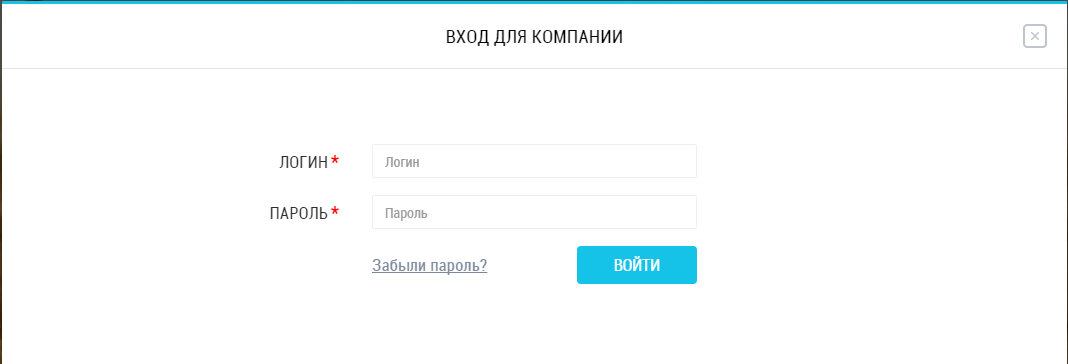
Рисунок 1. Окно аутентификации учетной записи
При первом входе в web-приложение пользователю необходимо активировать свою учетную запись: ввести логин и временный пароль, полученный при обращении в банк. Если пользователь вводит пароль неверно, система отображает сообщение «Неверный логин или пароль. Осталось <3> попытка(и)». После трех неудачных попыток ввода данных учетная запись временно блокируется. При корректном вводе данных пользователь перенаправляется на экран активации учетной записи для смены временного пароля на постоянный (рисунок 2). Пользователю необходимо ввести постоянный пароль в поля «Введите новый пароль», «Подтвердите новый пароль» и нажать на кнопку СМЕНИТЬ ПАРОЛЬ. Если пользователь нажмет на кнопку Отмена, то данные не сохраняются, и пользователь перенаправляется на стартовый экран web-приложения без доступа к своей учетной записи. В данном случае процесс активации считается невыполненным. Пользователь не может совершать никаких действий в своей учетной записи без ее активации.
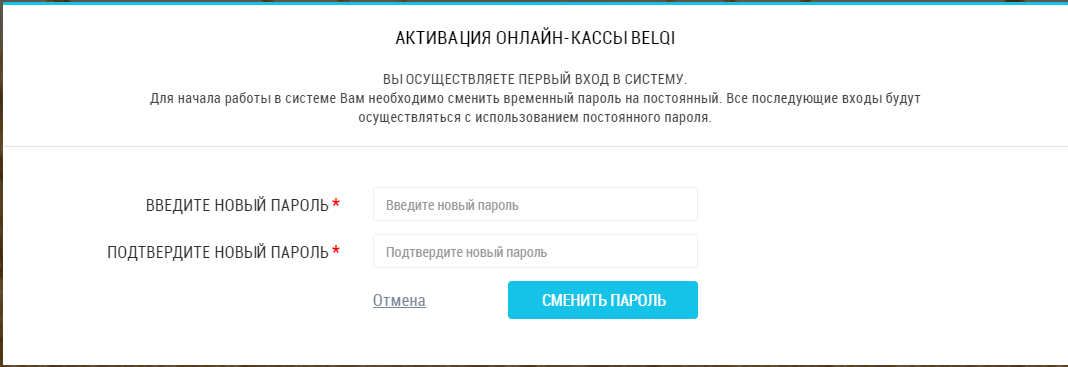
Рисунок 2. Экран активации учетной записи
При каждом последующем входе система будет предлагать пользователю пройти аутентификацию, пока этот процесс не будет осуществлен. После трех неудачных попыток ввода данных учетная запись временно блокируется.
Если пользователь забыл пароль, он может обратиться в службу поддержки банка. По нажатию кнопки Забыли пароль? пользователю отображается всплывающее окно с контактами службы поддержки банка.
В целях безопасности постоянный пароль для входа в учетную запись должен быть изменен через определенный период времени. Если срок действия пароля истек, пользователю при входе в учетную запись web-приложения после прохождения аутентификации отображается окно смены пароля (рисунок 3). Пользователю необходимо ввести новый постоянный пароль в поля «Введите новый пароль», «Подтвердите новый пароль» и нажать на кнопку СМЕНИТЬ ПАРОЛЬ. Если пользователь нажмет на кнопку Отмена, то данные не сохраняются, и пользователь перенаправляется на стартовый экран web-приложения без доступа к своей учетной записи. Для получения доступа к свой учетной записи пользователю необходимо сменить пароль.
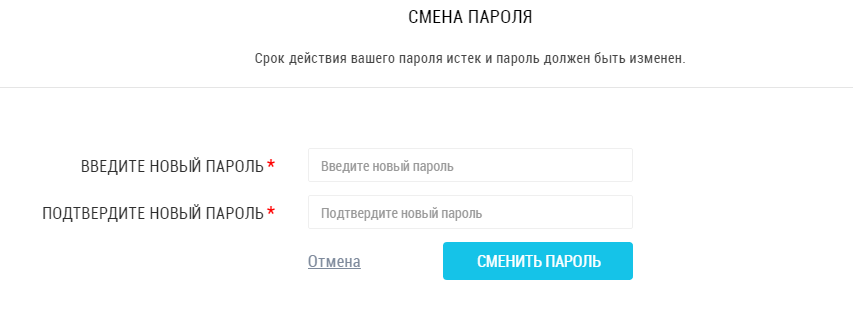
Рисунок 3. Окно смены пароля
Главная страница
При входе на главную страницу (рисунок 4) пользователю отображаются 4 основных элемента страницы:
Навигация Виджет Последние счета Виджет Последние операции Виджет Счета - за последние 30 дней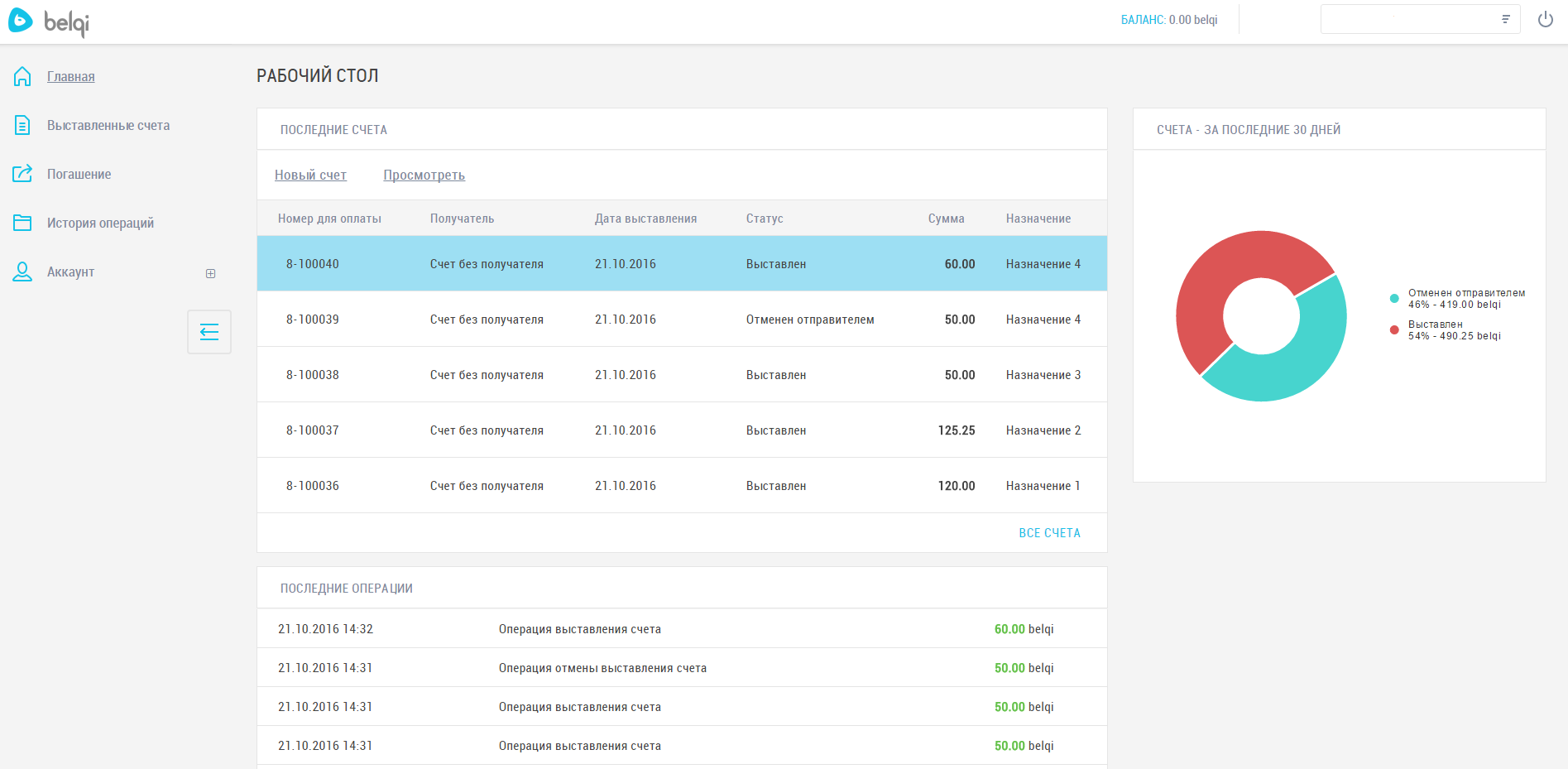
Рисунок 4. Главная страница
Пользователю доступно редактирование каждого виджета с помощью настроек, расположенных в верхнем правом углу виджета (рисунок 5):
Свернуть/развернуть виджет; Обновить виджет; Удалить виджет; Включить/выключить автообновление; Выбрать цвет рамки.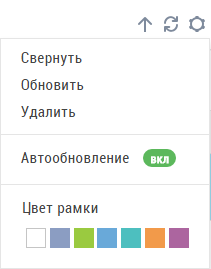
Рисунок 5. Элементы настроек виджета
Блок НавигацияБлок Навигация представляет из себя меню быстрого доступа во все разделы web-приложения
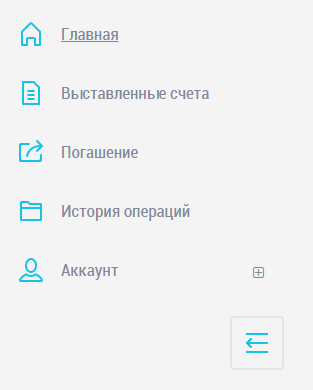
Рисунок 6. Блок Навигация
Блок навигации можно скрывать при необходимости нажатием на кнопку  для освобождения пространства.
Виджет Последние счета
В виджете отображаются последние пять счетов пользователя.
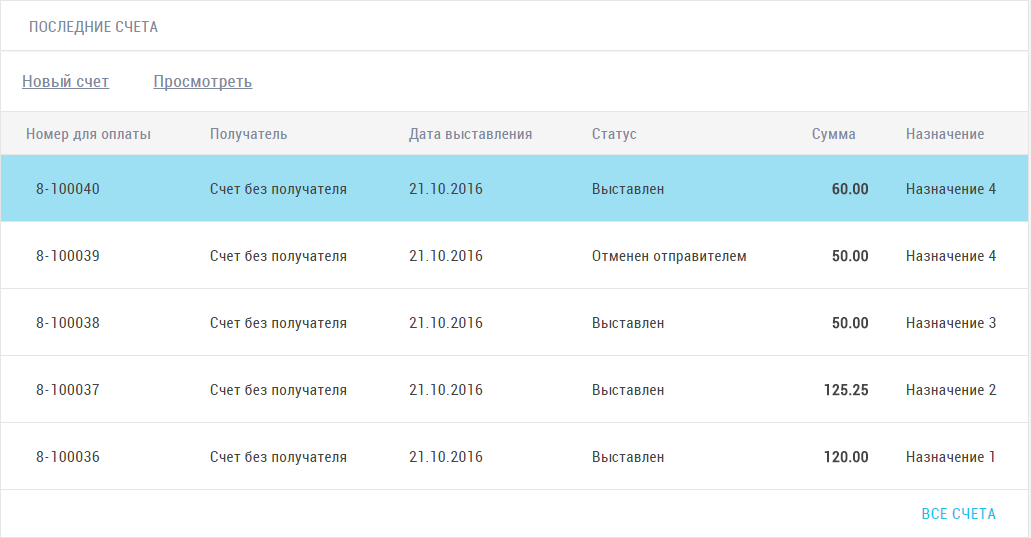
Рисунок 6. Виджет Последние счета
При нажатии на кнопку Новый счет пользователь может инициировать выставление нового счета. Для просмотра деталей выбранного счета пользователю необходимо нажать на кнопку Просмотреть. При нажатии на кнопку ВСЕ СЧЕТА пользователю отображается раздел Выставленные счета. Подробное описание всех функциональных возможностей, связанных со счетами, можно посмотреть в разделе Выставленные счета.
Виджет Последние операцииВ виджете отображаются последние 5 операций, совершенных по онлайн-кассе belqi пользователя.
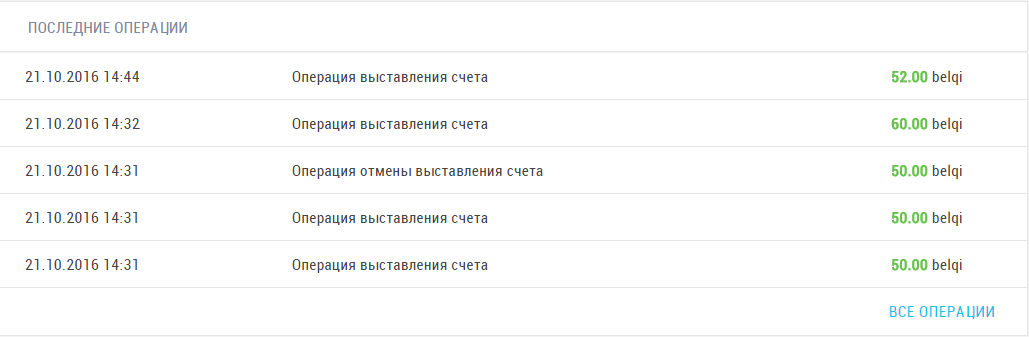
Рисунок 7. Виджет Последние операции
При нажатии на кнопку ВСЕ ОПЕРАЦИИ пользователю отображается раздел История операций.
Виджет Счета - за последние 30 днейВиджет представлен в виде круговой диаграммы и предназначен для отображения сгруппированных по статусам счетов в суммовом и процентном выражении.
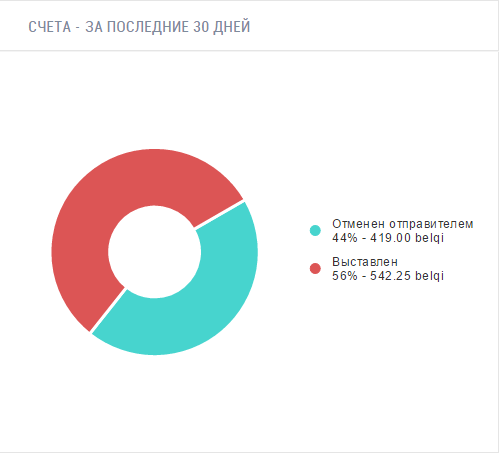
Рисунок 7. Виджет Счета - за последние 30 дней
Раздел предназначен для отображения всех счетов клиента.
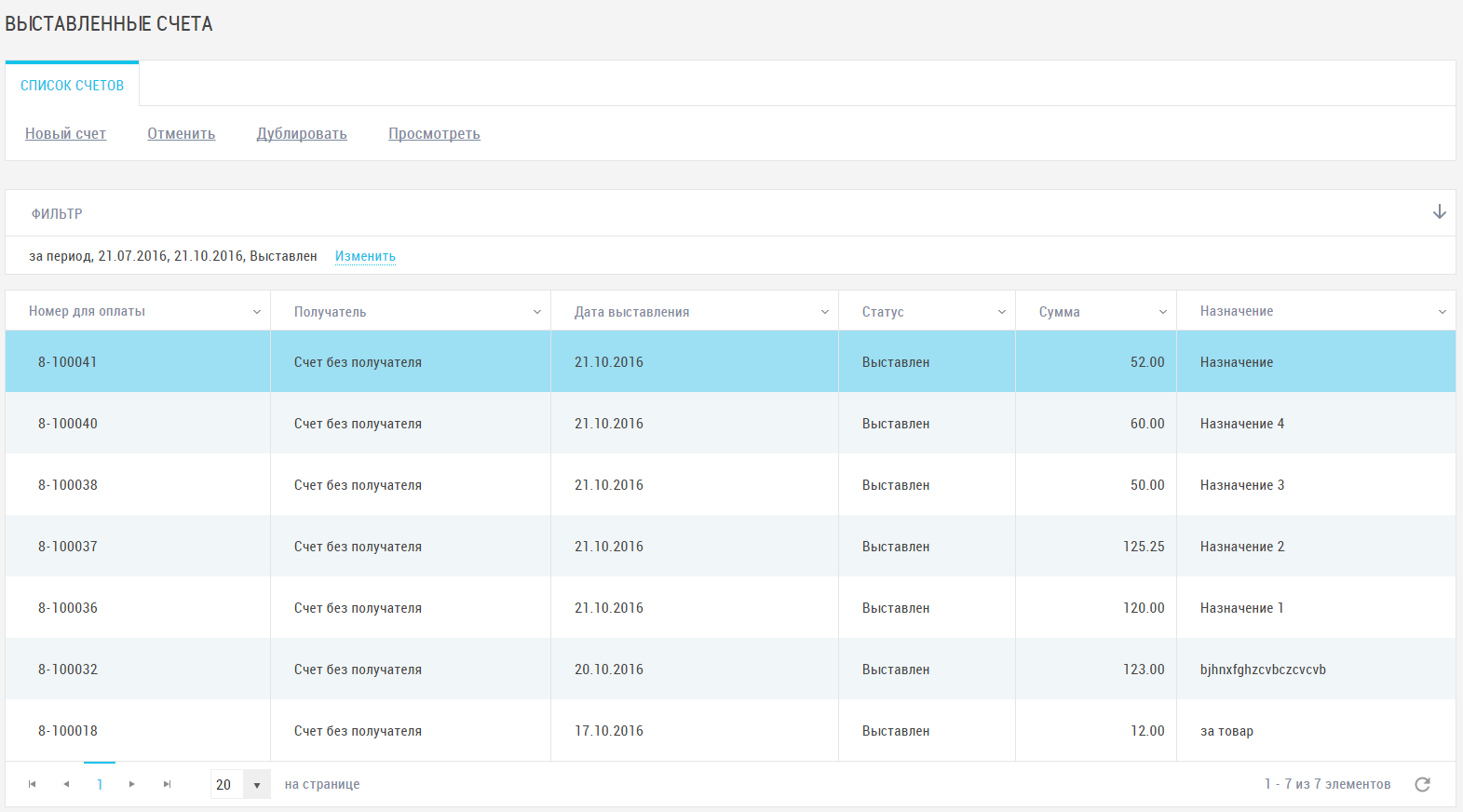
Рисунок 8. Раздел «Выставленные счета»
Пользователь может осуществлять следующие действия на данном экране:
- Выставить новый счет; Отменить счет; Дублировать счет; Просмотреть счет; Применить фильтр для отображения счетов; Изменить количество отображаемых счетов на странице; Изменить отображение данных по счетам;
Пользователь не может редактировать выставленный счет, доступны только функции отмены счета и выставления нового счета.
Выставление нового счетаПри нажатии на кнопку Новый счет отображается форма выставления счета.
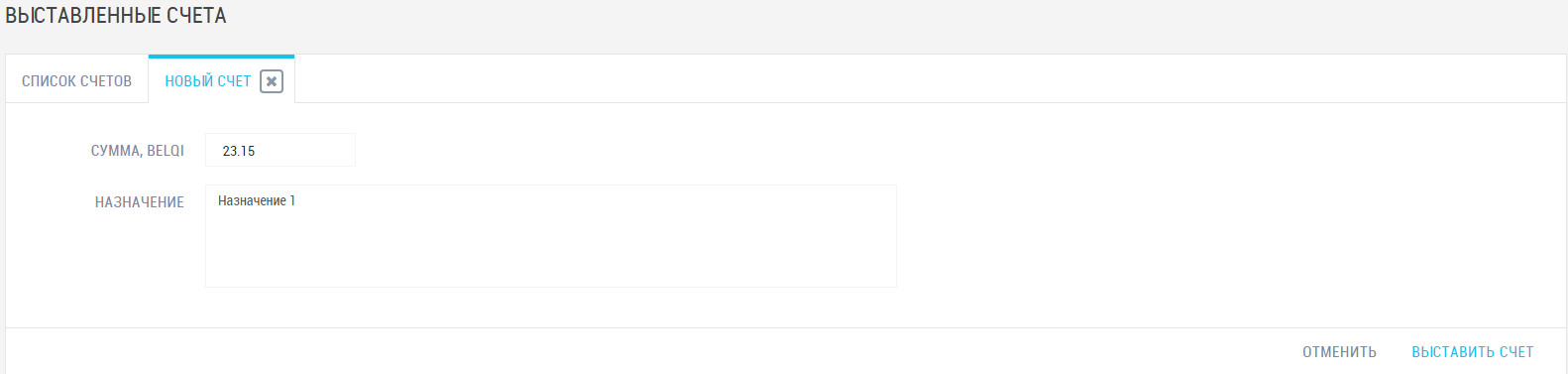
Рисунок 9. Форма выставления нового счета
Для выставления счета необходимо ввести сумму счета в поле «СУММА, BELQI» и назначение счета в поле «НАЗНАЧЕНИЕ», нажать на кнопку ВЫСТАВИТЬ СЧЕТ для его сохранения, либо на кнопку ОТМЕНИТЬ для отмены создания. Система отображает всплывающее окно, подтверждающее выставление счета (рисунок 10).
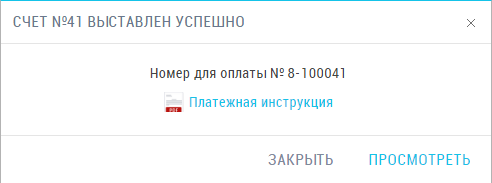
Рисунок 10. Подтверждение выставления нового счета
Для просмотра деталей счета необходимо нажать на кнопку ПРОСМОТРЕТЬ. В данном окне также содержится ссылка для скачивания "Платёжной инструкции" в формате pdf. По нажатию на кнопку ЗАКРЫТЬ система закрывает всплывающее окно и отображает экран Выставленные счета.
Отмена счетаДля того, чтобы отменить выставленный счет, пользователю необходимо выделить счет на экране Выставленные счета и нажать кнопку Отменить (кнопка активна для счетов со статусом Выставлен). При нажатии на кнопку на экране отображается всплывающее окно подтверждения отмены счета с кнопками НЕТ и ДА (рисунок 11). По нажатию на кнопку НЕТ счет не будет отменен, система закрывает всплывающее окно подтверждения отмены счета и отображает экран Выставленные счета. По нажатию на кнопку ДА счет будет отменен (статус счета меняется на Отменен отправителем), система закрывает всплывающее окно подтверждения отмены счета и отображает экран Выставленные счета.

Рисунок 11. Подтверждение отмены выставленного счета
Дублирование счетаДля того, чтобы создать копию выставленного счета, пользователю необходимо выделить счет на экране Выставленные счета и нажать кнопку Дублировать. При нажатии на кнопку пользователю отображается форма выставления нового счета (рисунок 9) с заполненными полями «СУММА, BELQI», «НАЗНАЧЕНИЕ». Далее пользователь может выполнить аналогичные выставлению нового счета действия.
Просмотр счетаДля того, чтобы просмотреть детали выставленного счета, пользователю необходимо выделить счет на экране Выставленные счета и нажать кнопку Просмотреть. При нажатии на кнопку на экране пользователю отображаются детали выставленного счета (рисунок 12). На данном экране пользователь может скачать "Платёжную инструкцию" в формате pdf. По нажатию на кнопку ЗАКРЫТЬ система возвращает пользователя на экран Выставленные счета.
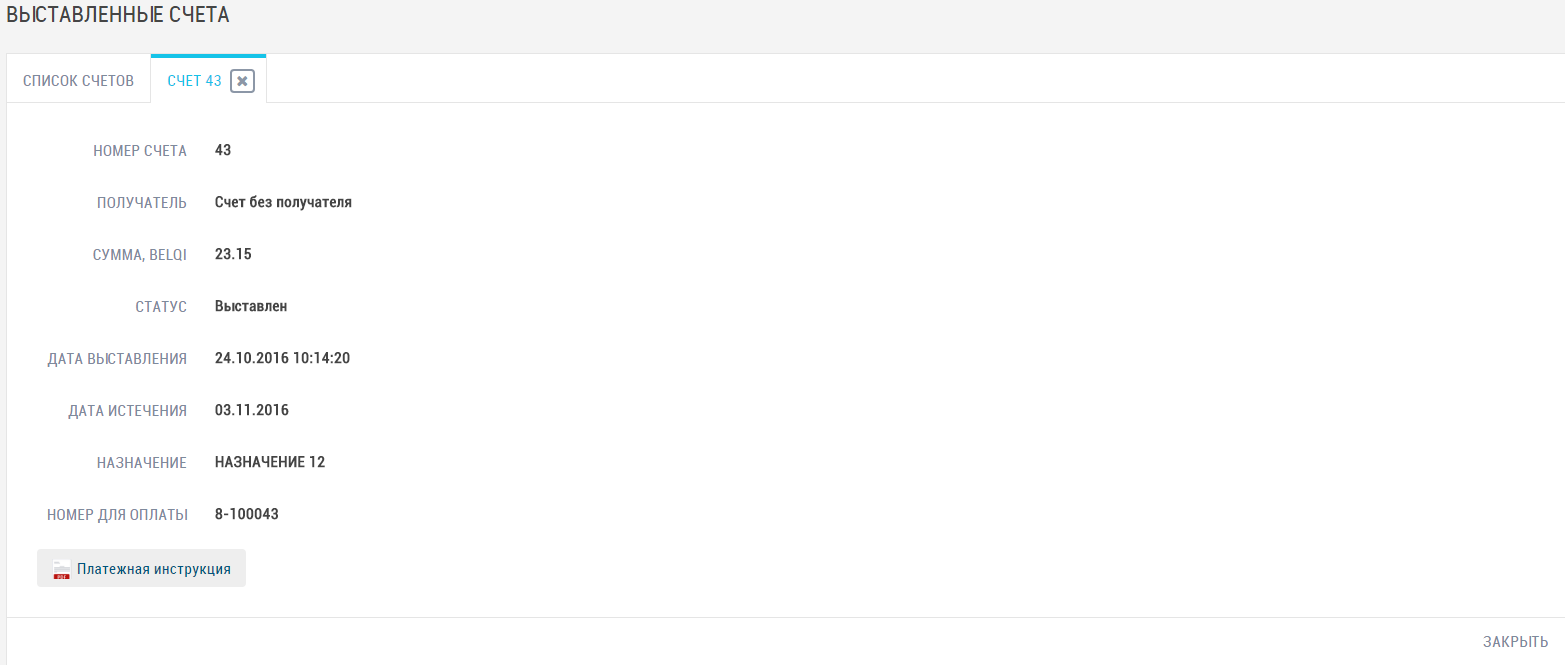
Рисунок 12. Экран просмотра выставленного счета
Применение фильтра для отображения счетовДля изменения параметров отображения информации по счетам пользователю необходимо нажать на кнопку Изменить или  в блоке данных ФИЛЬТР экрана Выставленные счета (рисунок 13). По нажатию на одну из указанных кнопок на экране пользователю отобразятся параметры настройки фильтра (рисунок 14). По умолчанию фильтр настроен следующим образом: ДАТА – за последние три месяца, СТАТУС – все статусы, СУММА СЧЕТА – любая.

Рисунок 13. Блок данных ФИЛЬТР
Пользователь может настроить фильтр по полям «ДАТА», «СТАТУС», «СУММА СЧЕТА». Для того, чтобы отобразить список счетов согласно новым настройкам пользователю необходимо нажать кнопку ПРИМЕНИТЬ. Для того, чтобы вернуть начальные настройки фильтра, пользователю необходимо нажать на кнопку ОЧИСТИТЬ.

Рисунок 14. Параметры настройки фильтра
Изменение количества отображаемых счетов на страницеПользователь может изменить количество отображаемых счетов на одной странице, выбрав одно из значений из выпадающего списка 20, 50, 100 (рисунок 15).
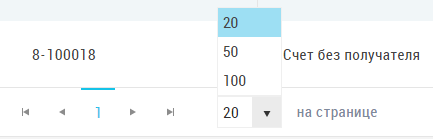
Рисунок 15. Настройка количества отображаемых счетов на странице
Изменение отображения данных по счетамДля своего удобства пользователь может изменить отображение данных по счетам. На экране отображается блок со счетми в виде таблицы. Пользователь может сортировать значения по каждой колонке по возрастанию/убыванию, нажав на название колонки. Также, при нажатии на кнопку  , расположенную возле названия каждой из колонок, можно настроить количество отображаемых столбцов.
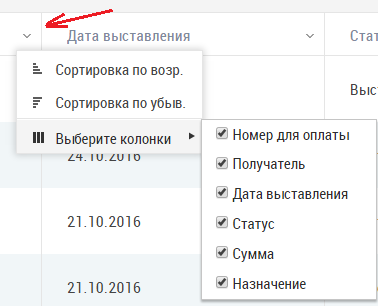
Рисунок 15. Настройка таблицы счетов
ПогашениеЭкран используется для погашения электронных денежных средств с онлайн-кассы belqi.
На форме Погашения пользователь видит информацию о номере онлайн-кассы belqi и сумме текущего остатка. Для погашения электронных денежных средств пользователь должен ввести в поле "СУММА ПОГАШЕНИЯ" требуемую сумму и инициировать функцию по кнопке Запрос на погашение (риcунок 16).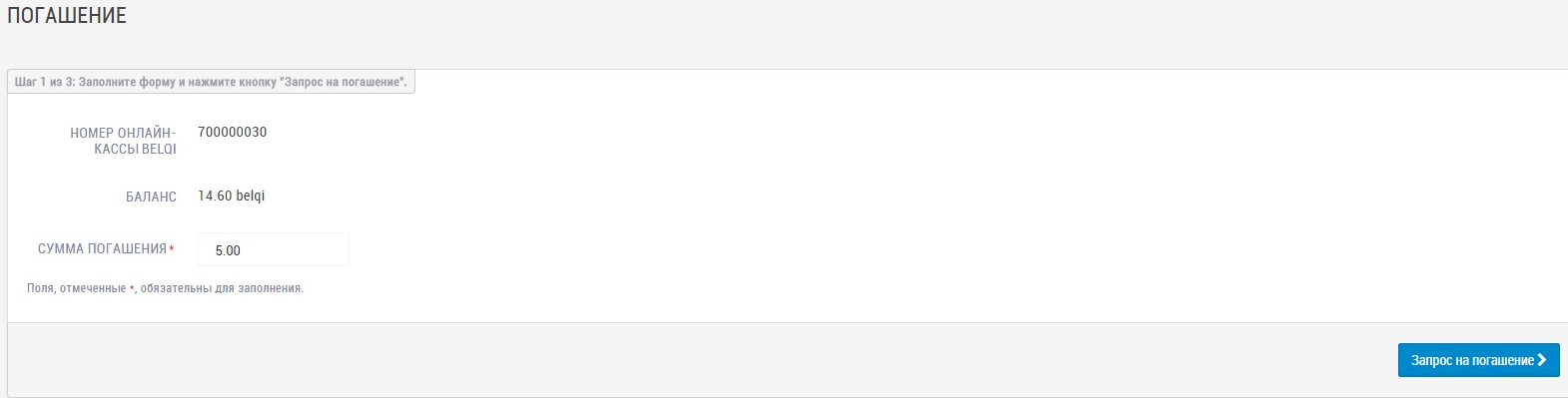
Рисунок 16. Запрос на погашение
Если лимит не превышен (сумма погашения не должна быть больше суммы баланса), то web-приложение запрашивает у пользователя подтверждение операции, отображая на экране основные данные об операции: номер онлайн-кассы belqi, чистая сумма списания, сумма комиссии, полная сумма списания с онлайн-кассы belqi, примененные к операции типы комиссий (рисунок 17). Если лимит превышен, то web-приложение выводит пользователю сообщение о превышении лимита. Пользователь остается на форме погашения электронных денежных средств. Пользователь подтверждает операцию по кнопке Погасить. Для возврата к предыдущему шагу пользователь нажимает кнопку Назад. Для отмены операции пользователь нажимает кнопку Отмена.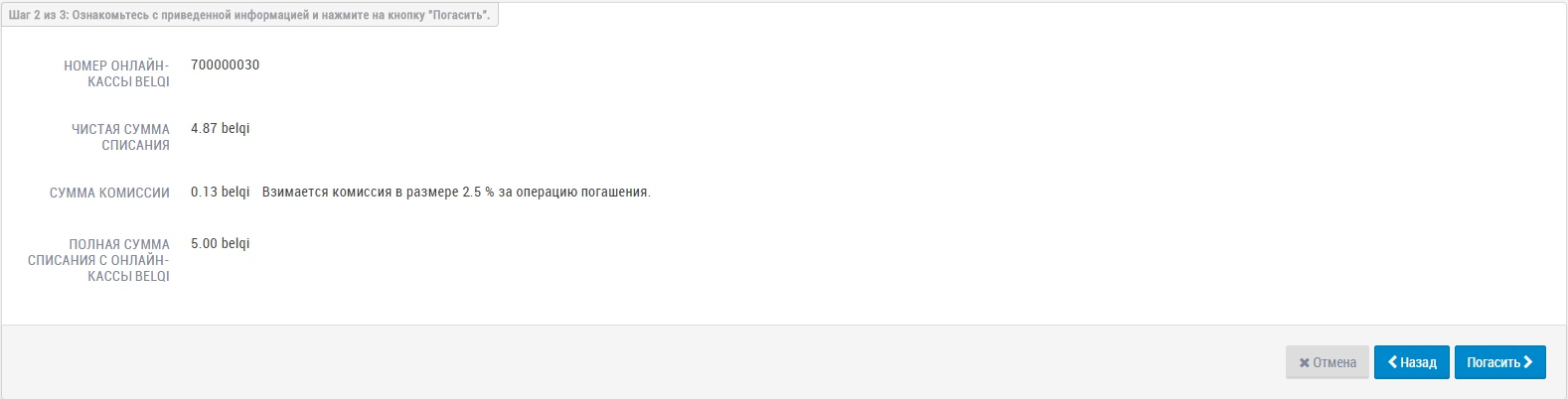
Рисунок 17. Подтверждение операции пользователем
После подтверждения операции web-приложение блокирует средства на онлайн-кассе belqi и выводит сообщение об успешном совершении операции (рисунок 18).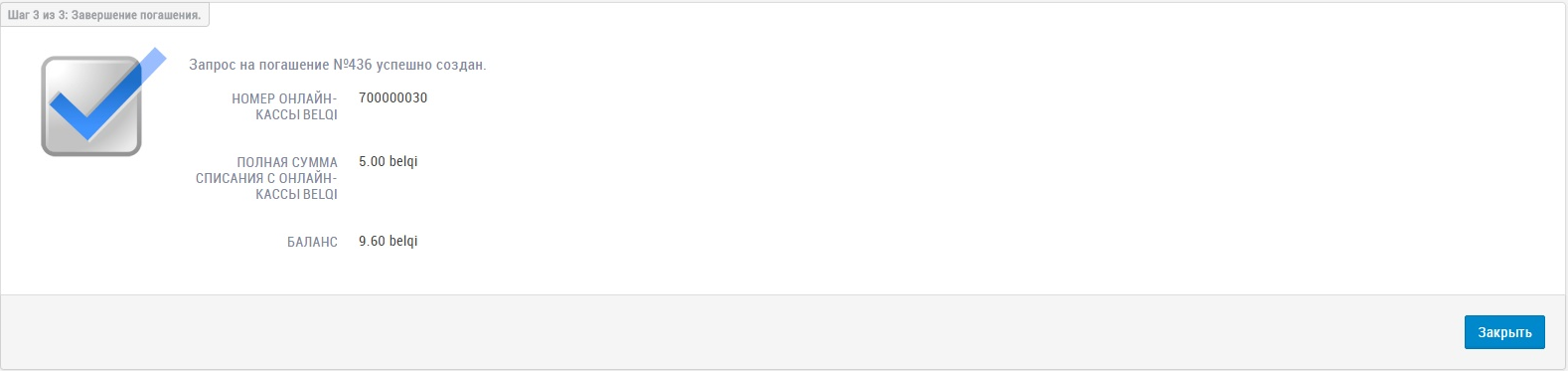
Рисунок 17. Подтверждение погашения
После завершения операции по нажатию на кнопку Закрыть пользователь перенаправляется на главную страницу.
Раздел предназначен для отображения всех операций клиента.
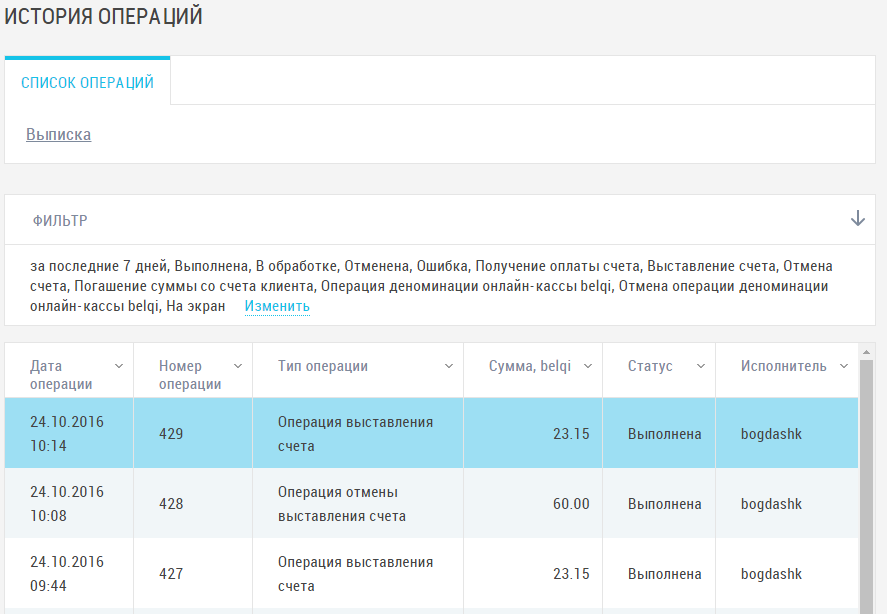
Рисунок 18. Раздел «История операций»
Пользователь может осуществлять следующие действия на данном экране:
- Сформировать выписку по операциям; Применить фильтр для отображения операций; Изменить количество отображаемых операций на странице; Изменить отображение данных по операциям;
Для того, чтобы сформировать выписку по операциям, клиенту необходимо нажать на кнопку Выписка. Система отобразит параметры формирования выписки по операциям (рисунок 19). Пользователь задает период и формат формирования выписки. Далее нажимает кнопку Сформировать. По действию файл выписки сохраняется, пользователю внизу экрана отображается ссылка на загруженный файл. Для просмотра выписки пользователю необходимо открыть загруженный файл.
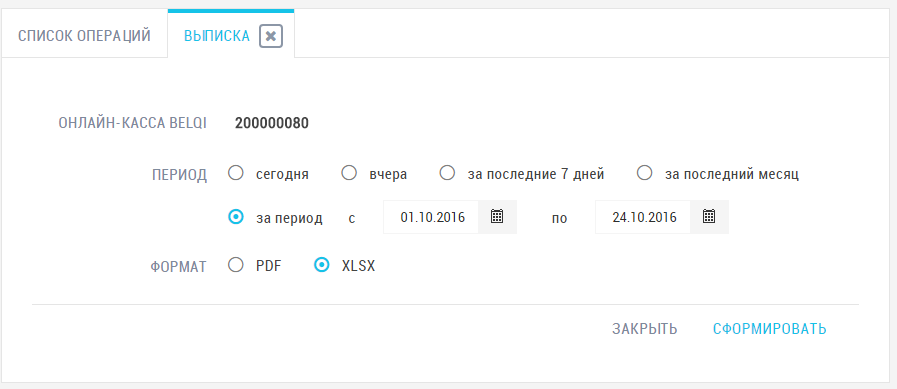
Рисунок 19. Параметры формирования выписки
Применение фильтра для отображения операцийДля изменения параметров отображения информации по операциям пользователю необходимо нажать на кнопку Изменить или  в блоке данных ФИЛЬТР экрана История операций (рисунок 20). По нажатию на одну из указанных кнопок на экране отобразятся параметры настройки фильтра (рисунок 21). По умолчанию фильтр настроен следующим образом: ДАТА – за последние 7 дней, СТАТУС – все статусы, ТИП ОПЕРАЦИИ – все типы, СУММА – любая, ФОРМАТ – на экран.

Рисунок 20. Блок данных ФИЛЬТР
Пользователь может настроить фильтр по полям «ДАТА», «СТАТУС», «ТИП ОПЕРАЦИИ» «СУММА», «ФОРМАТ». Для того, чтобы отобразить список операций согласно новым настройкам, пользователю необходимо нажать кнопку ПРИМЕНИТЬ. Для того, чтобы вернуть начальные настройки фильтра, пользователю необходимо нажать на кнопку ОЧИСТИТЬ.
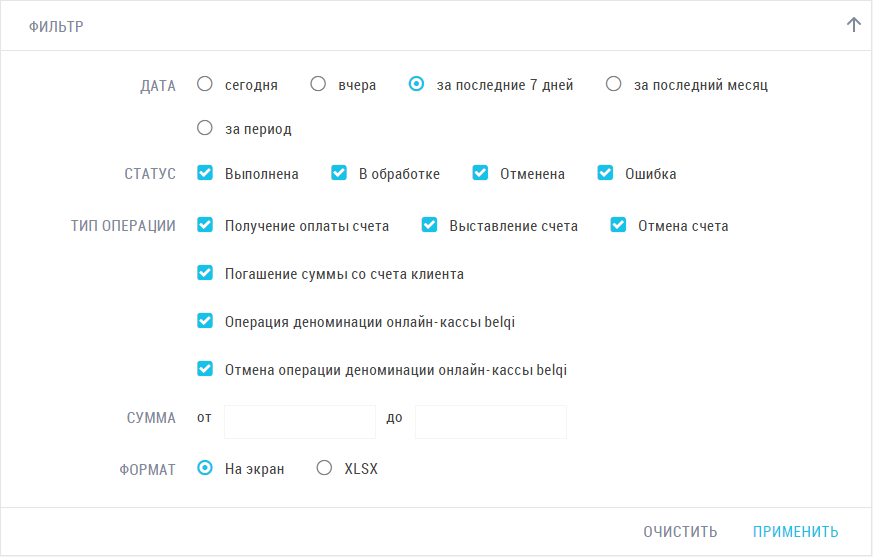
Рисунок 21. Параметры настройки фильтра
Изменение количества отображаемых операций на страницеПользователь может изменить количество отображаемых операций на одной странице, выбрав одно из значений из выпадающего списка 20, 50, 100 (рисунок 22).
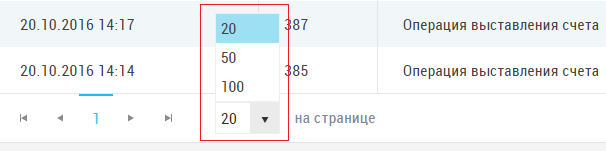
Рисунок 22. Настройка количества отображаемых операций на странице
Изменение отображения данных по операциямДля своего удобства пользователь может изменить отображение данных по операциям. На экране отображается блок с операциями в виде таблицы. Пользователь может сортировать значения по каждой колонке по возрастанию/убыванию, нажав на название колонки. Также, при нажатии на кнопку  , расположенную возле названия каждой из колонок, можно настроить количество отображаемых столбцов.
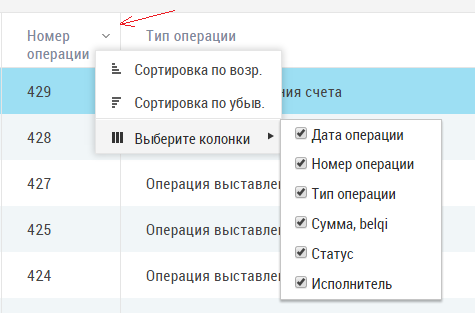
Рисунок 23. Настройка таблицы операций
Аккаунт
Раздел Аккаунт состоит из двух подразделов Информация о клиенте и Настройки.
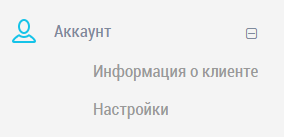
Рисунок 24. Раздел «Аккаунт»
Информация о клиентеВ данном разделе пользователю отображается следующая информация: УНП, Наименование, Статус клиента, Номер контракта, Код клиента, Правовая форма.
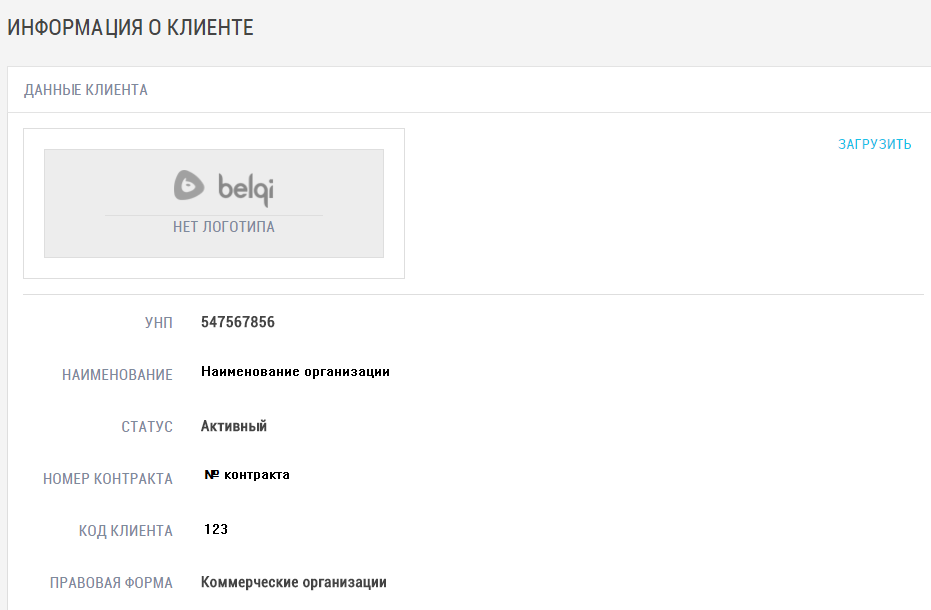
Рисунок 25. Информация о клиенте
Для того, чтобы загрузить логотип клиента, пользователю необходимо нажать на кнопку ЗАГРУЗИТЬ. Пользователю отобразится всплывающее окно загрузки изображения (рисунок 26). Пользователю отображается информация о поддерживаемых форматах и размере загрузочного файла.
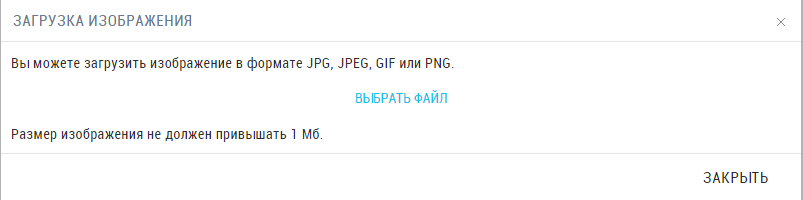
Рисунок 26. Окно загрузки изображения
Для выбора файла для загрузки пользователю необходимо нажать на кнопку ВЫБРАТЬ ФАЙЛ. Пользователю отобразится окно выбора файла для загрузки. Далее пользователю необходимо выбрать файл и нажать на кнопку Открыть. Логотип отобразиться на экране (рисунок 28).
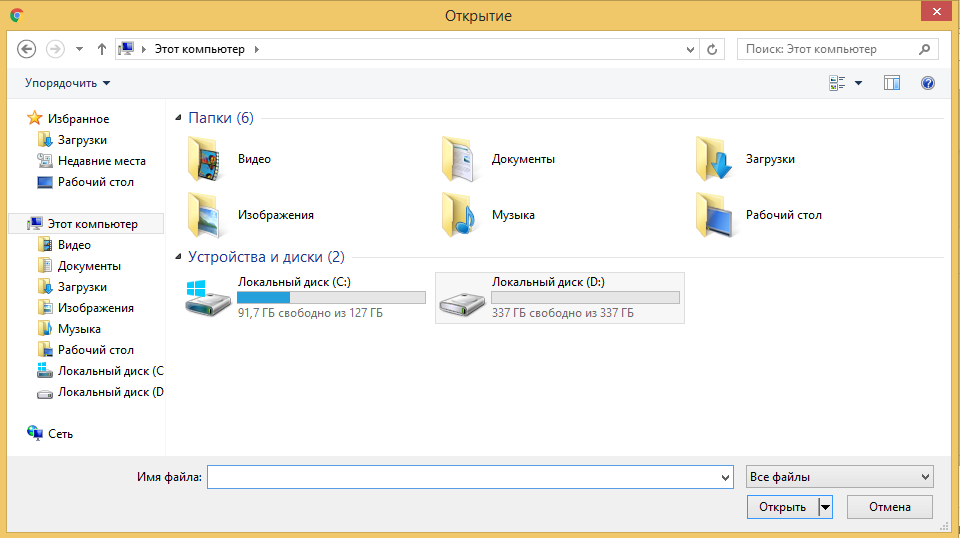
Рисунок 27. Окно выбора файла
Для того, чтобы удалить логотип, пользователю необходимо нажать на кнопку УДАЛИТЬ ЛОГОТИП. При нажатии на кнопку на экране отображается всплывающее окно подтверждения удаления логотипа с кнопками ОТМЕНА и ОК. По нажатию на кнопку ОТМЕНА логотип не будет удален, web-приложение закрывает всплывающее окно подтверждения удаления логотипа и отображает экран Информация о клиенте. По нажатию на кнопку ОК логотип будет удален, web-приложение закрывает всплывающее окно подтверждения удаления логотипа и отображает экран Информация о клиенте.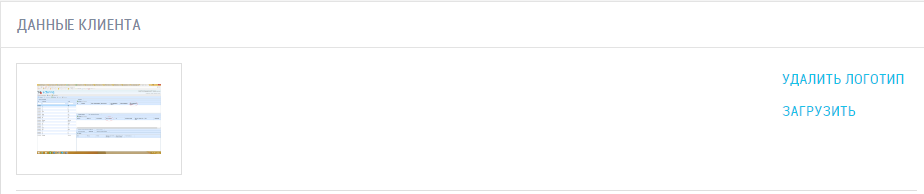
Рисунок 27. Логотип загружен
Настройки
В данном разделе пользователь может указывать время жизни счета в днях. Данный параметр используется для автоматической отмены счета через указанное количество дней. Изменение параметра будет распространяться только на счета, выставленные после изменения, и не будет распространяться на ранее выставленные счета. Для того, чтобы установить новое время жизни счет пользователю необходимо заполнить поле ВРЕМЯ ЖИЗНИ СЧЕТА и нажать кнопку СОХРАНИТЬ.
Пример расчета даты автоматической отмены счета: 01.10.16 г. пользователь установил время жизни счета 5 дней. В этот же день 01.10.16 г. после изменения параметра «время жизни счета» пользователь выставил новый счет. Счет будет «жить»: с 01.10.16 г. +5 дней, то есть до конца дня 06.10.16г. Отмена счета будет произведена web-приложением автоматически 07.10.16 г.
В данном разделе пользователь может изменять значение параметра АВТОПОГАШЕНИЕ ЭД. Параметр определяет, будет ли проводиться автоматическое погашение всей суммы электронных денег, находящихся на онлайн-кассе belqi клиента, ежедневно в конце дня. Для того, чтобы изменять значение данного параметра, пользователю необходимо включить/отключить одноименный чек-бокс и затем нажать кнопку СОХРАНИТЬ.
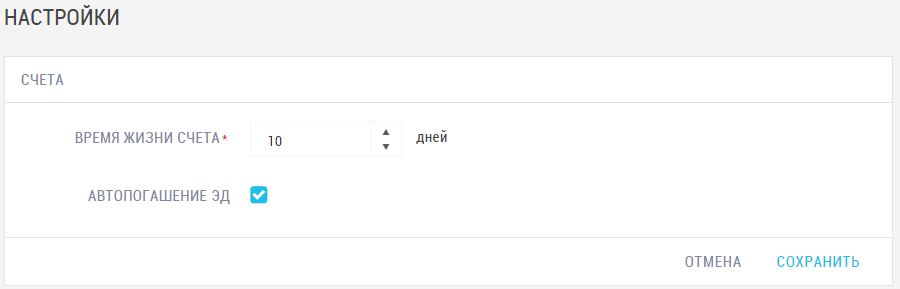
Рисунок 28. Настройки
Смена пароля
При необходимости пользователь может сменить пароль своей учетной записи. Для этого пользователю необходимо нажать на кнопку  в правом верхнем углу экрана, затем нажать на кнопку Смена пароля (рисунок 29).
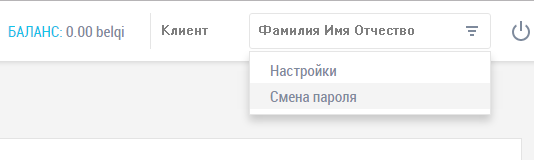
Рисунок 29. Инициирование смены пароля
Пользователю отобразиться всплывающее окно смены пароля (рисунок 30). Пользователю необходимо ввести текущий пароль в поле «СТАРЫЙ ПАРОЛЬ», ввести новый пароль в поля «ВВЕДИТЕ НОВЫЙ ПАРОЛЬ», «ПОДТВЕРДИТЕ НОВЫЙ ПАРОЛЬ». Для того, чтобы сохранить изменения, пользователю необходимо нажать на кнопку СМЕНИТЬ ПАРОЛЬ, для отмены сохранения изменений необходимо нажать на кнопку ОТМЕНА.
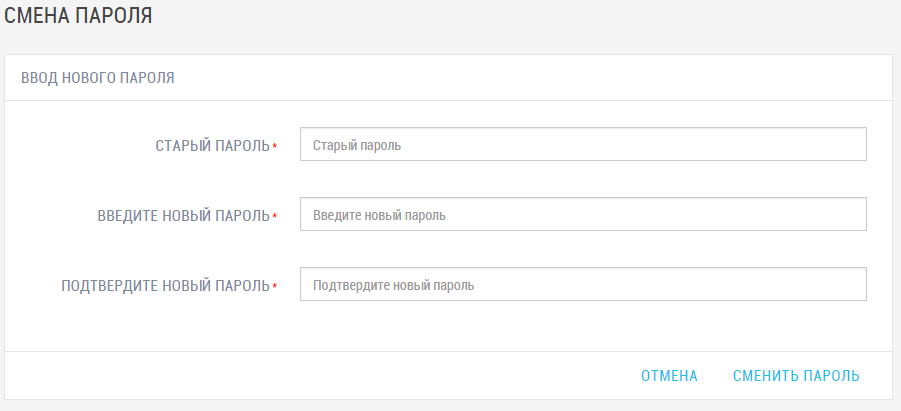
Рисунок 30. Окно смены пароля
