


Партнерка на США и Канаду по недвижимости, выплаты в крипто
- 30% recurring commission
- Выплаты в USDT
- Вывод каждую неделю
- Комиссия до 5 лет за каждого referral
Работа 1. Создание базы данных, состоящей из одной таблицы
Цели работы:
- познакомиться с основными понятиями базы данных; научиться создавать таблицу базы данных в режиме Конструктор; освоить переход из режима Конструктор в режим таблицы; освоить основные приемы заполнения и редактирования таблиц базы данных; познакомиться с простой сортировкой значений таблицы; познакомиться с поиском записей по образцу; научиться сохранять и загружать базу данных; научиться распечатывать таблицы.
Этапы работы:
Проектирование структуры базы данных.Предположим, что нам надо изготовить самый простой вариант базы данных, когда вся информация хранится в одной таблице. Конструирование структуры будущих таблиц базы данных.
Таблицу будем создавать в режиме Конструктор. В ней будет 7 полей (код, фамилия, имя, отчество, год рождения, школа, класс) и 10 записей. Поле код - уникальный ключ записи (обычно используется для связи записей из разных таблиц). Создание схемы базы данных.
При наличии одной таблицы схема базы данных тоже простая: состоит из одной этой таблицы, т. е. ее можно специально не делать. Ввод данных в таблицы.
В данном варианте будет только одна таблица. Таблицу будем создавать в режиме Конструктор, а заполнять - в режиме таблицы, передвигаясь по ячейкам с помощью стрелок, клавиши табуляции или мышки.
Ход работы
Задание I. Создайте новую базу данных и изготовьте структуру таблицы с информацией о студентах "Компьютерной школы".
Порядок работы:
- Вызовите программу Access. Для этого дважды щелкните по пик-тограмме Microsoft Access. Перед вами откроется окно системы управления базами данных, в котором появится меню, представленное на рис.2.
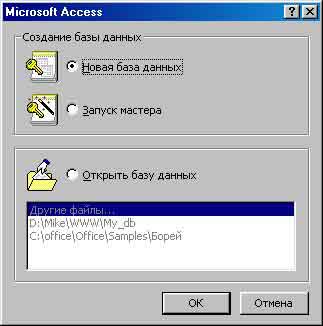
Рис. 2
- Включите мышкой переключатель Новая база данных и щелкните по кнопке ОК. Появится диалоговое окно, представленное на рис. 3. В поле Имя файла в качестве имени базы данных введите свою фамилию. Это будет название вашей личной базы данных.
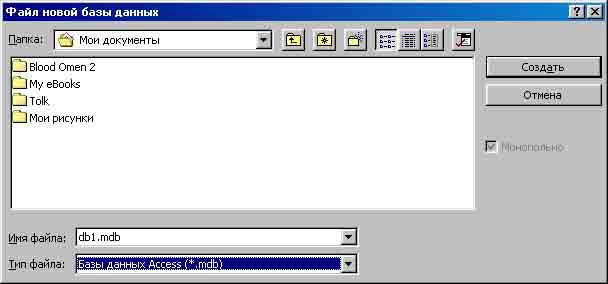
Рис. 3
|
- Щелкните по кнопке Создать или нажмите на клавишу [Enter]. В следующем окне выберите тип создаваемого документа (выберите соответствующую закладку). Вы создаете таблицу, по-этому выберите закладку Таблица (скорее всего, вы в ней и находитесь). Щелкните по кнопке Создать. Переходим к работе со следующим диалоговым окном: Новая таблица. Здесь несколько вариантов, но вы выберите Конструктор и щелкните по кнопке ОК. Появится окно Конструктора.
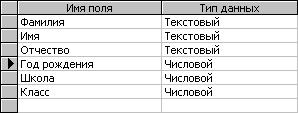
Рис.4.
- В верхней левой клетке введите имя поля (набирайте слово "Фамилия", а не свою фамилию) и нажмите на клавишу [Enter]. В соседней клетке появится тип данных, по умолчанию он задается Текстовый (рис. 4). Любой другой выбирается с помощью ниспадающего меню.
|
- Заполните поля в Конструкторе данными из табл. 1. Общие свойства поля оставляем по умолчанию (какие задает сама программа).
|
- Сохраните таблицу, щелкнув по кнопке
 пиктографического меню. В появившемся окне наберите имя таблицы Список и щелкните по кнопке ОК. Появится запрос на создание ключевого поля - уникального поля записи, по которому удобно связывать таблицы. В данном варианте будут самостоятельно появляться числа - номера записей. Ответьте ДА.
|

- Перейдите в режим таблицы, щелкнув по кнопке
 . Ввод данных вы будете производить в этом режиме, заполняя клетки таблицы. Значение поля Код будет меняться автоматически. Если закончить ввод в ячейку нажатием на клавишу [Enter], то маркер перейдет в следующую ячейку.
Заполните базу данных значениями из табл. 2.
|
- Сохраните введенные данные, щелкнув по кнопке
 . В результате вы получили таблицу, с которой можно будет работать.
|
Задание 2. Выполните редактирование ячеек.
Порядок работы:
- Замените фамилию Иванникова на Иванова. Для этого выде-лите редактируемую ячейку и наберите новую фамилию. Замените год рождения на 1983. Для этого следует щелкнуть мышкой по нужной ячейке, и она откроется для редактирования. Удалите цифру 4 и введите вместо нее цифру 3.
|
Задание 3. Отсортируйте значения таблицы.
Порядок работы:
|
 - если нужно отсортировать по возрастанию;
 - если нужно отсортировать по убыванию.
Отсортируйте:
фамилии - по алфавиту (поставьте маркер на любую фамилию в столбце с названием Фамилия и щелкните мышкой по кнопке имя - по алфавиту (поставьте маркер на любое имя в столбце с названием Имя и щелкните мышкой по кнопке
  ; номер школы - по убыванию (поставьте маркер на любой номер школы в столбце с названием Школа и щелкните мышкой по кнопке
  ); год рождения - по убыванию (поставьте маркер на любой год рождения в столбце с названием Год рождения и щелкните мышкой по кнопке
  ); класс - по возрастанию (поставьте маркер на любой класс в столбце с названием Класс и щелкните мышкой по кнопке
  )
) Задание 4. Познакомьтесь с функциями: сохранить, закрыть, открыть.
Порядок работы:
- Щелкнув по кнопке
 , сохраните текущую таблицу. Закройте таблицу. Повторите аналогичную операцию еще раз, в результате чего вы закроете текущую базу данных, получив пустое окно для новой работы. В этом положении можно создать новую базу данных, а можно открыть существующую для продолжения работы. Откройте снова свою базу данных с помощью команд Файл - Открыть - Имя своей базы данных - Открыть; Откройте таблицу Список.
 Задание 5. Выполните поиск записей по образцу.
Порядок работы:
- Установите текстовый курсор в поле Фамилия; Щелкните по кнопке
 , которая позволяет найти запись по введенному значению. В результате появится диалоговое окно, представленное на рис. 5.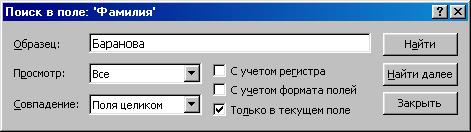
Рис. 5
- Наберите в поле Образец фамилию Баранова и щелкните по кнопке Найти.
|
Задание 6. Распечатайте таблицу Список.
Порядок работы:
- Подготовьте принтер для печати. Подготовьте таблицу для печати. Для этого щелкните по кнопке Предварительный просмотр. Если таблица не уместилась на листе или видны не все данные, то закройте окно предварительного просмотра и поменяйте размер столбцов. Можно поменять поля листа или развернуть лист поперек. (Это можно сделать по команде Параметры страницы - Страница - Альбомная - ОК.) Выполните команду Файл - Печать.... В появившемся окне возможен выбор варианта печати. Вы можете выбрать печать: всей таблицы, только выделенных записей, только определенных страниц. Можно задать печать нескольких копий данного документа одной командой. Если к вашему компьютеру подключены несколько разных принтеров, то в поле имя можно выбрать нужный принтер. Оставьте включенным переключатель Все. Щелкните по кнопке ОК. Предъявите преподавателю: таблицу Список на экране и на бумаге.
Задание 7. Завершите работу с Access.
Порядок работы:
- Выберите пункт меню Файл - Выход. Если вы производили какие-либо действия в базе данных, по-явится вопрос о сохранении изменений. Ответьте утвердительно на этот вопрос.
