


Партнерка на США и Канаду по недвижимости, выплаты в крипто
- 30% recurring commission
- Выплаты в USDT
- Вывод каждую неделю
- Комиссия до 5 лет за каждого referral
ИНСТРУКЦИЯ ПО ЗАГРУЗКЕ ОТКРЫТОГО СЕРТИФИКАТА
Для работы с ЭП, Вам потребуется:
– Установить корневые сертификаты удостоверяющего центра. Приводим ссылку на некоторые сертификаты:
http://mfsk. ru/docs/main/ECP/certifikat03.rar
Если, после установки корневых сертификатов, у Вас возникают сообщения об ошибке подписания документов в Системе, необходимо загрузить и установить сертификаты Вашего удостоверяющего центра с интернет-сайта удостоверяющего центра, где выдана ЭП.
– Установить личный сертификат пользователя в соответствии с пунктом 1 данной инструкции. Удостоверяющие центры выдают ЭП на ключевых носителях - РуТокен/ЕТокен, дискета. (флешка). Если Вы используете дискету (флешку), то в корне носителя должен быть файл с расширением. cer - сертификат безопасности.
– Экспортировать открытый ключ согласно пункта 2 данной инструкции.
- Установить плагин Крипто-Про согласно пункта 3 данной инструкции.
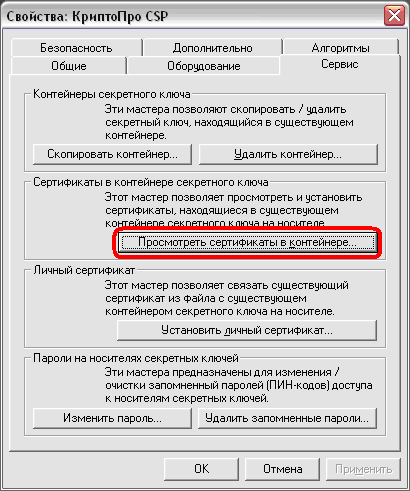
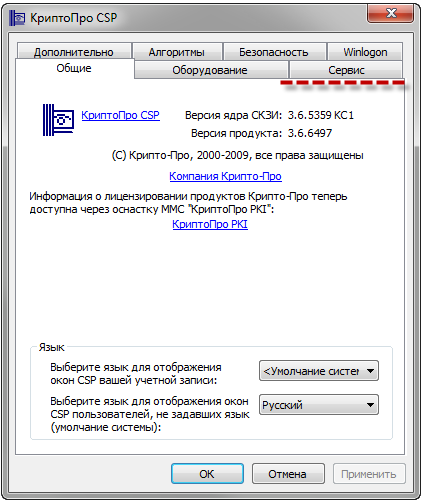
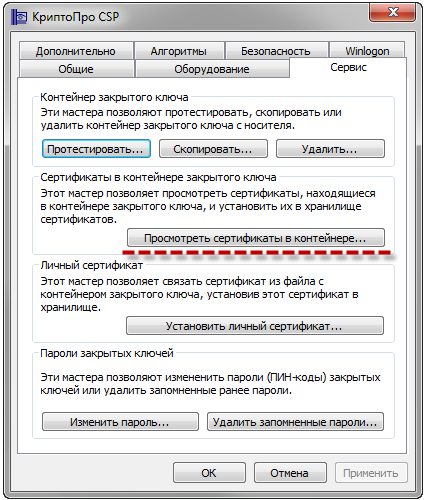
1.2. Выберите вкладку «Сервис», нажмите «Просмотреть сертификаты в контейнере».
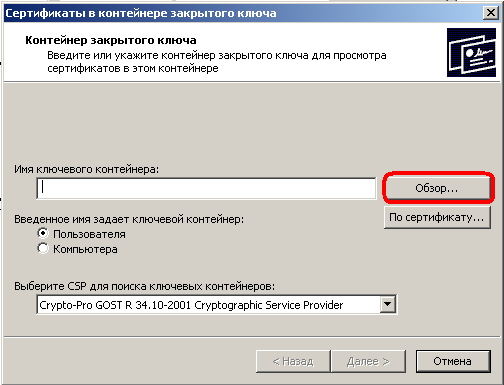
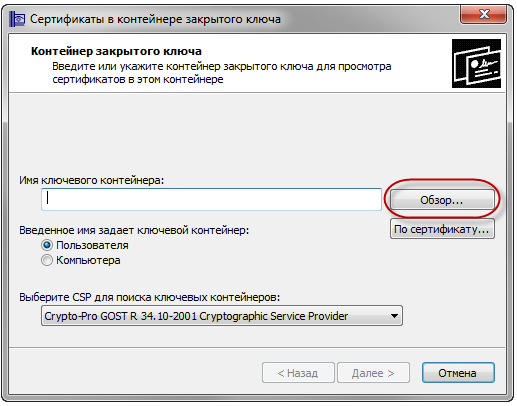
1.3. Нажмите «Обзор».
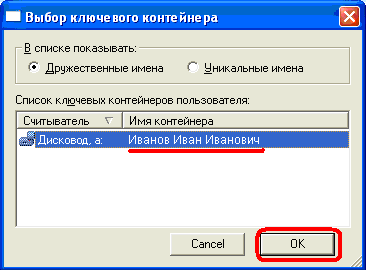
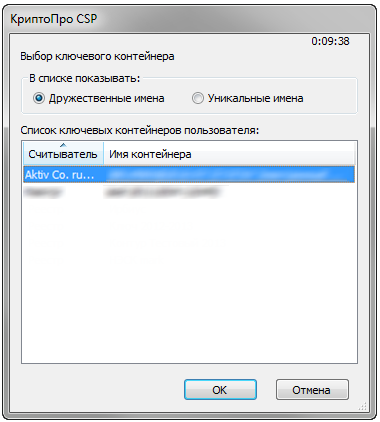
1.4. В диалоговом окне «Выбор ключевого контейнера» выберите контейнер, соответствующий вашей ЭЦП. Чаще всего, если в колонке «Имя контейнера» значится имя владельца ЭЦП, то это и есть нужный контейнер.
1.5. Нажмите «Далее»:
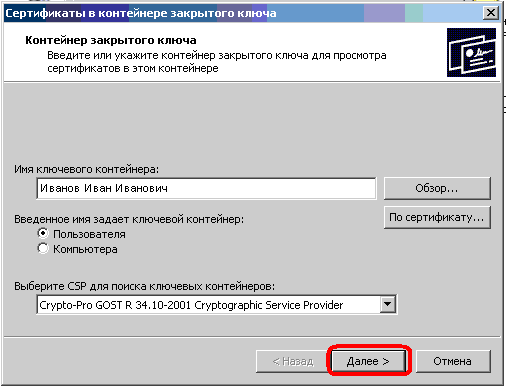
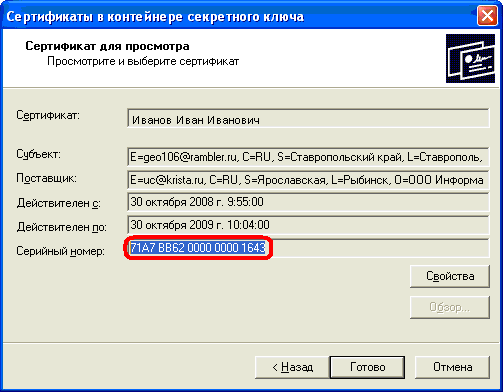
1.6. Скопируйте серийный номер сертификата или запишите на лист бумаги. Этот номер потребуется позже для проведения соответствующих настроек в АС «УРМ».
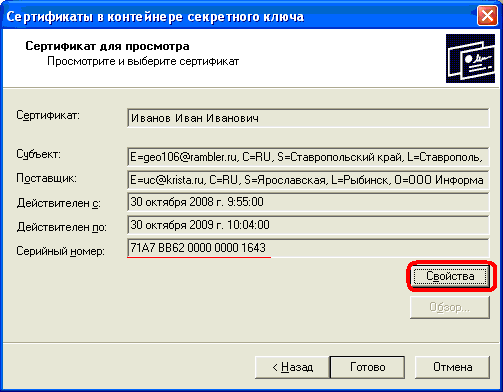
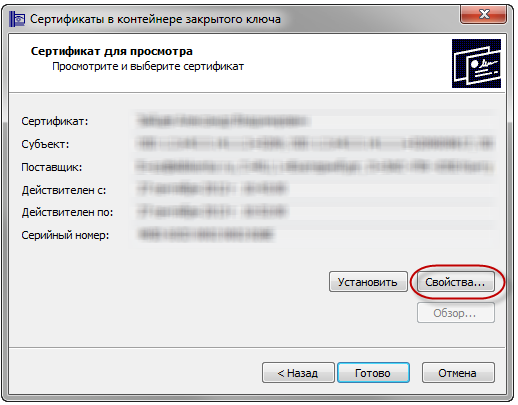
1.7. Нажмите кнопку «Свойства».
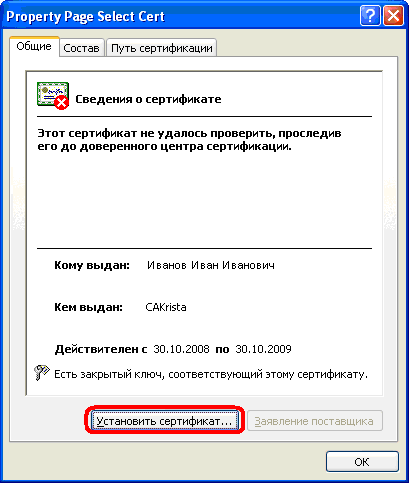
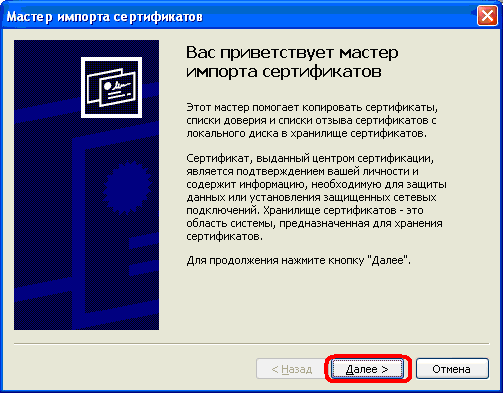
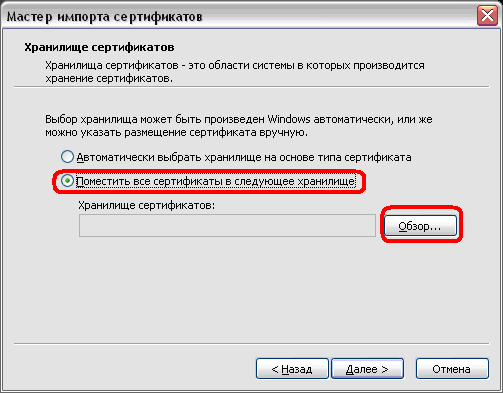
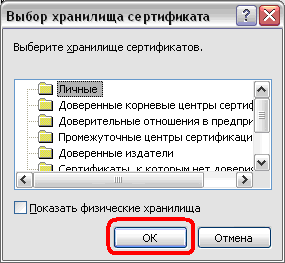
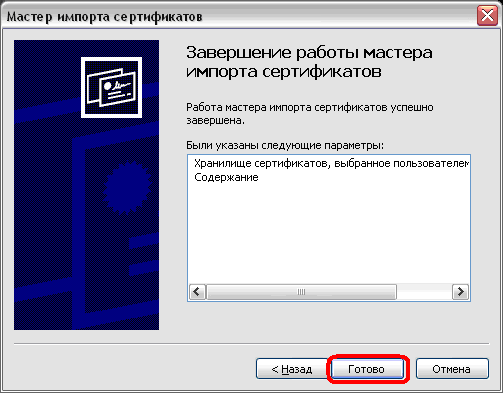
1.8. Поместите сертификат в хранилище «Личные»:
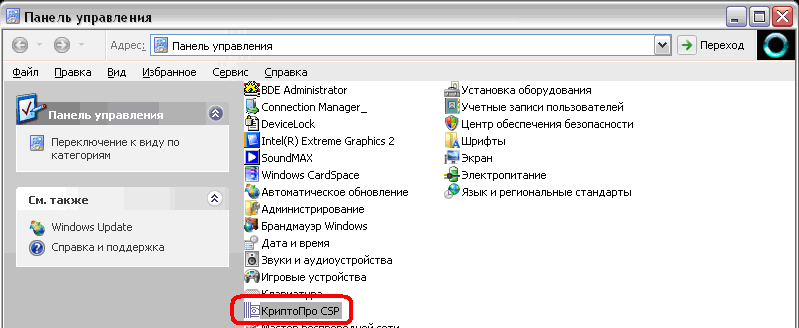
Экспорт открытого ключа Пуск -> Панель управления -> КриптоПро CSP (Рис.11)
Выберите вкладку "Сервис", кнопка "Посмотреть сертификаты в контейнере".
В открывшемся окне по кнопке "Обзор" выберите ключевой контейнер, сертификаты которого вы хотите посмотреть. (Рис.13)
В случае наличия файла открытого ключа в контейнере закрытого ключа, система отобразит окно с информации о нем. Нажмите кнопку "Свойства".
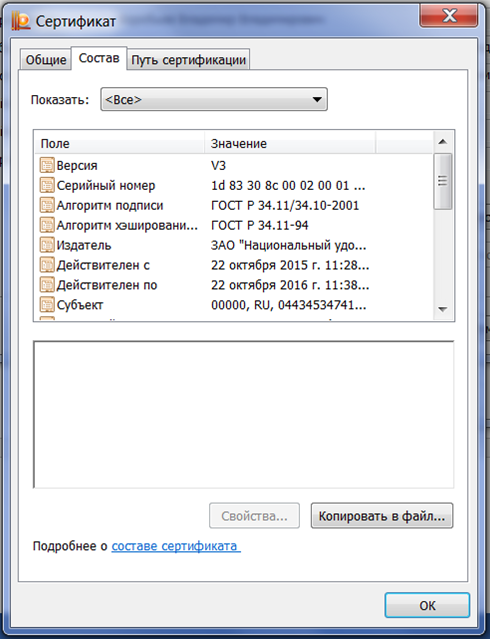
В открывшемся окне свойств сертификата перейти на вкладку "Состав" и нажать кнопку "Копировать в файл".
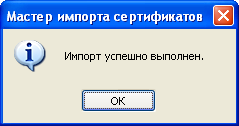
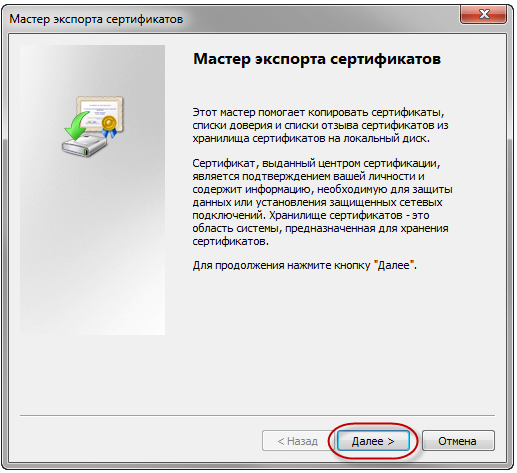
Далее откроется окно "Мастер импорта сертификатов". Нажмите далее.
Ответьте на вопросы мастера.
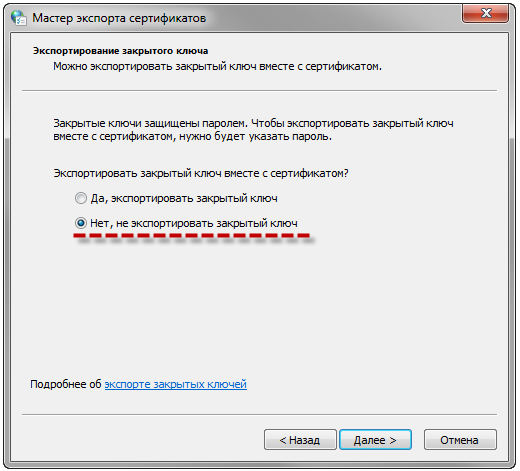
- Нет. Не экспортировать закрытый ключ.
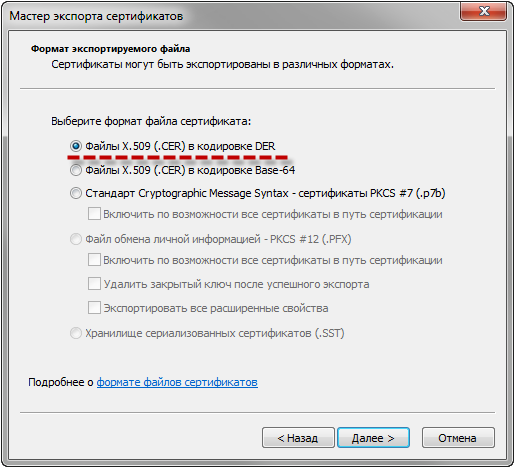
- 509 (.CER) в кодировке DER
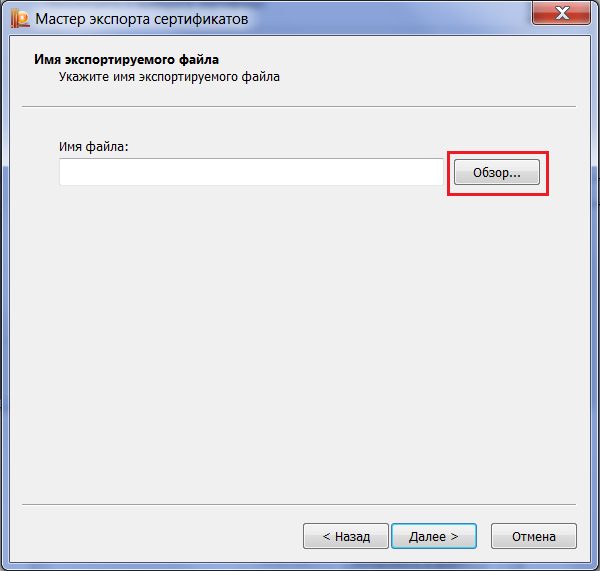
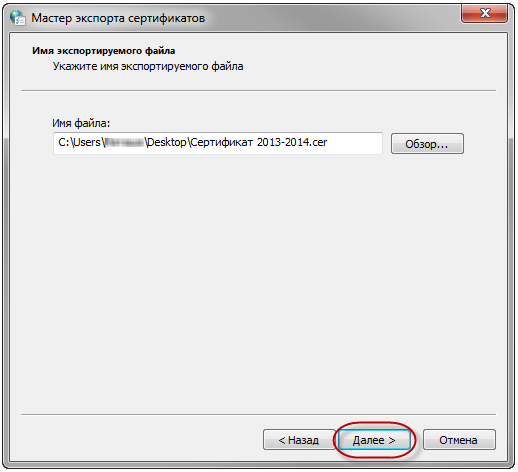
Далее необходимо указать имя и путь экспортируемого файла. Необходимо нажать кнопку Обзор.
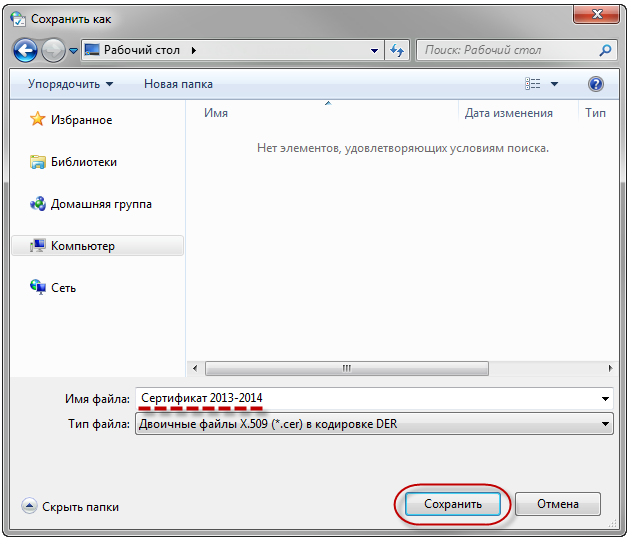
Выберите папку, куда необходимо сохранить файл (в этом окне внизу укажите желаемое имя файла). Сохранить.
Нажимаем далее и готово.
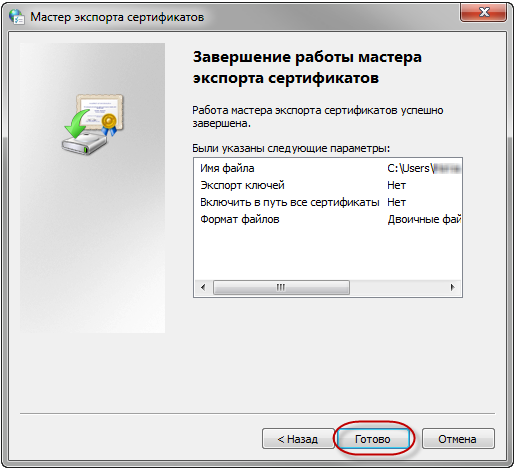
В результате этих действий в указанной вами папке создастся открытый файл сертификата ключа ЭП.
3. Установка плагина Крипто-Про plug-in.
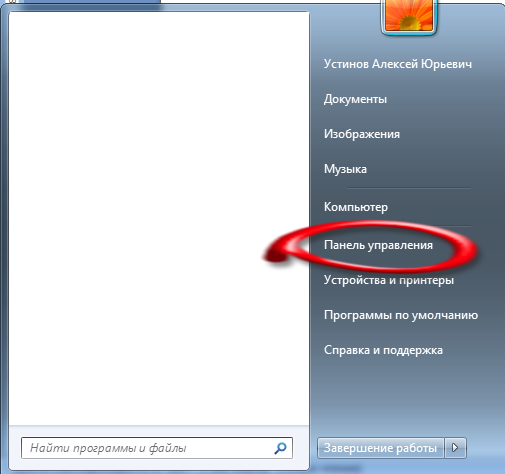
3.1. Нажимаем «Пуск», «Панель управления», выбираем «Программы и компоненты»
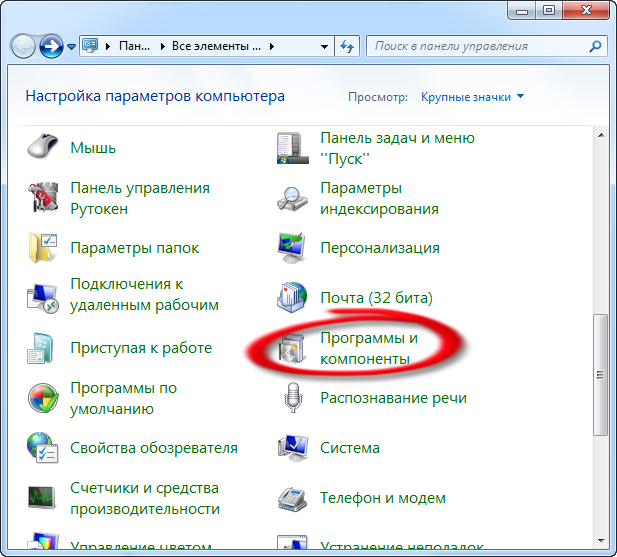
3.2. В появившемся окне находим плагин криптопро для браузера «КриптоПро ЭЦП Browser plugin-in», и нажимаем кнопку «Удалить».
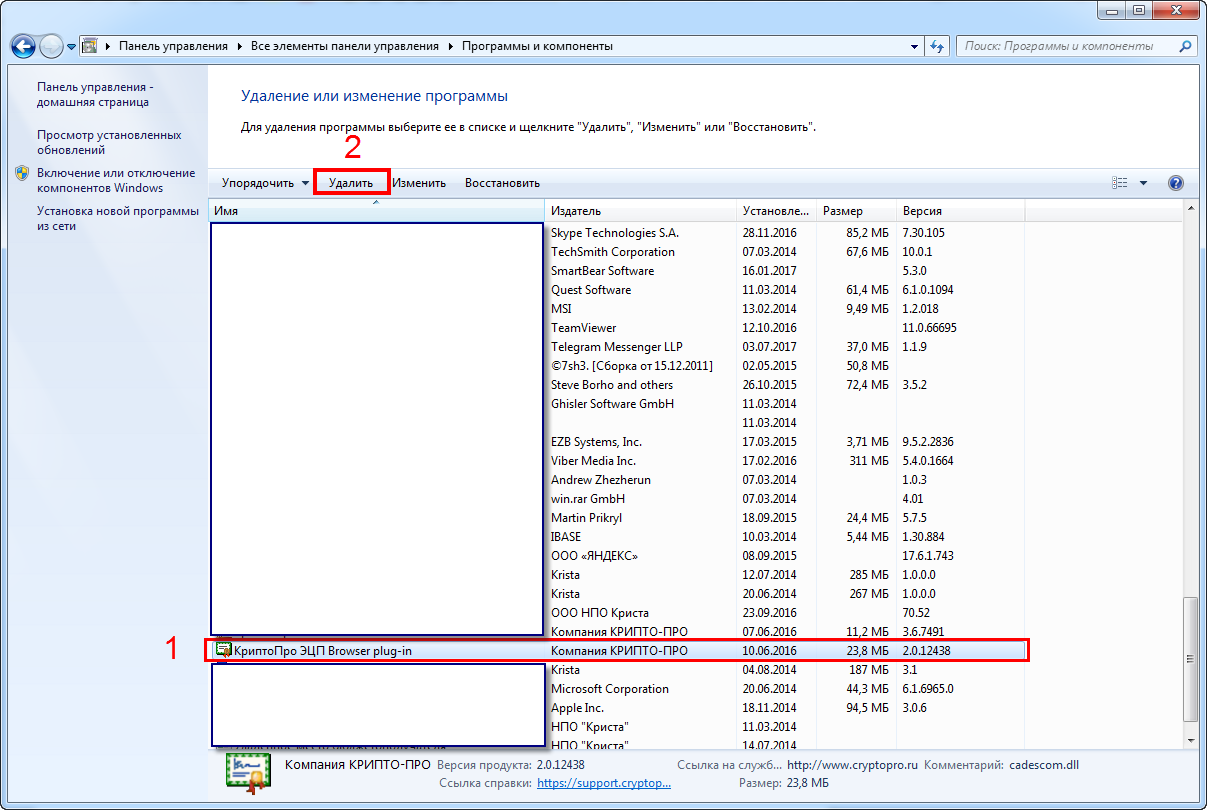
Если плагин отсутствует в перечне установленных программ, значит вам необходимо перейти сразу к пункту №4.
3.3. После завершения удаления плагина, перезагружаем компьютер.
3.4. Скачиваем плагин по ссылке http://www. cryptopro. ru/products/cades/plugin/get_2_0 . Обратите внимание что перед началом установки плагина браузер Chrome должен быть закрыт.
3.5. После установки плагина перезагружаем компьютер.
3.6. Запускаем браузер Chrome. Браузер выдаст сообщение, что установлено новое расширение и спросит включить его или нет. Включаем.
3.7. Закрываем браузер.
3.8. Запускаем браузер Chrome и подписываем документ, но перед этим загрузите файл открытого ключа в подсистему РПУ (Региональный перечень услуг (работ))
Загрузка сертификата в РПУ.
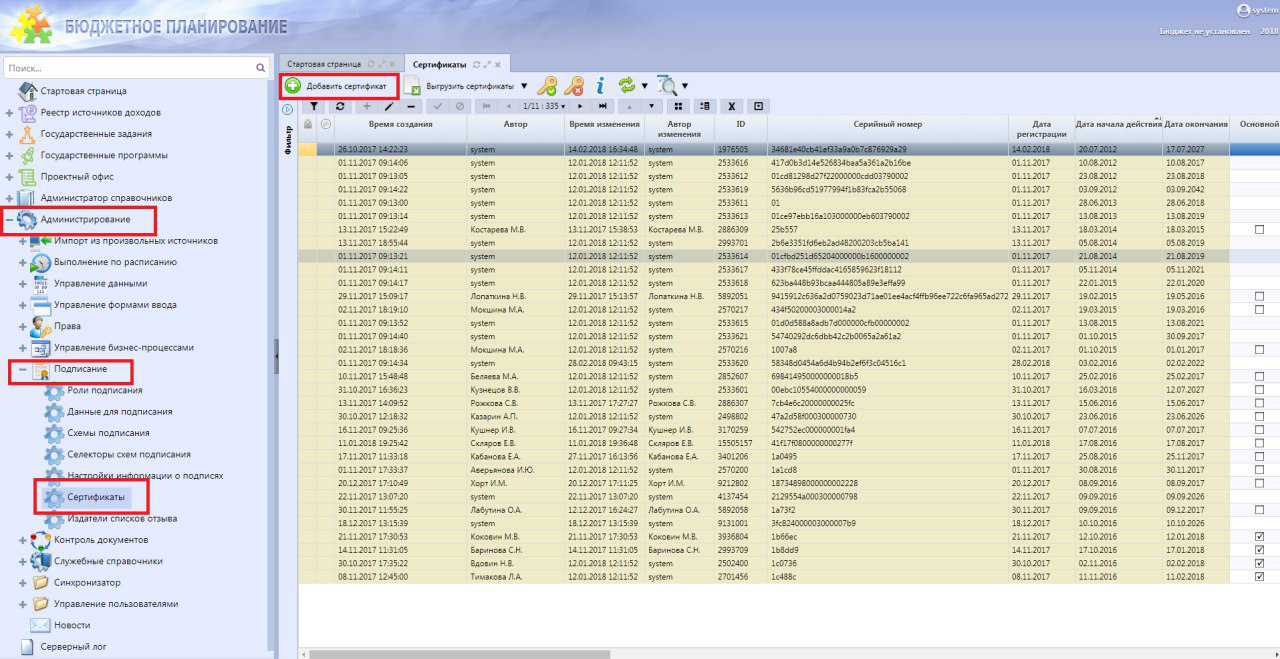
а) В панели навигатора выберите "Администрирование" - "Подписание" - "Сертификаты".
б) Нажмите на кнопку "Добавить сертификат". В появившемся окне выберите необходимый сертификат и нажмите на кнопку "Открыть".
