


Партнерка на США и Канаду по недвижимости, выплаты в крипто
- 30% recurring commission
- Выплаты в USDT
- Вывод каждую неделю
- Комиссия до 5 лет за каждого referral
ПРАКТИЧЕСКАЯ РАБОТА
ТЕКСТОВЫЙ ПРОЦЕССОР MS WORD
Тема: Назначение программы. Ввод, редактирование и форматирование текста.
Цель: Освоить навыки работы с текстовым процессором MS Word, основные действия при работе с текстом. Ввод, редактирование и форматирование текста.
Теоретические сведения к практической работе
Программа Microsoft Word относится к классу программ, называемых текстовыми редакторами. Современный текстовый процессор Microsoft Word предназначен для создания, просмотра, модификации и печати текстовых документов, предусматривает выполнение операций над текстовой и графической информацией. С помощью Word можно быстро и с высоким качеством подготовить любой документ — от простой записки до оригинал-макета сложного издания.
Программа Microsoft Word позволяет:
- набор и модификация неформатированной алфавитно-цифровой информации; форматирование символов с применением множества шрифтов TrueType разнообразных начертаний и размеров; форматирование страниц (включая колонтитулы и сноски); форматирование документа в целом (автоматическое составление оглавления и разнообразных указателей); проверка правописания, подбор синонимов и автоматический перенос слов.
1. Интерфейс текстового процессора Word.
Строка заголовка. Содержит название приложения и открытого текущего документа, пиктограмму системного меню и кнопки управления окон.
Строка меню. Содержит набор выпадающих меню программы, от Файл до Справка.
Панель инструментов. Содержит в себе 9 вкладок: ГЛАВНАЯ, ВСТАВКА, ДИЗАЙН, РАЗМЕТКА СТРАНИЦИ, ССЫЛКИ, РАССЫЛКИ, РЕЦЕНЗИРОВАНИЕ. ВИД, НАДСТРОЙКИ. Каждая из которых содержит соответствующую панель инструментов.
Рабочая область. Рабочая область содержит окно документа, а также полосы прокрутки документа и измерительные линейки.
ЛИНЕЙКА

2. Создание нового документа.
Существует несколько способов создания нового документа:
- при запуске текстового процессора Word автоматически создается новый документ. Файл – Создать – Новый документ. На стандартной панели инструментов выберите Создать.

- Файл – Создать – Шаблоны на Моем компьютере – Другие документы – Изысканное резюме.
3. Сохранение документа.
Сохранение нового документа: Файл – Сохранить как – выбрать папку, в поле имя файла ввести название документа Сохранить.
Сохранение изменений в документе: Файл – Сохранить.
Сохранение документа под другим именем: Файл – Сохранить как – выбрать диск или папку, ввести новое имя – Сохранить.
4. Выделение текста.
Фрагмент текста: поставьте указатель мыши в начале фрагмента, нажмите левую кнопку мыши – не отпуская кнопку мыши, протяните указатель по тексту вправо, выделяя текст.
Одно слово: сделайте двойной щелчок по слову левой кнопкой мыши.
Строка: в полосе выделения (левое поле документа) укажите стрелкой мыши на строку текста – щелкните один раз.
Предложение: удерживая клавишу Ctrl, сделайте двойной щелчок мышью в любой части предложения.
Абзац: сделайте тройной щелчок по любому слову абзаца; в полосе выделения текста укажите стрелкой мыши на любую строку абзаца – сделайте двойной щелчок.
Весь текст: Правка – Выделить все.
Снять выделение: щелкнуть мышью в любом невыделенном месте документа.
5. Удаление текста.
Для удаления выделенного текста или символа надо нажать клавишу Delete, а для удаления символа слева от курсора – клавишу BackSpase. Для удаления пустой строки надо поставить в нее курсор и нажать клавишу Delete.
6. Копирование текста.
Существует 4 способа копирования текста:
- использование кнопок на панели инструментов
 (Вырезать, Копировать, Вставить). использование команд меню Правка – Вырезать; Правка – Копировать; Правка – Вставить. использование контекстного меню (щелчок правой кнопкой мыши). использование комбинации клавиш Ctrl+X, Ctrl+C, Ctrl+V.
 7. Отмена действий ошибочных команд.
Для отмены действия ошибочных команд надо нажать кнопку Отменить на панели форматирования  . Если операция была отменена по ошибке, то сразу после этого ее можно повторить с помощью нажатия кнопки Вернуть
  на панели форматирования.
8. Перенос слов по слогам.
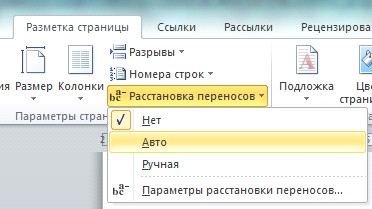
Перенос слов по слогам применяется ко всему тексту при осуществлении команд: Разметка страницы – Расстановка переносов – Автоматическая расстановка переносов – ОК.
9. Задание параметров страницы.
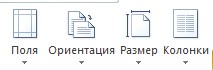
Задание параметров страницы выполняется с помощью команды Разметка страницы – Параметры страницы. На вкладке Поля задаются поля страницы и ориентация страницы. На вкладке Размер бумаги выбирается размер печатной страницы.
10. Разбиение текста на колонки.
Выделите текст, который необходимо разбить на колонки и выберите Формат – Колонки – выберите число колонок и поставьте (если нужно) Разделитель.
Выберите кнопку Колонки на панели инструментов Разметка страницы  .
.
11. Вставка буквицы.
Выделите абзац, где необходимо поставить буквицу и выберите Вставка – Буквица – выберите вид буквицы В тексте – ОК.
12. Форматирование абзацев.
Для форматирования абзацев выберите вкладку Главная – панель инструментов Абзац.
Содержание работы:
Задание № 1. Выбор гарнитуры шрифта, размера, стиля начертания шрифта.
Запустить Word, параметры страницы и абзаца оставить по умолчанию Набрать следующий текст:Практическая работа в текстовом процессоре Microsoft Word. В текстовом процессоре Microsoft Word можно использовать заки препинания и служебные символы: .. ,,!! «» №№ ;; %% :: ?? (( ) )+=_0 @@ ## $$ ^^ && ** // .. {{ }} || << >> |
