

Руководство пользователя

PT External File Storage for bpm'online
Руководство пользователя
Содержание
Обзор PT External File Storage for bpm'online 3
Установка PT External Storage 4
Установка PT External File Storage через интерфейс установки пакетов 4
Установка PT External File Storage for bpm'online через svn 6
Добавление нового хранилища 6
Установка пакета 6
Установка компонентов пакета 7
Установка PT File Storage с помощью WorkSpaceConsole 8
Первоначальная настройка WorkSpaceConsole в Bpm'online 7.x 8
Установка пакетов 8
Лицензирование продукта PT External File Storage for bpm'online 10
Настройка хранилища файлов по умолчанию 12
Настройка хранения файлов на сервере 13
Настройка каталога для хранения файлов 13
Настройка прав на сервере 14
Настройка синхронизации файлов на облачных сервисах 17
Синхронизация с Dropbox 17
Настройка синхронизации с Dropbox 17
Проверка результата настроек 19
Синхронизация с Google Drive 21
Настройка сервиса приложения 21
Настройка синхронизации с Google Drive 22
Проверка результата настроек 23
Синхронизация с OneDrive 24
Настройка синхронизации с OneDrive 24
Проверка результата настроек 25
Предоставление общего доступа к файлу 28
Настройка получения файлов по ссылке 28
Получение общей ссылки на файл 28
Обзор PT External File Storage for bpm'online
PT External File Storage позволяет хранить вложения на одном из доступных облачных хранилищ или в общей папке.
Модуль создан для экономии времени и трудозатрат, он позволяет быстро и безболезненно просматривать и редактировать файлы с разных рабочих мест. Продукт просто необходим для тех, кто активно использует облачные хранилища.
Установка PT External Storage
Установку пакетов PT External Storage можно осуществить несколькими способами:
Загрузка и установка пакетов через интерфейс приложения (Установка PT External File Storage через интерфейс установки пакетов).Наиболее простой и предпочтительный способ установки. Установка пакетов из хранилища SVN (Установка PT External File Storage for bpm'online через svn). Установка с помощью WorkSpaceConsole (Установка PT File Storage с помощью WorkSpaceConsole).
Используется для системы bpm'online, установленной On-Site.
Установка PT External File Storage через интерфейс установки пакетов
Примечание
Функциональность установки пакетов через интерфейс приложения реализована в версии bpm'online 7.10 и выше.
Перед установкой необходимо скачать архивы актуальных пакетов по адресу ftp://ftp. samarasoft. ru/_products/efs/7.9/
PT. FileStorage – архив с пакетами PT External File Storage
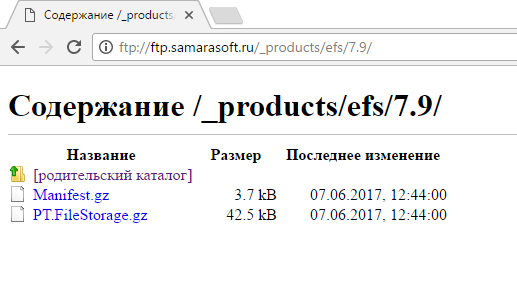
Рисунок 1 - Пакеты PT External Storage на ftp
Примечание
При повторном скачивании файла пакета браузер добавляет номер копии в конец названия файла. Например, PT. FileStorage (2).gz. Перед установкой пакета рекомендуется удалить добавленные символы и привести название к виду PT. FileStorage. gz
Для установки пакетов перейдите в дизайнер системы и выберите [Установка пакетов]
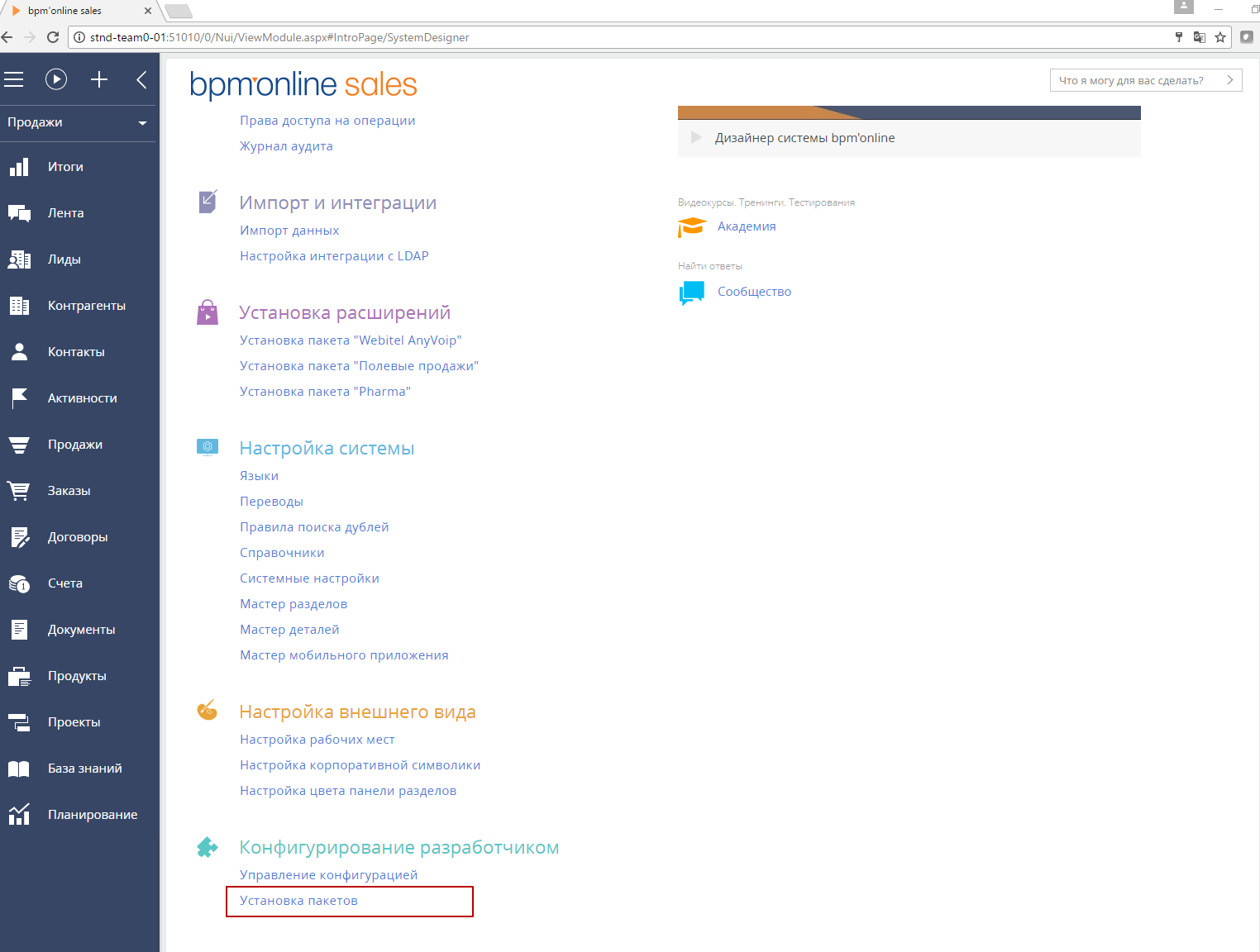
Рисунок 2 - Установка пакетов
На странице [Установка пакетов] нажмите [Выбрать файл], укажите путь до архива с пакетом и выполните установку.
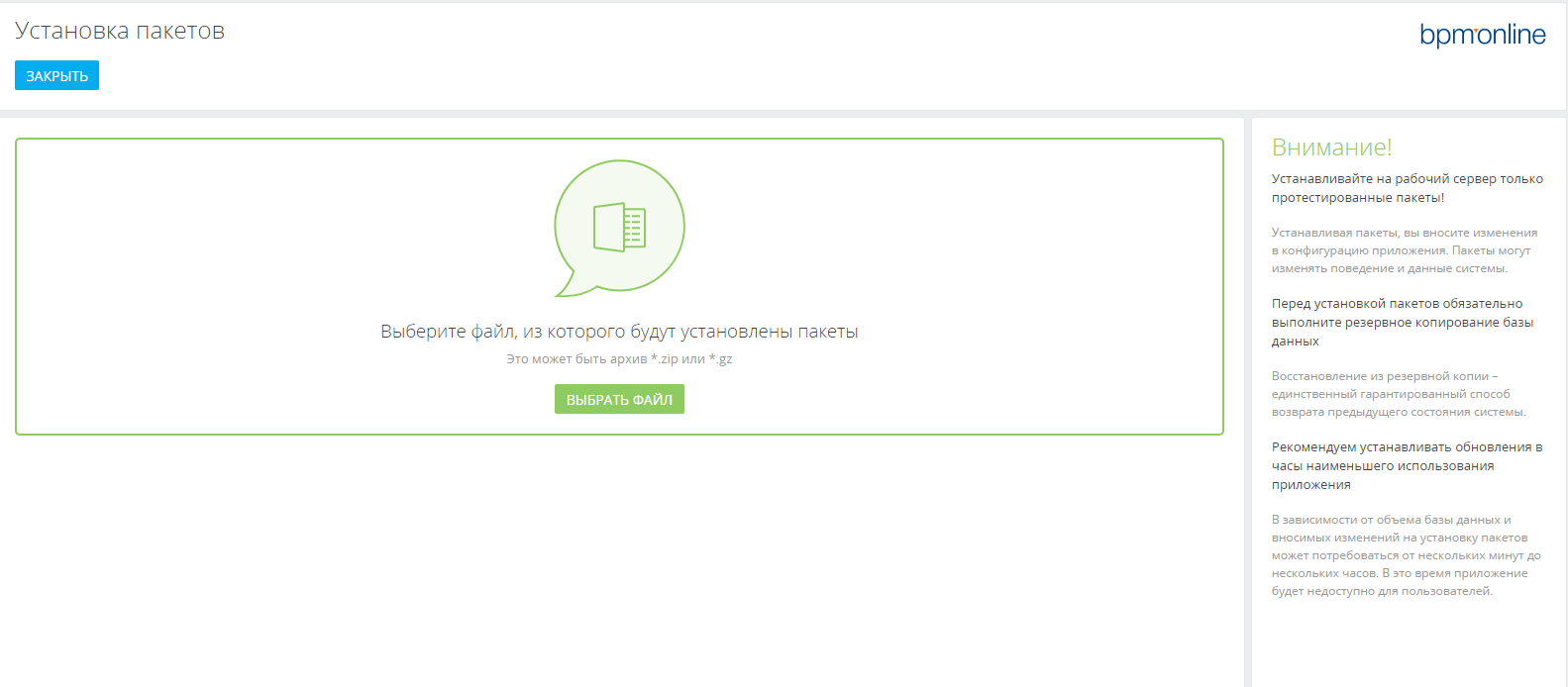
Рисунок 3 - Выбор файла установки
Примечание
Установка пакета занимает около 10 минут.
Установка PT External File Storage for bpm'online через svn
Добавление нового хранилища
Для добавления нового хранилища необходимо перейти в дизайнере системы в раздел [Управление конфигурацией] системы.
Чтобы открыть список доступных хранилищ, на вкладке [Действия] во вкладке [Конфигурация] выберите действие [Открыть список хранилищ].
Для добавления нового хранилища необходимо нажать на кнопку [Добавить] на панели инструментов реестра. В карточке нового хранилища требуется заполнить поля:
• [Имя] – [PTEFS];
• [Адрес хранилища] – [http://svn. ptsoft. ru/public/efs/7.9/] - для bpm’online версии 7.9.0 и старше;
• [Активный] – [Да].

Рисунок 4 - Добавление хранилища
После добавления хранилища авторизация не требуется.
Установка пакета
Необходимо добавить пользовательский пакет с базовыми настройками PT External File Storage – PT. FileStorage.
Для этого в контекстном меню конфигурации на вкладке [Пакеты] (Управление конфигурацией-> Конфигурация-> Пакеты) кликните правой кнопкой мыши на любой из пакетов и выберите действие [Установить пакет из хранилища], как показано на рисунке 5.
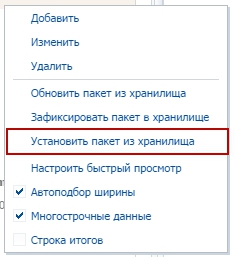
Рисунок 5 - Действие [Установить пакет из хранилища] вкладки [Пакеты]
В результате откроется карточка пакета. Выберите последовательно значения полей [Хранилище системы контроля версий], [Название пакета] и [Версия] (версия может отличаться в зависимости от сборки), как показано на рисунке 3.
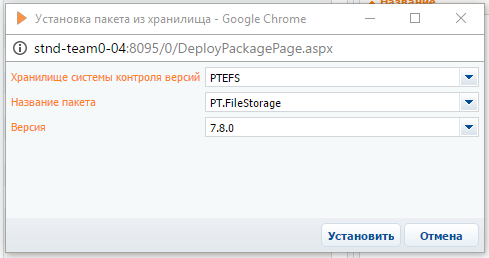
Рисунок 6 - Заполнение полей пакета
При нажатии кнопки [Установить] выбранный пакет будет установлен в рабочее пространство.
Установка компонентов пакета
В реестре пакетов выберите установленный пакет и выполните следующие действия:
Перейти в [Конфигурация] на вкладку [Схемы]. В реестре выполнить действие [Структура БД] -> [Обновить для требующих обновления] (кликнуть правой кнопкой мыши в реестре и выбрать нужное действие). Перейти в [Конфигурация] на вкладку [Данные] и в реестре выполнить действие [Данные] -> [Установить для требующих установки]. Перейти на вкладку [Действия] и нажать на кнопку [Компилировать все].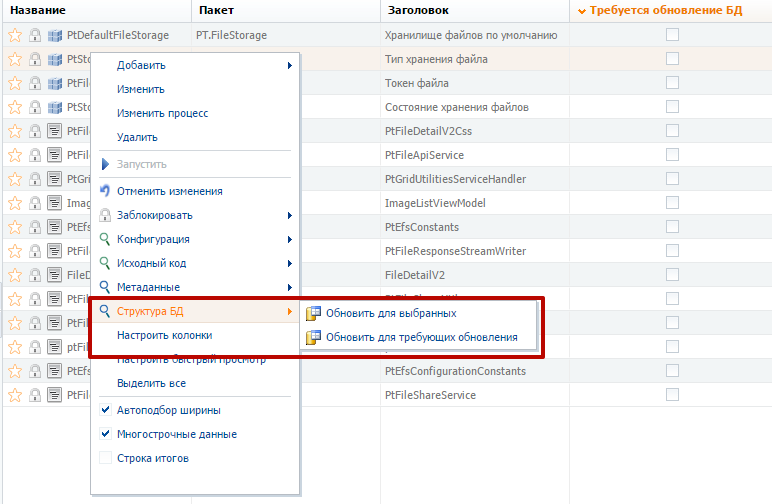
Рисунок 7 - Обновление БД
Установка PT File Storage с помощью WorkSpaceConsole
Первоначальная настройка WorkSpaceConsole в Bpm'online 7.x
После установки bpm'online:
В папке Terrasoft. WebApp\DesktopBIN\WorkSpaceConsole запустите файл PrepareWorkSpaceConsole. x64 Если файл не выполняет никакой работы, то из папки Terrasoft. WebApp\Bin скопируйте все содержимое в папку Terrasoft. WebApp\DesktopBin\WorkspaceConsole, а после из папки X64 (X32) туда же скопируйте файл Terrasoft. Tool. WorkSpaceConsole. exe Для настройки программы в любом редакторе откройте файл Terrasoft. Tool. WorkSpaceConsole. exe. Config. Там, в раздел <Configuration><ConnectionStrings> добавьте:<add name="SamaraSoft" connectionString="Data Source=%SQLServerName%;Initial Catalog=%DBName%;Persist Security Info=True; MultipleActiveResultSets=True; user id=%SQLUser%; password=%SQLPassword%; Pooling = true; Max Pool Size = 100; Async = true" />
Далее в <Configuration><Terrasoft><DB> поменяйте значение параметра ConnectionStringName на SamaraSoftУстановка пакетов
Перед установкой необходимо скачать архивы актуальных пакетов PT External File Storage по адресу ftp://ftp. samarasoft. ru/_products/efs/7.9/ - для версии 7.9.0 и выше
PT. FileStorage – архив с пакетами PT External File Storage
Для того, чтобы выполнить перенос пользовательских пакетов в новую конфигурацию:
На стенде в командной строке Windows выполните команду:Terrasoft. Toosl. WorkSpaceConsole. exe - workspaceName=Default - operation=InstallFromRepository - sourcePath=[SourcePath] - destinationPath=[DestinationPath] - continueIfError=true - logPath=[LogPath]
Где:
- [SourcePath] – папка, в которой находится устанавливаемый пакет [DestinationPath] - папка для временных файлов [LogPath] - путь к файлу журнала ошибок
Пример.
Terrasoft. Toosl. WorkSpaceConsole. exe - workspaceName=Default - operation=InstallFromRepository - sourcePath=C:\EFS\Packages\ - destinationPath=C:\EFS\Temp - continueIfError=true - logPath=C:\EFS\Log
В конфигурации bpm’online на вкладке действия нажать Компилировать всё В пакет Custom добавить пустой клиентский модуль и сохранить его.
Лицензирование продукта PT External File Storage for bpm'online
Для просмотра лицензий выполните следующие действия:
Откройте дизайнер системы, нажав на кнопку в правом верхнем углу приложения.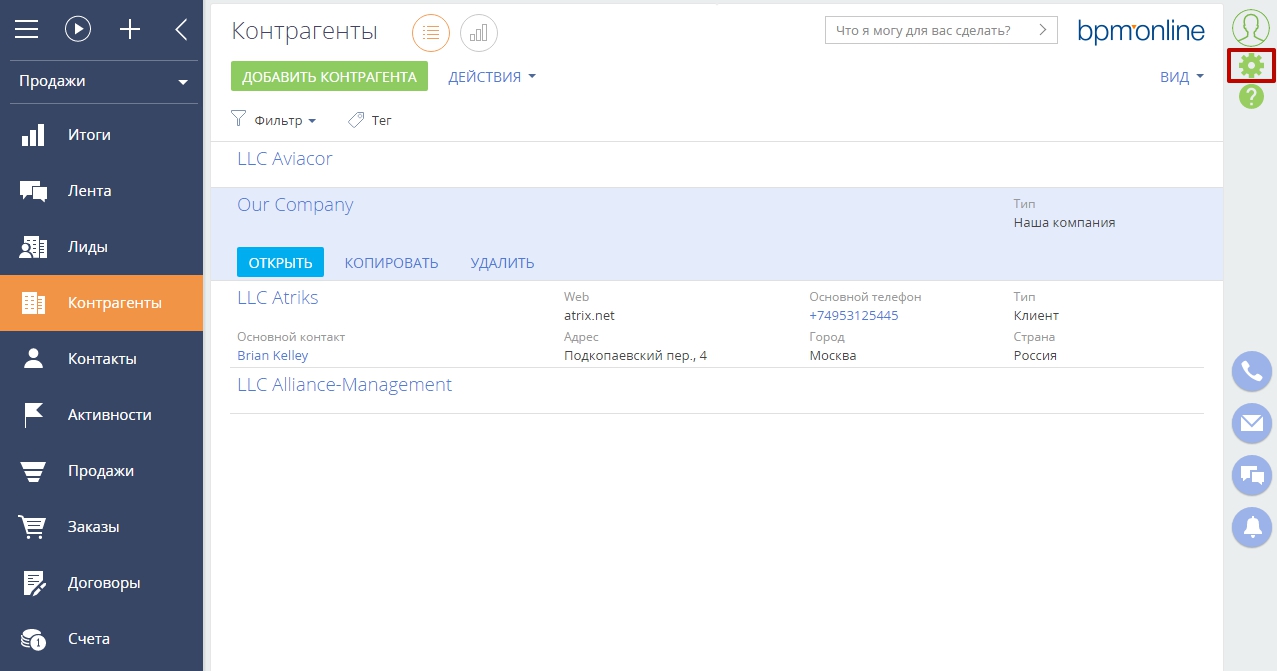
Рисунок 8 - Переход в дизайнер системы
В группе [Конфигурирование разработчиком] щелкните по ссылке [Управление конфигурацией].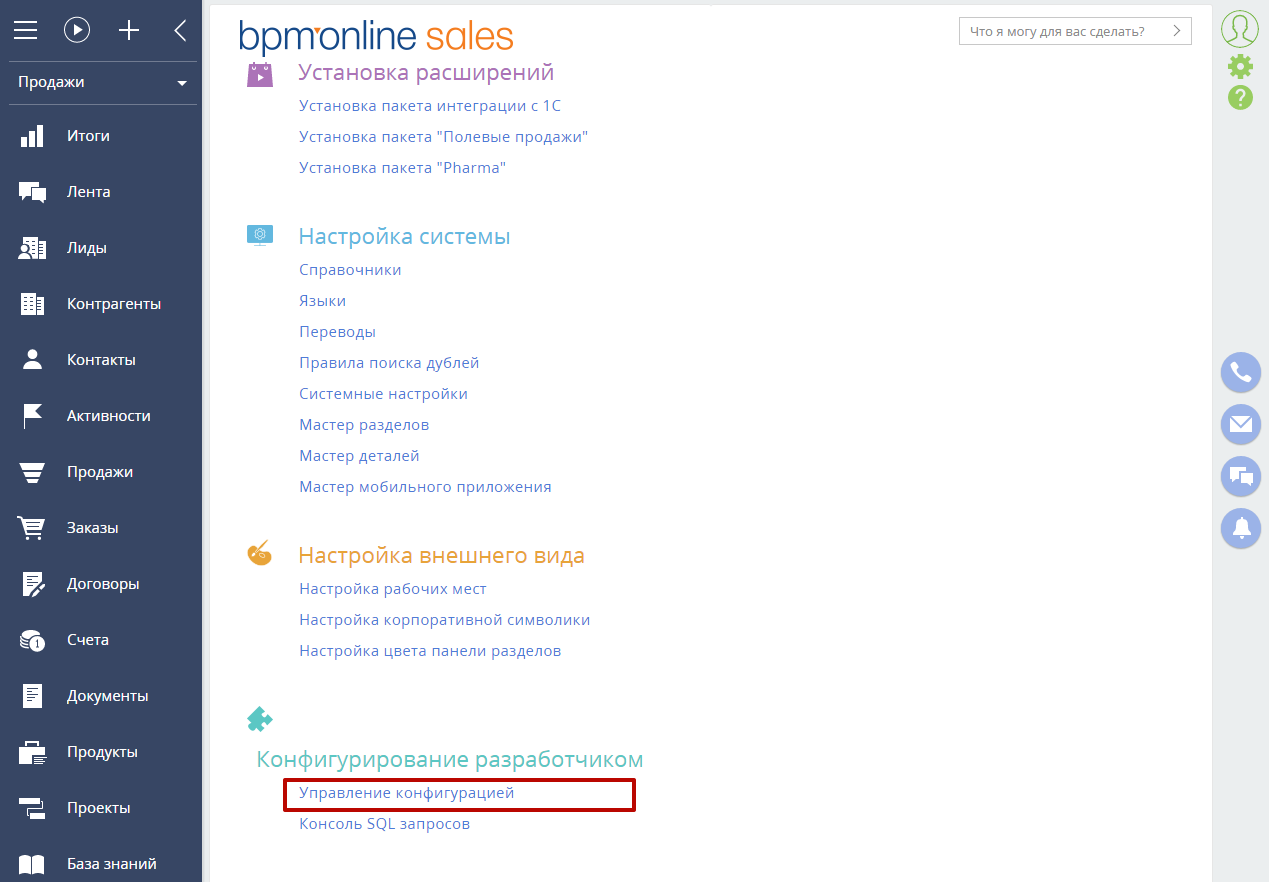
Рисунок 9 - Переход в [Управление конфигурацией]
В меню выберите пункт [Управление лицензиями пользователей]. Откроется менеджер лицензий.
Рисунок 10 - Запуск менеджера лицензий
Во вкладке [Оплаченные лицензии] проверьте наличие и количество приобретенных лицензий на продукт PT External File Storage for bpm'online.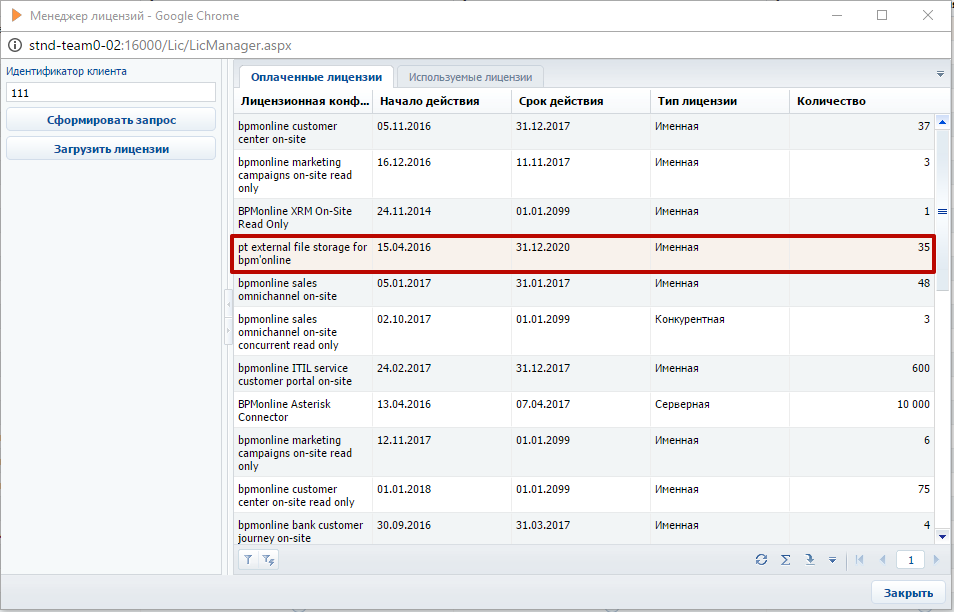
Рисунок 11 - Окно с перечнем оплаченных и используемых лицензий
Примечание. Если лицензии на продукт были ранее приобретены, но отсутствуют на вкладке [Оплаченные лицензии], обратитесь к вашему ответственному менеджеру Terrasoft.
Настройка хранилища файлов по умолчанию
В PT External File Storage вы можете выбрать способ хранения прикрепляемых к записям файлов для каждого из разделов bpm’online.
Данная настройка выполняется в справочнике [Провайдеры в разделах]. Вы можете выбрать один из следующих типов хранилища:
- [База данных] – файлы сохраняются непосредственно в базу данных, связанную с приложением bpm’online; [Файловая система] – файлы сохраняются в файловую систему на сервере приложения bpm’online; [Google Drive] – файлы сохраняются в облачный сервис Google Drive.
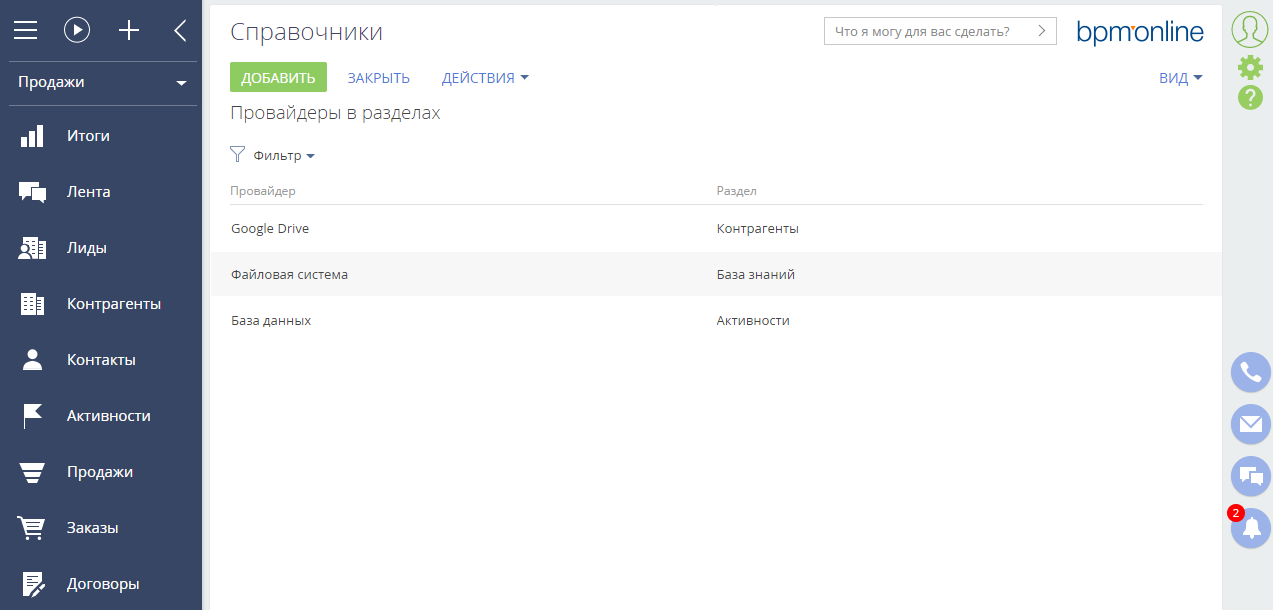
Рисунок 12 - Справочник [Хранилище файлов по умолчанию]
Примечание. Файлы, прикрепленные к записям разделов, для которых не выполнена настройка в справочнике [Провайдеры в разделах], сохраняются в файловой системе сервера приложения.
При добавлении файлов на деталь [Файлы и ссылки] для каждой из записей отображается иконка хранилища в зависимости от типа:
 - файл хранится в базе данных;
  - файл хранится в файловой системе или облаке.
 Настройка хранения файлов на сервере
Настройка каталога для хранения файлов
Чтобы настроить папку для хранения файлов на сервере приложения bpm’online, выполните следующие действия:
Откройте дизайнер системы, нажав на кнопку в правом верхнем углу приложения. В группе [Настройка системы] щелкните по ссылке [Системные настройки].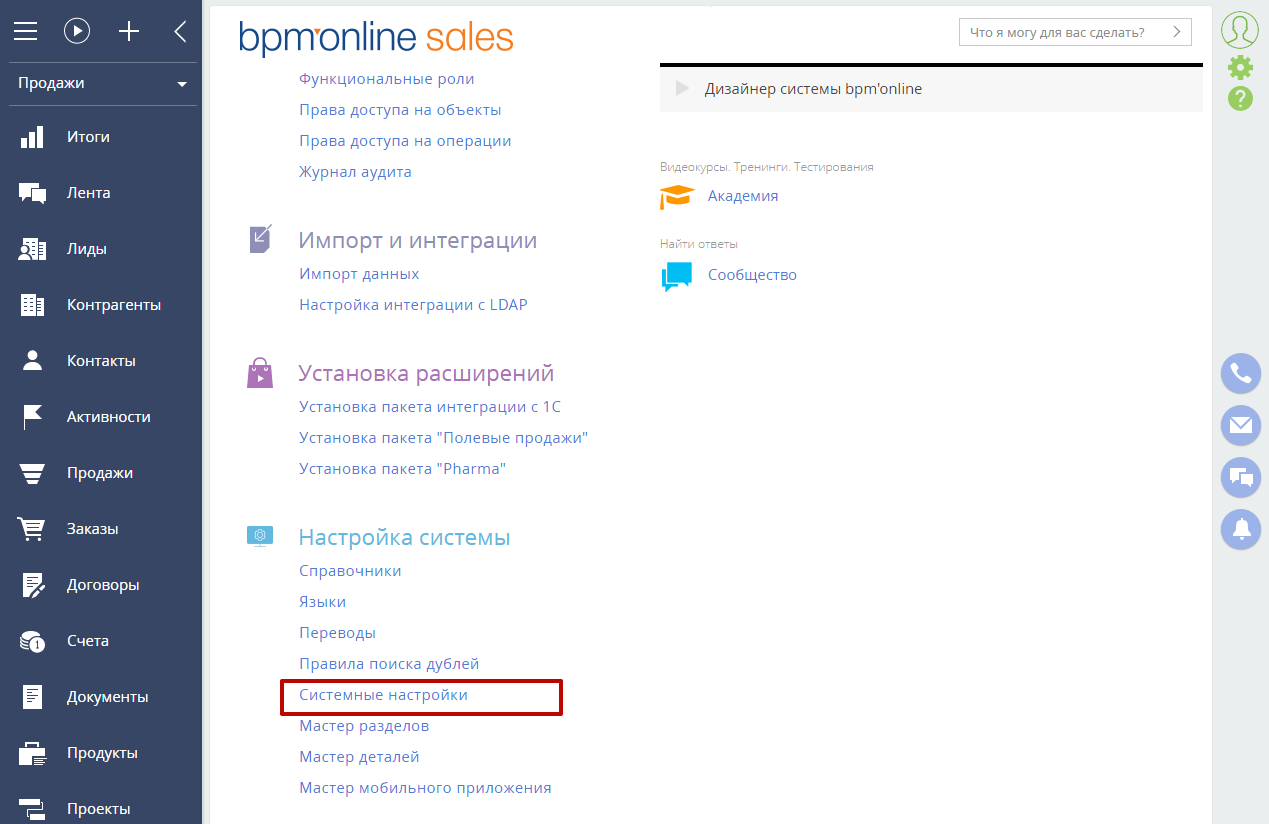
Рисунок 13 - Переход в раздел [Системные настройки]
Откройте для редактирования системную настройку [Папка для хранения файлов на сервере]. В поле [Значение по умолчанию] укажите каталог, расположенный на сервере приложения bpm’online.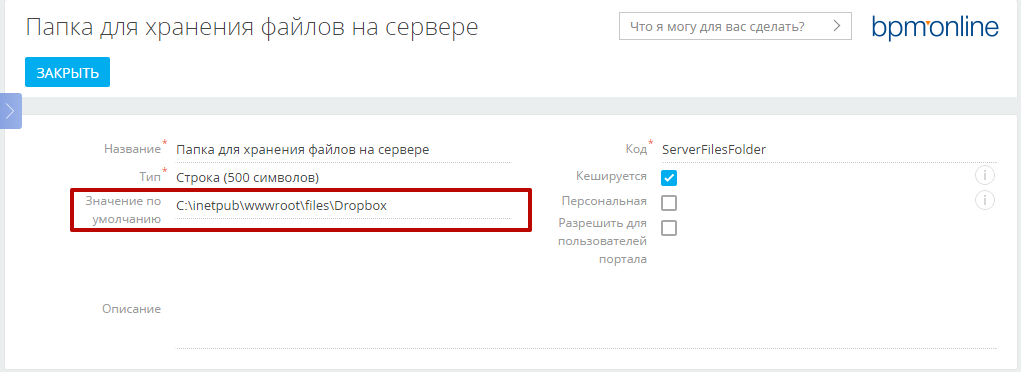
Рисунок 14 - Редактирование значения системной настройки [Папка для хранения файлов на сервере]
Настройка прав на сервере
Для настройки прав для папки для хранения файлов на сервере необходимо выполнить следующие действия:
Подключитесь к серверу, на котором развернуто приложение bpm’online. Перейдите в каталог, указанный в системной настройке [Папка для хранения файлов на сервере]. Щелкните правой кнопкой мыши на требуемую папку и выберите пункт [Properties].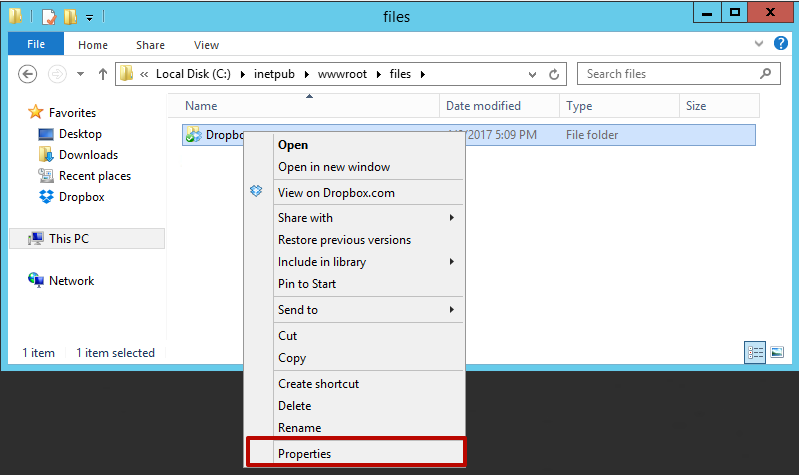
Рисунок 15 - Открытие меню свойств папки
В окне настроек папки перейдите на вкладку [Security]. Выберите в верхнем списке пользователя [IIS-IUSRS] и проверьте, чтобы для него в нижнем перечне прав было установлено разрешение напротив операций чтения и записи.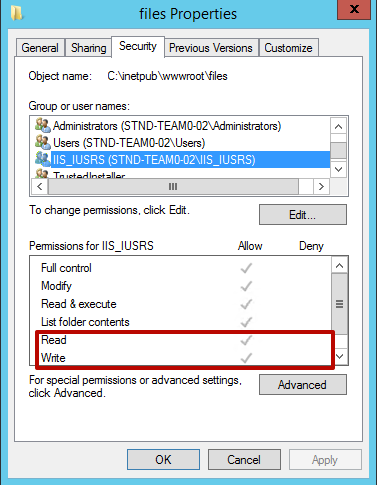
Рисунок 16 - Настройка прав для пользователя IIS
Примечание. Если указанный пользователь отсутствует в списке, необходимо его добавить, нажав на кнопку [Edit]. В окне редактирования нажмите на кнопку [Add], затем в открывшемся окне введите имя пользователя IIS и нажмите на [Check Names] или Enter. Требуемый пользователь будет автоматически найден, после нажатия на [OK] он будет добавлен в список.
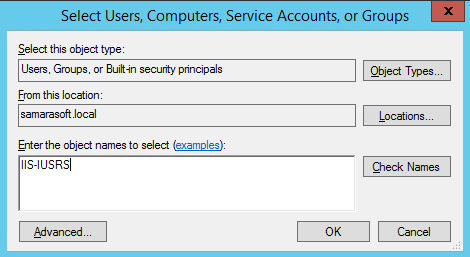
Рисунок 17 - Добавление пользователя IIS
Настройка синхронизации файлов на облачных сервисах
PT External File Storage for bpm'online поддерживает работу с самыми распространенными облачными сервисами, среди которых Box, Dropbox (Синхронизация с Dropbox), Google Drive (Синхронизация с Google Drive), OneDrive (Синхронизация с OneDrive).
Синхронизация с Dropbox
Dropbox — файловый хостинг компании Dropbox Inc., включающий персональное облачное хранилище, синхронизацию файлов и программу-клиент.
Dropbox позволяет пользователям создать специальную папку на своих компьютерах, которую Dropbox синхронизирует таким образом, что она имеет одинаковое содержимое независимо от того, какое устройство используется для просмотра. Файлы, размещенные в этой папке, также доступны через веб-сайт Dropbox и мобильные приложения.
Примечание. Перед выполнением настроек сиснхронизации с Dropbox выполните настройки из раздела Настройка хранения файлов на сервере.
Настройка синхронизации с Dropbox
Для настройки синхронизации с Dropbox выполните следующие действия:
Зарегистрируйтесь на сайте https://www. . Установите приложение Dropbox на сервере приложения bpm’online, скачав его с официального сайта. Укажите в приложении Dropbox каталог для хранения файлов на сервере: Перейдите в меню Preferences.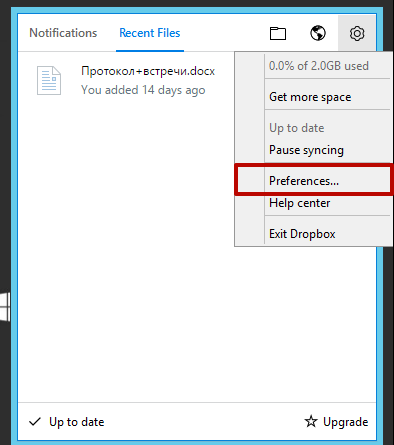
Рисунок 18 - Меню Dropbox
Во вкладке Account выберите расположение папки.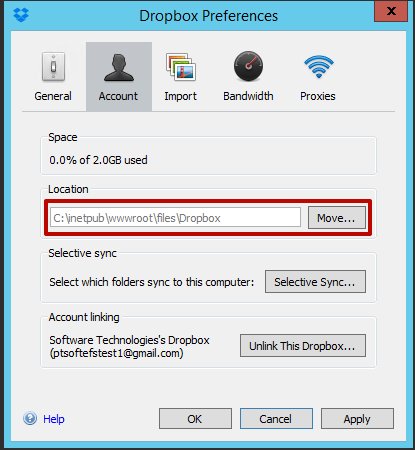
Рисунок 19 - Настройка расположения папки
По указанному пути система автоматически добавит папку Dropbox.
Укажите в bpm’online созданный в п.3 каталог (см. Настройка каталога для хранения файлов) и настройте права для данной папки (см. Настройка прав на сервере).Проверка результата настроек
Для проверки работы PT External File Storage for bpm'online выполните следующие действия:
Проверьте, что для текущего пользователя bpm’online установлены лицензии на продукт. Проверьте, заполнено ли значение системной настройки [Папка для хранения файлов на сервере] и предоставлены ли пользователю IIS права на чтение и запись для этой папки. Перейдите в раздел [Контрагенты] и откройте страницу редактирования записи раздела. Добавьте файл на деталь [Файлы и ссылки] вкладки [Файлы и примечания].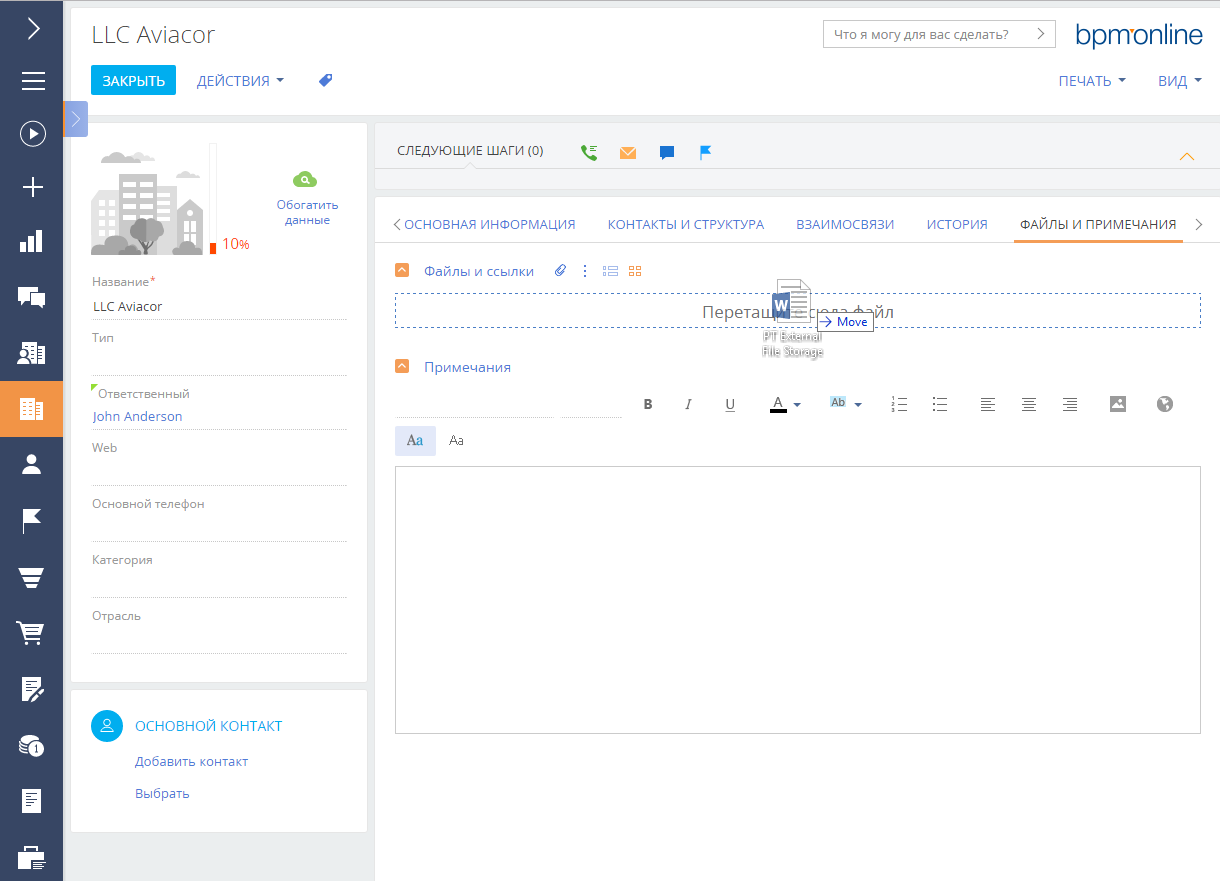
Рисунок 20 - Прикрепление файла к контрагенту
Подключитесь к серверу, на котором развернуто приложение bpm’online и перейдите в каталог, указанный в системной настройке [Папка для хранения файлов на сервере].При добавлении файла в bpm’online синхронизация с указанной папкой выполняется автоматически. При этом в каталоге создается папка с названием в формате [[Название раздела bpm’online]File].
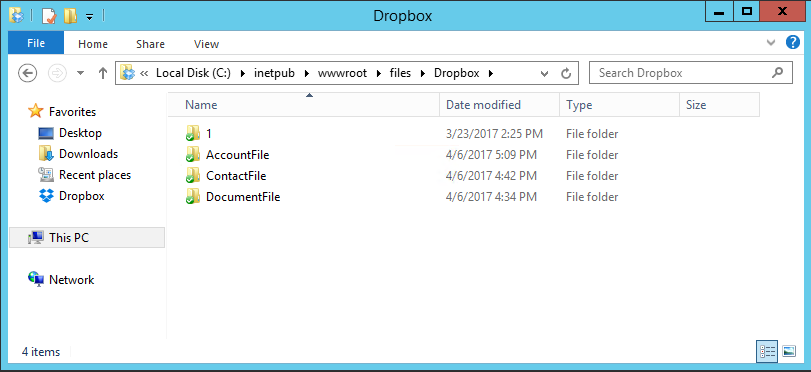
Рисунок 21 - Папка для хранения файлов раздела [Контрагенты]
В данной папке содержатся файлы, которые были прикреплены к записям раздела bpm’online. При этом каждый файл расположен в папке с названием, соответствующим идентификатору файла в приложении bpm’online.
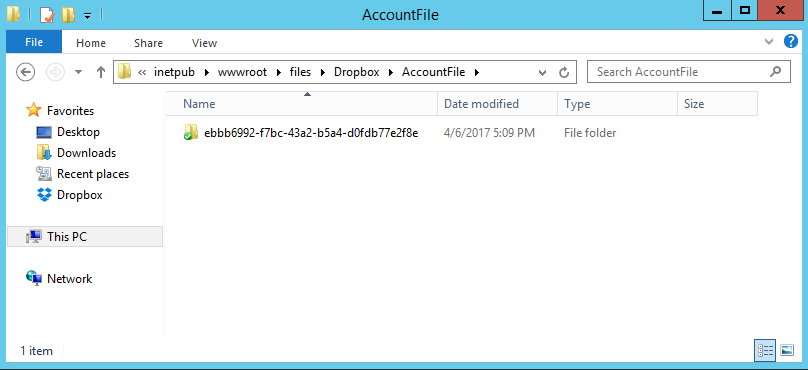
Рисунок 22 - Папка для хранения конкретного файла записи раздела
Вы можете отредактировать файл на сервере, а затем скачать измененный файл со страницы записи раздела.

Рисунок 23 - Синхронизированный файл на сервере приложения
Вы можете предоставить доступ другим пользователям к синхронизированным файлам с помощью Dropbox.
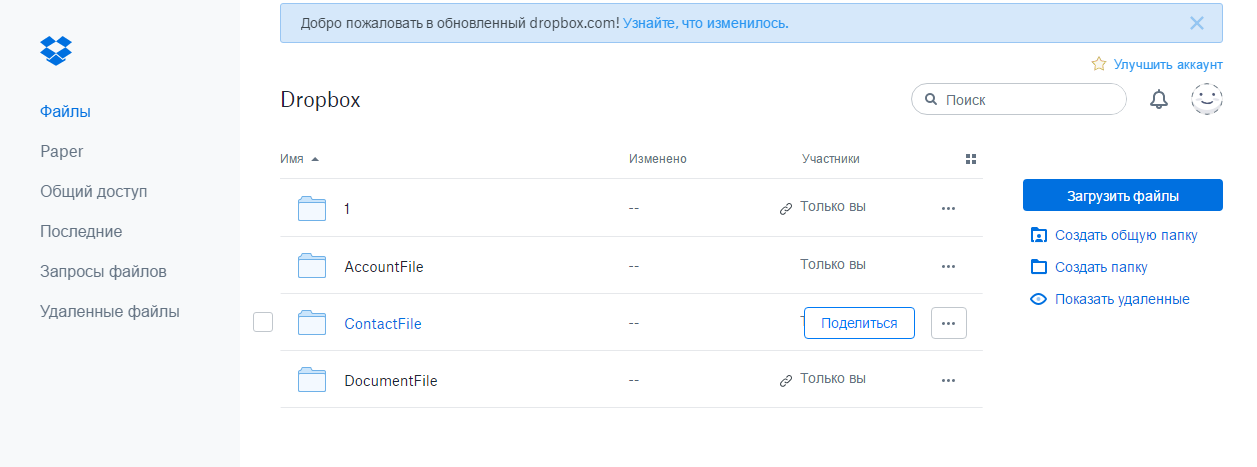
Рисунок 24 - Синхронизированная папка на сервере Dropbox
Синхронизация с Google Drive
Google Диск - это файловый хостинг, созданный и поддерживаемый компанией Google. Его функции включают хранение файлов в Интернете, общий доступ к ним и совместное редактирование. В состав Google Диска входят Google Документы, Таблицы и Презентации - набор офисных приложений для совместной работы над текстовыми документами, электронными таблицами, презентациями, чертежами, веб-формами и другими файлами.
Настройка сервиса приложения
Перед выполнением синхронизации файлов с Google Drive необходимо настроить соответствующий сервис в конфигурации приложения bpm’online.
Для этого необходимо выполнить следующие действия:
Обратиться к вашему системному администратору для публикации внешнего адреса приложения bpm’online. Отправить запрос в службу поддержки «Программных технологий» на добавление опубликованного сайта в разрешённые. На сервере приложения в директорию приложения Terrasoft. WebApp\ServiceModel добавить регистрацию сервиса PtOauthService. svc с содержимым:<%@ ServiceHost Language="C#" Debug="true" Service="Terrasoft. Configuration. PtOauthService" %>
В файл Terrasoft. WebApp\ServiceModel\http(s)\services. config добавить информацию о сервисе:<service name="Terrasoft. Configuration. PtOauthService">
<endpoint name="PtOauthServiceEndPoint"
address=""
binding="webHttpBinding"
behaviorConfiguration="RestServiceBehavior"
bindingNamespace="http://Terrasoft. WebApp. ServiceModel"
contract="Terrasoft. Configuration. PtOauthService" />
</service>
В файл Terrasoft. WebApp\Web. config добавить:<location path="ServiceModel/PtOauthService. svc">
<system. web>
<authorization>
<allow users="*" />
</authorization>
</system. web>
</location>
Модифицировать параметр AllowedLocations в файле Terrasoft. WebApp\Web. config, дополнить параметром ServiceModel/PtOauthService. svc. Перезапустите сайт в IIS.Настройка синхронизации с Google Drive
Для настройки синхронизации выполните следующие действия:
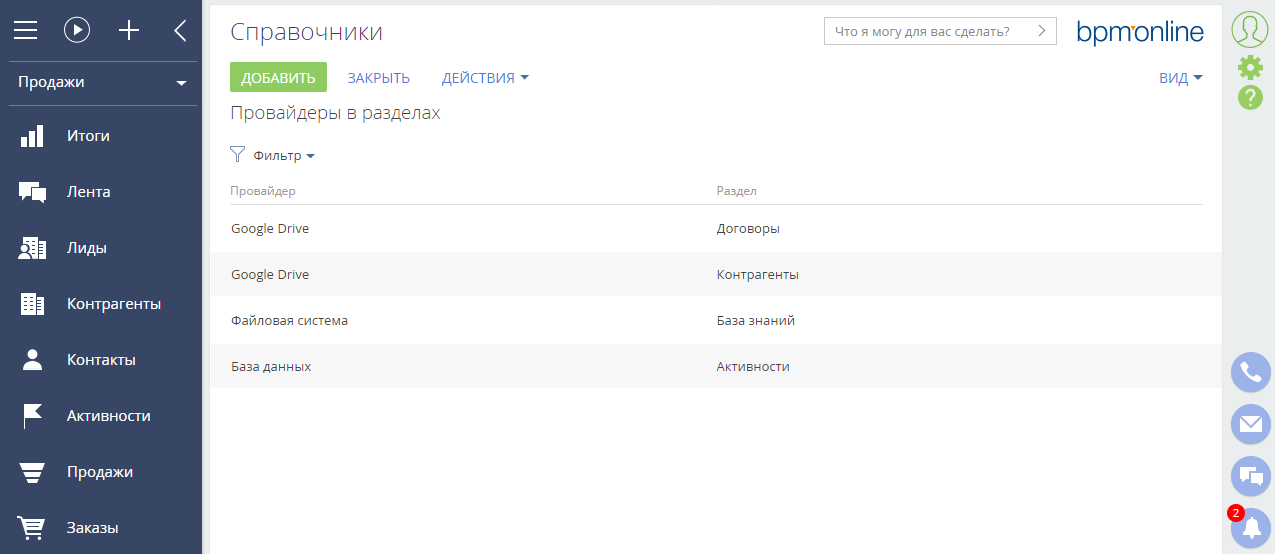
Рисунок 25 – Справочник [Провайдеры в разделах]
Проверка результата настроек
Для проверки настройки синхронизации с Google Drive выполните следующие действия:
Проверьте, что для текущего пользователя bpm’online установлены лицензии на продукт. Перейдите в раздел [Контрагенты] и откройте страницу редактирования записи раздела. Добавьте файл на деталь [Файлы и ссылки] вкладки [Файлы и примечания].Добавленный файл автоматически сохранится на Google Drive.
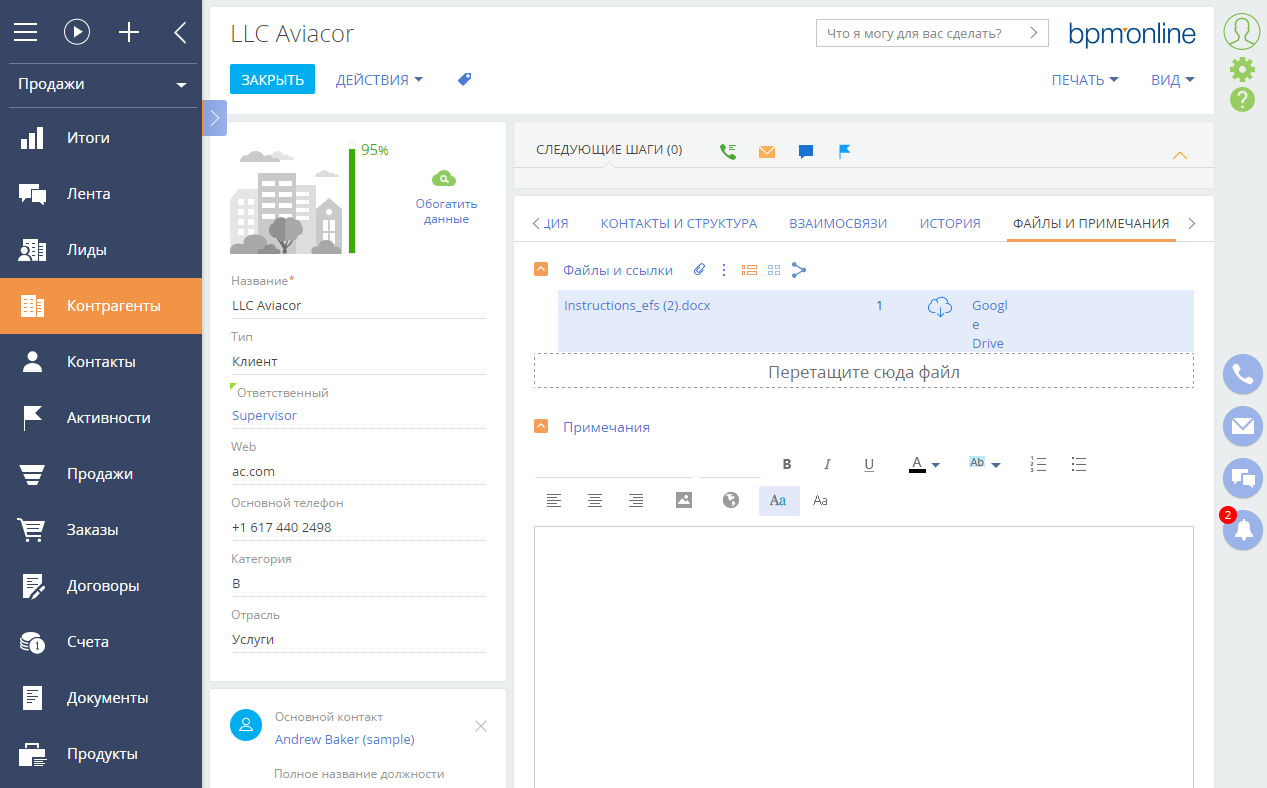
Рисунок 26 - Деталь [Файлы и ссылки]
Откройте вашу учетную запись Google, перейдите в меню Диск. Файл, добавленный в bpm’online, успешно синхронизирован в Google Drive.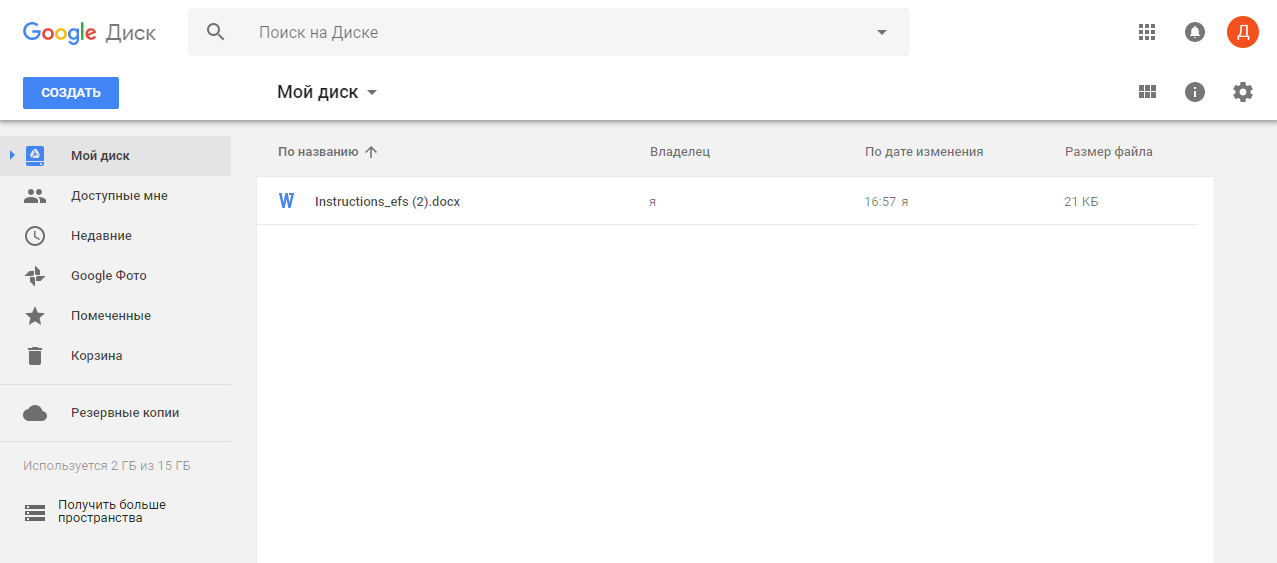
Рисунок 27 - Файл на Google Drive
Синхронизация с OneDrive
OneDrive - облачное хранилище, созданное в августе 2007 года и управляемое компанией Microsoft. Позволяет получать доступ к файлам на ПК, компьютерах Mac и устройствах с Android и IOS, а также предоставляет возможность совместной работы над файлами Word, Excel, PowerPoint и OneNote прямо в браузере.
Настройка синхронизации с OneDrive
Перед выполнением синхронизации файлов с OneDrive необходимо выполнить следующие действия:
Для этого выполните следующие действия:
Выполнить настройку сервиса приложения, как описано в разделе Настройка сервиса приложения. Перейдите в справочник [Провайдеры в разделах]. Добавьте разделы, для которых требуется хранить файлы на OneDrive.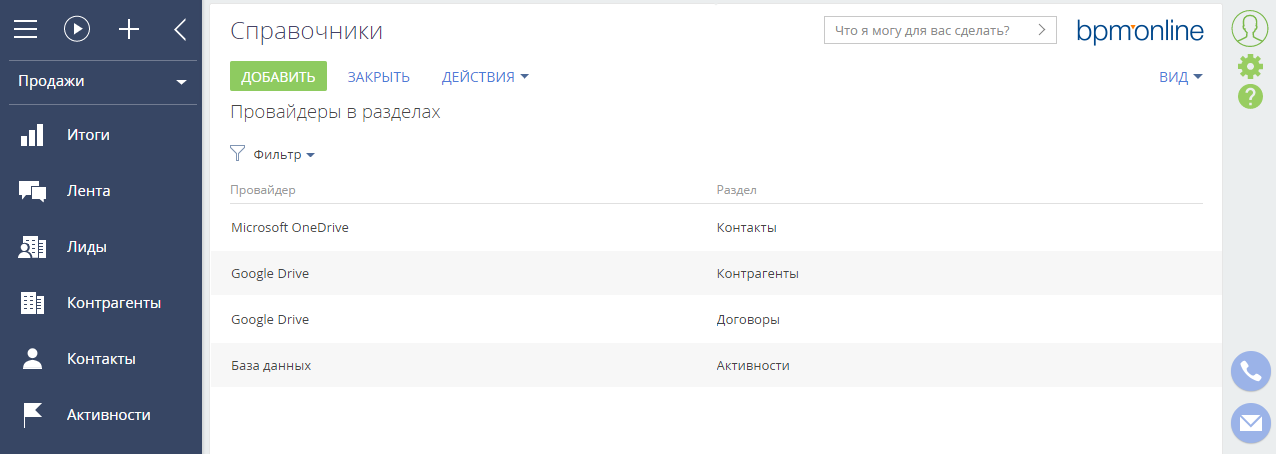
Рисунок 28 - Справочник [Провайдеры в разделах]
Проверка результата настроек
Для проверки настройки синхронизации с OneDrive выполните следующие действия:
Проверьте, что для текущего пользователя bpm’online установлены лицензии на продукт. Перейдите в раздел [Контакты] и откройте страницу редактирования записи раздела. Добавьте файл на деталь [Файлы и ссылки] вкладки [Файлы и примечания].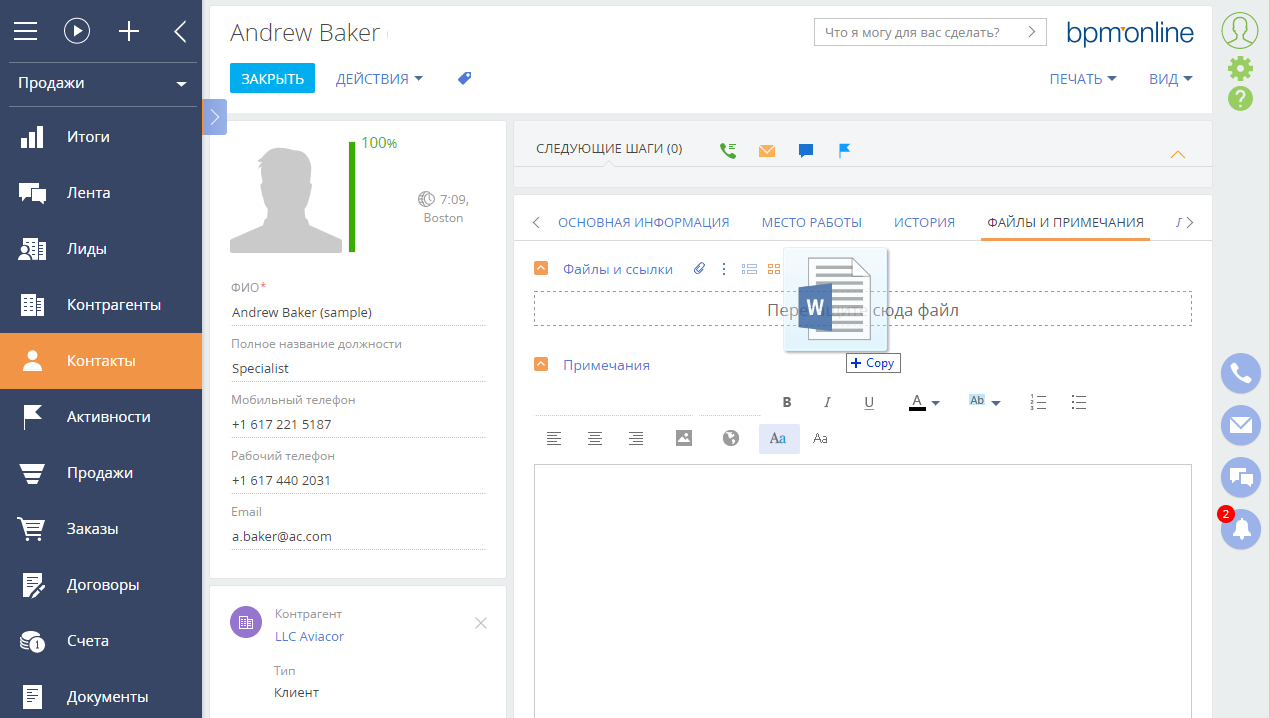
Рисунок 29 - Деталь [Файлы и ссылки]
При первом подключении к OneDrive потребуется выполнить вход в учетную запись Microsoft и предоставить доступ приложению. Система уведомит об этом соответствующим сообщением. Нажмите на кнопку [OK] для продолжения работы.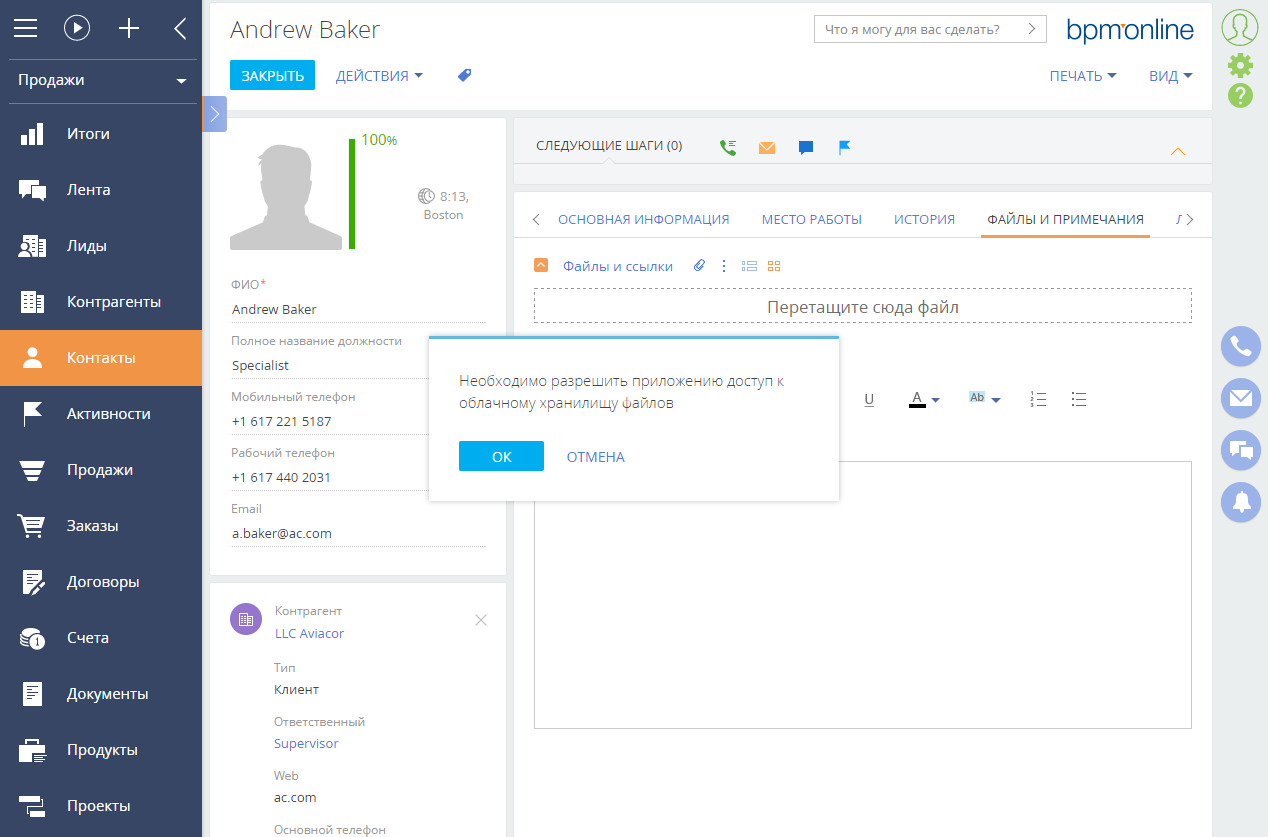
Рисунок 30 - Окно с уведомлением
Далее выполните вход в Вашу учетную запись OneDrive.
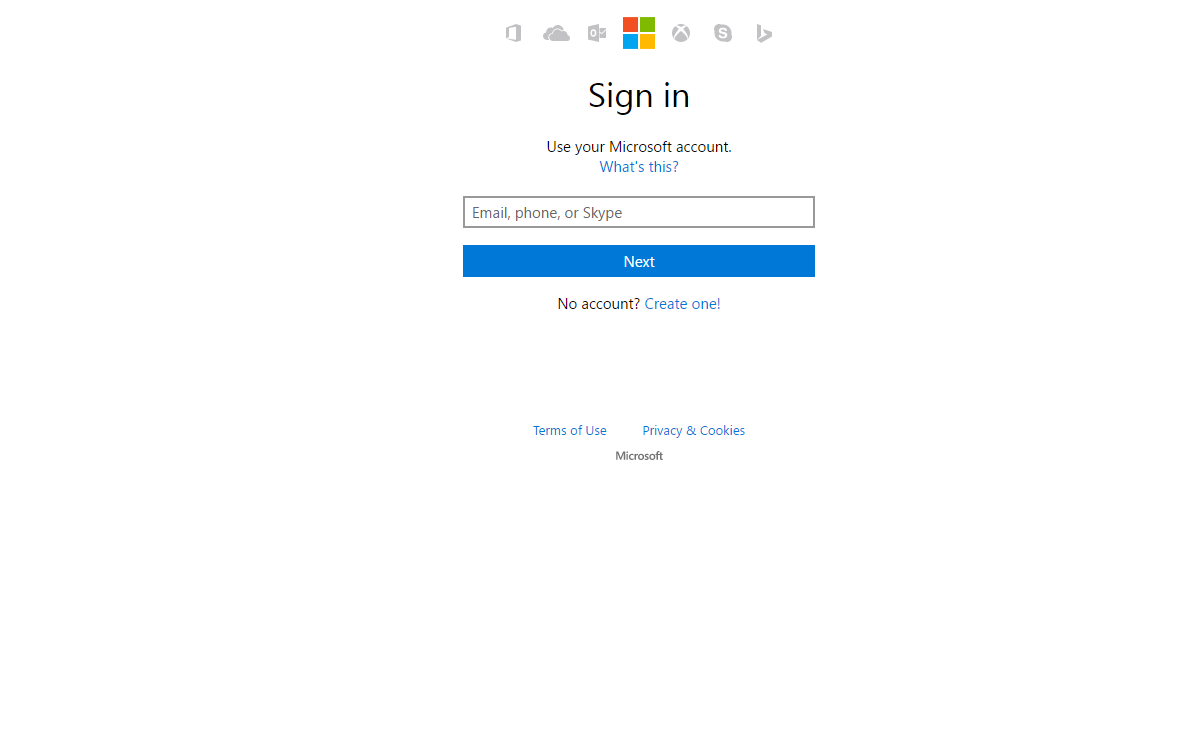
Рисунок 31 - Вход в учетную запись OneDrive
Введите пароль учетной записи OneDrive.
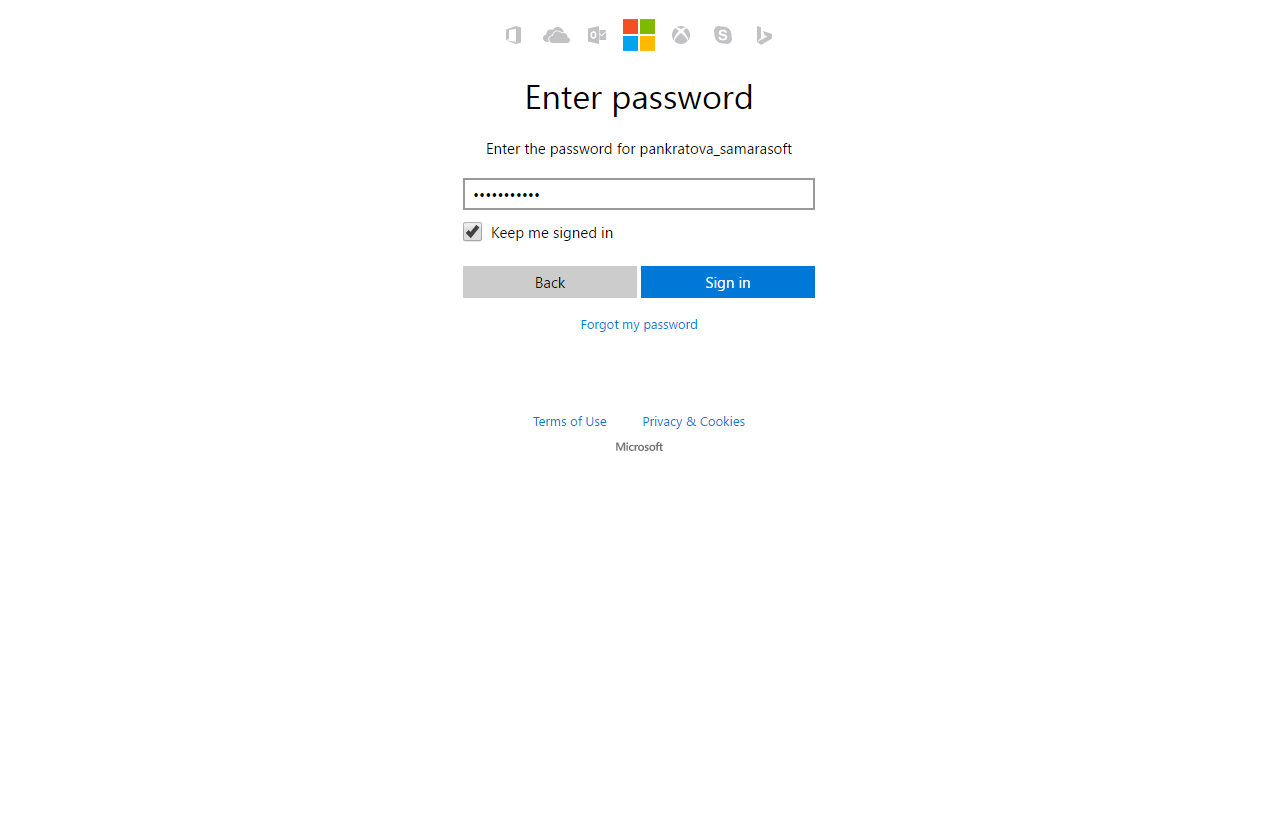
Рисунок 32 - Ввод пароля учетной записи OneDrive
Откройте вашу учетную запись Microsoft OneDrive. Файл, добавленный в bpm’online, успешно синхронизирован в OneDrive.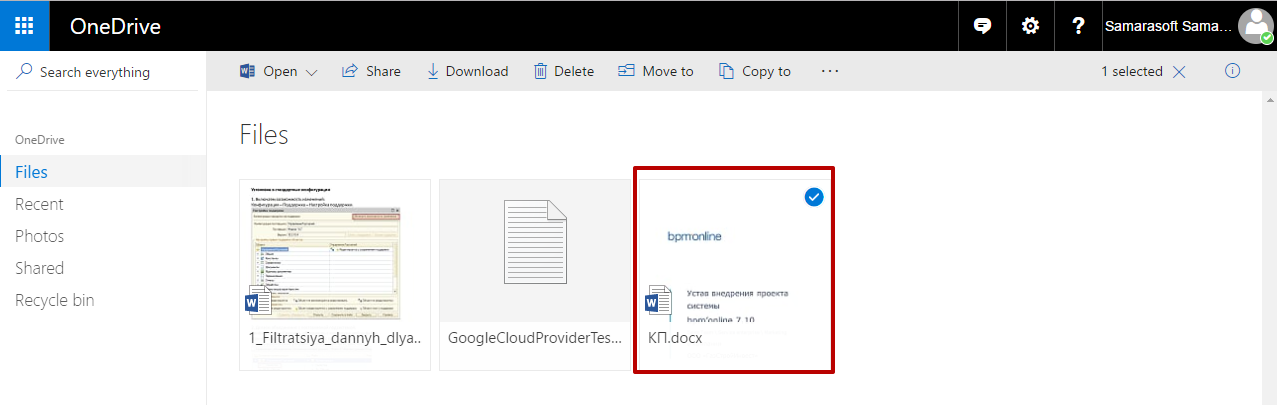
Рисунок 33 - Синхронизированный файл в OneDrive
Файлы, синхронизированные с OneDrive, доступны для редактирования непосредственно в браузере. Изменения, внесенные в файле в браузере и сохраненные в OneDrive, будут доступны для скачивания из bpm’online с детали [Файлы и ссылки].
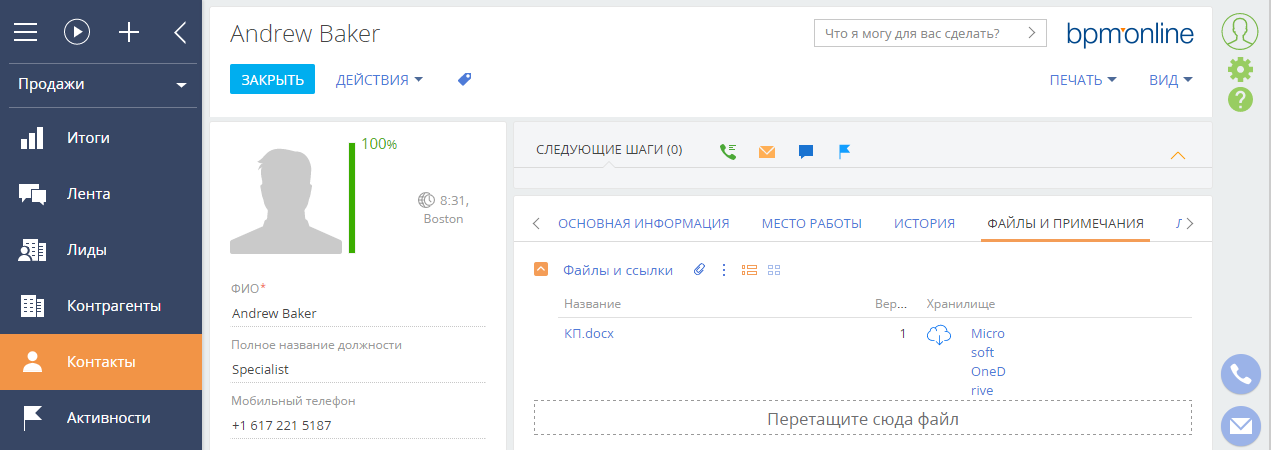
Рисунок 34 - Файл на детали [Файлы и ссылки]
Предоставление общего доступа к файлу
PT External File Storage позволяет предоставить общий доступ к файлу, добавленному в систему, даже для лиц, не являющихся пользователями bpm’online. При этом общая ссылка может быть сформирована для любых файлов, независимо от типа хранилища.
Настройка получения файлов по ссылке
Перед началом использования функции предоставления общего доступа к файлу, добавленному в bpm’online, необходимо выполнить следующие настройки:
В директорию приложения Terrasoft. WebApp\ServiceModel добавить регистрацию сервиса PtFileShareService. svc с содержимым:<%@ ServiceHost Language="C#" Debug="true" Service="Ptsoft. PtFileShareService" %>
В файл Terrasoft. WebApp\ServiceModel\http(s)\services. config добавить информацию о сервисе:<service name="Ptsoft. PtFileShareService">
<endpoint name="PtFileShareServiceEndPoint"
address=""
binding="webHttpBinding"
behaviorConfiguration="RestServiceBehavior"
bindingNamespace="http://Terrasoft. WebApp. ServiceModel"
contract="Ptsoft. PtFileShareService" />
</service>
В файл Terrasoft. WebApp\Web. config добавить:<location path="ServiceModel/PtFileShareService. svc">
<system. web>
<authorization>
<allow users="*" />
</authorization>
</system. web>
</location>
После этого необходимо модифицировать параметр AllowedLocations, дополнить параметром ServiceModel/PtFileShareService. svc.
Получение общей ссылки на файл
Для получения общей ссылки откройте страницу раздела bpm’online, перейдите на вкладку [Файлы и примечания] и для выбранной записи детали [Файлы и ссылки] нажмите на кнопку  .
.
Примечание. Для выбора конкретной записи детали [Файлы и ссылки] необходимо перейти в списочное представление реестра детали, нажав на кнопку  .
.
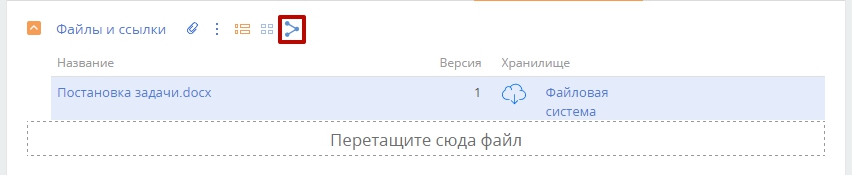
Рисунок 35 - Кнопка предоставления общей ссылки на файл
После публикации ссылки на файл открывается окно с общей ссылкой, которую можно скопировать, нажав на кнопку [Скопировать] и предоставить другим пользователям.
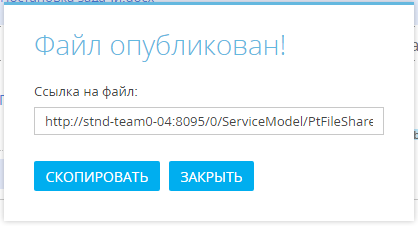
Рисунок 36 - Ссылка на опубликованный файл
