


Партнерка на США и Канаду по недвижимости, выплаты в крипто
- 30% recurring commission
- Выплаты в USDT
- Вывод каждую неделю
- Комиссия до 5 лет за каждого referral
Загрузка, режим сна и завершение работы
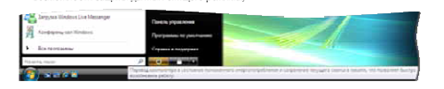
В Windows Vista также улучшены все процессы включения и выключения. Пользователи Windows Vista могут быстро переводить компьютер в режим сна с помощью кнопки питания в меню «Пуск» или кнопки включения питания компьютера при соответствующей настройке. (Режим сна — это новый режим питания, сочетающий быстроту возобновления работы режима ожидания и возможности защиты данных спящего режима.)
Стабильное быстродействие
Windows Vista эффективнее использует память и повышает производительность приложений благодаря применению нового механизма планирования работ, для которых важен фактор времени. При этом быстродействие системы повышается и становится более стабильным, поскольку уменьшается количество операций ввода-выво да, блокирующих диск, и снижается уровень воздействия фоновых системных процессов.
Windows SuperFetch
Технология Windows SuperFetch позволяет повысить быстродействие системы за счет управления памятью с использованием нового алгоритма, который назначает пользовательским приложениям более высокий приоритет, чем фоновым процессам, и адаптируется к стилю работы каждого пользователя. Фоновые процессы продолжают выполняться, пока компьютер бездействует. Однако по завершении фонового процесса SuperFetch восстанавливает в памяти данные, с которыми пользователь работал до запуска этого процесса. Таким образом, когда пользователь возвращается за компьютер, приложения работают с прежней скоростью. Кроме того, для повышения быстродействия ПК функция SuperFetch определяет наиболее часто используемые приложения и предварительно загружает их в память. За счет этого увеличивается скорость работы системы при запуске или переключении на другой профиль пользователя. С помощью сложной схемы назначения приоритетов (она позволяет определить, например, какие программы обычно используются в выходные, а какие — в рабочие дни) функция SuperFetch выбирает и готовит к запуску приложения, которые с наибольшей степенью вероятности будут востребованы в тот или иной момент времени.
Windows ReadyBoost
В Windows Vista впервые применена новая концепция расширения системной памяти, получившая название Windows ReadyBoost. Чтобы повысить быстродействие, не устанавливая дополнительные физические модули памяти в корпус компьютера, можно использовать энергонезависимую флэш-память, например флэш-накопители USB. Флэш-память выступает в роли дополнительной кэш-памяти, к которой компьютер получает доступ значительно быстрее, чем к жесткому диску. Технология Windows ReadyBoost использует функции управления памятью Windows SuperFetch и способна существенно повысить быстродействие системы.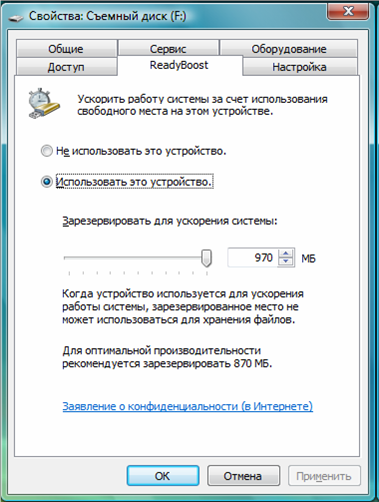
Windows ReadyDrive
Новая функция Windows ReadyDrive, появившаяся в Windows Vista, предназначена для повышения производительности и надежности, а также увеличения срока работы от батареи компьютеров, снабженных гибридным жестким диском. Это новый тип жестких дисков для мобильных ПК, имеющий дополнительную флэш-память. ПК, оснащенный гибридным жестким диском, может выполнять чтение диска и запись на диск, даже не обращаясь к жесткому диску — благодаря использованию флэш-памяти гибридного жесткого диска для кэширования операций чтения и записи на диск. Таким образом, технология Windows ReadyDrive позволяет не включать физический диск и экономить заряд батареи компьютера. Помимо экономии энергии повышается надежность, поскольку в следующий раз, когда придется бежать с одной встречи на другую с включенным переносным компьютером, благодаря технологии Windows ReadyDrive жесткий диск, скорее всего, не будет вращаться и, значит, будет менее подвержен повреждениям.
Работа в сети
В состав Windows Vista входят новые средства, которые упрощают настройку и эксплуатацию сети, а также повышают ее безопасность и надежность. Где бы ни использовалась Windows Vista — дома, на малом предприятии или в крупной организации, — она облегчает сетевое взаимодействие и позволяет сконцентрироваться на выполнении наиболее важных задач. Можно подключаться к корпоративной сети по беспроводному каналу, совместно использовать высокоскоростной доступ к Интернету и принтеры, копировать файлы с одного компьютера на другой и наслаждаться любимыми цифровыми развлечениями.
Центр управления сетями и общим доступом
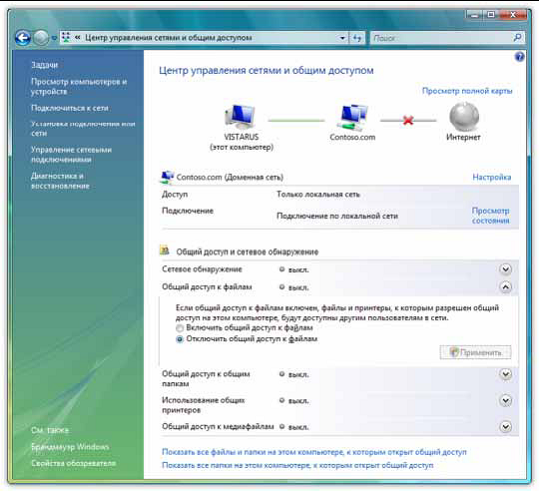
Единый центр управления сетями и общим доступом Windows Vista позволяет полностью управлять работой в сети, включая проверку состояния подключения, просмотр графической схемы сети и устранение неполадок с подключением. Центр управления сетями и общим доступом информирует пользователя о сети, к которой подключен компьютер, и проверяет возможность доступа к Интернету. Информация может быть представлена даже в графической форме — в виде так называемой карты сети, с помощью которой можно быстро определить состояние подключения к локальной сети и Интернету. Если установленное компьютером подключение к Интернету разрывается, то на изображении можно найти это
подключение, а затем с помощью средств диагностики определить причины и возможное решение проблемы.
Сетевой проводник
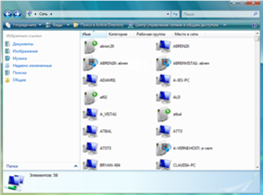
После настройки сети данные на подключенных к ней компьютерах, устройствах и принтерах можно просматривать точно так же, как папки на локальном ПК. Для выполнения этой задачи служит новый сетевой проводник Windows Vista. Он создает представление всех компьютеров, устройств и принтеров в составе сети и работаетзначительно быстрее и надежнее, чем компонент «Сетевое окружение» в Windows XP. Сетевой проводник показывает компьютеры и устройства, даже если они еще не полностью настроены для работы в сети. Он может использовать отдельные значки для различных устройств (если это предусмотрено их производителями). Кроме того, можно непосредственно взаимодействовать с выбранными устройствами, например, изменять параметры настройки или управлять воспроизведением музыки.
Карта сети
Если к сети проводным и беспроводным способом подключено несколько компьютеров и устройств, иногда бывает трудно понять, как они связаны между собой. Windows Vista содержит новый компонент «Карта сети», с помощью которого можно в графическом виде наглядно представить все компоненты сети и связи между ними. Это помогает оптимизировать производительность сети и облегчает обнаружение проблем.

Мобильные ПК
Пользователи мобильных ПК ежедневно сталкиваются с проблемами, которые совершенно незнакомы тем, кто работает с настольными компьютерами. Как правило, настольные компьютеры имеют надежный источник питания и подключены к одной сети. В отличие от них пользователи мобильных компьютеров, по мере перемещения с места на место, переключаются из одного режима питания в другой. Иногда есть возможность работать от розетки, а иногда приходится работать от батареи. Утром компьютер подключен к корпоративной сети, в обед — к беспроводной сети в конференц-зале клиента, а вечером — к домашней сети. Для удовлетворения потребностей пользователей мобильных ПК в состав
Windows Vista включен ряд специальных функций — как усовершенствованных, так и абсолютно новых.
Центр мобильности Windows
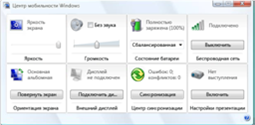
Теперь часто используемые параметры мобильного ПК собраны в центре мобильности Windows. Здесь можно настроить яркость экрана, громкость, схему управления питанием, беспроводные соединения, внешний монитор (сетевой проектор или дополнительный монитор) и параметры синхронизации. На планшетном ПК можно также изменять ориентацию дисплея. Больше не нужно просматривать компоненты панели управления или значки в области уведомлений — все наиболее важные параметры мобильного ПК представлены в центре мобильности Windows. Центр мобильности Windows доступен только на мобильных ПК.
Параметры презентации
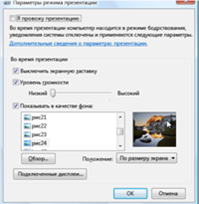
Когда параметры презентации включены, мобильный ПК не переходит в ждущий режим, а также не выводит системные оповещения. Кроме того, можно отключить экранную заставку, настроить громкость динамиков и изменить фоновый рисунок рабочего стола или выбрать цвет фона для повышения быстродействия при проведении презентаций с использованием конференц-зала Windows или презентаций по сети. Сохраненные параметры автоматически применяются при проведении каждой презентации (их можно отключить вручную). Параметры презентации автоматически отключаются при отсоединении мобильного ПК от сетевого проектора или дополнительного монитора, а также после завершения работы мобильного ПК или выхода из системы.

|
Из за большого объема этот материал размещен на нескольких страницах:
1 2 3 4 |
