Партнерка на США и Канаду по недвижимости, выплаты в крипто
- 30% recurring commission
- Выплаты в USDT
- Вывод каждую неделю
- Комиссия до 5 лет за каждого referral
Задача
Задача 1.
Создать тест по теме «Информатика» из 10 вопросов. При проверке за каждый верный ответ в тесте присваиваем 1 балл. Найти общую сумму баллов. При подведении итога за 10 баллов ставим оценку «5», за 9 или 8 – оценку «4», за 7, 6, или 5 – оценку «3», меньше 5 – «2». На каждый вопрос предлагается 3-4 варианта ответов.
Методическая разработка.
Открыть программу Excel В ячейку А1 заносим заголовок «ТЕСТ ПО ИНФОРМАТИКЕ» В ячейку А2 заносим «Номер вопроса». В ячейку В2 – «Вопрос» В ячейку С2 – «Выбери ответ». Столбцы В и С делаем достаточно широкими, чтобы поместился вопрос и ответ на него. Выделяем ячейки А1, В1 и С1 и щёлкаем по значку «объединить и поместить в центре» Заголовок и шапку теста нужно отформатировать. Затем заносим вопросы.
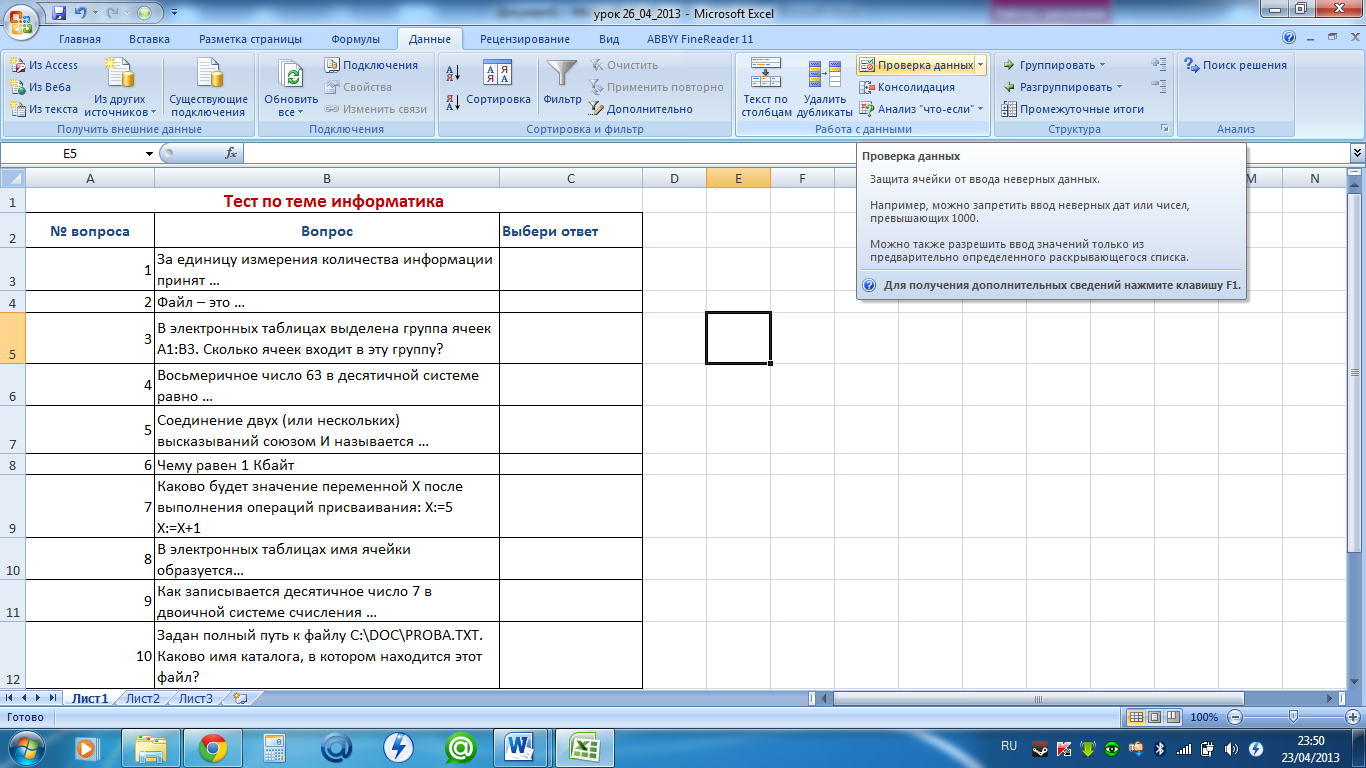
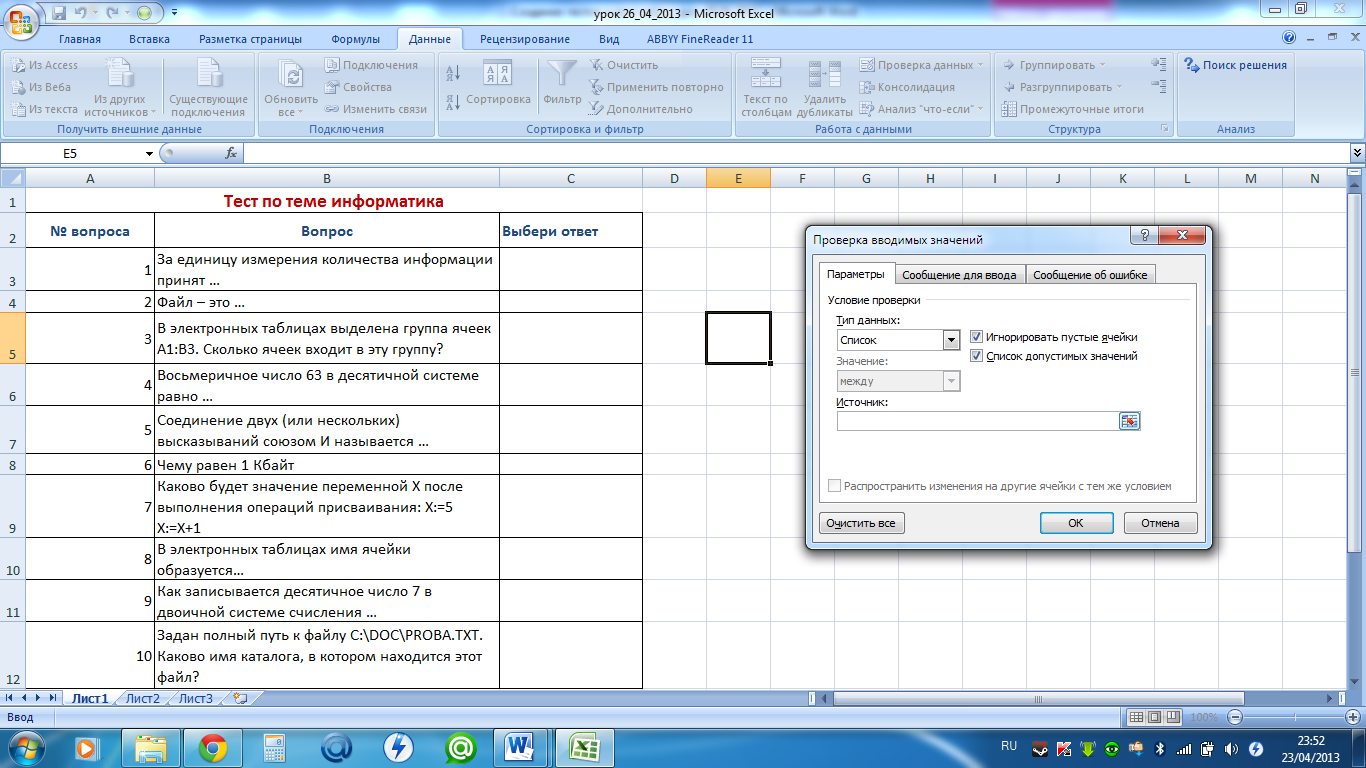
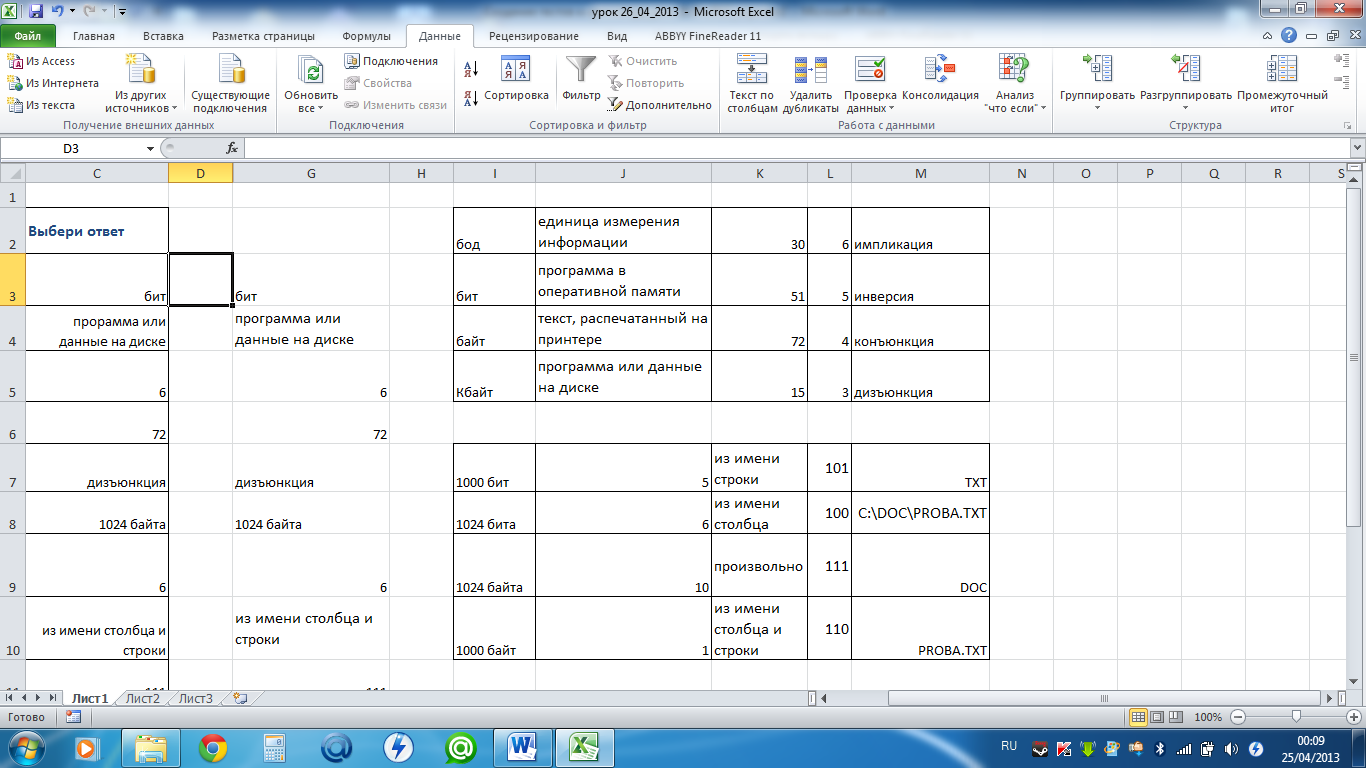
В открывшемся окне выбираем Тип данных – Список и в строке Источник выбираем диапазон данных I2:I5, то есть варианты ответа на 1 вопрос, нажимает ОК. выпадающий список для 1 вопроса готов. Эту последовательность действий нужно повторить для каждого вопроса.
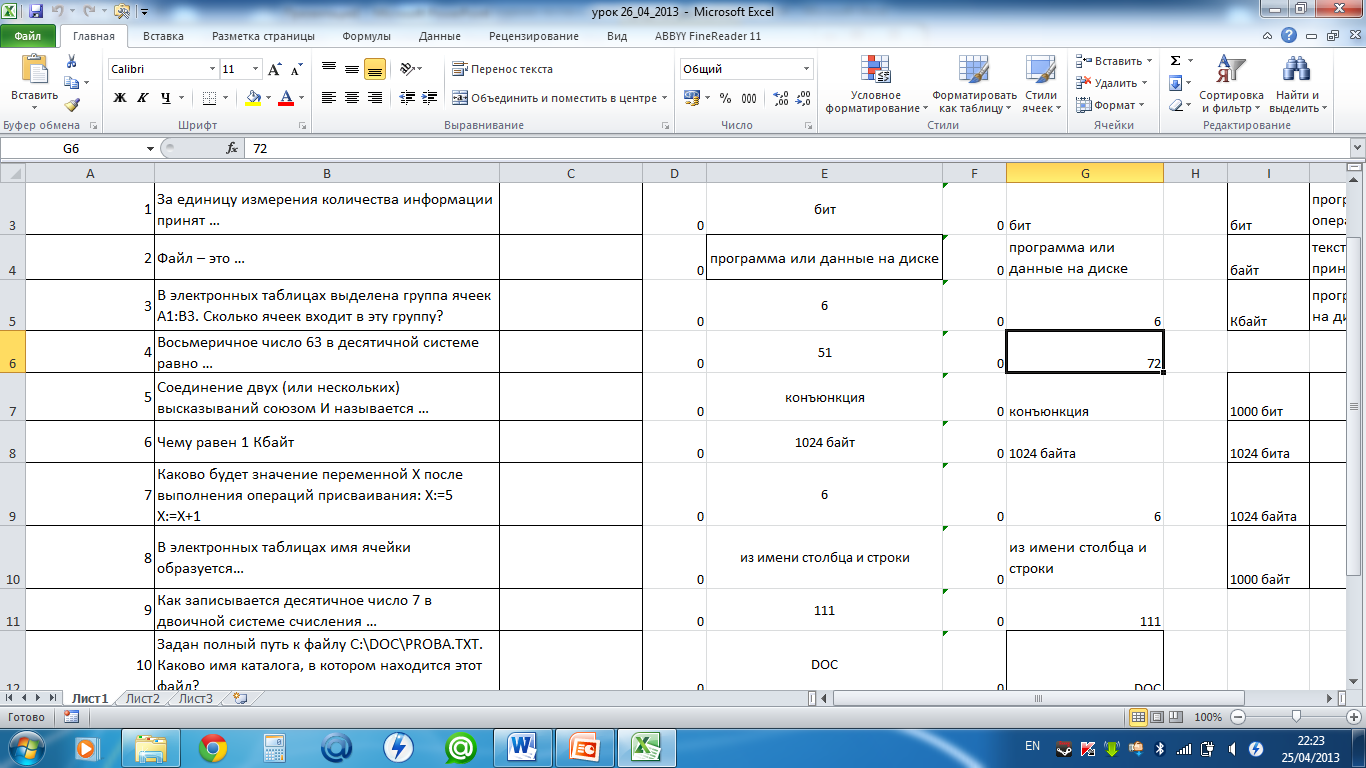
Щёлкаем по значку f(x) – стандартные функции
В открывшемся окне выбираем категорию Полный алфавитный перечень и функцию ЕСЛИ.
В строке Логическое выражение заносим С3=Е3.В строку Значение если истина – заносим 1, а в строку Значение если ложь – заносим 0.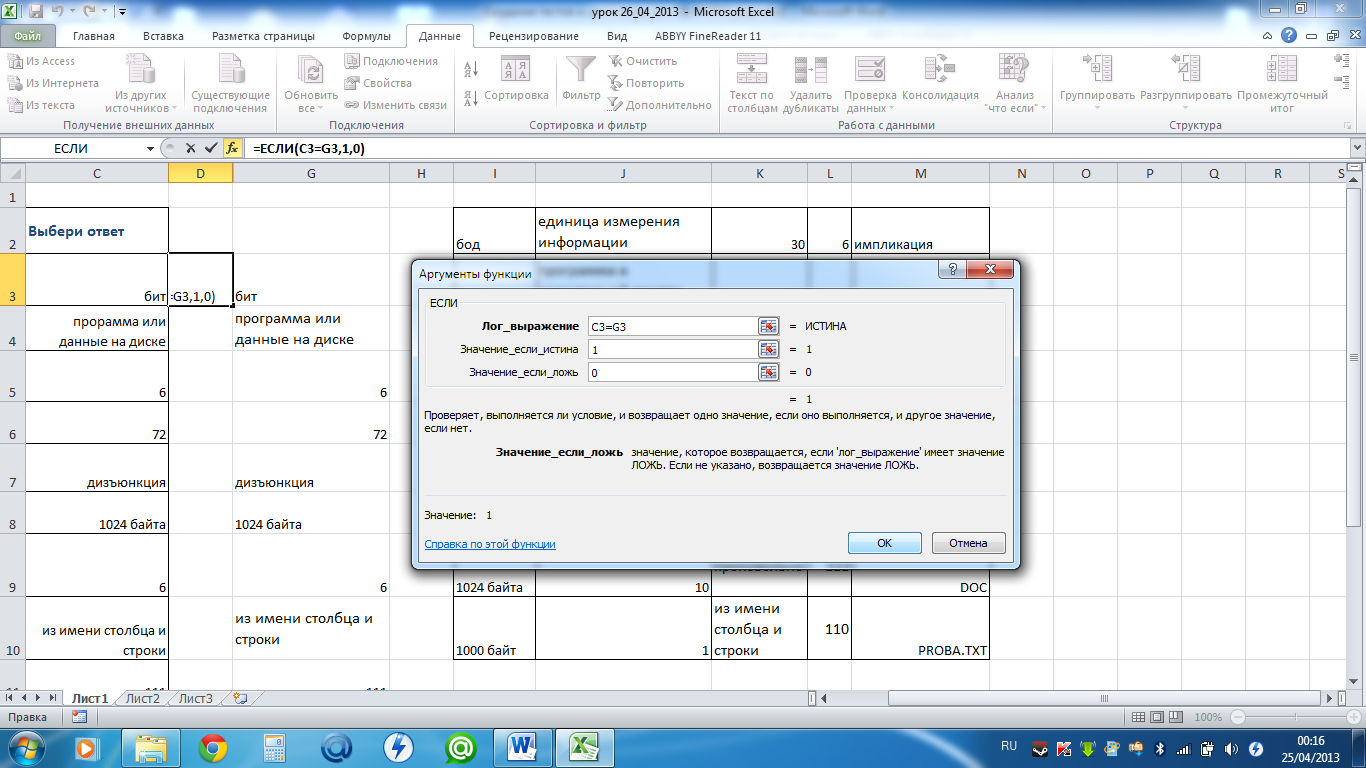
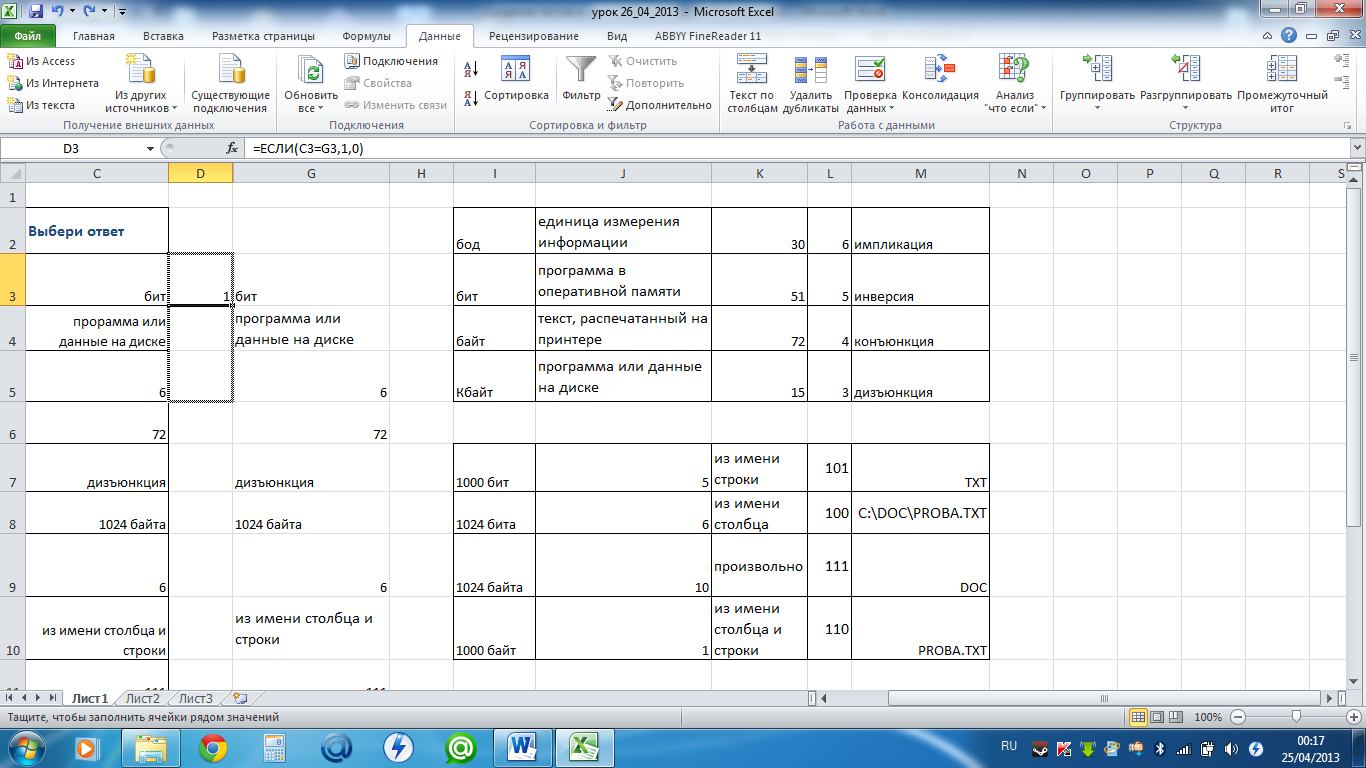
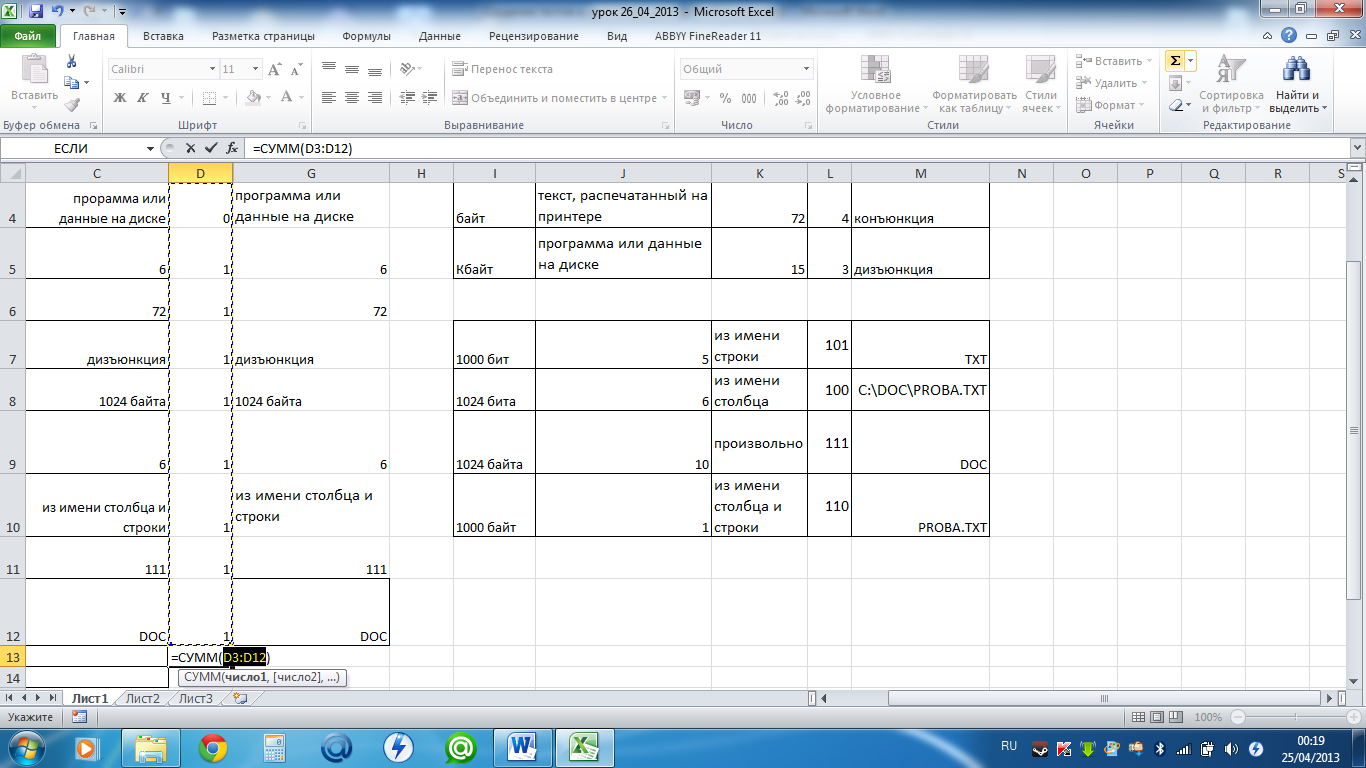
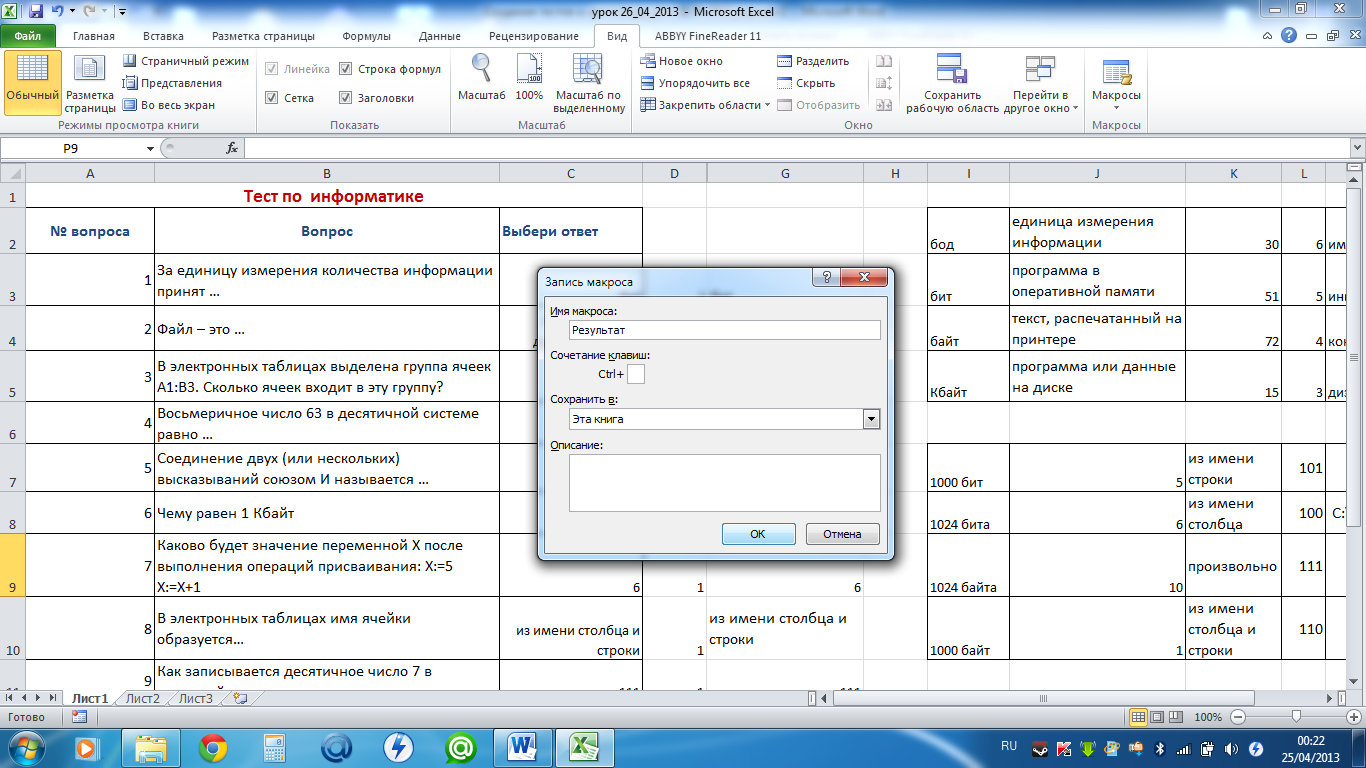
Выбираем в строке меню функцию Вид - Макросы-Запись макроса. В открывшемся окне в строку Имя макроса заносим с клавиатуры «Результат» и щёлкаем ОК
=ЕСЛИ(C13=10,5,ЕСЛИ(C13>7,4,ЕСЛИ(C13>4,3,D152)))
Нажимаем клавишу ввода (Enter). В строке меню выбираем функцию Вид - Макросы-– Остановить запись.
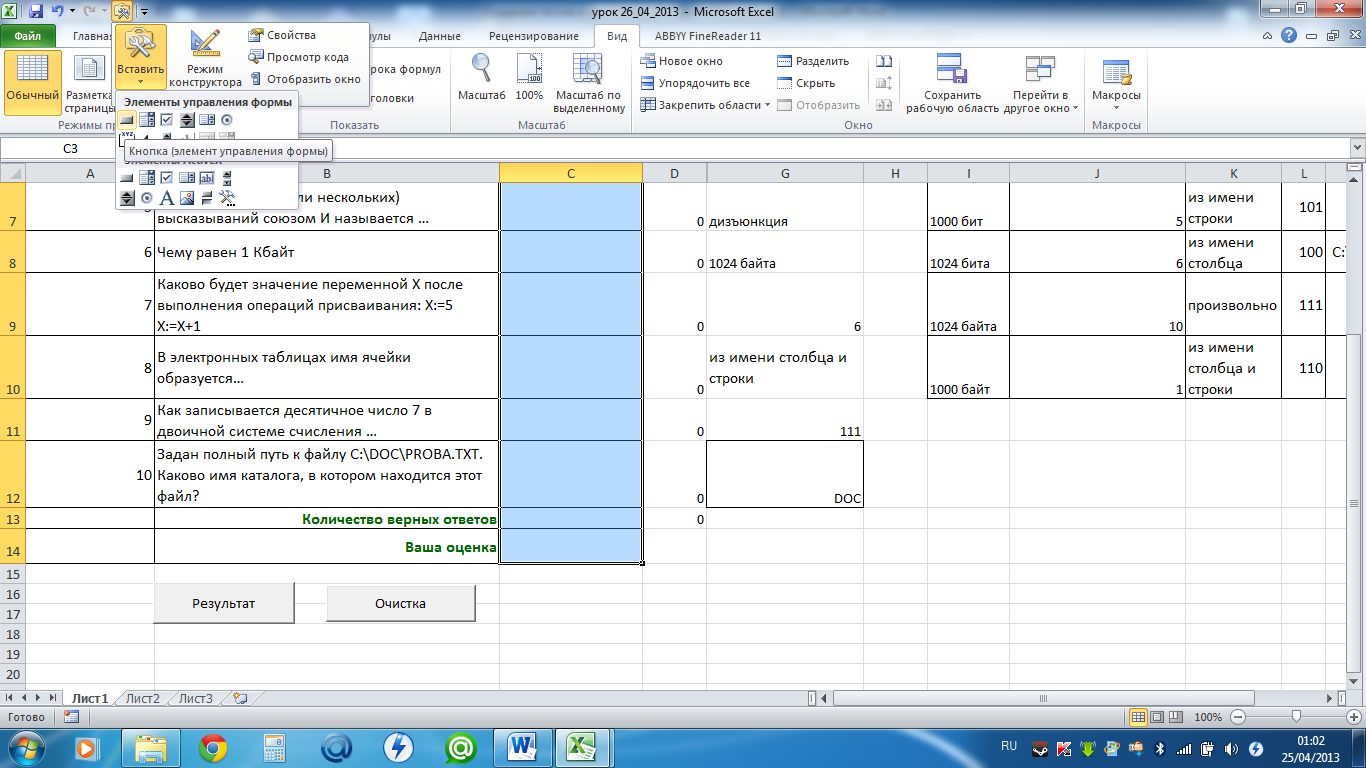
Вновь выбираем в строке меню Вид - Макросы-Запись макроса. Даём имя макросу «Очистка». Выделяем ячейки с С3 по С14 и нажимаем клавишу Delete. В строке меню выбираем Вид - Макросы-– Остановить запись. Осталось создать две кнопки. Сначала добавим на панель элементы управления. Сначала добавим на панель элементы управления. Для этого в Настройке панели быстрого доступа нужно выбрать Другие команды, а затем из Вкладки «Разработчик» Элементы управления – Добавить-ОК.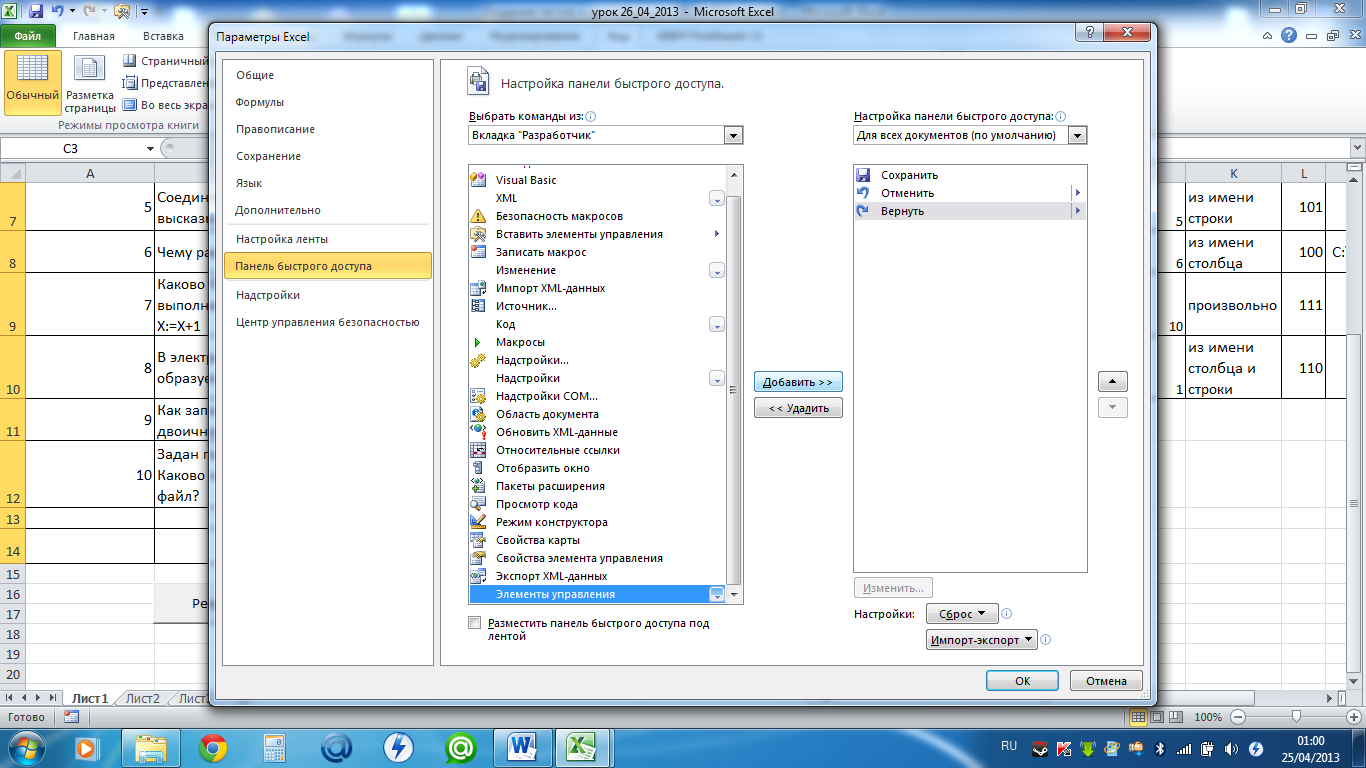 В группе Элементы управления нажмите кнопку Вставить, а затем в разделе Элементы управления формы выберите элемент Кнопка
  .
.