


Партнерка на США и Канаду по недвижимости, выплаты в крипто
- 30% recurring commission
- Выплаты в USDT
- Вывод каждую неделю
- Комиссия до 5 лет за каждого referral

Инструкция по установке Сервиса ЭП АЦК
Листов 12
© 2015 и Финансовые Технологии»
СОДЕРЖАНИЕ
Установка Сервиса ЭП АЦК
Особенности работы Сервиса ЭП АЦК через Https в FireFox
1 . Установка Сервиса ЭП АЦК
Для установки Сервиса ЭП АЦК необходимо:
1. Запустить файл Мастера установки setup. exe  .
.
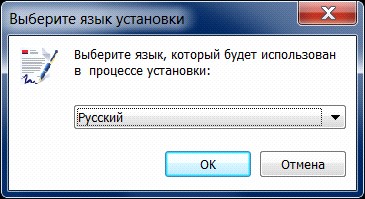
Рис. 1. Окно выбора языка установки
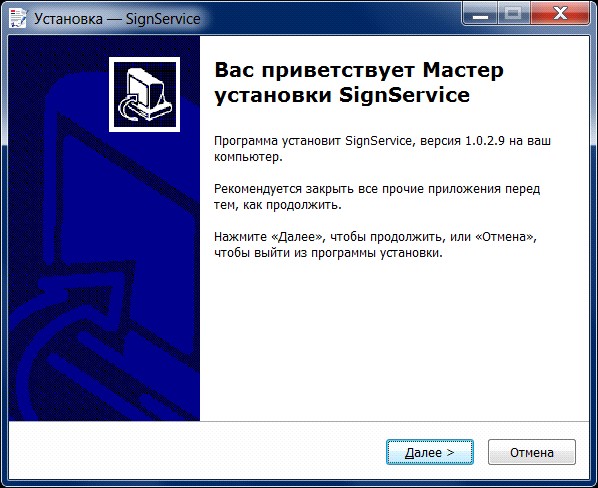
Рис. 2. Окно приветсвия Мастера установки
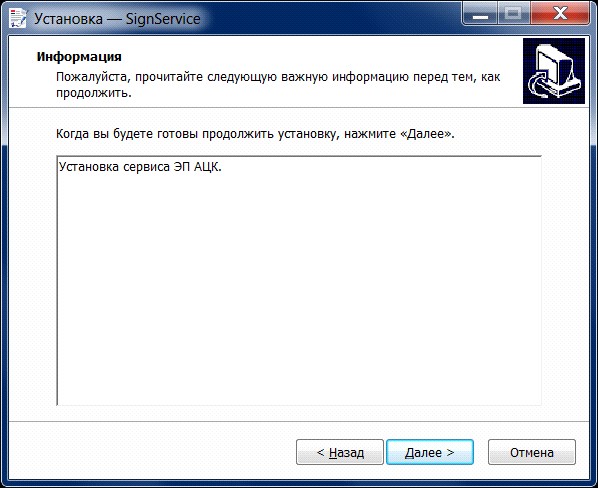
Рис. 3. Окно с информацией
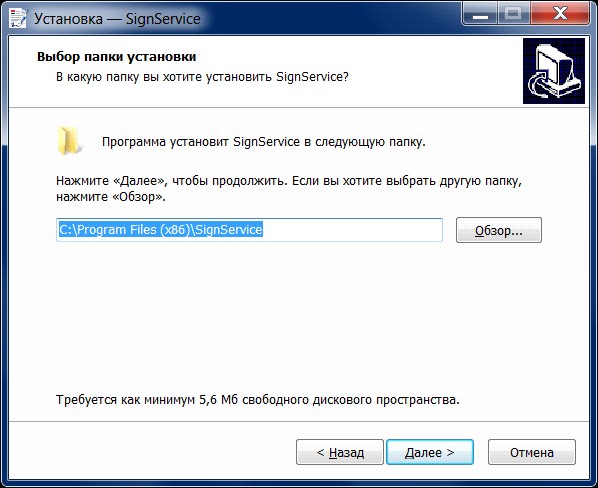
Рис. 4. Окно выбора папки для установки
После выбора папки для установки необходимо нажать кнопку Далее.
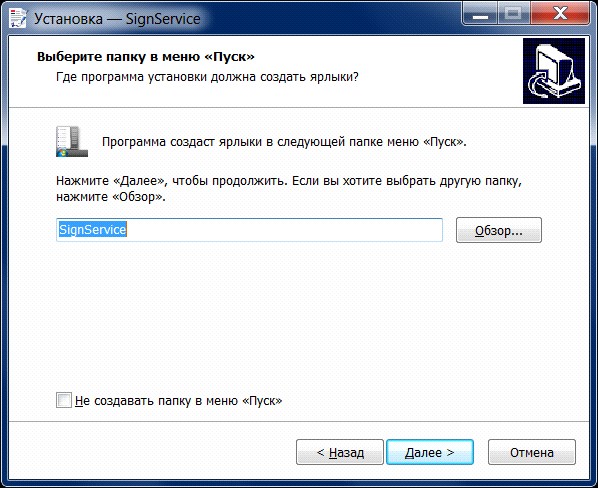
Рис. 5. Окно выбора папки в меню «Пуск»
После выбора папки для создания ярлыков необходимо нажать кнопку Далее.
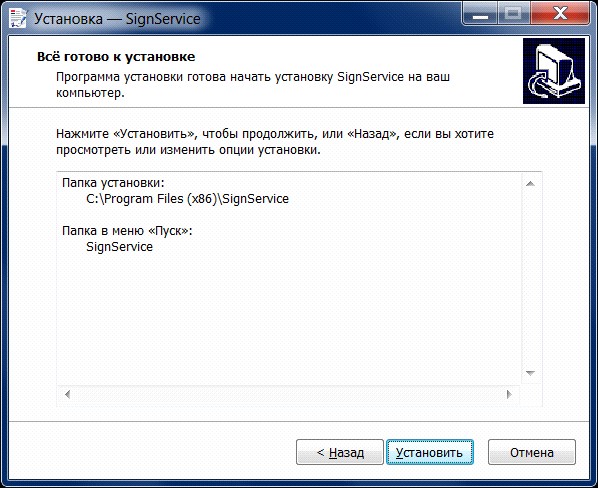
Рис. 6. Информационное окно
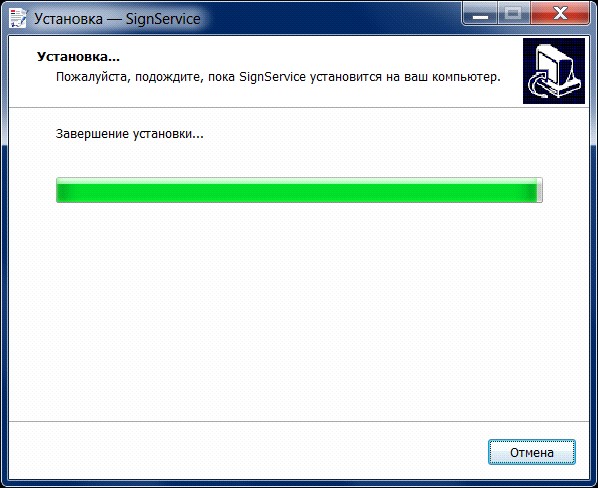
Рис. 7. Окно установки

Рис. 8. Окно предупреждения
Для продолжения инсталляции необходимо нажать кнопку Да.
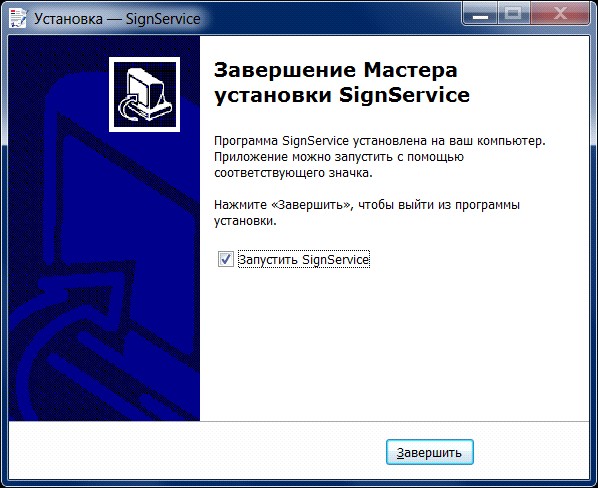
10.По окончании процесса инсталляции будет выдано окно завершения Мастера установки Сервиса ЭП АЦК, с включенным параметром Запустить SignService:
Рис. 9. Окно окончания процесса инсталляции
Для завершения работы Мастера установки и запуска Сервиса необходимо нажать кнопку Завершить.
11.После установки Сервиса ЭП АЦК, в меню «Пуск» будет создана группа ярлыков
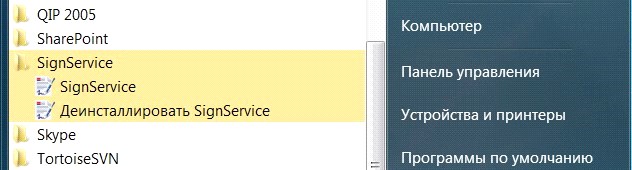
SignService:
Рис. 10. Группа ярлыков SignService
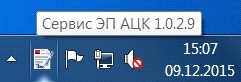
12.Факт запуска и работы Сервиса ЭП АЦК, а также его версию можно проверить посредством соответствующего значка в области уведомлений панели задач:
Рис. 11. Панель задач
Особенности работы Сервиса ЭП АЦК через Https в FireFox
На персональном компьютере с установленным и запущенным Сервисом ЭП АЦК в браузере Mozilla FireFox необходимо выполнить следующее:
Открыть Настройки→Дополнительные→Сертификаты→Просмотр сертификатов. В открывшемся окне Управление сертификатами перейти на закладку Серверы и нажать на кнопку Добавить исключение.... В открывшемся окне в поле Адрес ввести значение: https://localhost:50004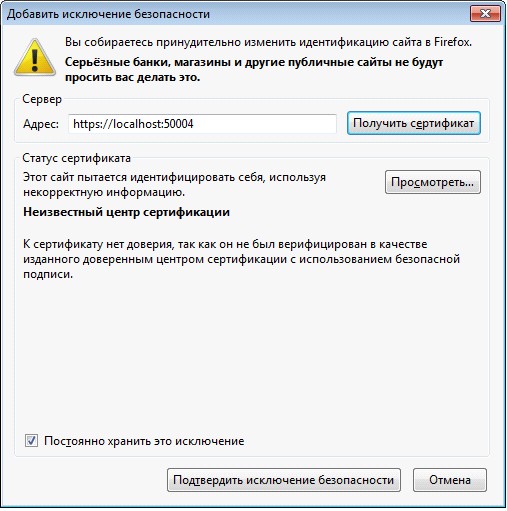
Рис. 16. Окно добавления исключения безопасности в FireFox
Нажать на кнопку Подтвердить исключение безопасности. В окне Управление сертификатами нажать кнопку Ок.
