

Партнерка на США и Канаду по недвижимости, выплаты в крипто
- 30% recurring commission
- Выплаты в USDT
- Вывод каждую неделю
- Комиссия до 5 лет за каждого referral
Содержание
8 Формирование закупки способом «Единственный поставщик» 2
8.1 Заполнение интерфейса «Единственный поставщик (исполнитель, подрядчик)» из позиции плана-графика 2
8.2 Заполнение детализации «Продукция». Порядок изменения НМЦК. 7
8.3 Отправка закупки способом «Единственный поставщик (исполнитель, подрядчик)» в ЕИС 10
Формирование закупки способом «Единственный поставщик» Заполнение интерфейса «Единственный поставщик (исполнитель, подрядчик)» из позиции плана-графика Перейдите на рабочее место «Закупки по 44-ФЗ» (см. Рисунок 8.1).
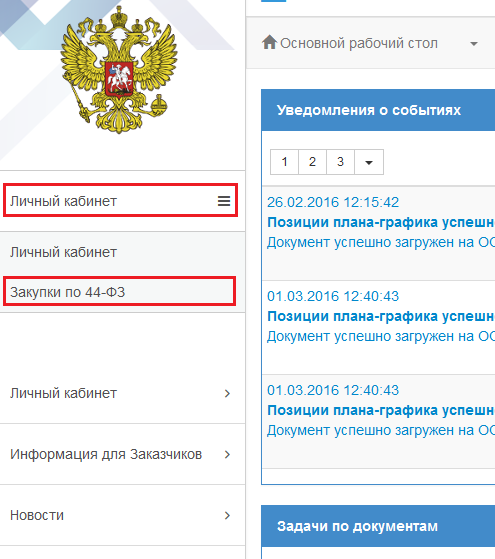
Рисунок 8.1 – Переход на рабочее место «Закупки по 44-ФЗ»
Далее выберите вкладку «Планирование закупок». Перейдите на интерфейс «Позиции планов-графиков» (см. Рисунок 8.2).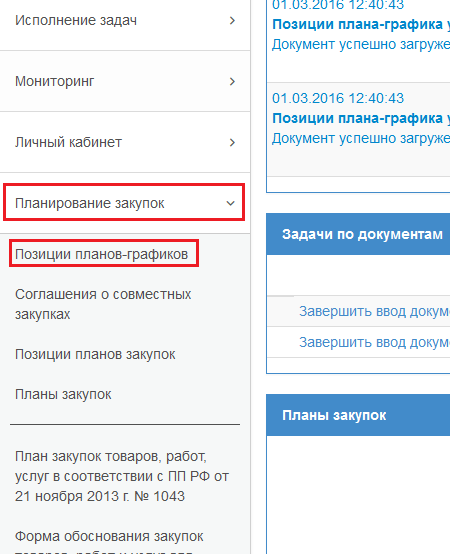
Рисунок 8.2 – Переход на интерфейс «Позиции планов-графиков»
Перейдите на интерфейс «Позиции планов-графиков. Действующие». Нажмите кнопку «Выполнить». Из полученного списка выберите позицию плана-графика, на основании которой нужно сформировать закупку способом определения поставщика «Единственный поставщик», щёлкнув по позиции плана-графика левой кнопкой мыши (см. Рисунок 8.3).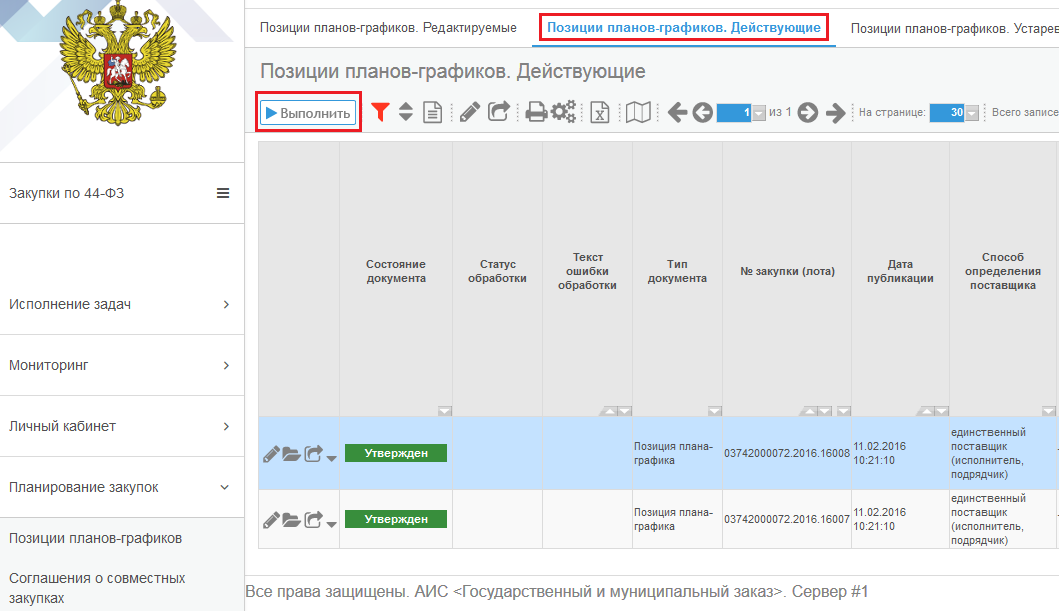
Рисунок 8.3 – Выбор позиции на интерфейс «План-график. Действующий»
На панели управления выберите кнопку «Операции». В открывшемся меню выберите операцию «Формирование единственного поставщика (исполнителя, подрядчика)» (см. Рисунок 8.4).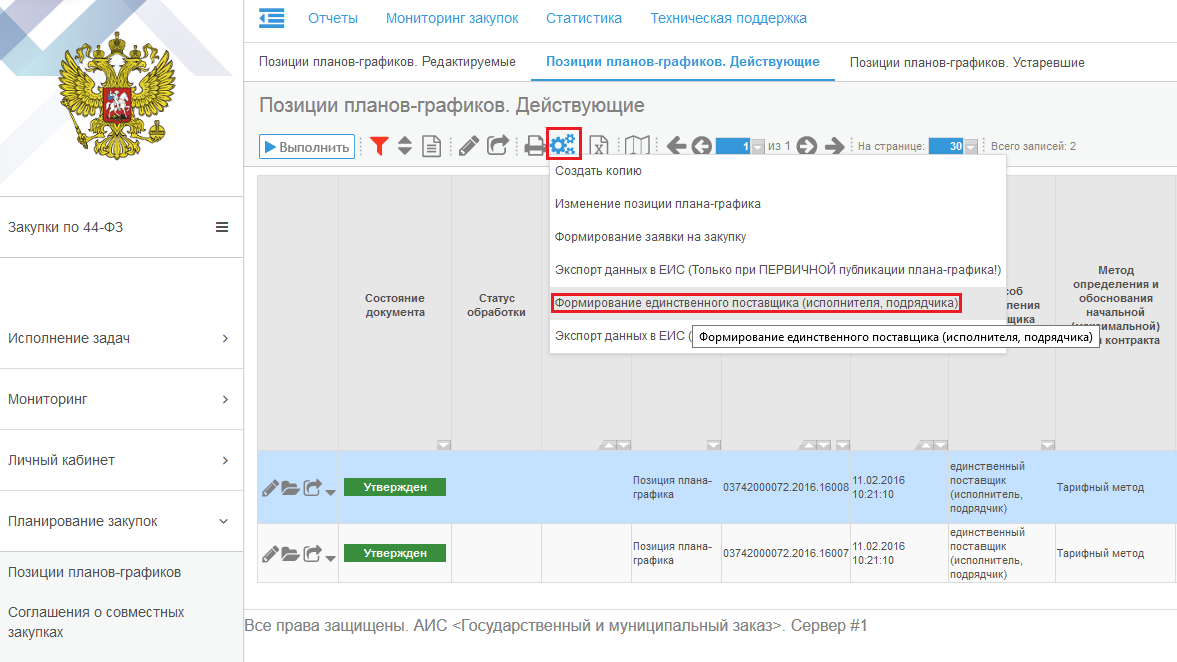
Рисунок 8.4 – Операция «Формирование единственного поставщика (исполнителя, подрядчика)»
На открывшейся вкладке в форме «Операция – Формирование единственного поставщика (исполнителя, подрядчика) нажмите кнопку «Выполнить» (см. Рисунок 8.5).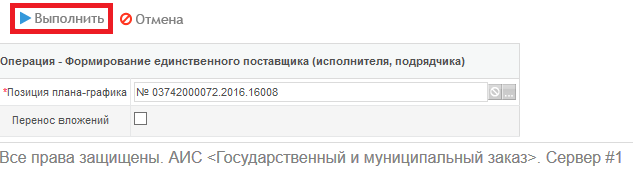
Рисунок 8.5 – Операция формирование закупки у единственного поставщика (исполнителя, подрядчика)
При выполнении операции закупка автоматически сформируется на интерфейсе «Определение поставщика (подрядчика исполнителя)» - «Единственный поставщик (исполнитель, подрядчик). Редактируемые». Перейдите на интерфейс «Определение поставщика (подрядчика исполнителя)» - «Единственный поставщик (исполнитель, подрядчик)» (см. Рисунок 8.6).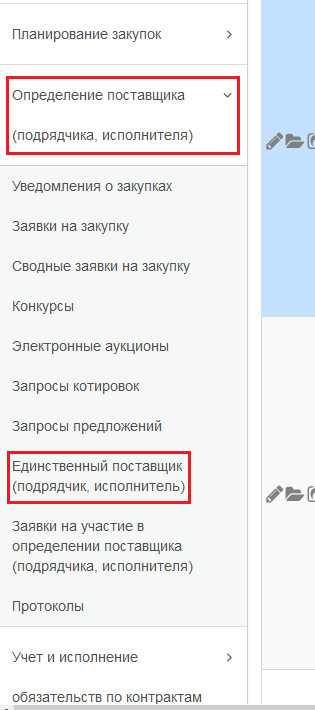
Рисунок 8.6 – Переход на интерфейс «Единственный поставщик (исполнитель, подрядчик)»
Перейдите на интерфейс «Единственный поставщик (исполнитель, подрядчик). Редактируемые» и нажмите кнопку «Выполнить» (см. Рисунок 8.7).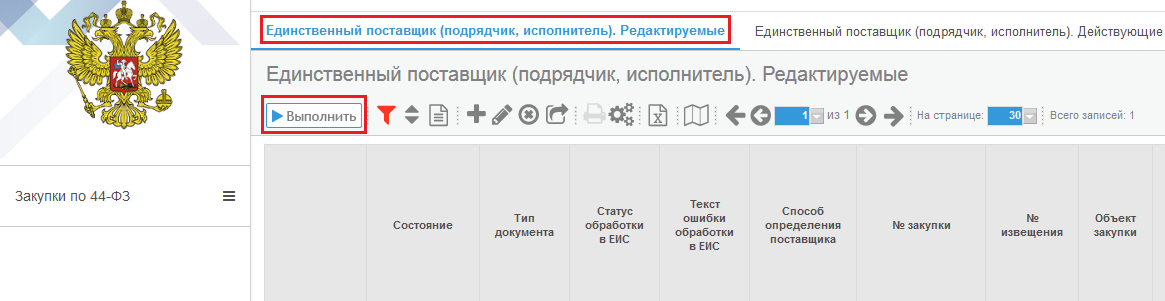
Рисунок 8.7 – Переход на интерфейс «Единственный поставщик (исполнитель, подрядчик). Редактируемые»
В сформированном списке выберите позицию закупки и на панели инструментов нажмите кнопку «Редактировать»
 (см. Рисунок 8.8).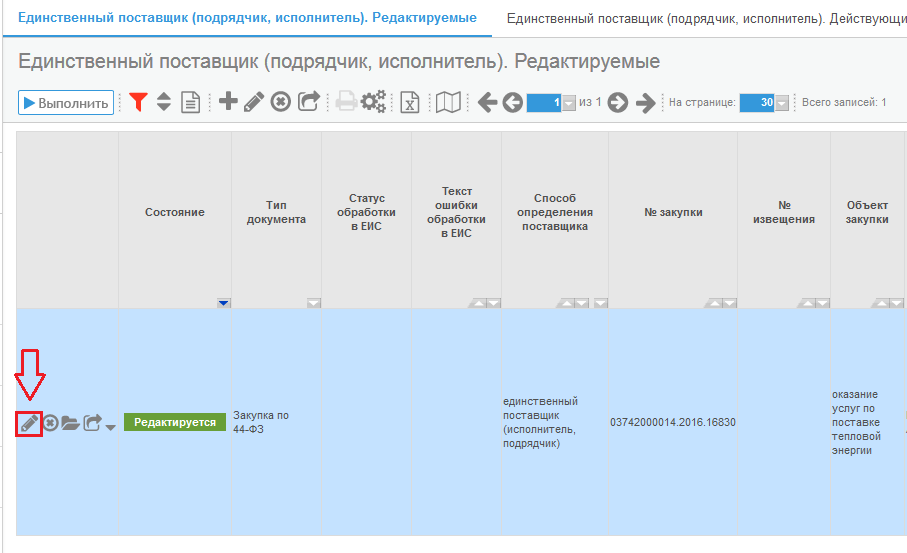
Рисунок 8.8 – Редактирование заголовка закупки способом «Единственный поставщика (исполнителя, подрядчика)»
В открывшейся форме заголовка закупки обязательны к заполнению следующие поля:
- Поля «Объект закупки», «Способ определения поставщика», «Вид организатора», «Организатор», «Основание по закону» заполняются из одноименных полей плана-графика. Поле «Контактное лицо организатора» заполняется сотрудником текущего пользователя. При необходимости измените контактное лицо, выбрав его из справочника. Поле «Дата публикации» автоматически заполняется первым днем месяца из поля «Срок размещения извещения» заголовка интерфейса «План-график». Если размещение извещения в ЕИС предусмотрено, то необходимо поставить в этом поле допустимую дату публикации извещения в ЕИС. Поле «Валюта» заполняется автоматически значением «Российский рубль». Если в закупке используется другая валюта, то необходимо выбрать валюту путем вызова справочника. Поля «Сроки поставки товара, выполнения работ оказания услуг», «Место поставки товара, выполнения работ оказания услуг» заполняются вручную.
Заполнение детализации «Продукция». Порядок изменения НМЦК. Нажмите кнопку «Детализация» у заголовка закупки (см. Рисунок 8.9).
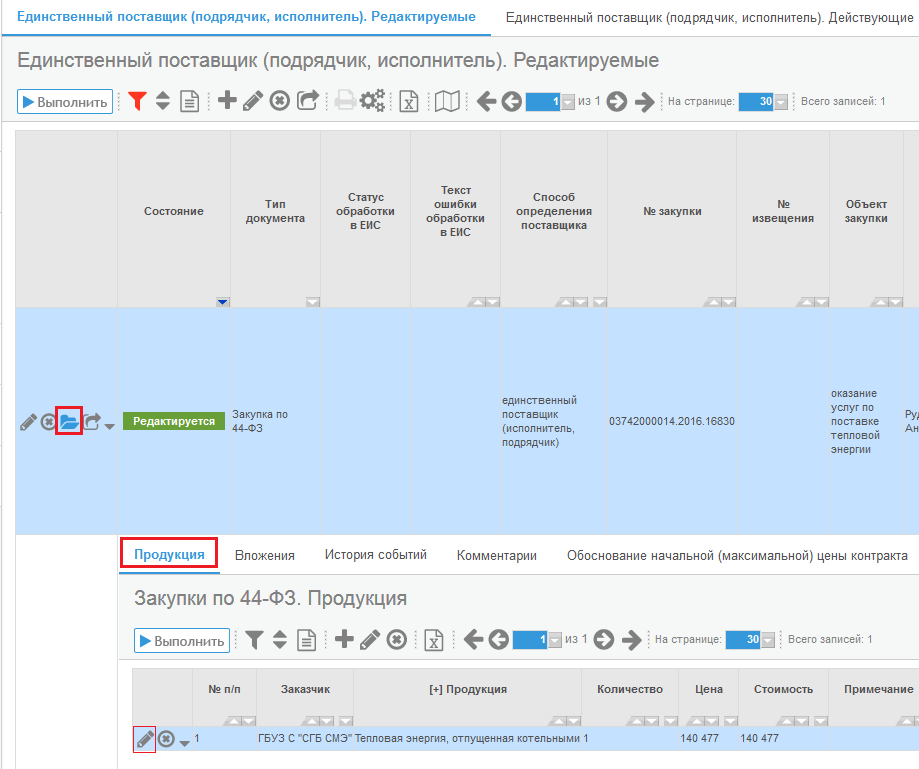
Рисунок 8.9 – Открытие детализации «продукция» у закупки способом «Единственный поставщик (исполнитель, подрядчик)»
Детализация «Продукция» заполняется автоматически путем переноса данных с одноименной детализации плана-графика. Поля «Наименование» и «Характеристика» при необходимости можно корректировать. Если необходимо в закупке изменить начальную (максимальную) цену контракта (далее НМЦК), то необходимо выполнить следующие действия. НМЦК, указанная в позиции плана-графика, автоматически переносится в соответствующую закупку, поскольку алгоритм работы пользователей в ПК РКС предусматривает последовательное формирование документов (см. Рисунок 8.10):Рисунок 8.10 - Схема «Алгоритм работы в ПК РКС»
Для внесения изменений в заявку на закупку в части изменения НМЦК необходимо выполнить следующие действия:- При изменении НМЦК более чем на 10%. Изменение НМЦК в закупке осуществляется через внесение изменений в план-график. После изменения позиции плана-графика для исправления закупки следует на панели управления нажать кнопку «Операции» и вызвать операцию «внесение изменений в закупку» (см. Рисунок 8.11), где в поле «позиция плана-графика» надо будет выбрать из справочника исправленную, утверждённую позицию плана-графика.
Альтернативным способом получения исправленной закупки способом «Единственный поставщик (исполнитель, подрядчик)» является удаление закупки, а затем повторное её создание из исправленной, утверждённой позиции плана-графика. При изменении НМЦК не более чем на 10%. Изменение НМЦК в закупке осуществляется через детализацию «Продукция», в которой необходимо изменить цену и стоимость (см. Рисунок 8.12).
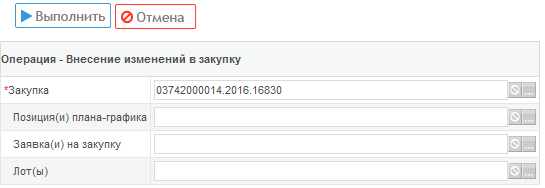
Рисунок 8.11 – Внесение изменений в закупку способом «Единственный поставщик (исполнитель, подрядчик)»

Рисунок 8.12 – Изменение НМЦК в закупке способом «Единственный поставщик (исполнитель, подрядчик)»
Отправка закупки способом «Единственный поставщик (исполнитель, подрядчик)» на ООС Внимание!!! В ЕИС не размещаются закупки способом «Единственный поставщик (исполнитель, подрядчик)», осуществляемые в соответствии со статьей 93 закона 44-ФЗ части 1 пунктам 4, 5, 9, 10, 15, 20, 21, 22, 23, 24, 25, 26, 27, 28, 29, 30, 31, 32, 33, 34, 35, 36, 37. В этом случае закупку на интерфейсе «Единственный поставщик (исполнитель, подрядчик). Редактируемые» необходимо перевести в состояние «Завершен» для этого нажмите кнопку «Перевод состояний»
 и выберите состояние «Завершен». Для отправки закупок, осуществляемых в соответствии со статьей 93 закона 44-ФЗ части 1 пунктам 1, 2, 3, 6, 7, 8, 11, 12, 13, 14, 16, 17, 18, 19 на ЕИС необходимо перевести ее в состояние «На размещении». Для этого нажмите кнопку «Перевод состояний»
  и выберите состояние «На размещении» при этом откроется форма ввода логина и пароля от личного кабинета ЕИС.
 Внимание! При выполнении переводов состояний в ПК РКС могут срабатывать логические контроли, проверяющие правильность заполнения данных. Если данные контроли сработали, необходимо исправить указанные контролем ошибки.
В состоянии закупки «На размещении» системой формируется xml-пакет передачи данных в ЕИС. В поле «Статус обработки в ЕИС» заголовка закупки сформируется запись «Документ отправлен в ЕИС» (см. Рисунок 8.13).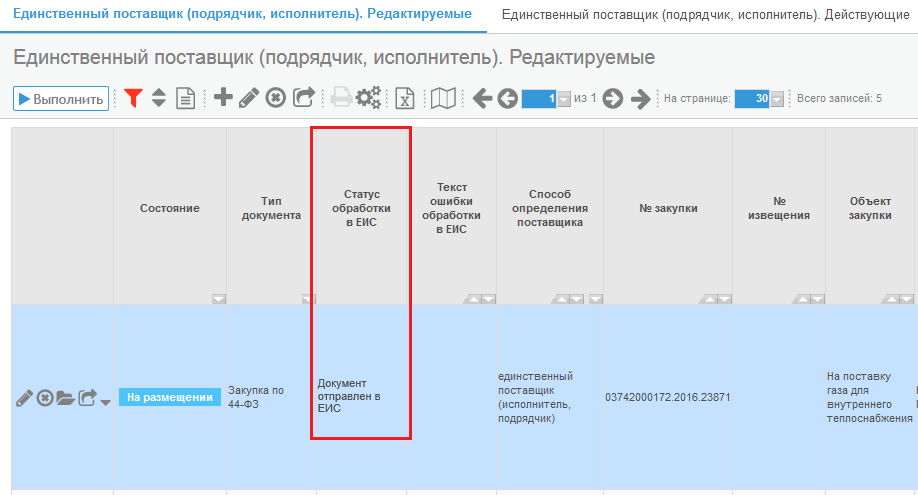
Рисунок 8.13 – Закупка в состоянии «На размещении»
В ЕИС полученный xml-пакет проходит логические контроли, и если нет ошибок, загружается в интерфейс «Закупки по 44-ФЗ» во вкладку «На подготовке», а в поле «Статус обработки в ЕИС» заголовка закупки формируется запись «Документ успешно обработан». Ошибки загрузки таким же образом записываются в поле «Статус обработки в ЕИС». Для опубликования закупки необходимо в ЕИС в интерфейсе «Закупки по 44-ФЗ» закладка «На подготовке» найти закупку и нажать кнопку «Опубликовать». После успешного опубликования закупки в ЕИС, с 08:00 до 09:00 утра следующего дня, закупка в ПК РКС перейдёт в состояние «Завершён» и с прописанным в заголовке номером извещения на ЕИС в соответствующем поле. При этом закупка перемещается в интерфейс «Единственный поставщик (исполнитель, подрядчик). Действующие» (см. Рисунок 8.14).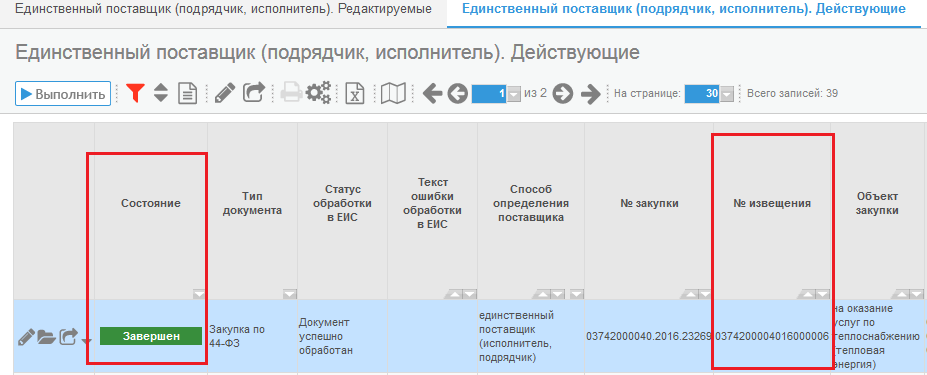
Рисунок 8.14 – Закупка в состояние «Опубликован» на интерфейсе «Единственный поставщик (исполнитель, подрядчик). Действующие»
