- 30% recurring commission
- Выплаты в USDT
- Вывод каждую неделю
- Комиссия до 5 лет за каждого referral
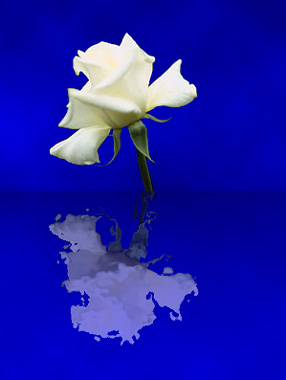
Задание № 3.2. Эффекты имитации. «Имитация отражения в воде»
Откройте приложение Adobe Photoshop Откройте изображение, например flower. tif
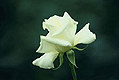
Выделите цветок любым известным способом выделения. Скопируйте цветок в буфер обмена. Создайте новое изображение: Ширина:
| 300 пикселей
|
Высота:
| 200 пикселей
|
Разрешение:
| 72 пиксели/дюйм
|
Режим:
| RGB цвет
|
Содержание (фон):
| Белый
|
Вставьте изображение из буфера обмена.

Выровняйте изображение по нижнему краю.

Установите цвет переднего плана как насыщенный синий __, а цвет фона тёмно-синий, практически чёрный __. 
Перейдите на слой фона. Примените к фону фильтр Облака: Фильтр ► Render ► Clouds.

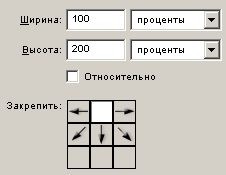
Склейте слои. Измените размер изображения: Изображение ► Размер холста. В раскрывшемся окне установите якорь холста на середину верхнего ряда, высоту возьмите равной 200%, а ширину оставьте прежней.

Выделите с помощью Волшебной палочки (чувствительность = 0) нижнюю часть изображения. Создайте градиент с переходом от тёмно-синего к голубому

Залейте выделение градиентом так, чтобы светлая часть была внизу.

Инвертируйте созданное выделение Выделение ► Инвертировать выделение. Скопируйте выделенную область в буфер обмена. Переверните изображение по вертикали Изображение ► Повернуть холст ► Отразить по вертикали.

Вставьте из буфера обмена скопированное изображение.

Переместите вставленное изображение в верхнюю часть холста.

Переверните изображение по вертикали Изображение ► Повернуть холст ► Отразить по вертикали. Новый слой со скопированным изображением разместится внизу. Установить прозрачность этого слоя = 50%

Выделите прямоугольным выделением часть холста с водным пространством. Создайте волны: Фильтр ► Distort ► Ocean Ripple. Ripple size:
| 9
|
Ripple Magnitude:
| 6
|
 Отмените выделение. Склейте слои. Готовое изображения сохраните в своей папке.
 Готовое изображения