


Партнерка на США и Канаду по недвижимости, выплаты в крипто
- 30% recurring commission
- Выплаты в USDT
- Вывод каждую неделю
- Комиссия до 5 лет за каждого referral
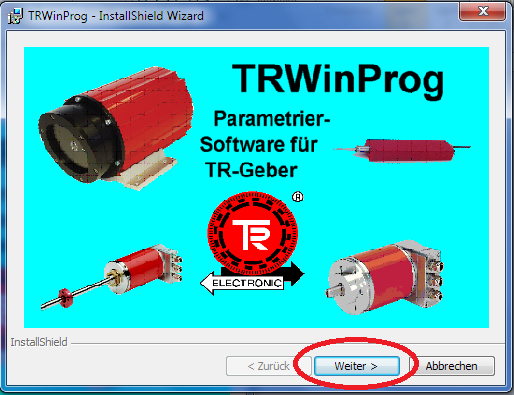
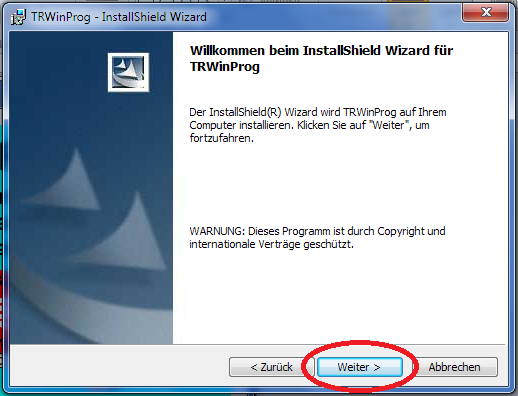
Установка программы TRWinProg Вставьте диск, идущий в комплекте с программатором, в компьютер. Дождитесь, пока запустится Справка по TRWinProg, либо запустите её самостоятельно, открыв файл SUPPORT_DVD_GB. CHM, расположенный на диске. В открывшейся Справке на вкладке “Содержание” выбираем “Programming Software” -> “TRWingProg Windows 7”. Во вновь открывшемся окне жмём ссылку DOWNLOAD и сохраняем предложенный нам ZIP-файл с именем Program. Извлекаем из архива папку с именем 49000416_WIN7. В разархивированной папке запускаем файл setup. exe Следуем указаниям Мастера установки. Мастер установки на немецком языке, поэтому дадим некоторые комментарии:
Жмём кнопку “Weiter” (Далее)
| Жмём кнопку “Weiter” (Далее)
|
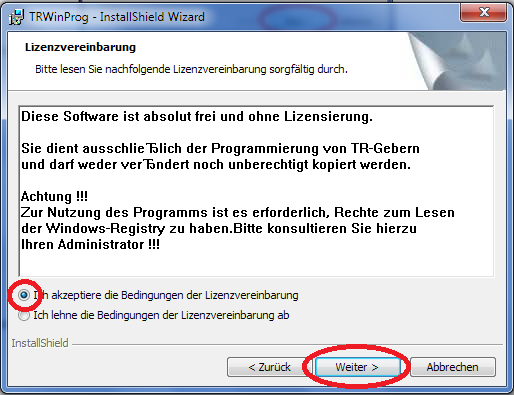
Читаем и соглашаемся с Лицензионными условиями -> жмём кнопку “Weiter” (Далее)
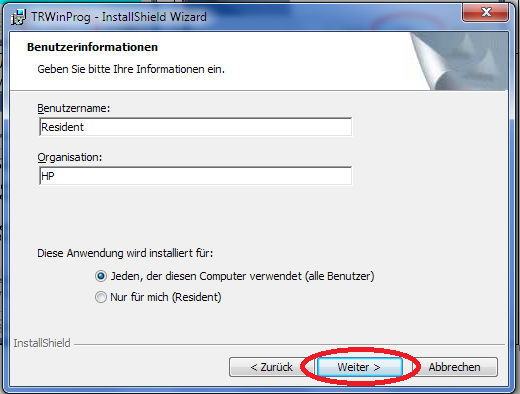
| Имя пользователя и организации можно оставить без изменений -> выбираем кому будет доступна установленная программа: всем пользователям ПК или только данной учётной записи -> жмём кнопку “Weiter” ( Далее)
|
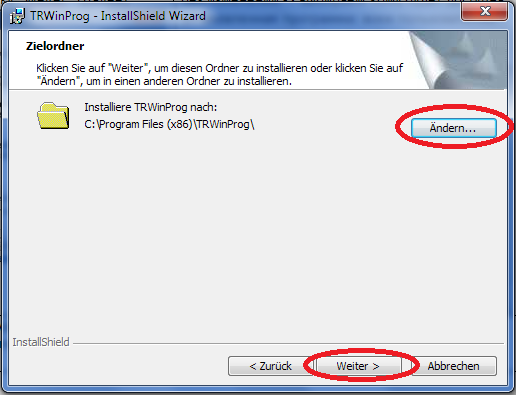
Выбираем место, куда будет установлена программа -> жмём кнопку “Weiter” ( Далее)
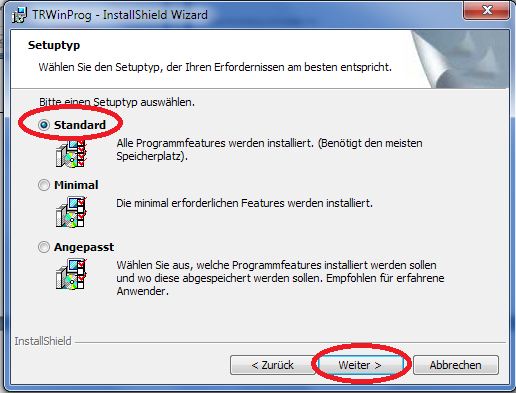
| Выбираем стандартную установку -> жмём кнопку “Weiter” ( Далее)
|
Запускаем установку
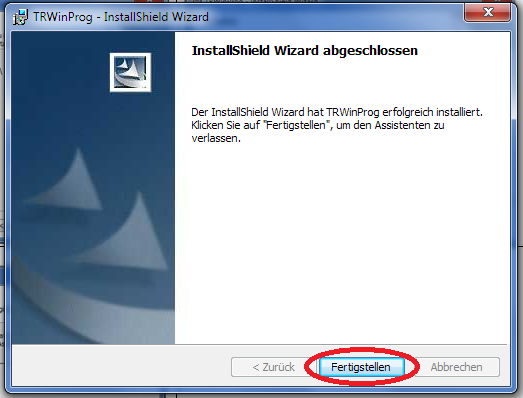
| Дожидаемся окончания установки
|

Установка драйверов В окне Справки на вкладке “Содержание” выбираем “Drivers” -> “USB Driver, Adapter”. Во вновь открывшемся окне жмём ссылку DOWNLOAD и сохраняем предложенный нам ZIP-файл с именем Driver. Извлекаем из архива папку с именем 49000421. Берём PC Adapter V4 и USB-кабель из комплекта, подключаем его к ПК. На адаптере должен загореться индикатор “no device”. На компьютере “идём” в “Диспетчер устройств”. В “Диспетчере устройств” находим наш адаптер, жмём на нём правой кнопкой мыши -> выбираем “Обновить драйверы…” (см. Рис. 1)
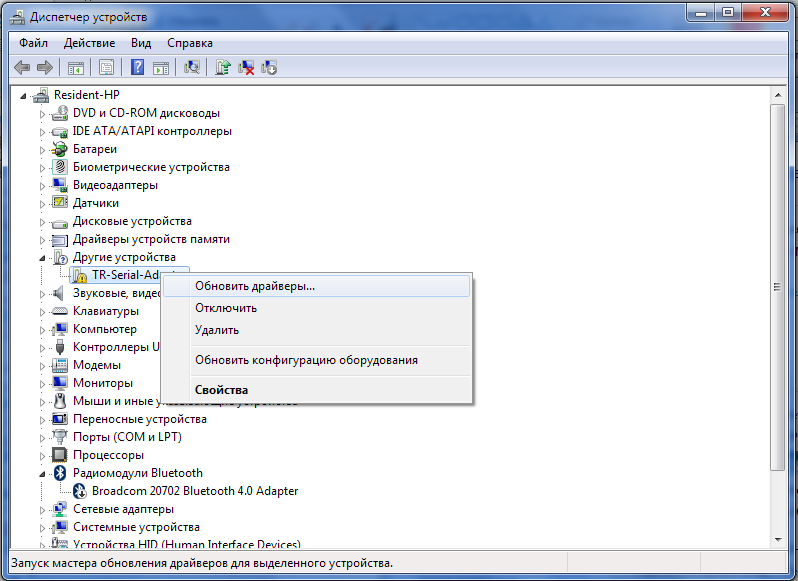
Рис. 1
Далее выбираем Поиск и установку драйверов вручную (см. Рис. 2)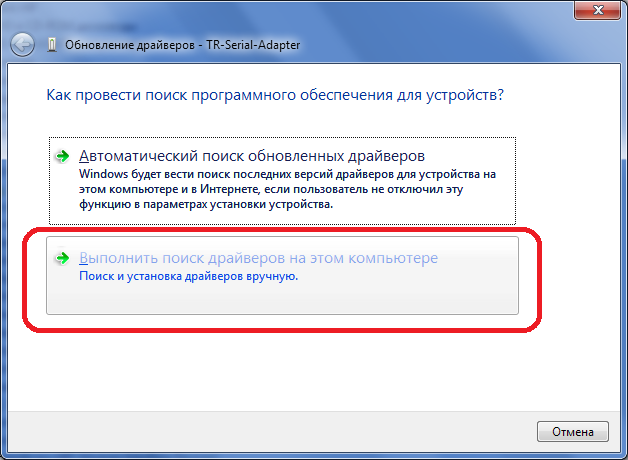
Рис. 2
Указываем путь к ранее распакованной папке с драйверами 49000421. Ожидаем окончания установки драйвера. Отключаем PC Adapter V4 от ПК. Подключаем к нему модуль подключения 490-00101 PT6. К плате/модулю подключаем энкодер по следующей схеме/распиновке:Контакты со стороны модуля подключение | Контакты со стороны энкодера | Описание сигнала |
DATEN+ | 9 (чёрный) | RS485 |
DATEN- | 10 (виолетовый) | RS485 |
US | 11 (зелёный/розовый) | Питание |
0V GND | 12 (красный/голубой) | Ноль |
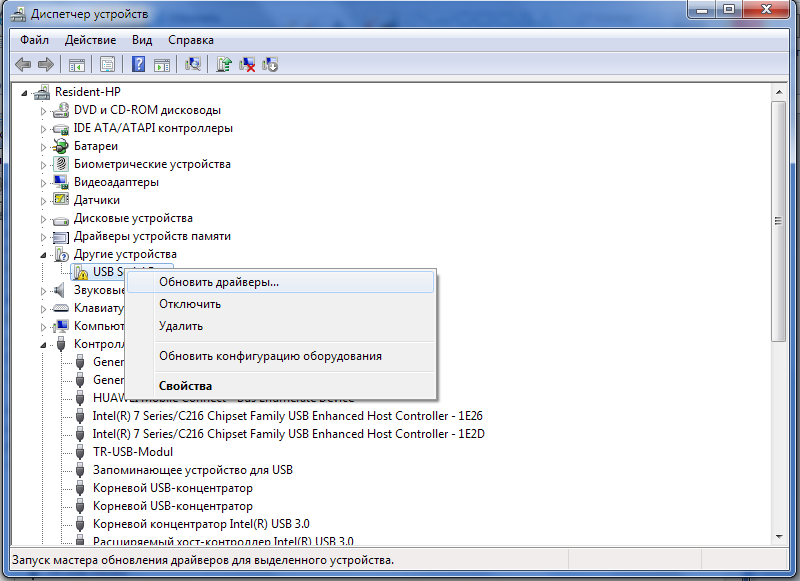
Рис. 3
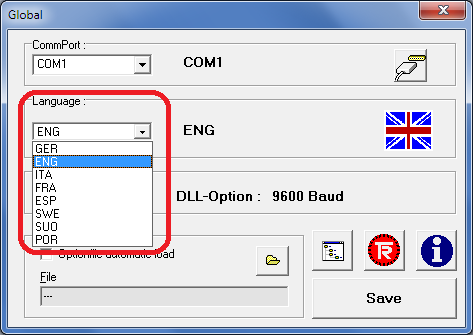
Рис. 4
В этом же окне выбираем COM-порт. Для этого жмём соответствующую кнопку (см. Рис. 5)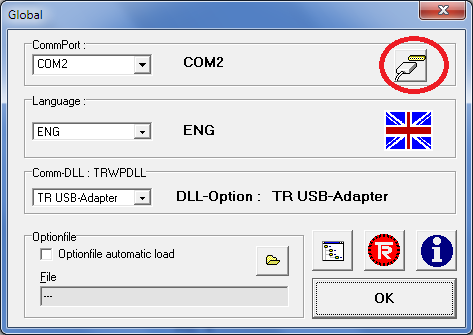
Рис. 5
В открывшемся окне выбираем порт TR Serial Port (см. Рис. 6). Внимание! Данный порт должен быть с 1 по 12, если номер порт больше 12 необходимо его поменять. Для этого “идём” в “Диспетчер устройств” в меню “Порты (COM и LPT)”, ищем TR Serial Port, жмём на нём правой кнопкой мыши -> выбираем “Свойства” (см. Рис. 7).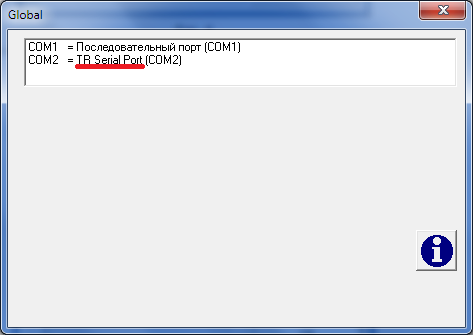
Рис. 6
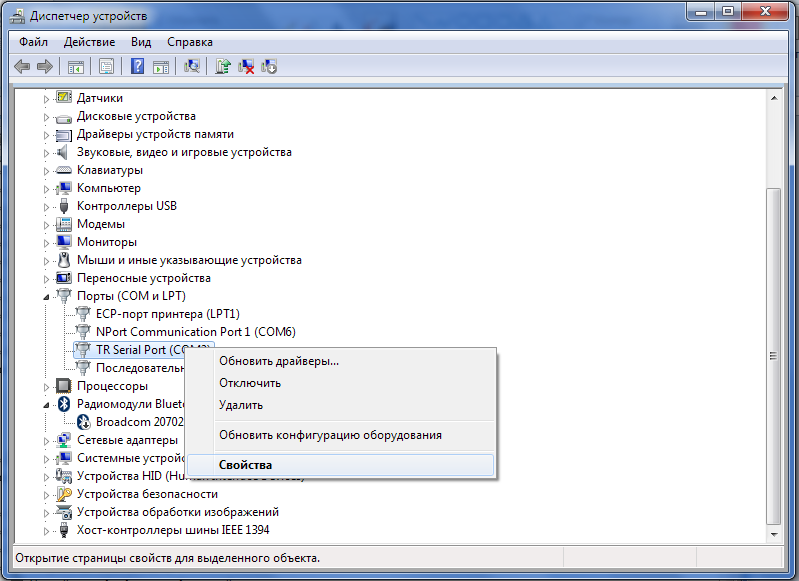
Рис. 7
В открывшемся окне на вкладке “Параметры” нажимаем кнопку “Дополнительно” (См. Рис. 8).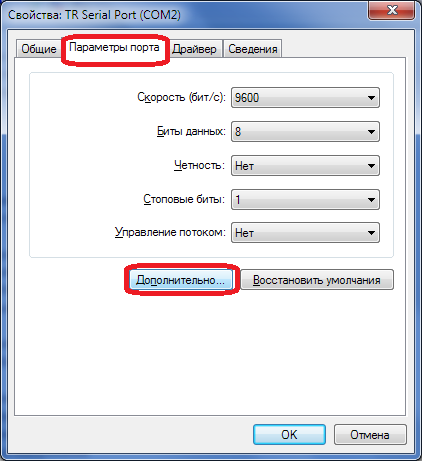
Рис. 8
Во вновь открывшемся окне меняем порт (в пределах с 1 до 12) (см. Рис. 9). Выставляем в TRWinProg только что выбранный COM-порт, как это было описано выше. Выходим в режим On-line, для этого либо нажимаем на соответствующую кнопку (см. Рис. 10), либо выбираем в меню “Device” -> “Online”.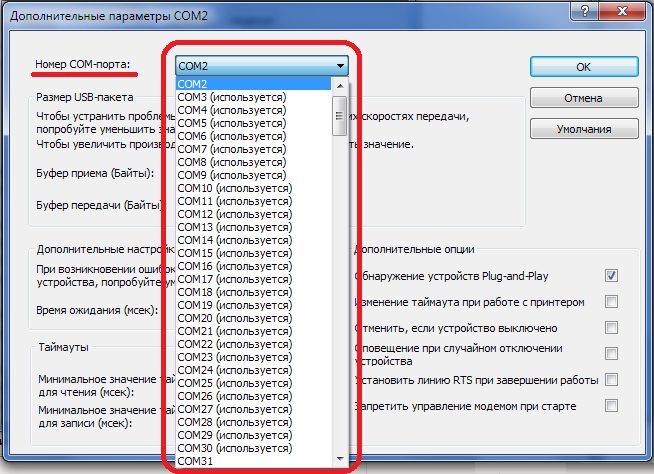
Рис. 9
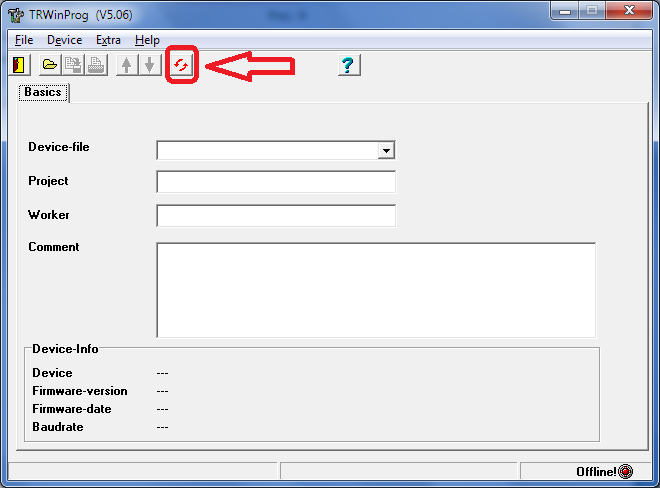
Рис. 10
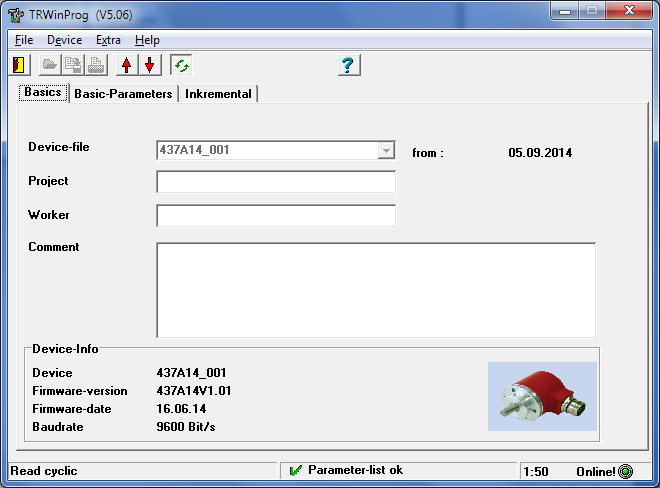
Рис. 11
