

Партнерка на США и Канаду по недвижимости, выплаты в крипто
- 30% recurring commission
- Выплаты в USDT
- Вывод каждую неделю
- Комиссия до 5 лет за каждого referral

PT JIRA Connector for bpm'online
Руководство пользователя
Содержание
Обзор PT JIRA Connector for bpm'online 3
Установка PT JIRA Connector for bpm'online через svn 4
Добавление нового хранилища 4
Установка пакета 4
Установка компонентов пакета 5
Настройка интеграции 7
Просмотр идентификаторов полей в JIRA 7
Указание свойств JIRA 9
Интеграция справочников JIRA 10
Запуск процесса из командной строки 10
Запуск процесса из боковой панели 10
Автоматический запуск интеграции 11
Настройка соответствия пользователей систем 12
Выполнение интеграции JIRA и bpm’online 13
Обзор PT JIRA Connector for bpm'online
PT JIRA Connector for bpm'online позволяет пользователям организовать совместную работу в двух системах, уменьшить трудозатраты и сэкономить время на выполнение определенных задач. Также при помощи коннектора можно рассчитать финансовые показатели проекта и маржинальность, связать проекты с продажами и управлять ресурсами в портфеле проектов.
Установка PT JIRA Connector for bpm'online через svn
Добавление нового хранилища
Для добавления нового хранилища необходимо перейти в дизайнере системы в раздел [Управление конфигурацией] системы.
Чтобы открыть список доступных хранилищ, на вкладке [Действия] во вкладке [Конфигурация] выберите действие [Открыть список хранилищ].
Для добавления нового хранилища необходимо нажать на кнопку [Добавить] на панели инструментов реестра. В карточке нового хранилища требуется заполнить поля:
• [Имя] – [PTJIRAConnector];
• [Адрес хранилища] – [http://svn. ptsoft. ru/public/PTJiraConnector/] - для bpm’online версии 7.9.0 и старше;
• [Активный] – [Да].
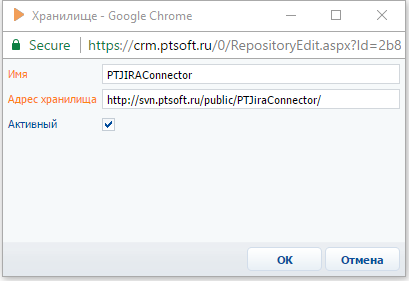
Рисунок 1 - Добавление хранилища
После добавления хранилища авторизация не требуется.
Установка пакета
Необходимо добавить пользовательский пакет с базовыми настройками PT JIRA Connector – PT. JiraConnector.
Для этого в контекстном меню конфигурации на вкладке [Пакеты] (Управление конфигурацией-> Конфигурация-> Пакеты) кликните правой кнопкой мыши на любой из пакетов и выберите действие [Установить пакет из хранилища], как показано на рисунке 2.

Рисунок 2 - Действие [Установить пакет из хранилища] вкладки [Пакеты]
В результате откроется карточка пакета. Выберите последовательно значения полей [Хранилище системы контроля версий], [Название пакета] и [Версия] (версия может отличаться в зависимости от сборки), как показано на рисунке 3.
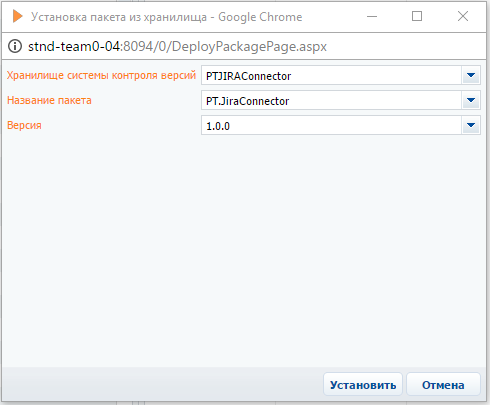
Рисунок 3 - Заполнение полей пакета
При нажатии кнопки [Установить] выбранный пакет будет установлен в рабочее пространство.
Установка компонентов пакета
В реестре пакетов выберите установленный пакет и выполните следующие действия:
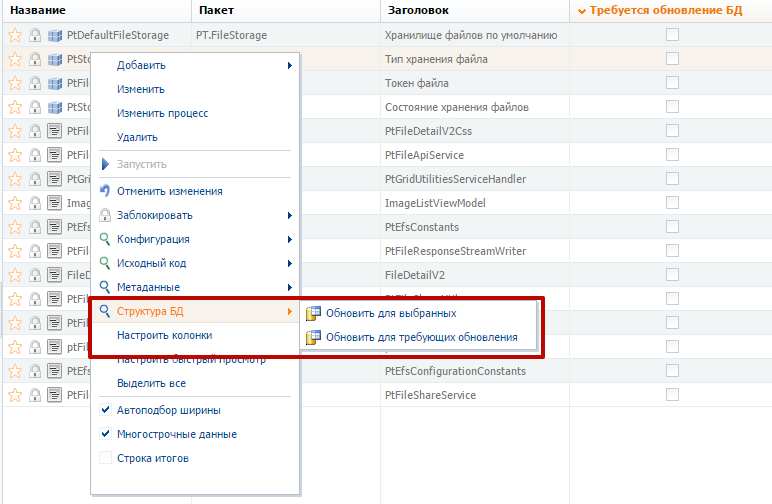
Рисунок 4 - Обновление структуры БД
Настройка интеграции
Примечание
Вы можете выполнять интеграцию с любым количеством серверов JIRA.
Просмотр идентификаторов полей в JIRA
Для выполнения настройки справочника [Сервер JIRA] необходимо указать ключ проекта и идентификаторы поле [Estimate] и [Epic]. Значения данных полей может получить пользователь JIRA с правами администратора.
Значение поля [Key] проекта определяется следующим образом:
Перейдите в список проектов по команде [Projects – View All Projects].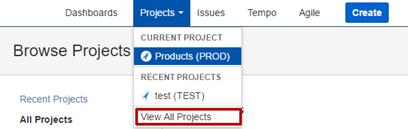
Рисунок 5 - Переход к списку проектов в JIRA
В перечне проектов для каждой записи указан ключ проекта.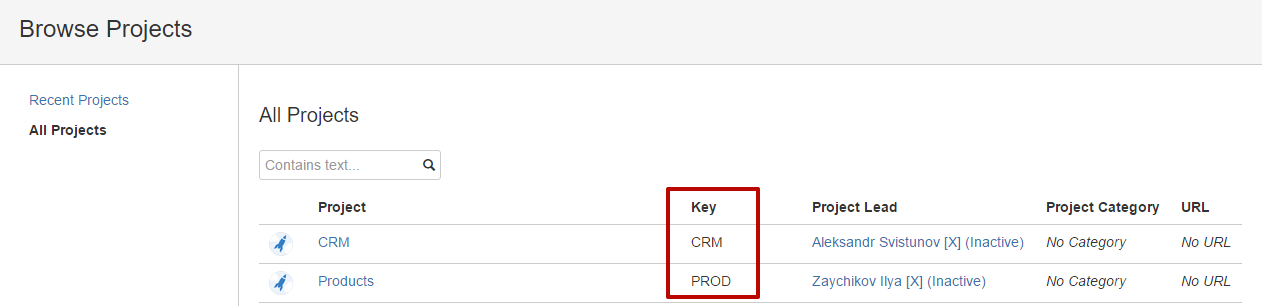
Рисунок 6 - Просмотр списка проектов в JIRA
Значение идентификатора полей [Estimate] и [Epic] не указано в JIRA явным образом и определяетcя в консоли браузера. Например, при работе в браузере Google Chrome необходимо выполнить следующие действия:
Откройте страницу задачи в JIRA.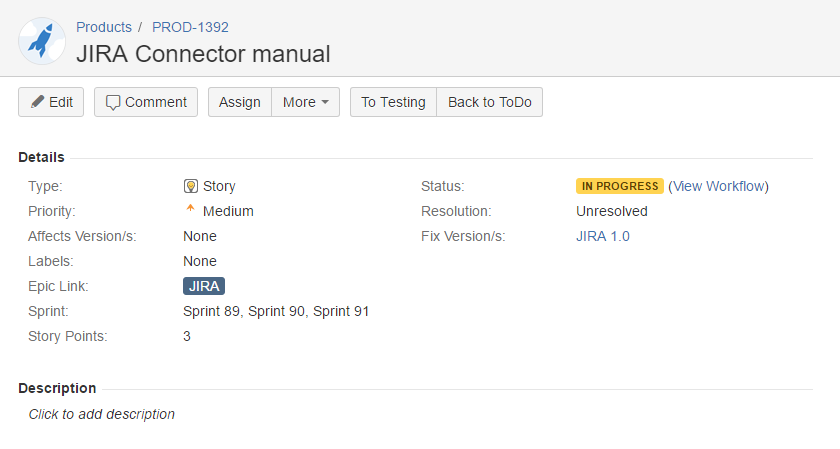
Рисунок 7 - Страница задачи в JIRA
Наведите курсор на заголовок поля [Story Points], нажмите на него правой кнопкой мыши и выберите пункт [Inspect].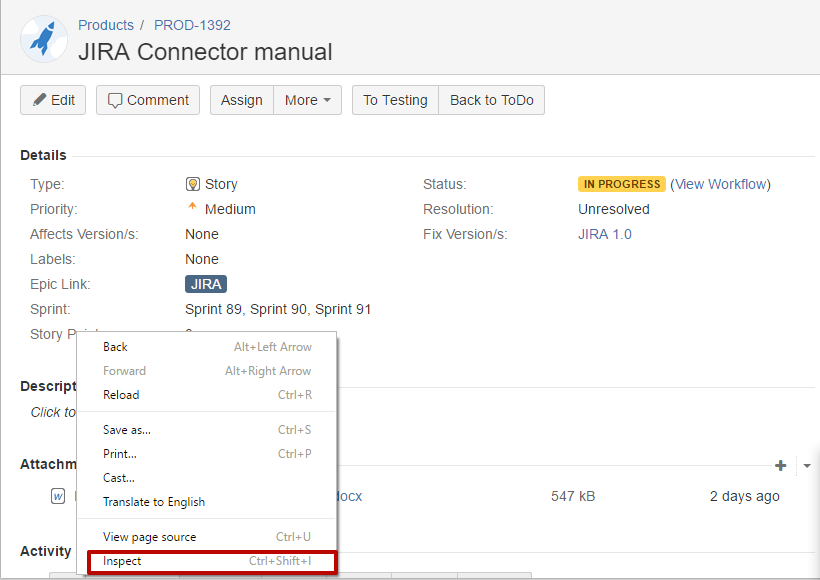
Рисунок 8 - Вызов окна консоли браузера
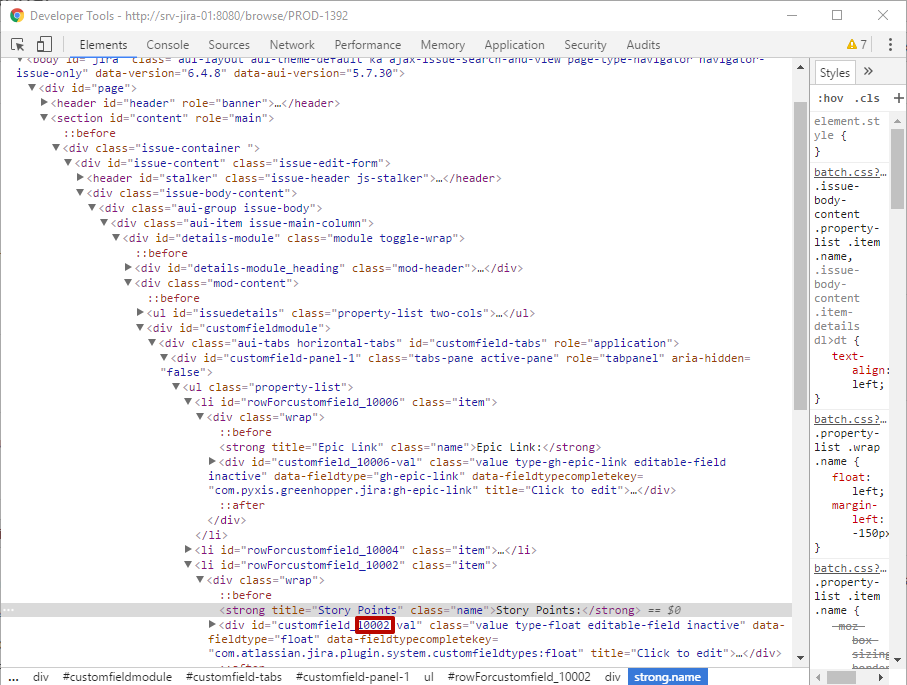
Рисунок 9 - Идентификатор поля JIRA в консоли браузера
Аналогично выполняется просмотр идентификаторов остальных полей в JIRA.
Указание свойств JIRA
Перед началом работы необходимо выполнить настройку интеграции. Для этого добавьте запись в справочник [Сервер JIRA], заполните поля:
- [Название] – адрес сайта JIRA; [Логин] и [Пароль] – данные учетной записи пользователя JIRA с правами чтения и записи; [Key проекта] – ключ проекта в JIRA; [Id поля Estimate] – идентификатор поля [Estimate], в котором хранится трудоемкость задачи; [Epic field id] – идентификатор поля [Epic], которое используется для хранения названия проекта.
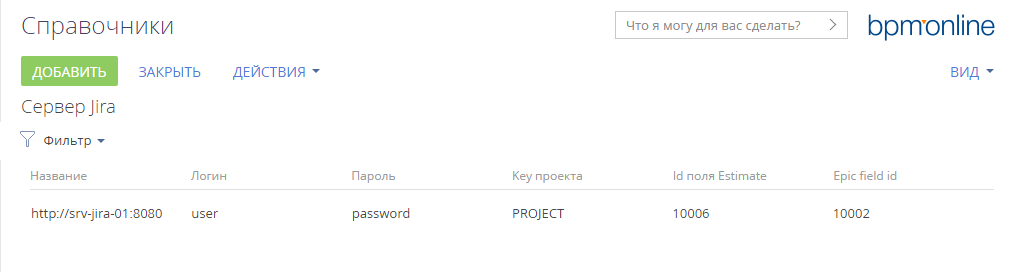
Рисунок 10 – Указание свойств JIRA
Интеграция справочников JIRA
Перед выполнением импорта задач из JIRA необходимо передать наполнение справочников JIRA в bpm’online. Для интеграции наполнения справочников JIRA запустите бизнес-процесс [Заполнить справочники Jira].
Запуск процесса из командной строки
Чтобы запустить процесс из командной строки:
Введите команду [Запустить процесс Заполнить справочники Jira].
Рисунок 11 - Запуск бизнес-процесса из командной строки
Нажмите на кнопку выполнения команды .
. Запуск процесса из боковой панели
Чтобы запустить процесс из боковой панели:
Нажмите на кнопку запуска процесса боковой панели системы. Выберите из списка процесс [Заполнить справочники Jira].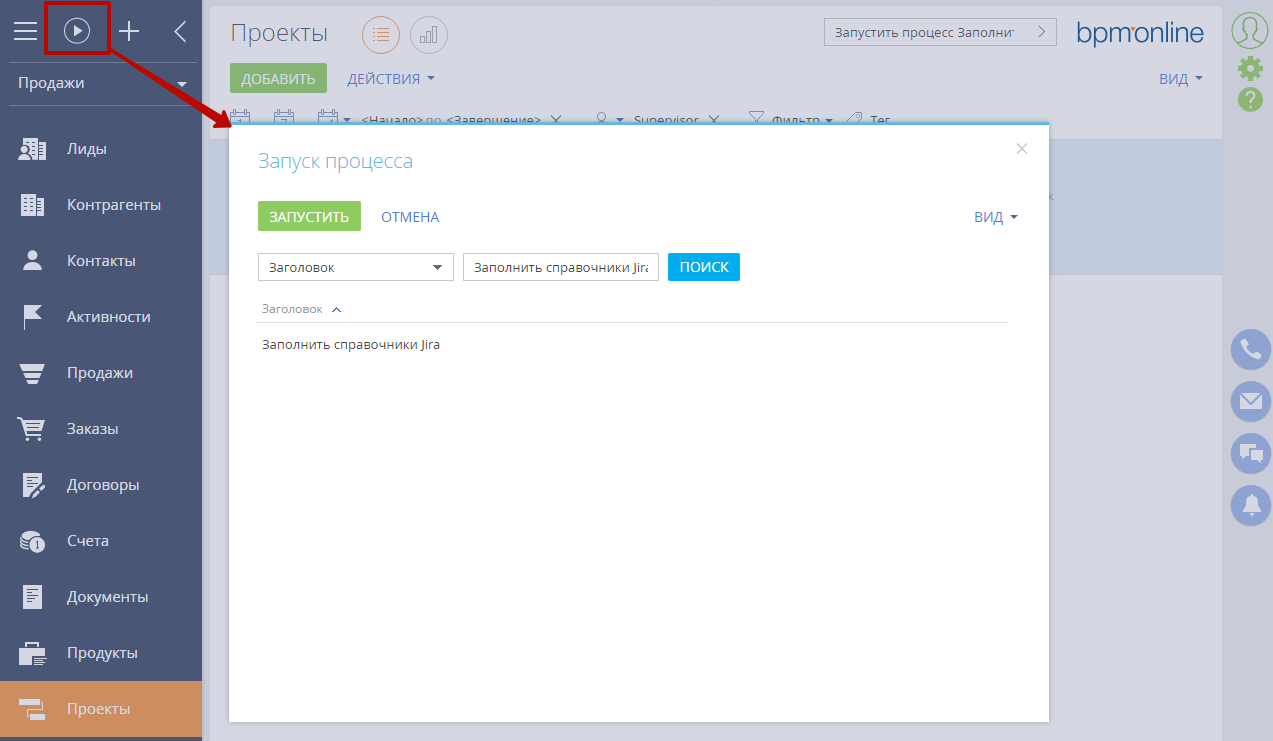
Рисунок 12 - Запуск процесса из боковой панели
После выполнения интеграции заполняются следующие справочники:
- [Пользователь JIRA] – перечень пользователей JIRA, добавленных в указанных серверах JIRA. На основании данных этого справочника выполняется настройка соответствия пользователей JIRA и контактов bpm’online (см. Настройка соответствия пользователей систем); [Эпики JIRA] – перечень эпиков JIRA, добавленных в указанных серверах JIRA.
Примечание
При добавлении новых эпиков и пользователей в JIRA необходимо запускать процесс интеграции справочников для актуализации данных в bpm’online.
Автоматический запуск интеграции
Интеграция с JIRA выполняется автоматически каждые 4 часа.
Настройка соответствия пользователей систем
Для корректного отображения участников в проекте необходимо настроить соответствие пользователей JIRA и контактов bpm’online.
Добавьте записи в справочник [Пользователи JIRA], заполнив следующие колонки:
- [Контакт] – запись раздела [Контакты]; [Пользователь JIRA] – пользователь JIRA, загруженный после выполнения процесса [Интеграция справочников JIRA].
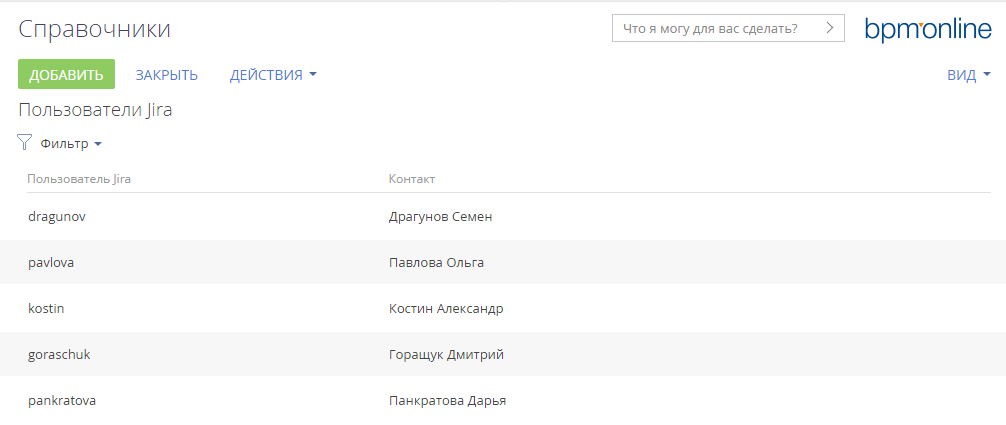
Рисунок 13 - Справочник [Пользователи JIRA]
Выполнение интеграции JIRA и bpm’online
PT JIRA Connector for bpm'online позволяет интегрировать в bpm’online перечень задач из JIRA с указанием их трудозатрат, исполнителей и текущего статуса.
Для того, чтобы передать задачи из JIRA, выполните следующие действия:
Заполните информацию о сервере JIRA (см. Настройка интеграции). Выполните интеграцию справочников JIRA (см. Интеграция справочников JIRA). Перейдите в раздел [Проекты] и откройте запись проекта. На странице редактирования проекта на вкладке [Основная информация] перейдите к группе полей [Jira] и заполните колонки:- [Сервер Jira] – адрес сервера JIRA из перечня серверов, указанных в справочнике [Серверы JIRA]; [Эпик] – эпик из указанной JIRA, соответствующий данному проекту; [Время последней интеграции с Jira] – дата и время последней выполненной интеграции с JIRA данного проекта. Значение данной колонки автоматически обновляется после завершения очередной интеграции.
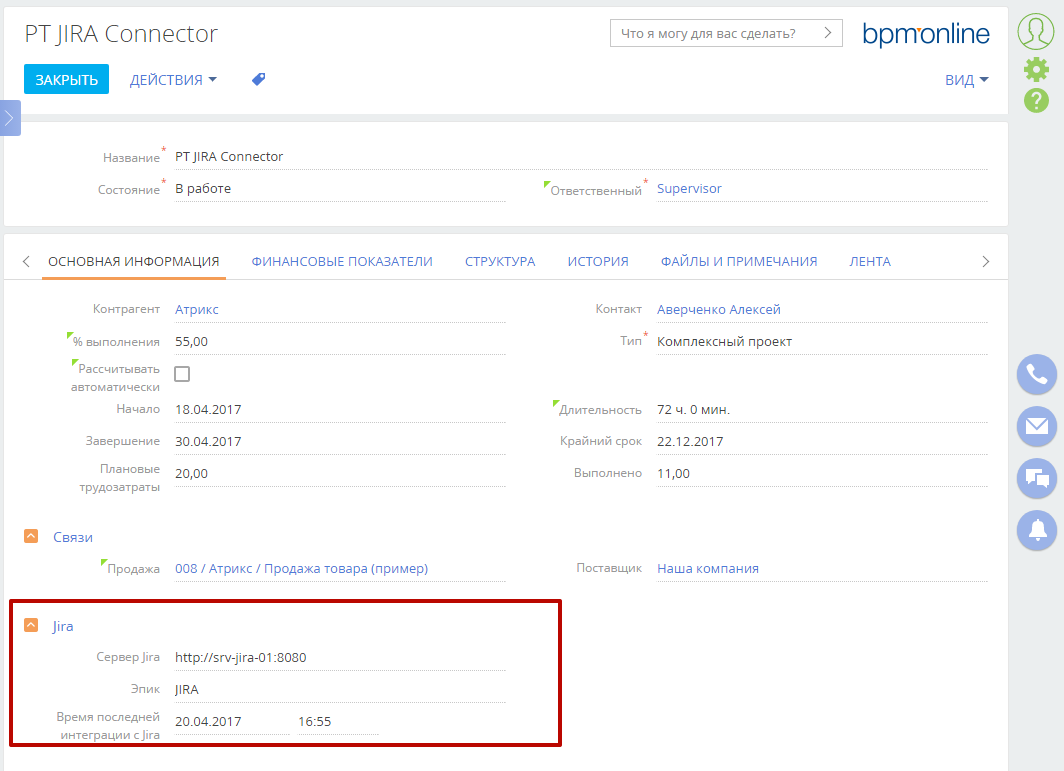
Рисунок 14 - Указание сервиса и эпика JIRA в проекте
Выполните действие [Синхронизация с JIRA].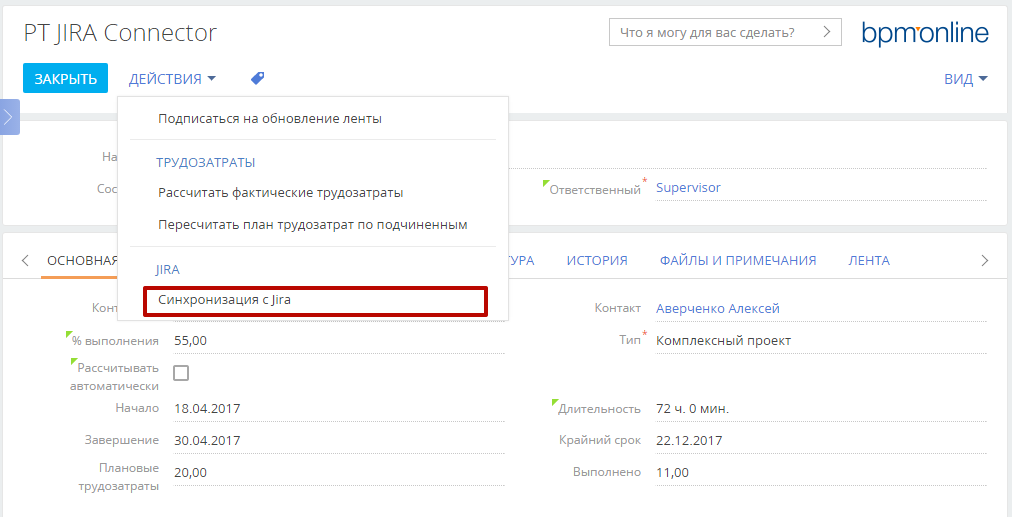
Рисунок 15 - Действие [Синхронизация с JIRA]
После завершения интеграции перейдите на вкладку [Структура] страницы проекта. На детали [Работы Jira] отображаются работы с указанным эпиком, полученные из JIRA. Записи на детали сгруппированы по релизам и исполнителям. Для каждой работы указан текущий статус и трудоемкость.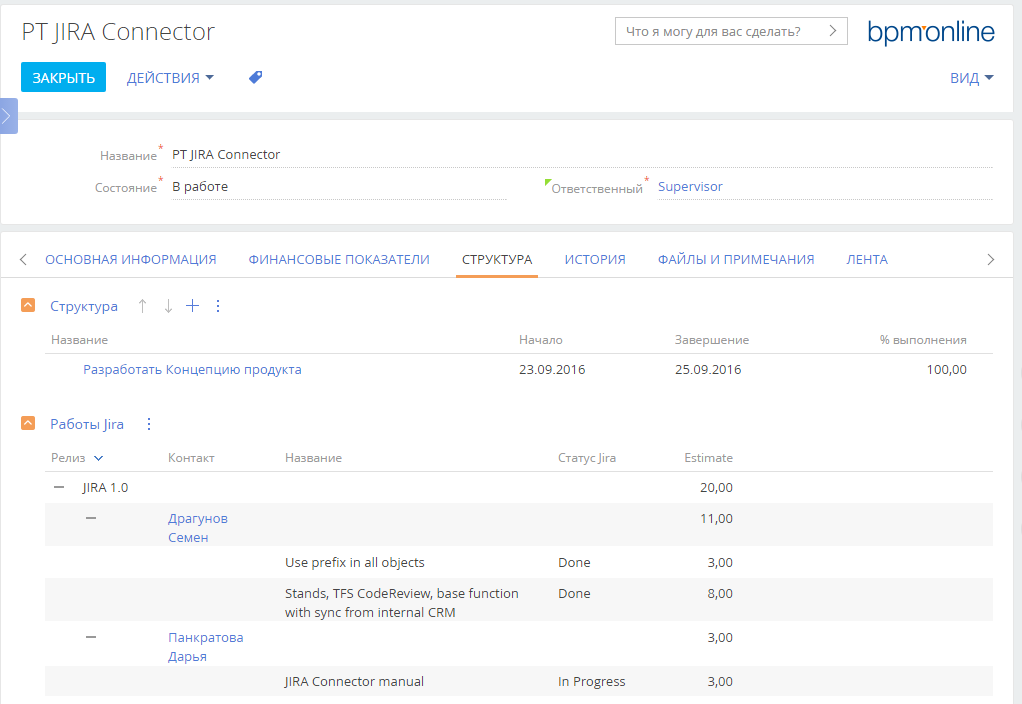
Рисунок 16 - Деталь [Работы Jira]
Записи детали [Работы Jira] недоступны для редактирования. После каждой интеграции содержимое детали обновляется.
Перейдите на вкладку [Основная информация] на деталь [Лист ресурсов]. После каждой интеграции список ресурсов проекта обновляется: добавляются записи, для которых установлен признак [Из Jira].В записях ресурсов проекта, для которых работы добавлены на деталь [Структура], признак [Из Jira] снят.
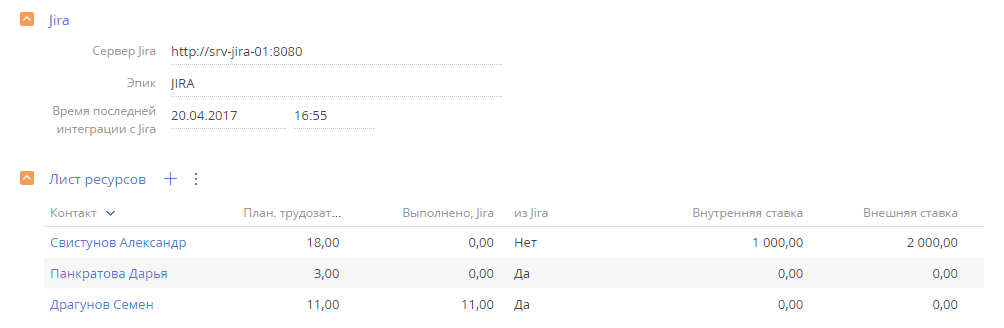
Рисунок 17 - Деталь [Лист ресурсов]
Для каждого элемента листа ресурсов после интеграции заполнены поля, используемые для расчета показателей выполнения проекта:
- [Плановые трудозатраты] – суммарные трудозатраты участника проекта по работам из JIRA, независимо от статуса; [Выполнено, Jira] – фактические трудозатраты, рассчитанные как суммарная трудоемкость по всем работам участника со статусом [Done].
В проекте обновляются следующие поля:
- [Плановые трудозатраты] – суммарные трудозатраты всех участников проекта, рассчитанные как сумма значений поля [Estimate] по всем записям [Работы Jira]; [Выполнено] – фактические трудозатраты, рассчитанные как сумма значений поля [Estimate] записям [Работы Jira] со статусом [Done].
