


Партнерка на США и Канаду по недвижимости, выплаты в крипто
- 30% recurring commission
- Выплаты в USDT
- Вывод каждую неделю
- Комиссия до 5 лет за каждого referral
Подписание документа с использованием программы «КриптоАРМ»
Для того чтобы подписать документ:
1. В главном окне программы КриптоАРМ откройте пункт меню «Файл».

Рисунок 1
2. Выберите пункт «Подписать». (См. Рисунок 1)
3. Откроется Мастер создания электронной подписи. (См. Рисунок 2)

Рисунок 2
4. Ознакомьтесь с процессом подписания документа и нажмите кнопку «Далее».
5. В появившемся окне выберите папку с файлами или отдельный файл, которые необходимо подписать (См. Рисунок 3)
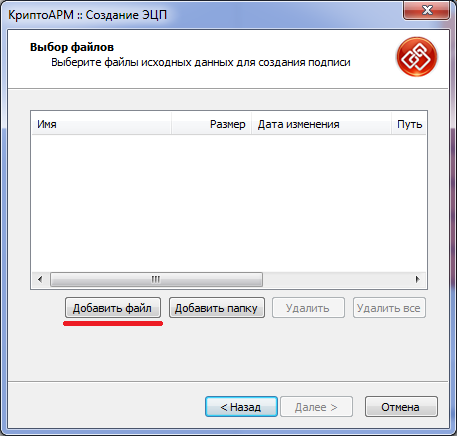
Рисунок 3
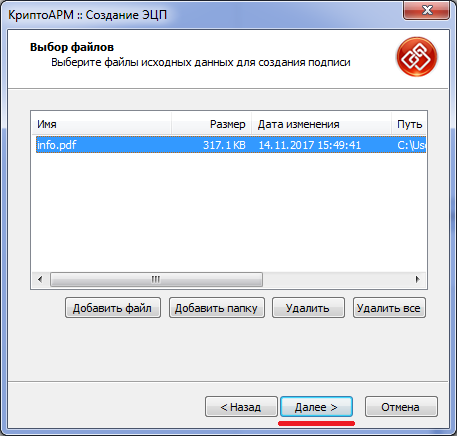
Рисунок 4
6. Нажмите кнопку «Далее».
7. Выберете желаемый выходной формат. sig – DER-кодировка. Нажмите кнопку «Далее». (См. Рисунок 5)
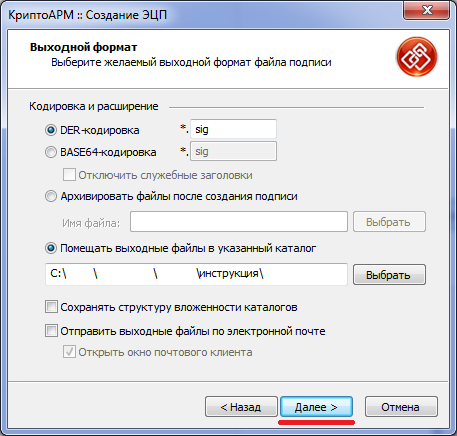
Рисунок 5
8. Установите флаг «Включить время создания подписи». Установите флаг «Сохранить подпись в отдельном файле» для создания отсоединенной ЭП. Нажмите кнопку «Далее». (См. Рисунок 6)

Рисунок 6
9. Выберите сертификат для создания подписи, т. е. ваш личный сертификат, которым Вы собираетесь подписать документ. Хеш алгоритм определится автоматически. (См. Рисунок 7)
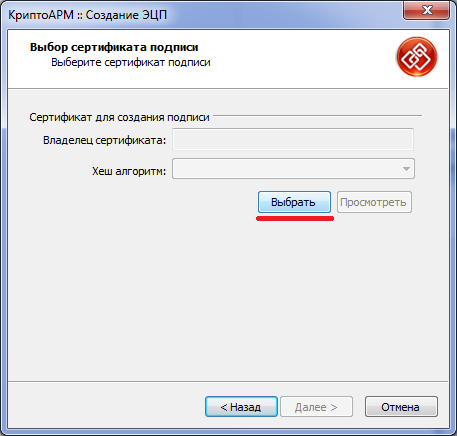
Рисунок 7
10. Нажмите кнопку «Далее».

Рисунок 8
11. После сбора данных для создания ЭП возникнет окно с информацией о статусе операции и об используемых параметрах: сертификат, которым был подписан файл. Нажмите «Готово». (См. Рисунок 9)
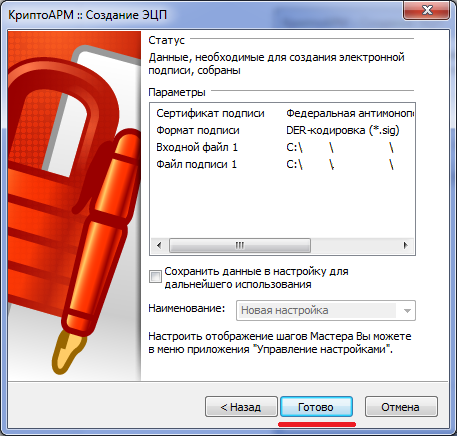
Рисунок 9
12. Начнется процесс подписи файла. Остановить процесс можно, нажав на кнопку «Отмена».
13. Сформированный файл подписи по умолчанию будет сохранен в тот же каталог, в котором находится файл с исходными данными. Имя файла подписи совпадает с именем подписываемого файла, дополненным расширением (*.sig).
14. После завершения операции возникнет окно «Результат выполнения операции». Чтобы просмотреть детальную информацию о результатах создания подписи и используемых параметрах (имя исходного файла, имя выходного файла, статус завершения операции, длительность выполнения операции), нажмите кнопку «Детали>>». (См. Рисунок 10)
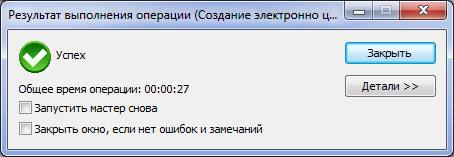
Рисунок 10
15. В результате проделанных шагов должен появиться файл с расширением «.SIG». (См. Рисунок 11)
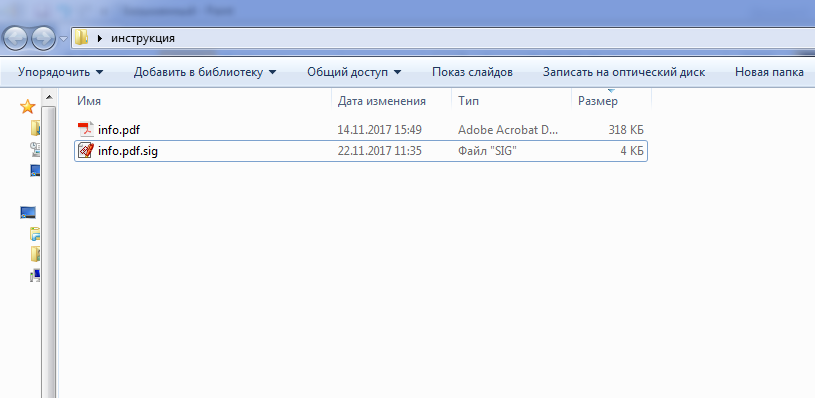
Рисунок 11
