Партнерка на США и Канаду по недвижимости, выплаты в крипто
- 30% recurring commission
- Выплаты в USDT
- Вывод каждую неделю
- Комиссия до 5 лет за каждого referral
Школа высшего мастерства
И снова – ОГОНЬ
Откройте приложение Adobe Photoshop Создайте новое изображение:Ширина: | 1117 пикселей |
Высота: | 790 пикселей |
Разрешение: | 266 пиксели/дюйм |
Режим: | RGB цвет |
Содержание (фон): | Черный |
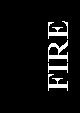
 Белым цветом напишите слово FIRE.
Переместите текст таким образом, чтобы он был отцентрован в нижней половине картинки.


НЕ нашли? Не то? Что вы ищете?
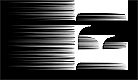
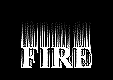
Радиус: 7,5 пикселей.
.

Изображение ► Регулировки ► Тон/насыщенность
Установить флажок |
|
Тон: | 40 |
Насыщенность: | 100 |
Яркость: | 0 |

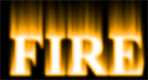 Скопируйте слой в Слой 2. Раскрасте изображение:
Изображение ► Регулировки ► Тон/насыщенность
Установить флажок |
|
Тон: | 11 |
Насыщенность: | 100 |
Яркость: | 0 |

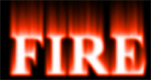 Установите для слоя Слой 2:
Режим смешивания слоя

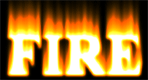
Инструмент Warp
 выбран по умолчанию.
В диалоговом окне установите:
Brush Size: | 50 |
Brush: | 40 |
Brush Size: | 30 |
Brush: | 35 |
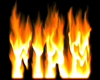 Скопируйте слой FIRE в слой Слой 3, перетащите Слой 3 поверх слоя Слой 1, растрируйте его.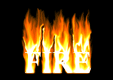
Режим смешивания слоя

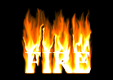
Непрозрачность

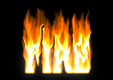
Радиус: 50 пикселей.
.
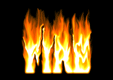
 внизу палитры слоев.
 Залейте маску линейным градиентом с переходом от чёрного к белому.
Режим смешивания слоя

Непрозрачность

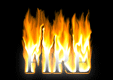
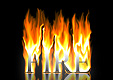
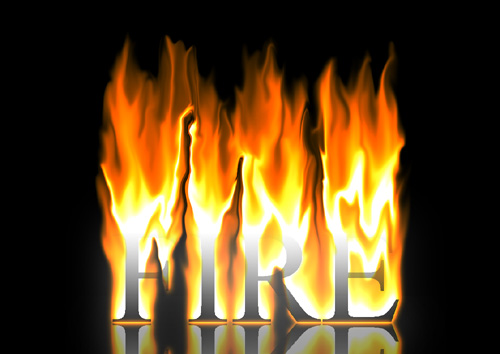
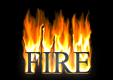
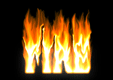
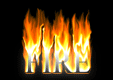
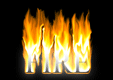
Готовое изображение