

Партнерка на США и Канаду по недвижимости, выплаты в крипто
- 30% recurring commission
- Выплаты в USDT
- Вывод каждую неделю
- Комиссия до 5 лет за каждого referral
Внеурочное занятие
Кружка «Компьютер-мой помощник» 2 класс
Учитель начальных классов
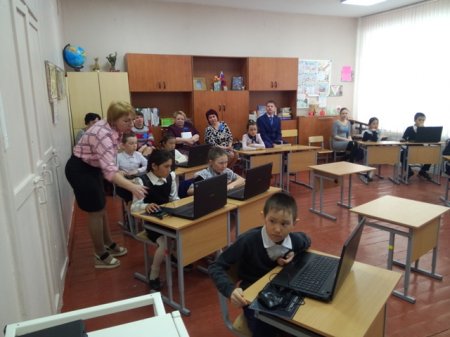
Тема: «Создание компьютерного рисунка в текстовом редакторе»
Цель: создать условия для формирования навыков создания компьютерного рисунка в текстовом редакторе.
Задачи кружка:
· выработать умения и навыки создания компьютерного рисунка в текстовом редакторе.
· применить полученные знания, умения и навыки работы в программе Peint, Wоrd.
· развивать чувство вкуса, умение планировать собственную работу.
- Способствовать сплочению и развитию классного коллектива.
Знания и умения:
· Знать, как работать с программой Pеint, создавать компьютерные рисунки в текстовом редакторе
· Уметь пользоваться программой Pеint, Wоrd.
Ход занятия:
Организационный момент:Приветствие.
Введение в тему:–Посмотрите на рисунок на доске. Узнаете? Этот кораблик мы с вами нарисовали в 1 классе.
Послушайте стихотворение.
Маленький кораблик в гавани ютится.
Плавать не умеет, не хотел учиться.
Он кораблик смелый, бури не боится.
Только знает мало - не хотел учиться.
Он в открытом море может заблудиться
Потому, что в школе не хотел учиться.
-А кораблику так хочется путешествовать. Кто же ему поможет?
3. Актуализация знаний
-А чему вы научились на наших занятиях?
-Как вы думаете, а чему мы с вами будем учиться сегодня? (на доске документ с рисунком)
- Мы будем учиться создавать компьютерный рисунок в текстовом редакторе.
4.Деление на команды.
- Готовы отправиться в путешествие? Попрошу всех пройти на причал. Вы сейчас разделитесь на команды. Пока звучит музыка –танцуете, как музыка перестанет играть, вы должны объединиться в группы по столько человек, какое число я назову.
Звучит музыка. Деление на 3 команды по 3 человек.
- Посоветуйтесь, выберите капитана и название команды.
5. Правила работы в команде.
-Какие правила работы в команде вы знаете?
Каждая команда получает кораблик своего цвета (желтый, синий, зеленый).
Вы видите три острова, на каждом вы должны выполнить задание пока звучит музыка. По моей команде отправляемся на следующий остров, меняемся по часовой стрелке.
Карусель. (звучит музыка «Морячка»
1 остров – устройства ввода компьютера
2 остров – устройства вывода компьютера
3 остров – как называются и как работают кнопки
Выполненные работы вывешиваются на доску.
А теперь попрошу занять всех свои места.
6. Тренаж. Управление окнами.
- Проверим, как наши капитаны умеют управлять окнами программы. (растянуть окно, чтобы появилась картинка, закрыть окно). Молодцы.
4. Практикум по созданию компьютерного рисунка в текстовом редакторе.
- Включите ноутбуки. Сейчас каждый попробует создать свой рисунок к стихотворению, которое вы набирали на прошлом занятии.
Откройте документ со своим текстом.
Мы создадим другой документ с рисунок. Для этого скопируем текст. Поместите курсор в начала текста, нажмите на левую кнопку мыши и не отпуская кнопку, потяните курсор вниз, выделяя текст. Оставьте курсор на выделенный фрагмент, щелкните правой кнопкой мыши, скопируйте текст. Закройте документ Word.
На панели задач откройте документ WordPad.
Вставьте скопированный текст.
В меню найдите значок программы Pеint, щелкните по нему левой кнопкой.
В открывшемся окне составьте свой рисунок. После того как вы создадите рисунок, закройте это окно и ваш рисунок останется в документе.
5. Индивидуальная работа учащихся (помощники). 7мин
Можно помогать друг другу.
Физминутка.
Продолжение индивидуальной работы.
6. Приглашаем в гости.
Покажите работы друг другу. На следующем занятие я вам раздам вам ваши распечатанные работы, вы сможете положить их в портфолио.
7. Работа с клавиатурным тренажером.
8. Подведение итогов занятия кружка. Анализ результатов.
Заканчиваем работу. Выключите компьютеры.
Наш кораблик вернулся к своему причалу. Чему вместе с вами сегодня он научился?
Попрошу всех выйти на причал.
Что вам более всего удалось? Назовите основные трудности, которые вы испытывали во время работы. Как вы их преодолевали? Как вы оцениваете свою работу? (Смайлики)Приложение. 
Маленький кораблик
Маленький кораблик в гавани ютится.
Плавать не умеет, не хотел учиться.
Он кораблик смелый, бури не боится.
Только знает мало - не хотел учиться.
Как называется и как работает кнопка?
Кнопка сворачивания окна.
Окно убирается с Рабочего стола, «сворачивается» в свою кнопку на Панели задач.
Кнопка распахивания окна. Окно «распахивается» на весь Рабочий стол.
Кнопка восстановления окна. Кнопка появляется у распахнутых окон. Окно восстанавливается в прежних размерах.
Кнопка закрытия окна. Программа прекращает работу. Окно убирается с Рабочего стола и исчезает его кнопка с Панели задач.
