

Партнерка на США и Канаду по недвижимости, выплаты в крипто
- 30% recurring commission
- Выплаты в USDT
- Вывод каждую неделю
- Комиссия до 5 лет за каждого referral
ВЫКЛЮЧИТЬ УСТРОЙСТВА ПЕРЕД ПОДСОЕДИНЕНИЕМ!!! Соедините нужные разъемы на компьютере и телевизоре, после чего включите и то и другое.
На телевизоре выберите соответствующий входной видео сигнал — HDMI, VGA, PC, AV или какой-либо подобный ему.
..Нет звука по HDMI
Выбрать устройство воспроизведения
Нажмите правой кнопкой мыши по значку динамика в области уведомлений Windows (справа внизу) и выберите пункт «Устройства воспроизведения».
Обратите внимание на то, какое из устройств выбрано в качестве устройства по умолчанию. Если это Динамики или наушники, но в списке также присутствуют NVIDIA High Definition Audio, AMD (ATI) High Definition Audio или какие-то устройства с текстом HDMI, нажмите по нему правой кнопкой мыши и выберите пункт «Использовать по умолчанию» (делайте это, когда телевизор уже подключен по HDMI). Также нажимая правой кнопкой мыши на устройство обратить внимание на присутствие галочек отображения отключенных и отсоединенных устройств.
Подключение SPDIF (У видеокарт Ati Radeon есть свой встроенный звуковой контроллер и такое подключение для них не требуется)
Все современные видеоадаптеры для компьютера оснащаются портом HDMI. Бюджетные или ранние модели видеокарт комплектуются специальным переходником DVI-HDMI. Чаще всего (проверить наличие разъема SPDIF на видеокарте) наличие порта HDMI в видеоадаптере подразумевает прямую связь с аудиоконтроллером и не требует дополнительных подключений, тогда достаточно просто в настройках (устройства воспроизведения) указать цифровой выход звука, и в телевизоре появится картинка в сопровождении звука. Тоже самое касается и ноутбуков со встроенным HDMI.
Но когда HDMI подключается к видеокарте с использованием переходника, звук SPDIF в HDMI приходится подавать вручную, с помощью специального кабеля SPDIF-HDMI. Этот кабель, как правило, поставляется в комплекте с переходником DVI-HDMI и подключается одним концом к материнской плате (в случае использования встроенного аудиоконтроллера) или звуковой плате в разъем SPDIF, а другим концом в видеокарту. Сразу отметим, что не все видеокарты с интерфейсом DVI оснащены специальным разъемом для подключения этого кабеля, поэтому сначала необходимо убедиться в его наличии.
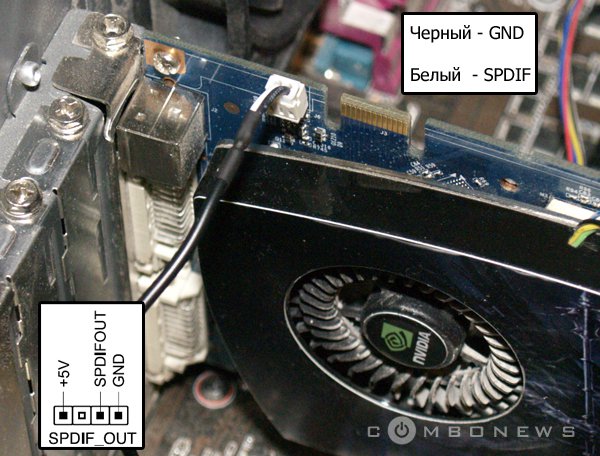
Черный провод - это GND (земля), второй провод может быть разных цветов, в любом случае он сигнальный и подключается к SPDIF_OUT. Коннектор +5В на разъеме SPDIF оставляем пустым. Разъем соединительного кабеля со стороны видеокарты стандартный и неправильно подключен быть не может.
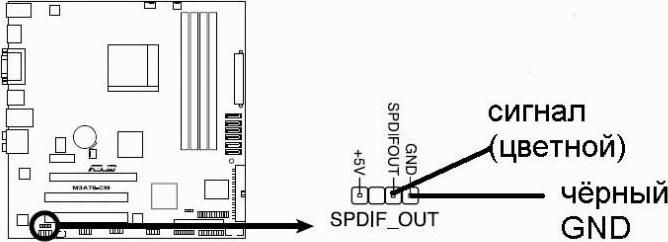
Есть другой вариант разъема SPDIF
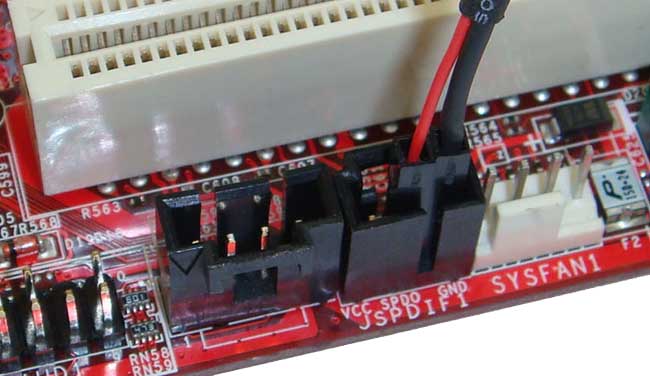
Звук в Windows идет или через SPDIF, или через фронтальный выход. Необходимо выводить звук по spdif только в одном плеере. В настройках плеера (параметрах) найти устройство и в его свойствах включить SPDIF.
Установить драйвера для HDMI аудио
Диспетчер устройств (меню Вид – включить показ скрытых устройств) – Звуковые, игровые и видеоустройства
Обратите внимание в первую очередь на количество звуковых устройств: если это единственная аудио-карта, то, судя по всему, драйверы на звук по HDMI действительно не установлены (об этом далее). Также возможен вариант, что устройство HDMI (обычно имеет в названии эти буквы, либо производителя чипа видеокарты) есть, но отключено. В этом случае, нажмите по нему правой кнопкой мыши и выберите пункт «Задействовать».
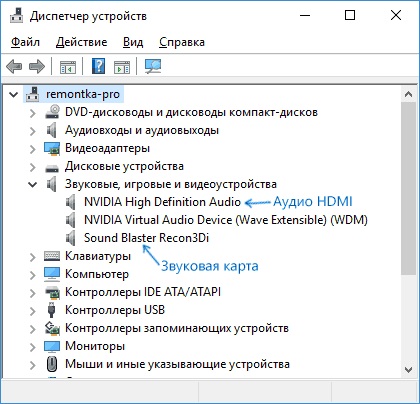
В случае, если в списке только ваша звуковая карта, то нужно переустановить драйвера для видеокарты. Установите их, при этом, если вы используете ручную настройку параметров установки (выборочную установку), обратите пристальное внимание на то, что драйвер звука по HDMI отмечен и устанавливается. Например, для видеокарт NVIDIA он носит название «Аудиодрайвер HD».
Обновлять драйвера с подключенным телевизором
Настройка панели управления видеокарты
Программное обеспечение, поставляемое с драйверами видеокарт, также может иметь собственные настройки вывода звука по HDMI для поддерживаемых дисплеев.
Панель управления видеокарты (например, NVIDIA) – Дисплей – Установка цифрового аудио..
Настраивать с подключенным телевизором
Диспетчер устройств – удалить все звуковые устройства, а также все устройства в ветке «Аудиовыходы и аудиовходы» - Обновить конфигурацию оборудования (при необходимости выполнить чистую установку последних драйверов на неустановившиеся устройства)
Обновлять драйвера с подключенным телевизором
Чистая установка последних драйверов на мамку и видеокарту (либо переустановка если более новых драйверов нет)
Обновлять драйвера с подключенным телевизором
Устранение неполадок средствами винды
Панель управления\Все элементы панели управления\Устранение неполадок\Оборудование и звук
Запустить устранение неполадок, далее снова выбрать устройство воспроизведения
Устранять неполадки с подключенным телевизором
Установка драйверов на видеокарту через driver pack online
Обновлять драйвера с подключенным телевизором
..Нет изображения по HDMI
Переключить режимы работы с внешним монитором (телевизором) – см. ниже
Чистая установка последних драйверов на мамку и видеокарту (либо переустановка если более новых драйверов нет)
Обновлять драйвера с подключенным телевизором
Установка драйверов на видеокарту через driver pack online
Обновлять драйвера с подключенным телевизором
Режим использования нескольких экранов (монитор и ТВ)
Выбрать «Разрешение экрана» (из под винды на компе). Выбрать из двух дисплеев телевизор и установить для него рекомендуемое разрешение (скорее всего установится само по себе, по необходимости узнать рекомендуемое для данного телевизора в интернете).
Режим использования нескольких экранов (монитор и ТВ) можно поменять в поле «Несколько дисплеев» (также в меню выбора этих режимов можно попасть, нажав сочетание клавиш «Windows + P»).
Можно выбрать следующие режимы работы, некоторые из них могут потребовать дополнительной настройки:
- Отобразить рабочий стол только на 1 (2) — второй экран отключается, изображение будет отображаться только на выбранном. Дублировать эти экраны — на обоих экранах отображается одинаковое изображение. В случае, если разрешение этих экранов разное, вероятно появление искажений на одном из них. Расширить эти экраны (Расширить рабочий стол на 1 или 2) — в данном случае рабочий стол компьютера «занимает» сразу оба экрана. При выходе за границы экрана вы переходите на следующий экран. Для того, чтобы правильно и удобно организовать работу вы можете перетаскивать миниатюры дисплеев в окне настройки. Например, на картинке ниже экран 2 — это телевизор. При подведении мыши к правой его границе я попаду на монитор (экран 1). Если я хочу изменить их расположение (потому что они на столе стоят в другом порядке), то в настройках я могу перетащить экран 2 в правую часть, так чтобы первый экран оказался слева.
