Партнерка на США и Канаду по недвижимости, выплаты в крипто
- 30% recurring commission
- Выплаты в USDT
- Вывод каждую неделю
- Комиссия до 5 лет за каждого referral
LAZARUS
Задание «Музей техники»
Свойства | |
| Запустите Lazarus; | |
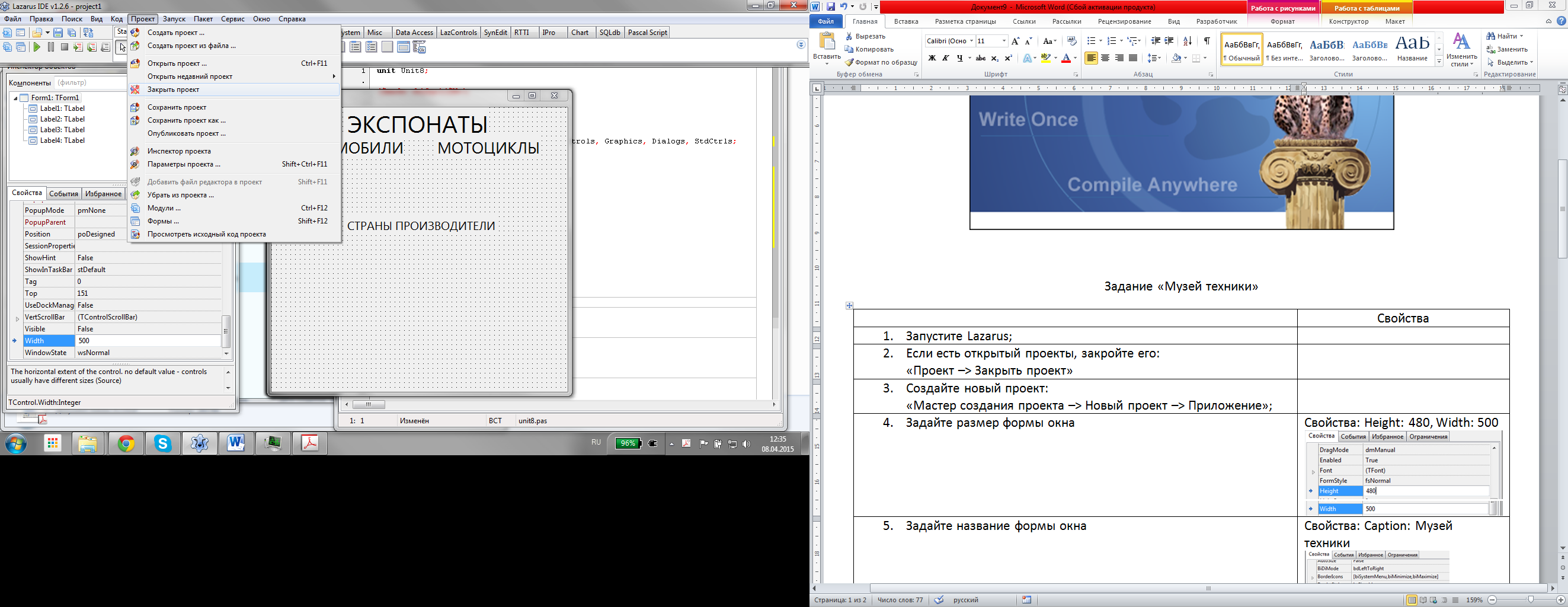
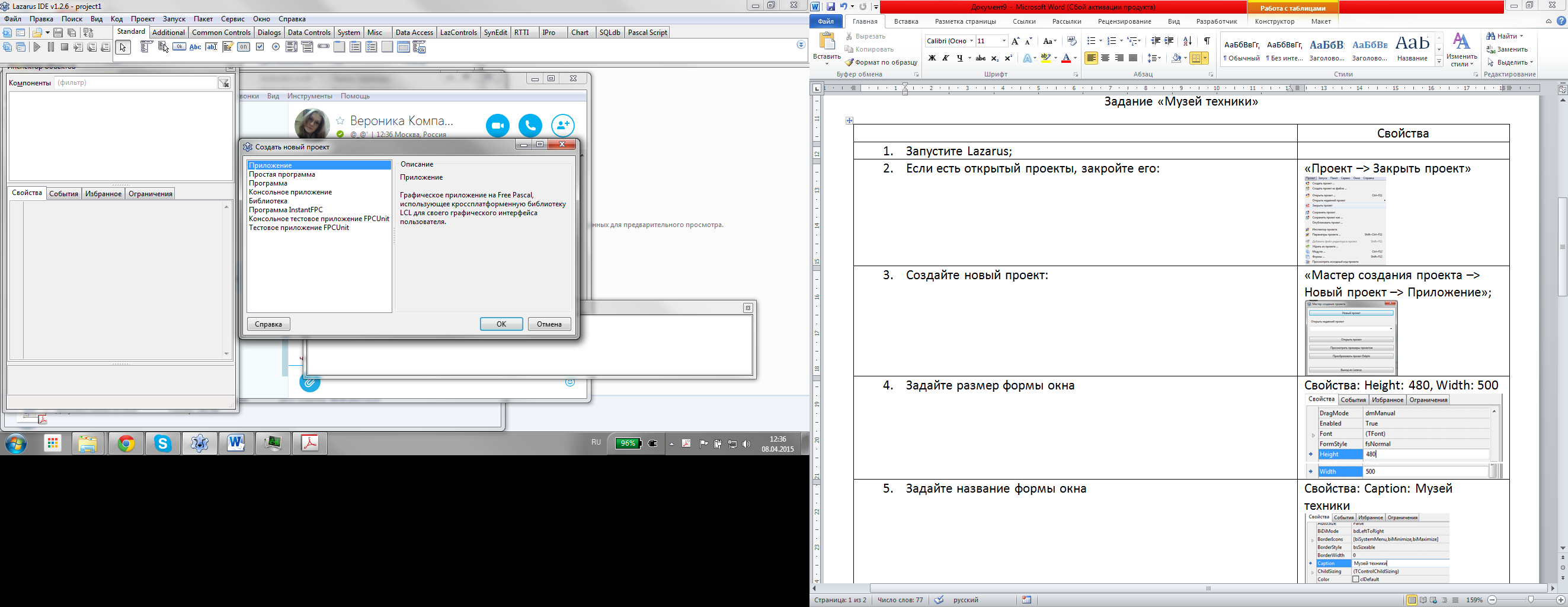
| Если есть открытый проекты, закройте его; | «Проект –> Закрыть проект»
|
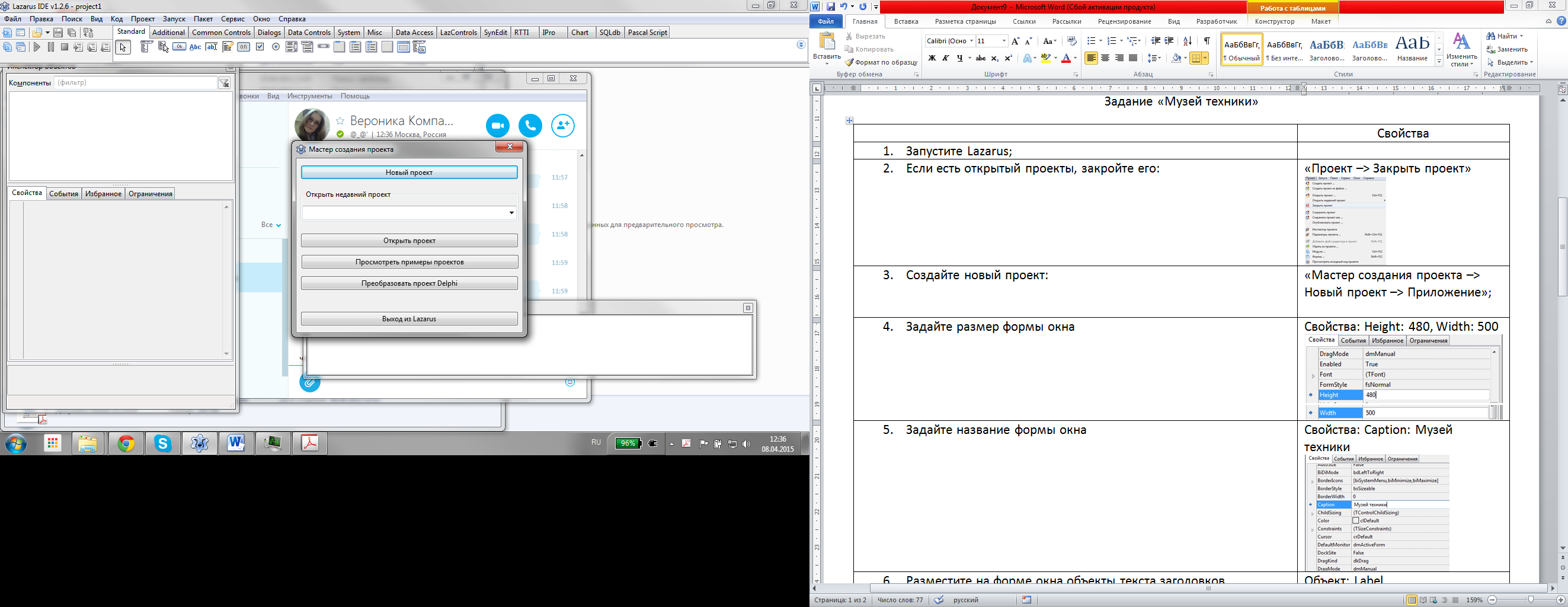
| Создайте новый проект; | «Мастер создания проекта –> Новый проект –> Приложение»;
|
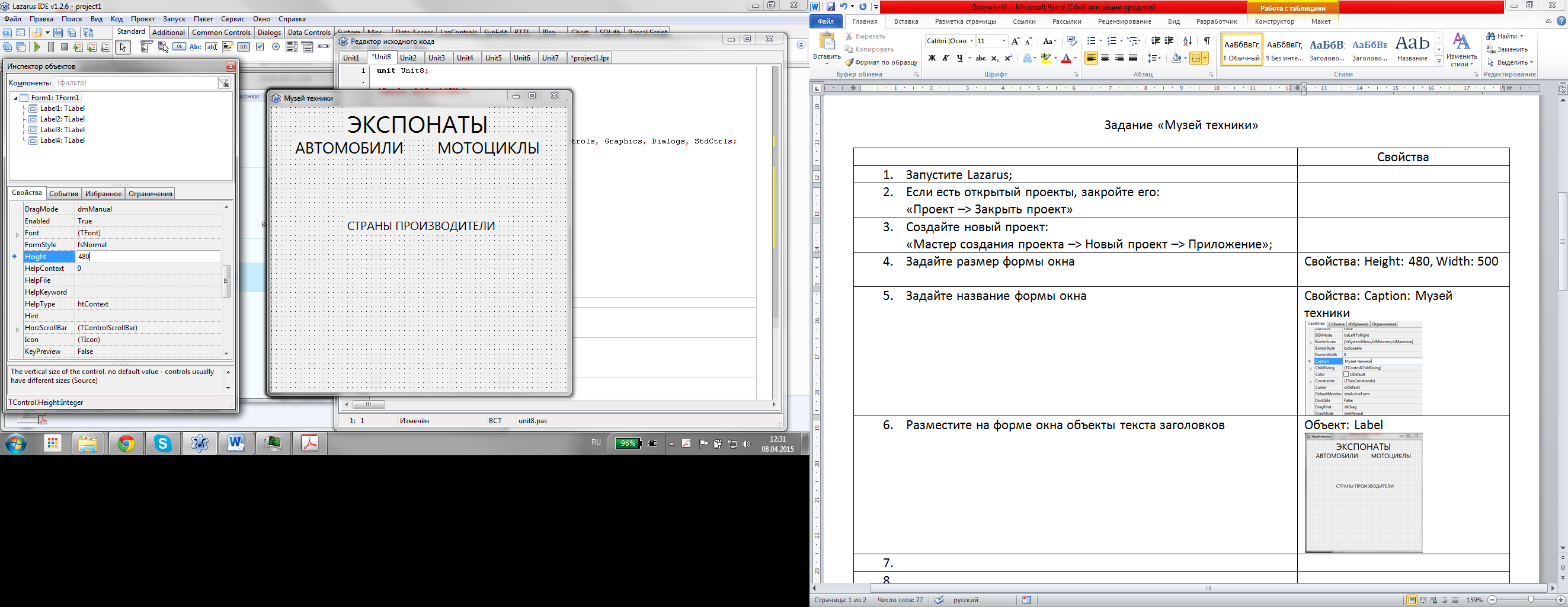
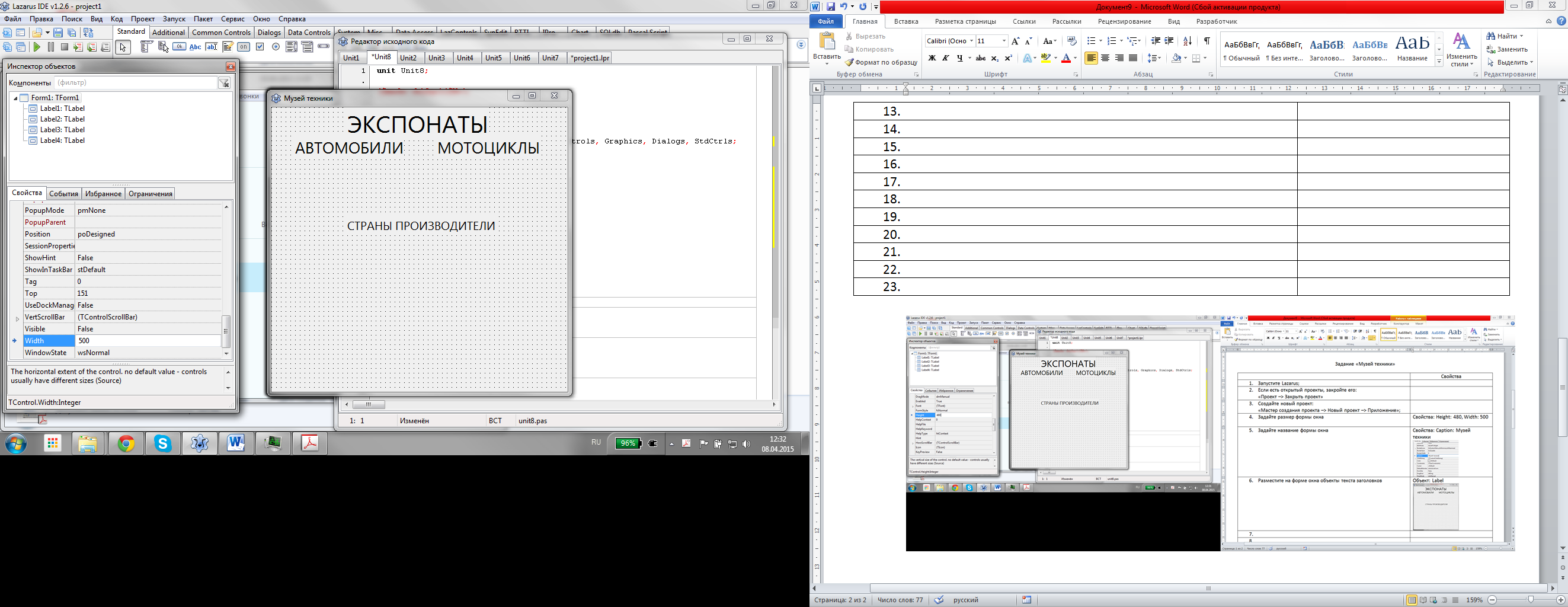
| Задайте размер формы окна; | Свойства: Height: 480, Width: 500
|
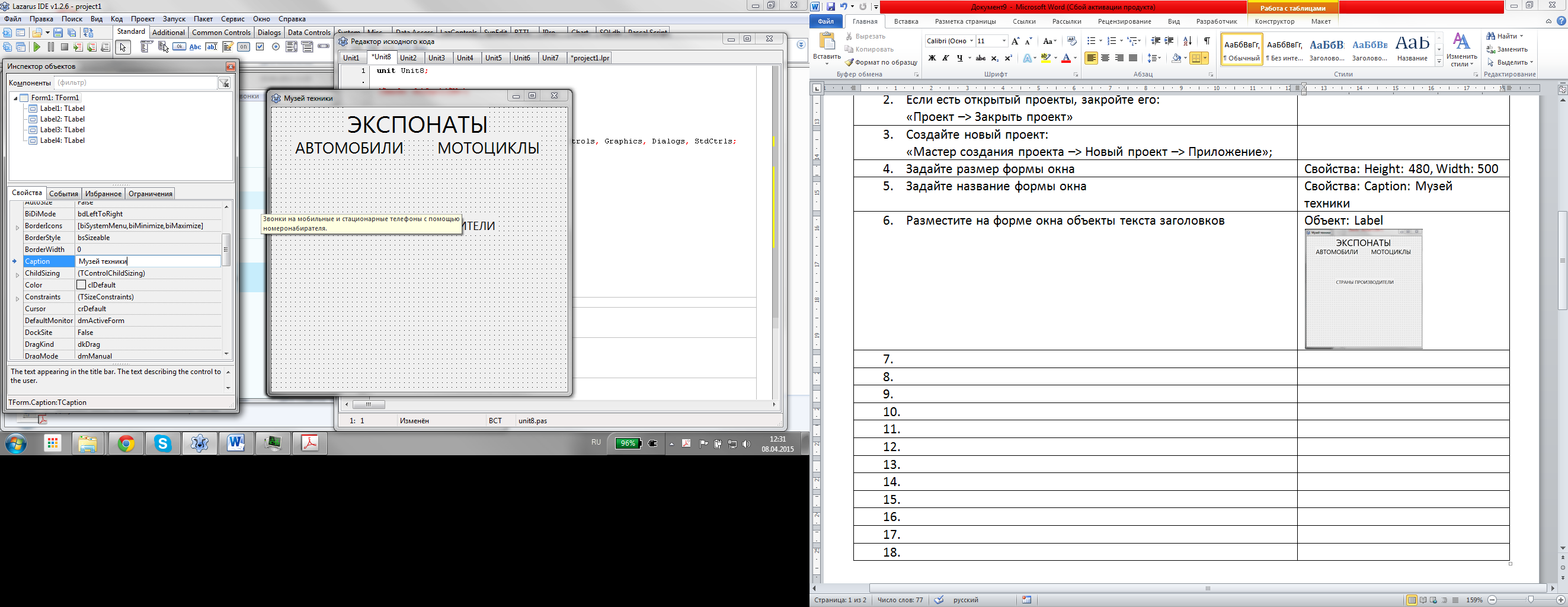
| Задайте название, формы окна изменив свойство «Caption»; | Свойства->Caption-> «Текст»
|
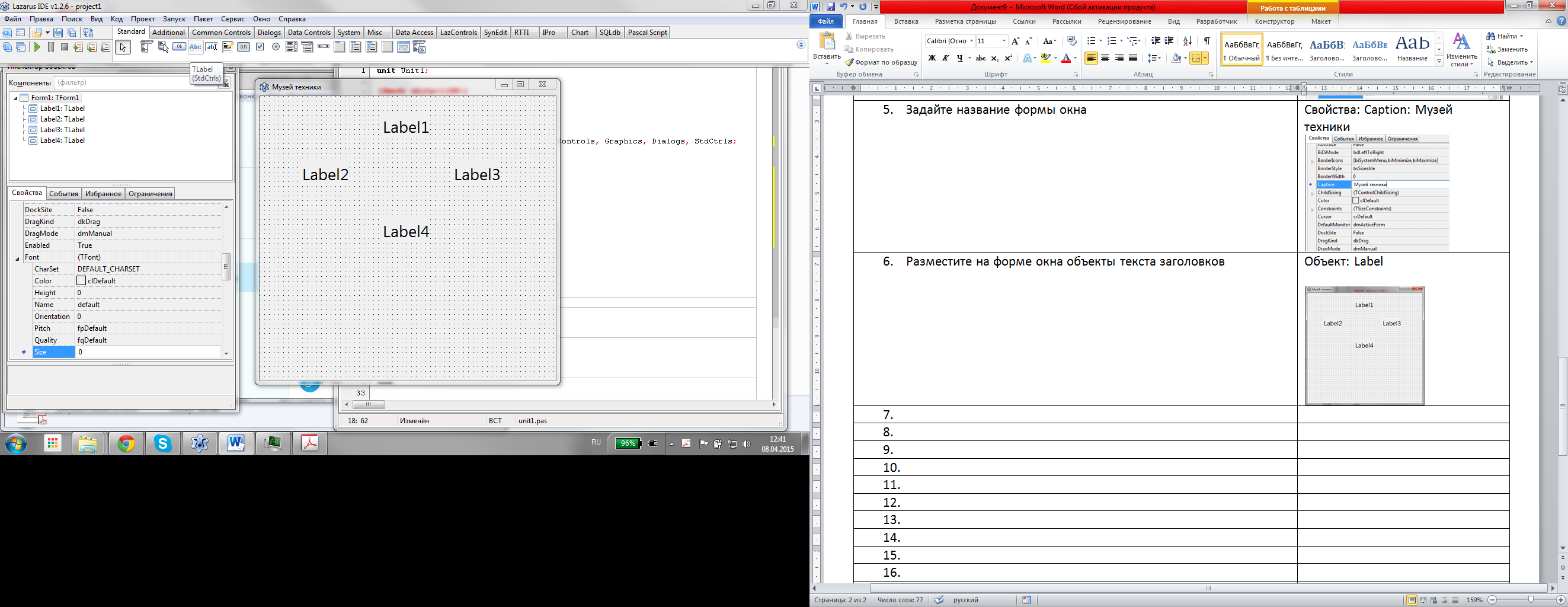
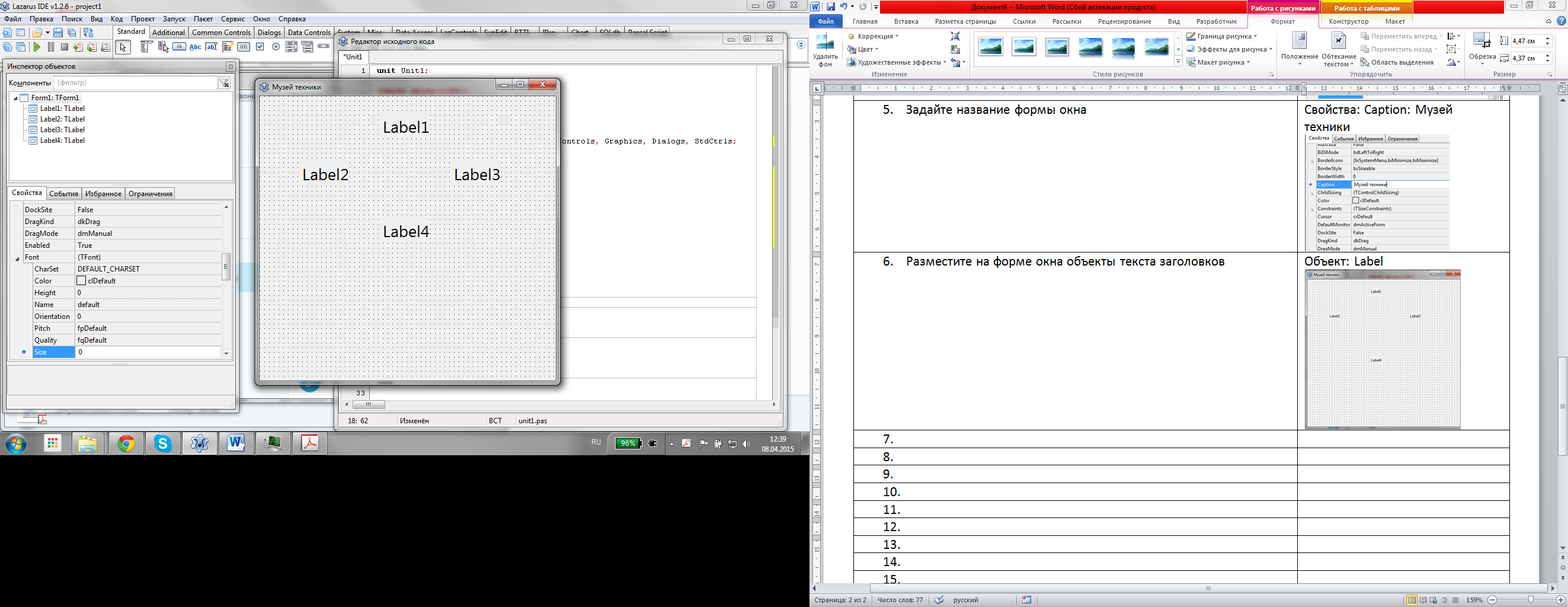
Разместите на форме окна, объект «текст заголовка»
|
|
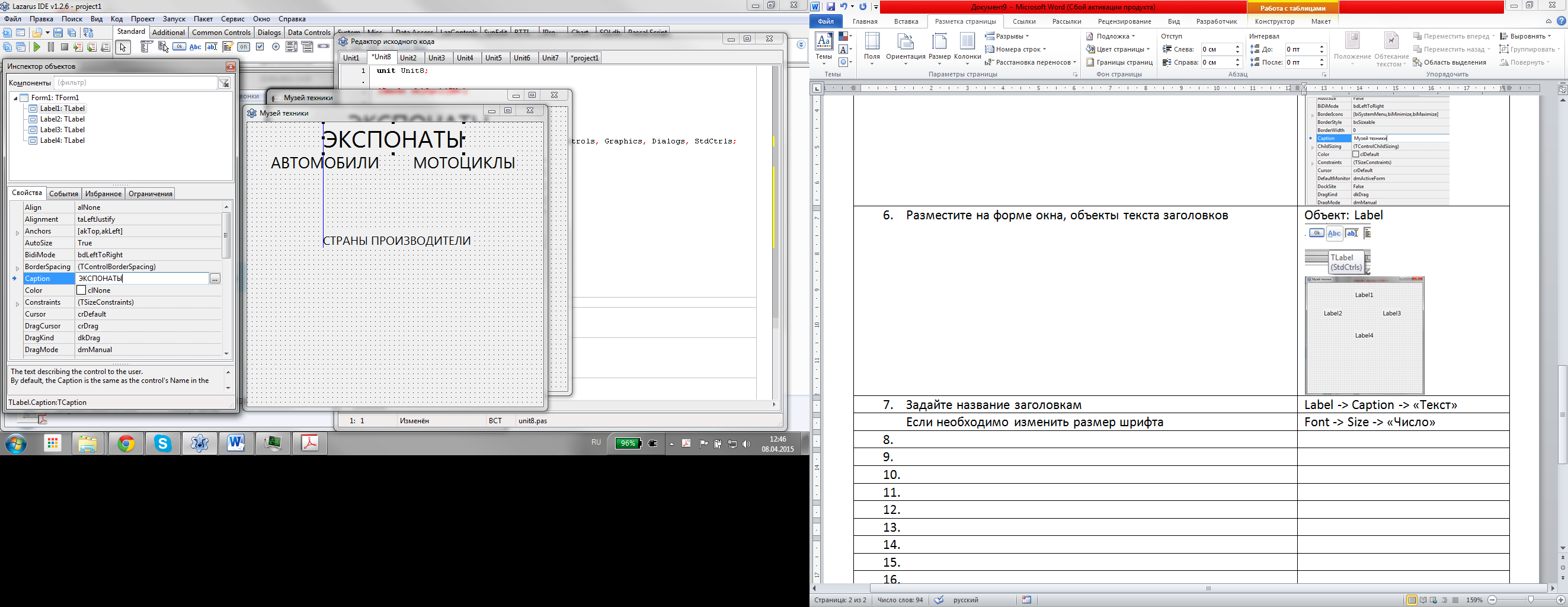
Задайте название, заголовкам изменив свойство «Caption»
| Свойства->Label -> Caption -> «Текст»
|
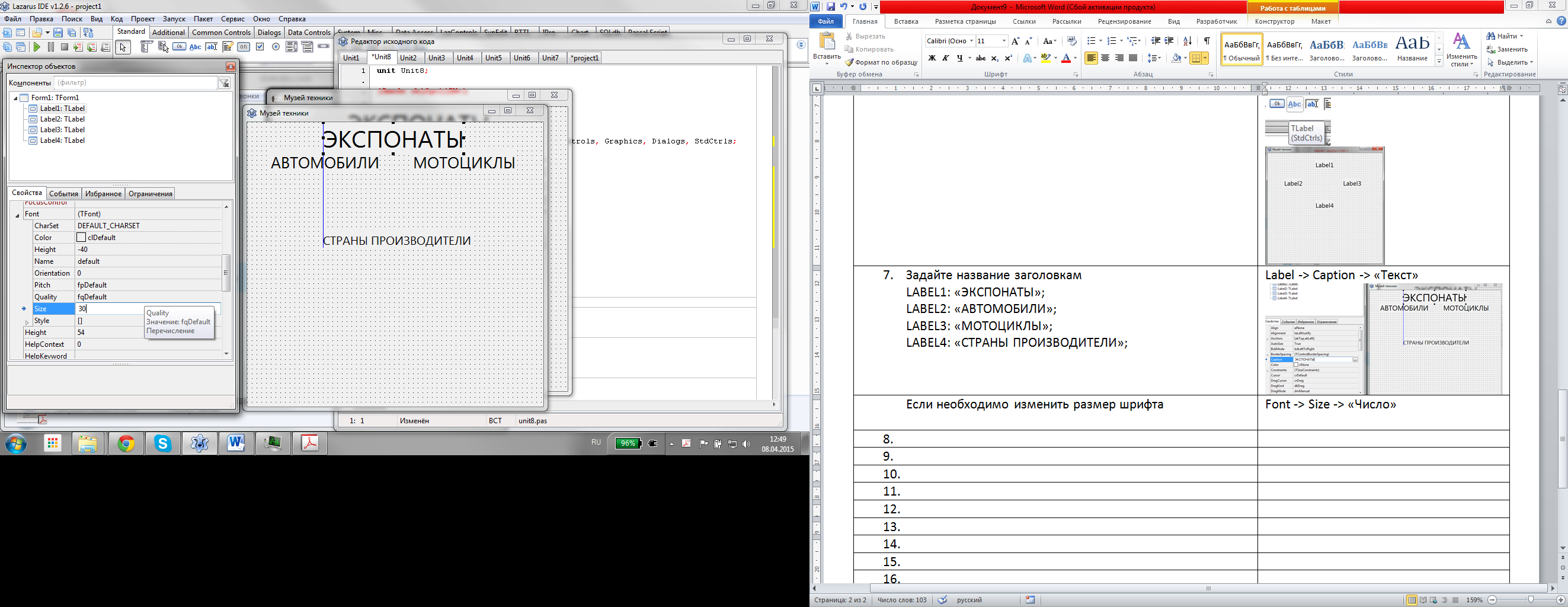
Если необходимо изменить размер шрифта; | Свойства->Font -> Size -> «Число»
|
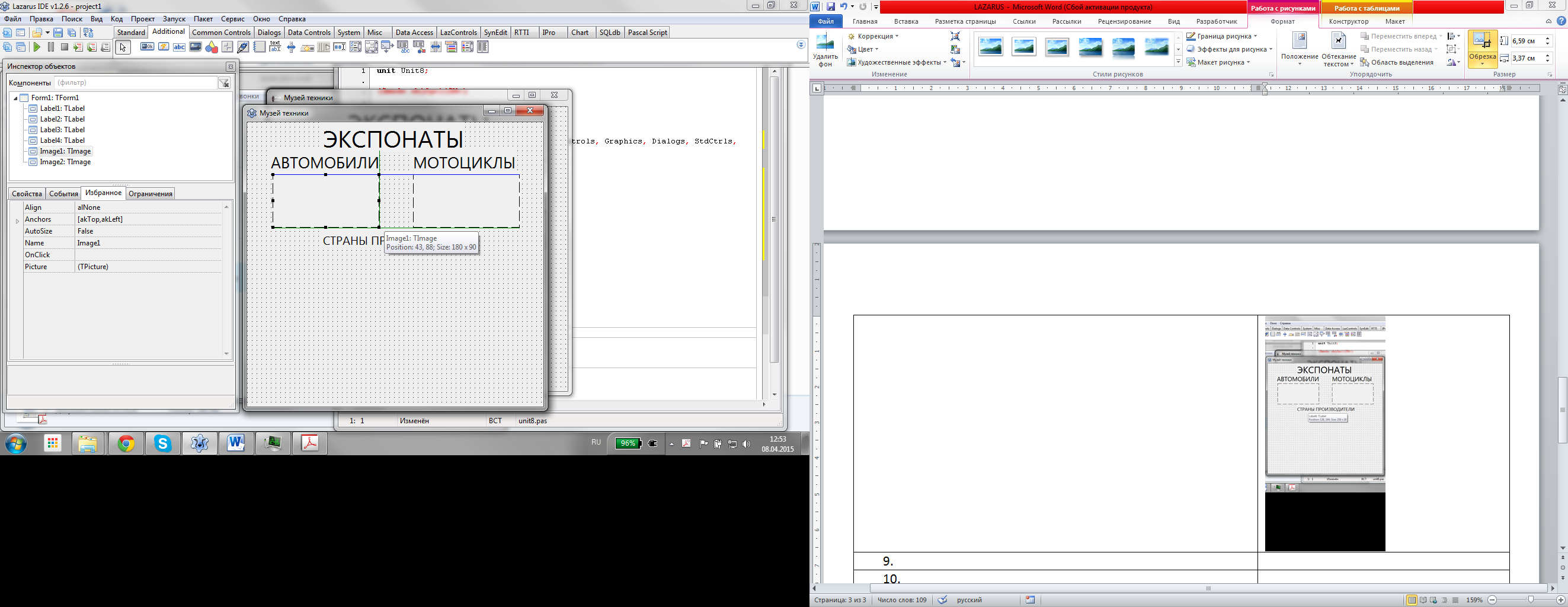
Разместите на форме окна, объекты «изображения»
|
|
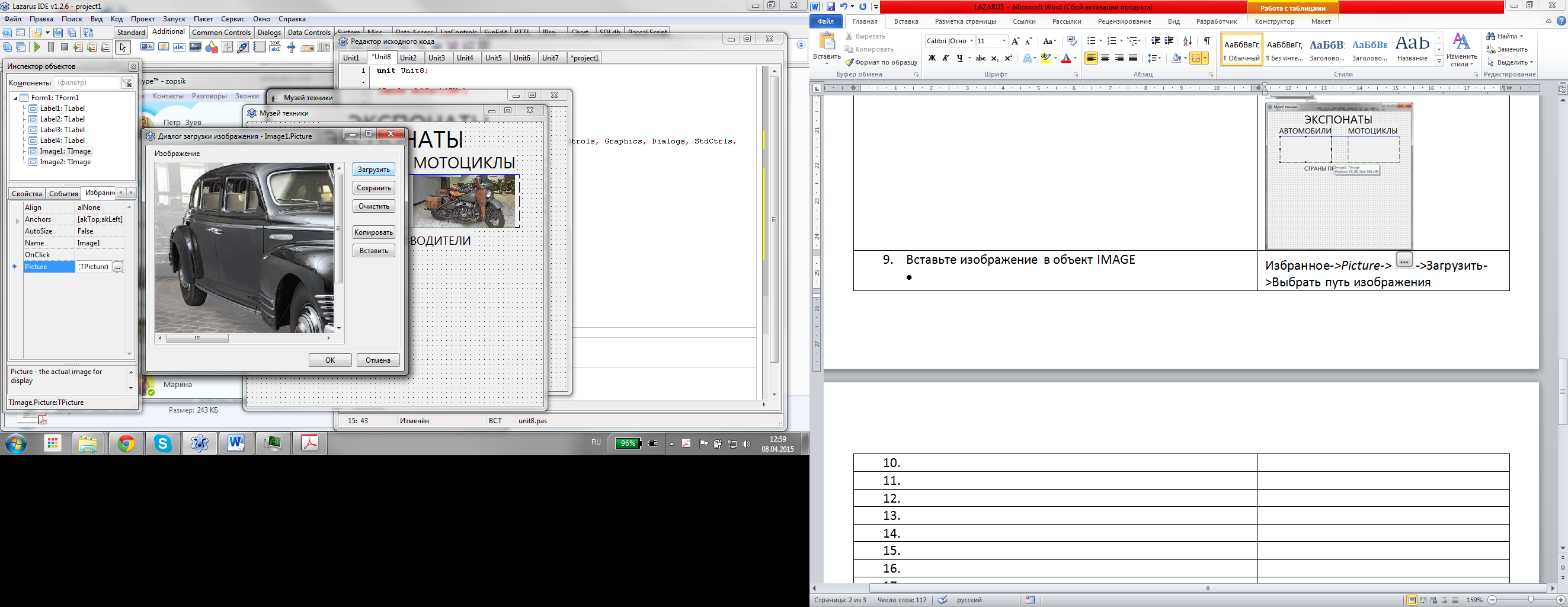
Вставьте изображение в объект IMAGE
| Избранное->Picture->
|
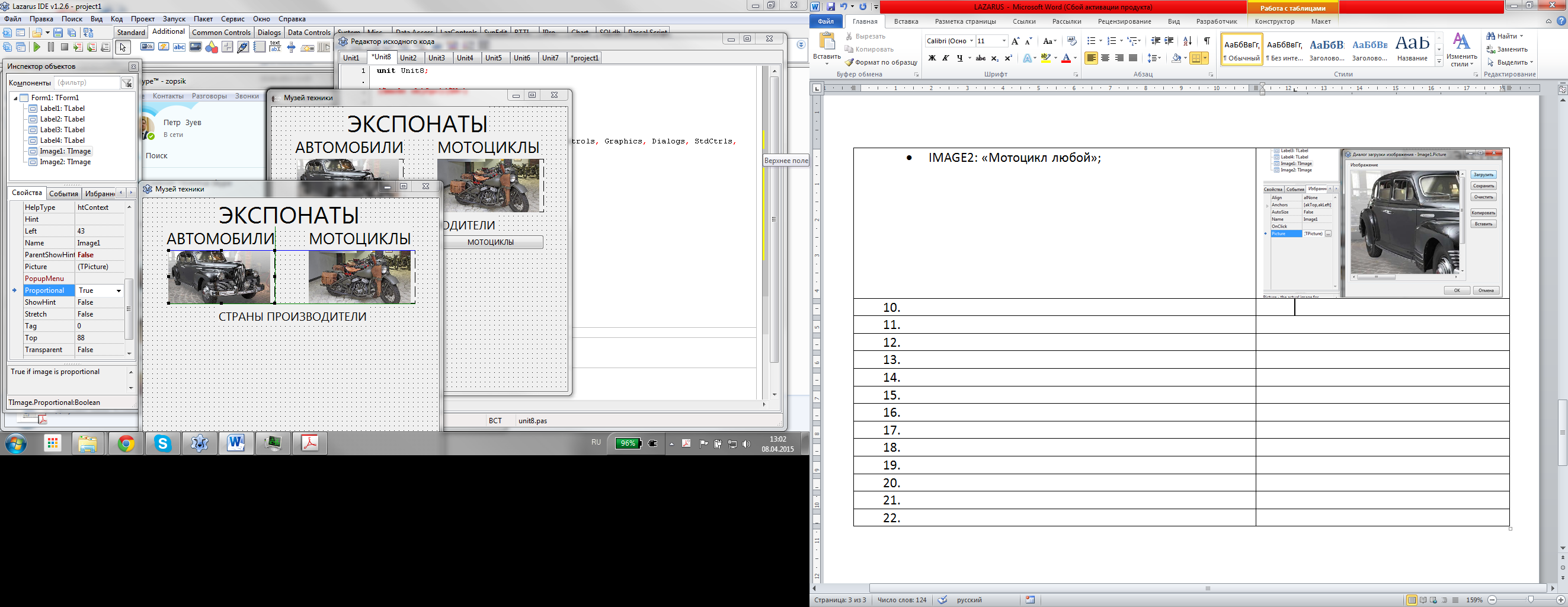
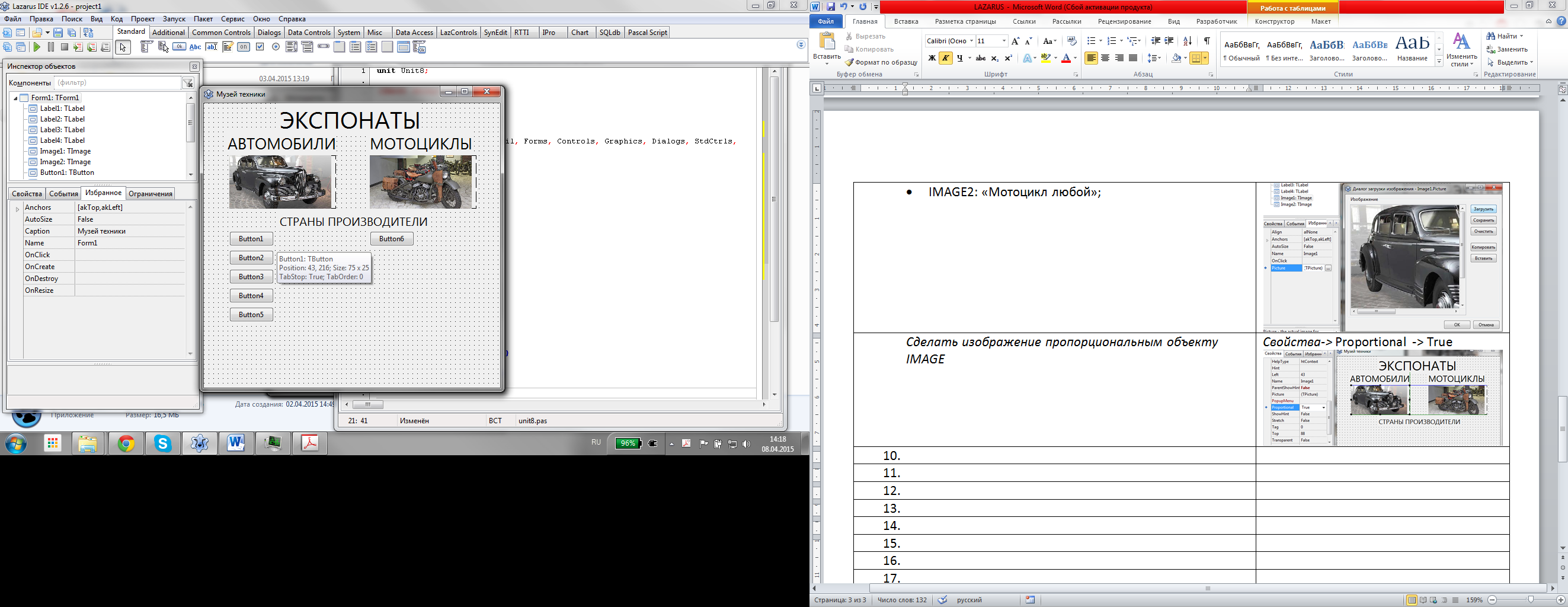
Сделать изображение пропорциональным объекту IMAGE; | Свойства-> Proportional -> True |
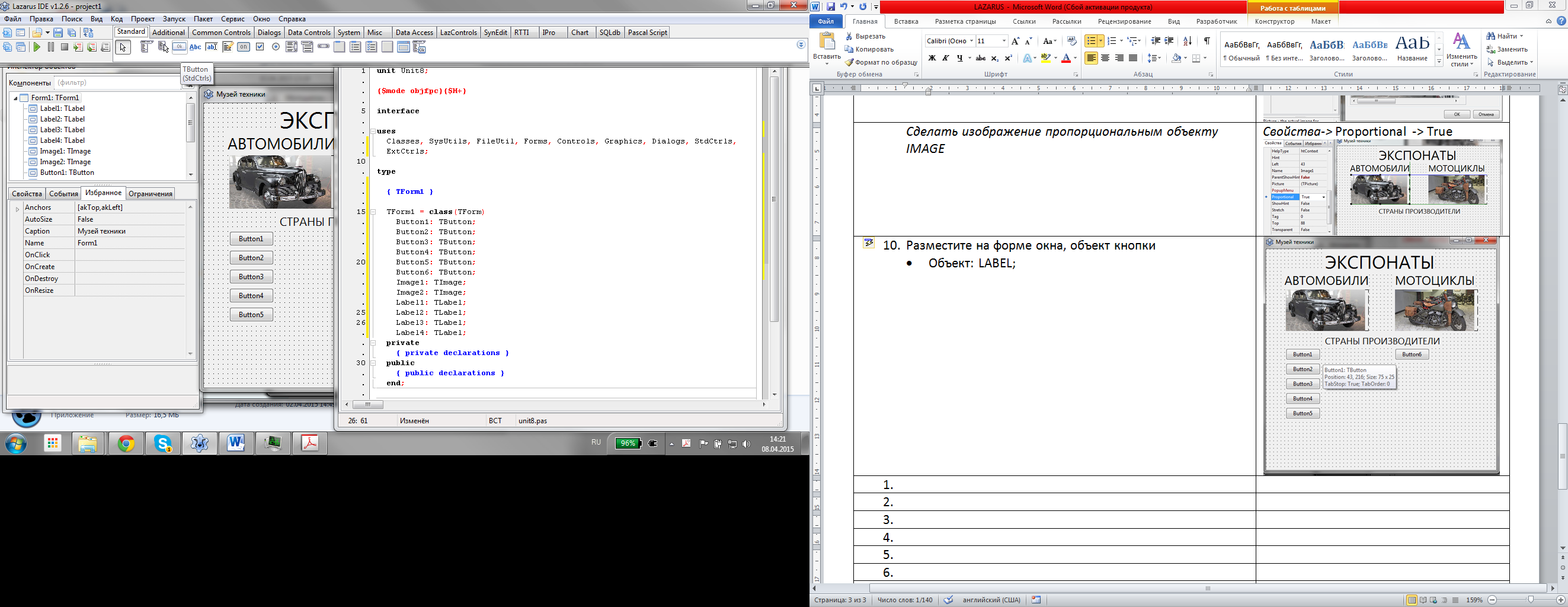
Разместите на форме окна, объекты «кнопка»
|
|
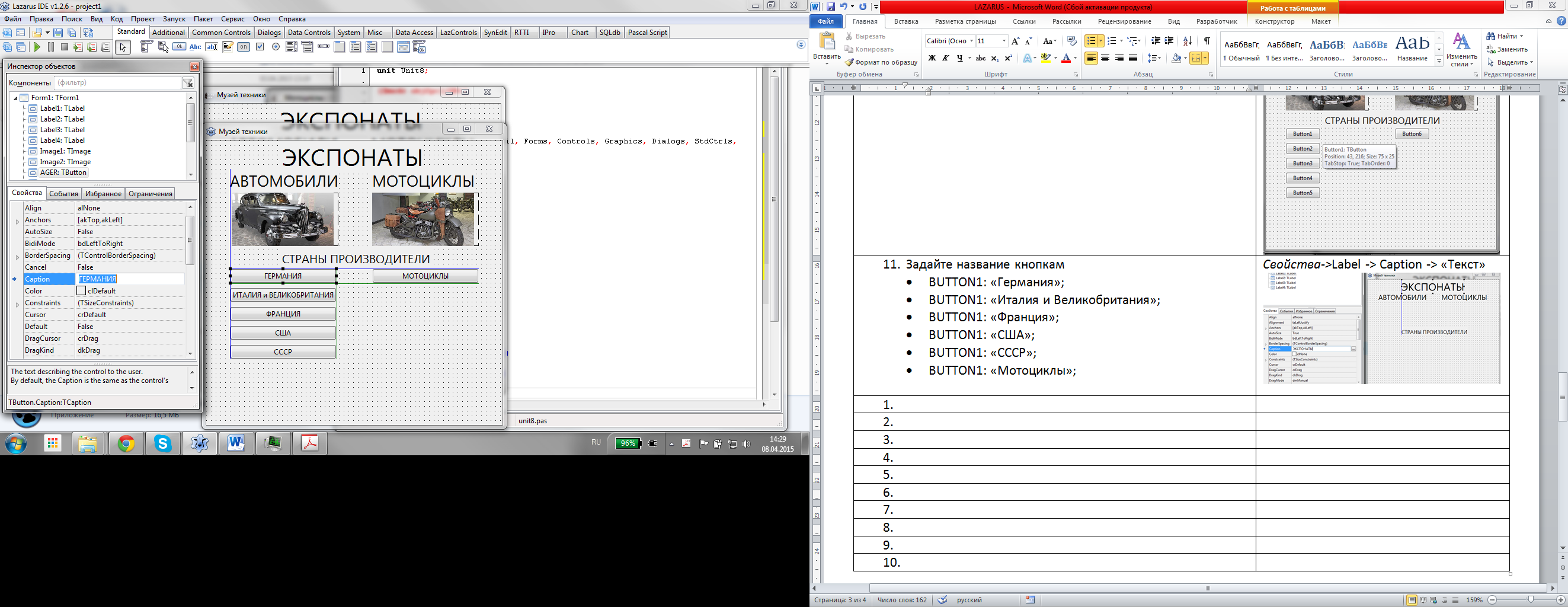
Задайте название, кнопкам изменив свойство «Caption»
| Свойства->Button -> Caption -> «Текст»
|
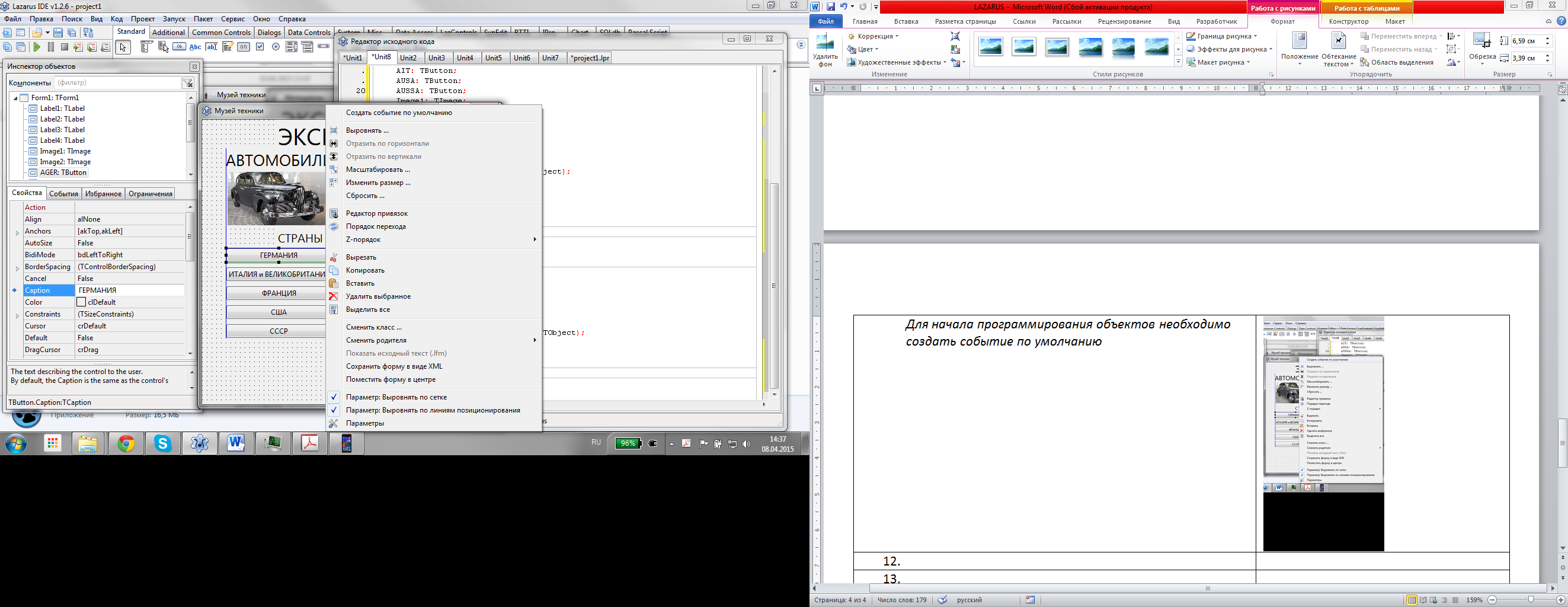
Для начала программирования объектов необходимо создать событие по умолчанию | Способ 1: Вызвать контекстное меню кликнув правой клавишей мыши по объекту-> «Создать событие по умолчанию»
Способ 2: Двойной клик левой клавишей мыши по объекту |
Форма «Автомобили» | |
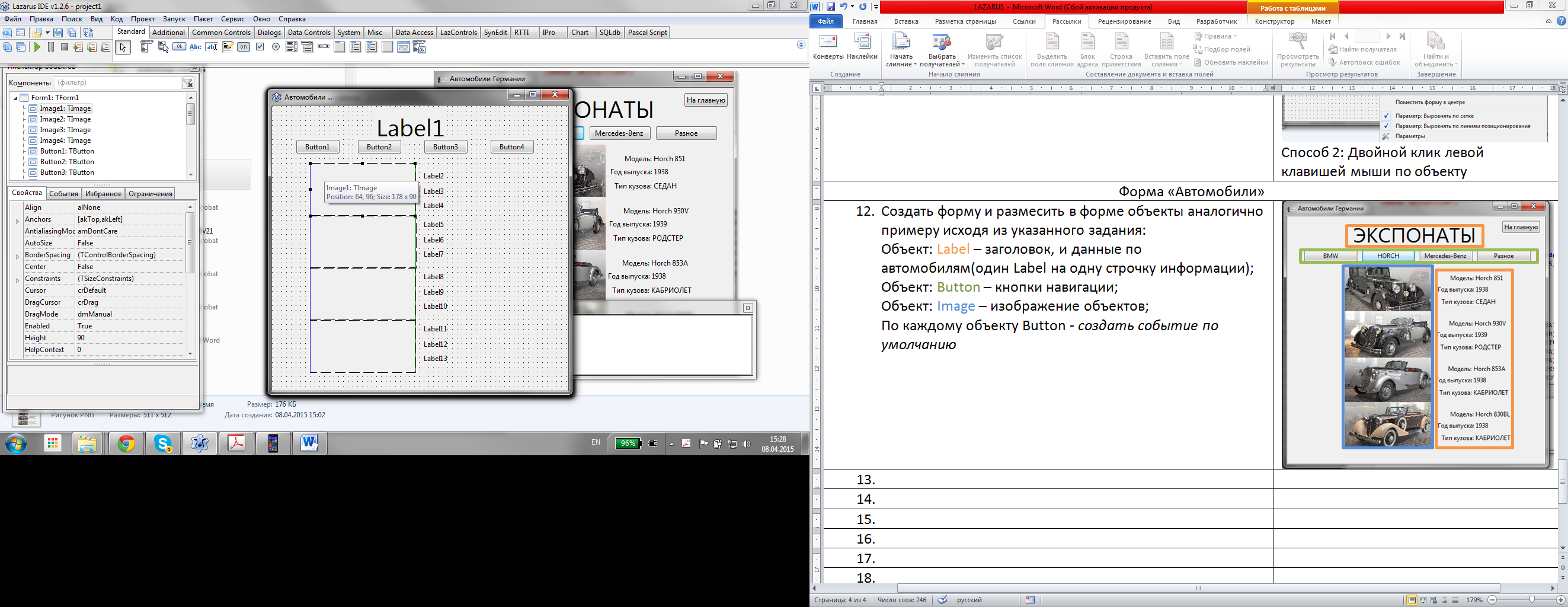
| Создать форму и размесить в форме объекты аналогично примеру исходя из указанного задания: Объект: Label – заголовок, и данные по автомобилям(один Label на одну строчку информации); Объект: Button – кнопки навигации; Объект: Image – изображение объектов; По каждому объекту Button - создать событие по умолчанию; |
|
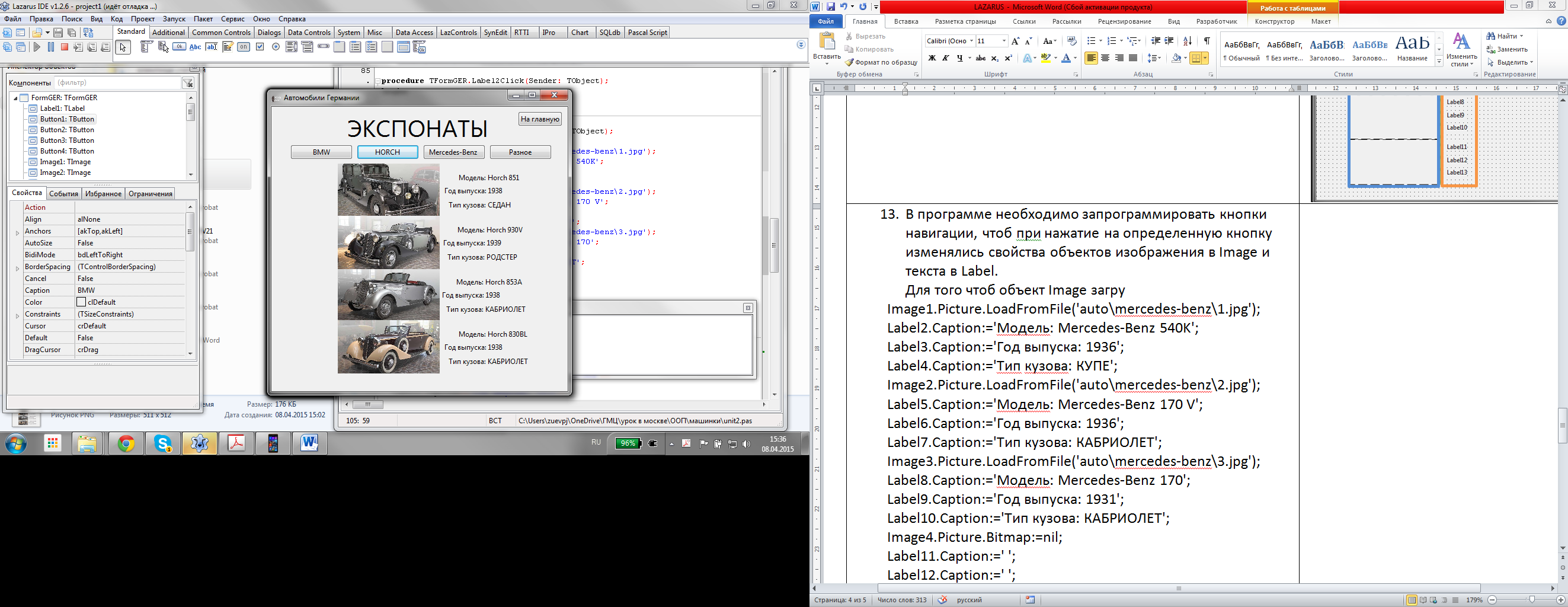
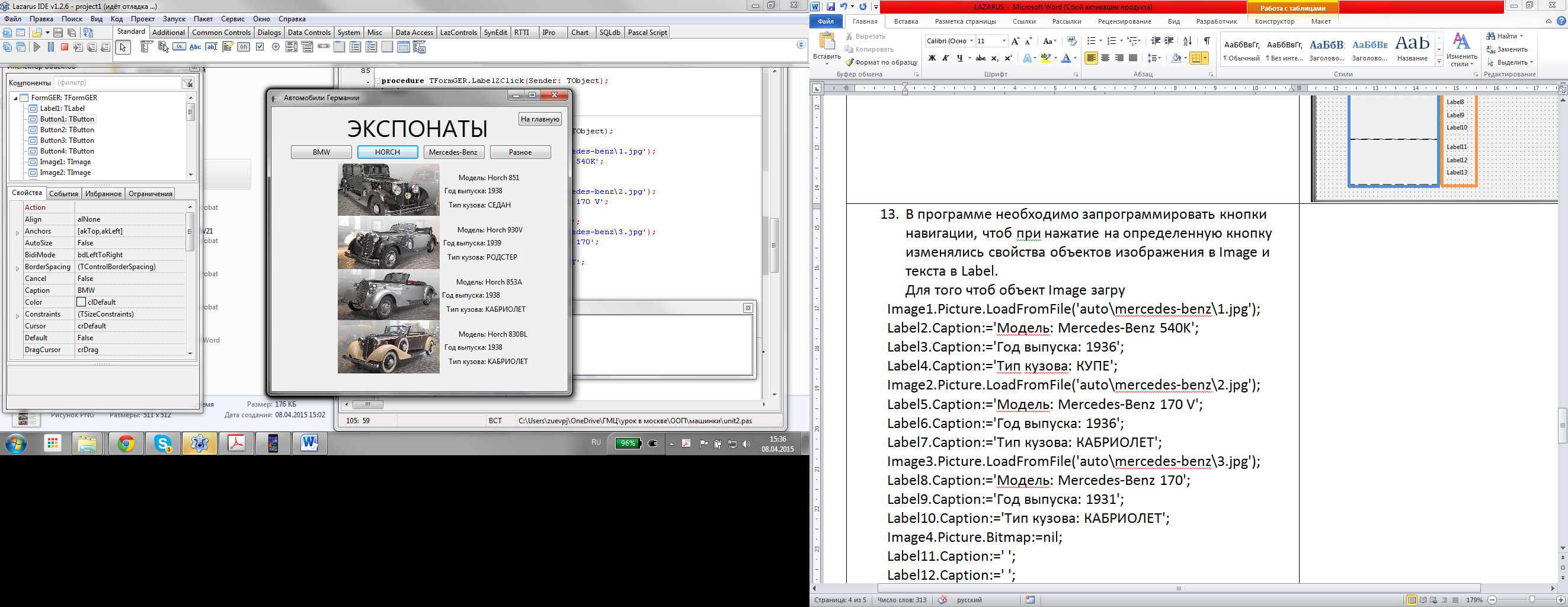
| В программе необходимо запрограммировать кнопки навигации, чтоб при нажатии на определенную кнопку изменялись свойства объектов изображения в Image и текста в Label. | |
| Чтобы вывести изображение в объекте Image во время работы программы, нужно применить метод LoadFromFile к свойству Picture, указав в качестве параметра имя и расположение файла с разрешением.(Пример: «C:\horch851.jpg») Например, инструкция: Image1.Picture. LoadFromFile(' C:\horch851.jpg'); Загружает изображение из файла horch851.jpg и выводит ее в объект Image. Метод LoadFromFile позволяет отображать изображения различных графических форматов BMP, WMF, JPEG. |
|
| Чтобы вывести текстовую информацию в метке объекта Label во время работы программы, нужно изменить свойство Caption, указать в качестве параметра текст, который необходимо отобразить в конкретной метке Label. Например, инструкция: Label2.Caption:='Модель: Horch 851'; Присваивает текст «Модель: Horch 851» метке объекта Label2. |
|
| Если у вас экспонатов меньше чем объектов указанных в данной форме можно сделать прозрачные пиксели изображения в объекте Image с помощью свойства Bitmap и присвоить метке объекта Label пустое значение текста. Image4.Picture. Bitmap:=nil; Label11.Caption:=' '; Label12.Caption:=' '; Label13.Caption:=' '; | |
| Для обмена данными между окнами необходимо в Implementation вставить библиотеки с данными из оконо uses (имя вашего окна) |

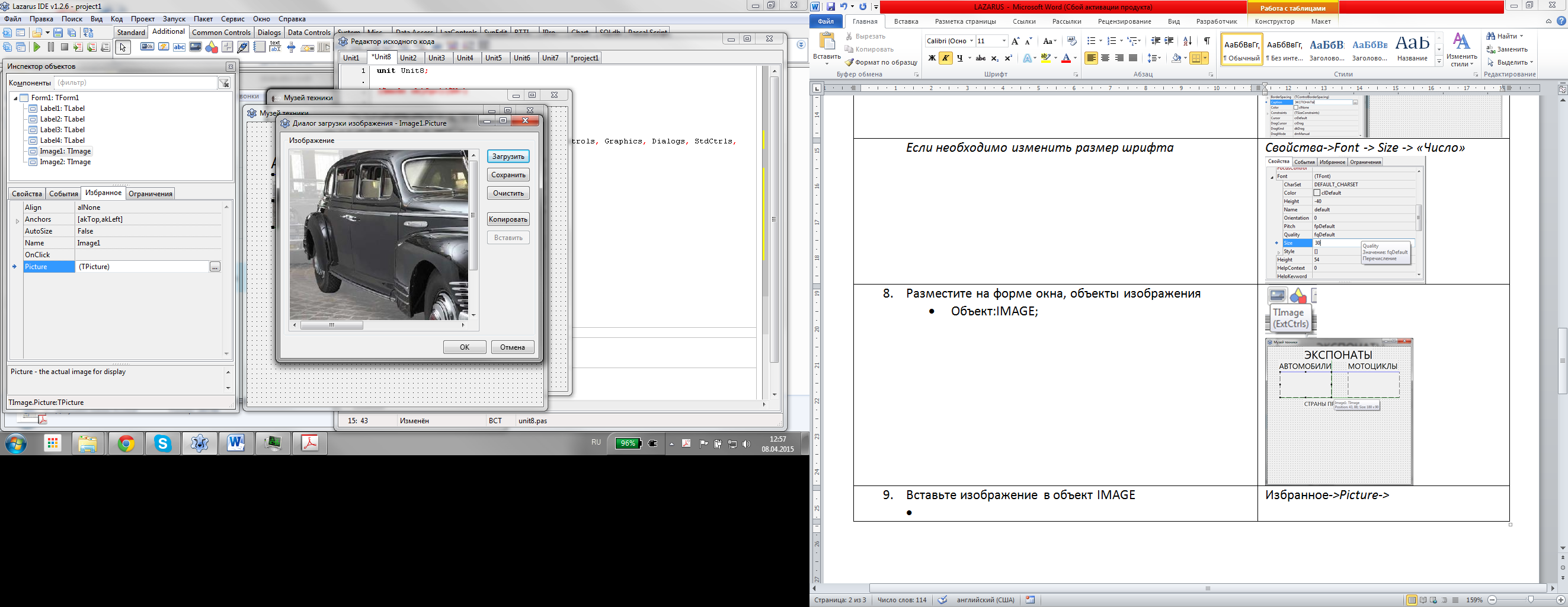 ->Загрузить-> «Выбрать путь изображения»->OK