

Партнерка на США и Канаду по недвижимости, выплаты в крипто
- 30% recurring commission
- Выплаты в USDT
- Вывод каждую неделю
- Комиссия до 5 лет за каждого referral
Настройка Sagem 2804v5, 2804v7, 2804v7 rev1., 3804,
технология ADSL.
Обновлять оборудование до следующих версий ПО:
- 2804v5 и 2804v7: 6.46.3a4N_RTC
- 3804: 7.110.103Da4N_BIS
Необходимо зайти в веб интерфейс модема с помощью браузера, как показано на рис.1. Адрес: «192.168.1.1», затем ввести логин и пароль, по умолчанию «admin».
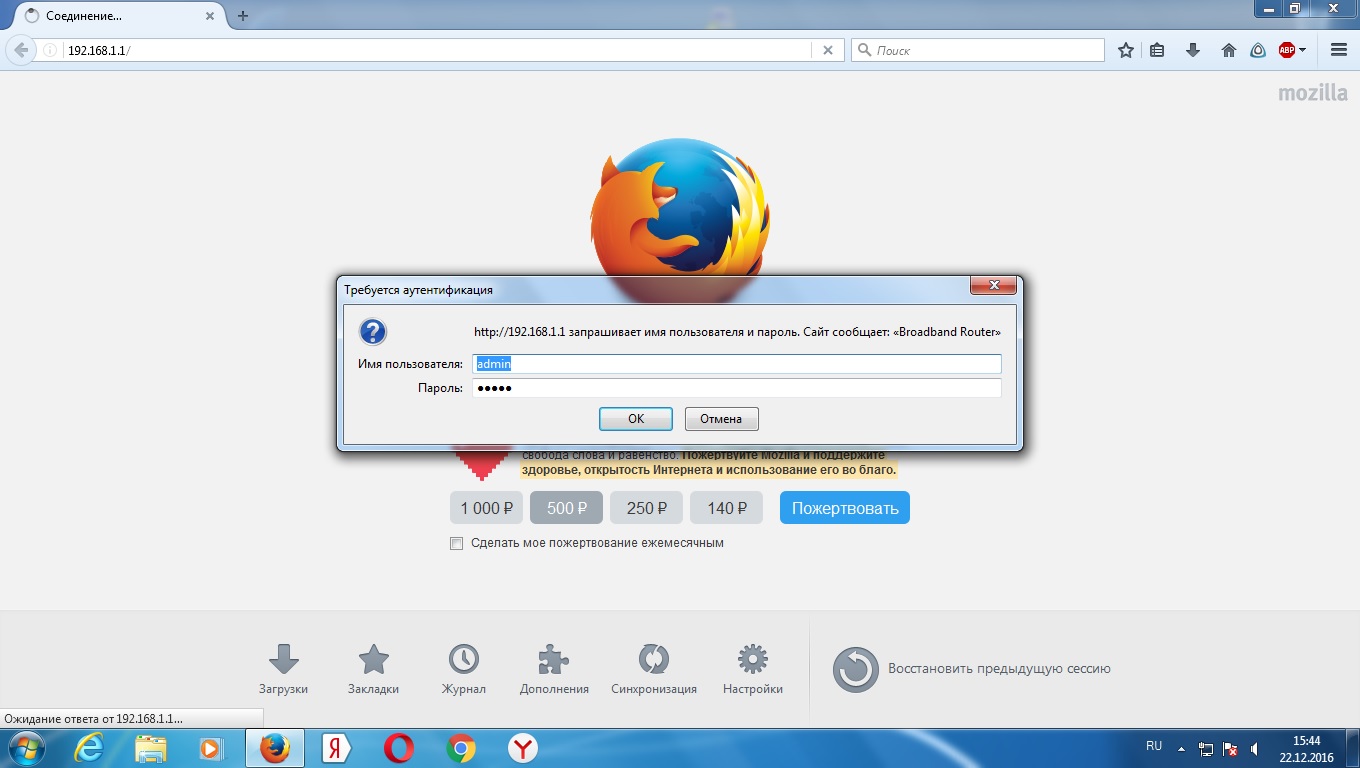
Рис. 1.
Перейти в «Дополнительные настройки» - «WAN сервис». И в таблице поставить галочки на все строчки в столбце «Удалить», как показано на рисунке 2. После нажать на кнопку удалить.
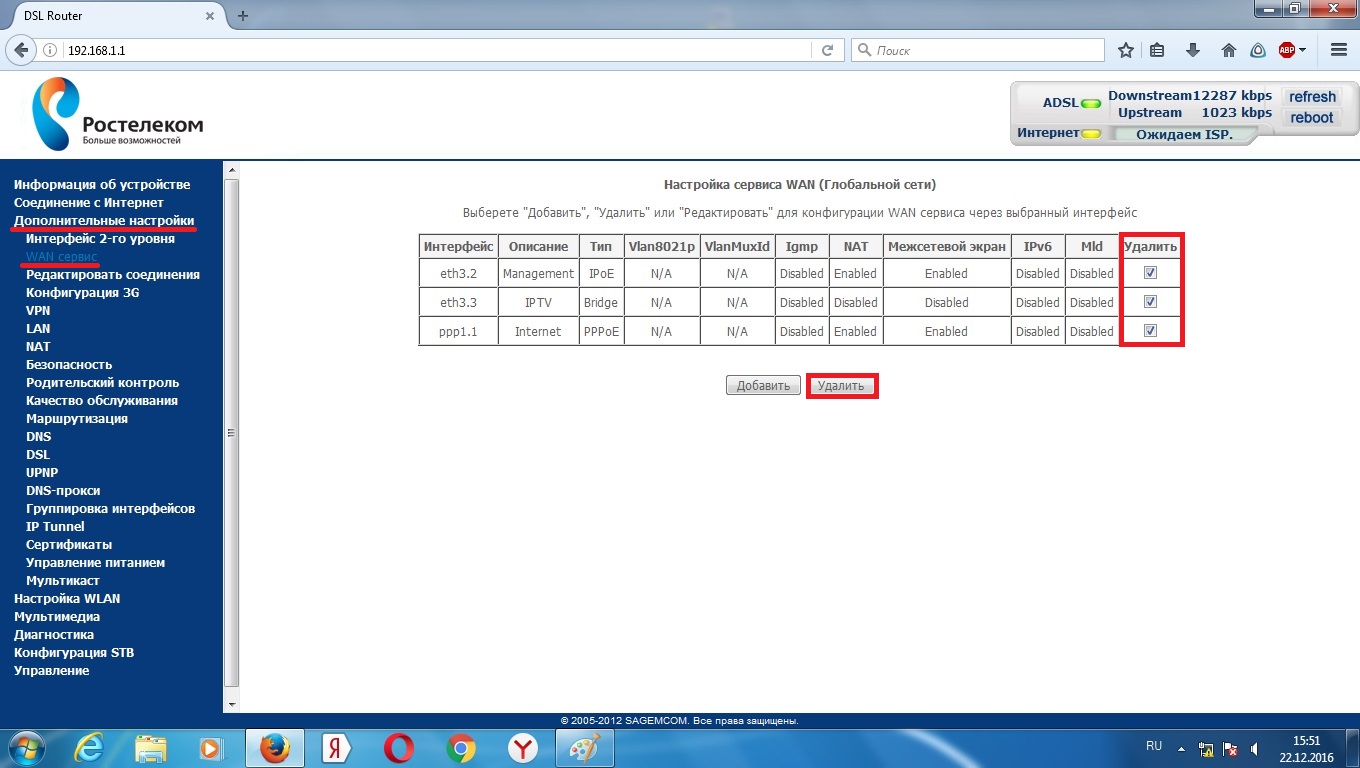
Рис. 2.
«Дополнительные настройки» - «Группировка интерфейсов». Поставить галочку в столбик «Удалить» на против группы IPTV (группа может называться по-другому или их может быть больше, необходимо удалить все).
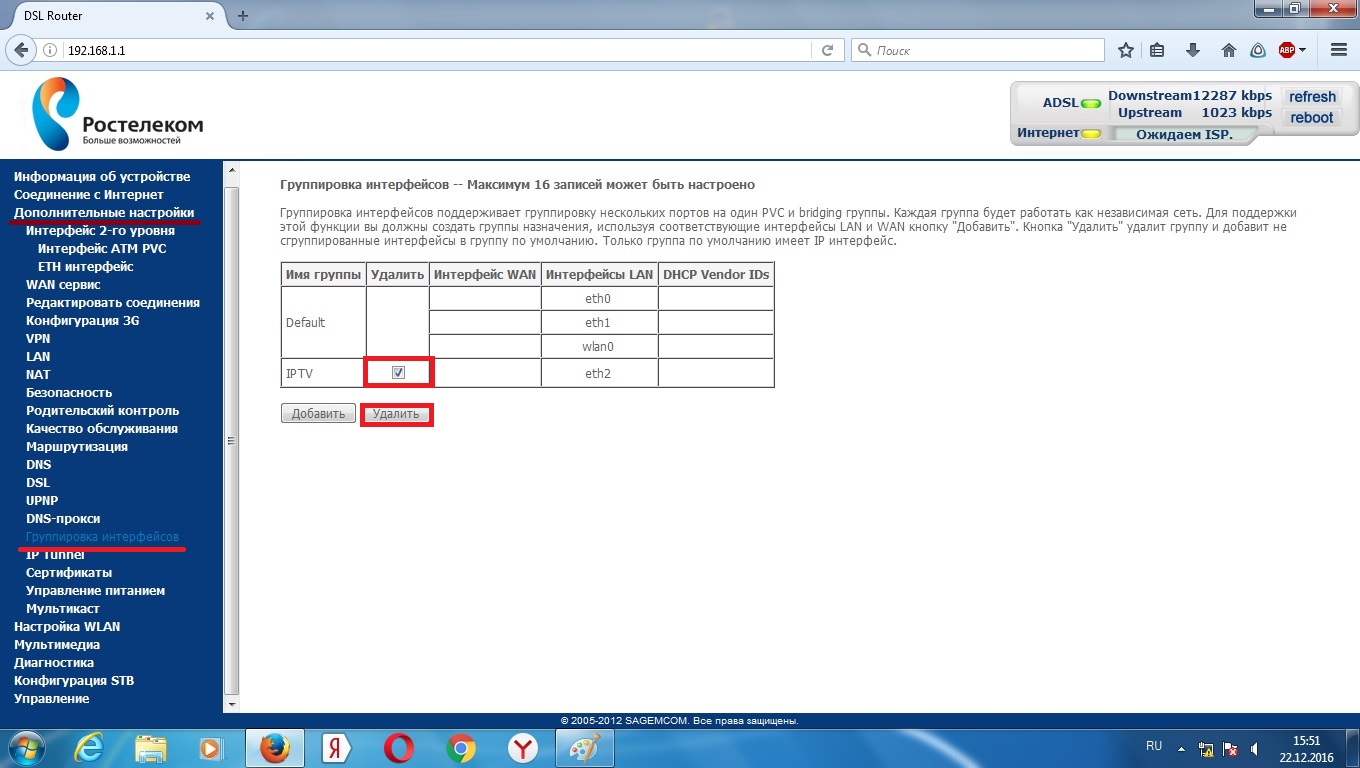
Рис. 3.
«Дополнительные настройки» - «ETH интерфейс». Удалить все интерфейсы в данной таблице.
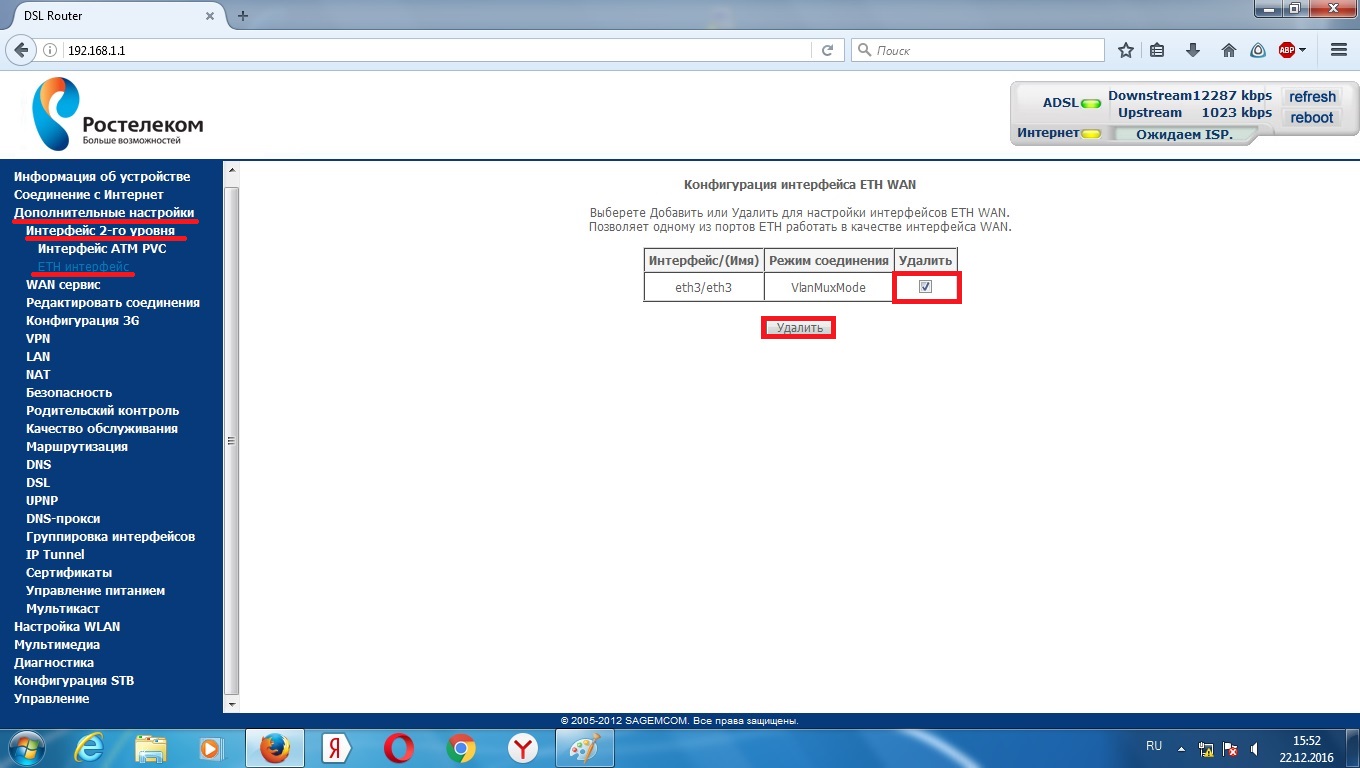
Рис. 4.
«Дополнительные настройки» - «Интерфейс ATM PVC». Если уже есть созданные группы, удалить их, затем нажать добавить.
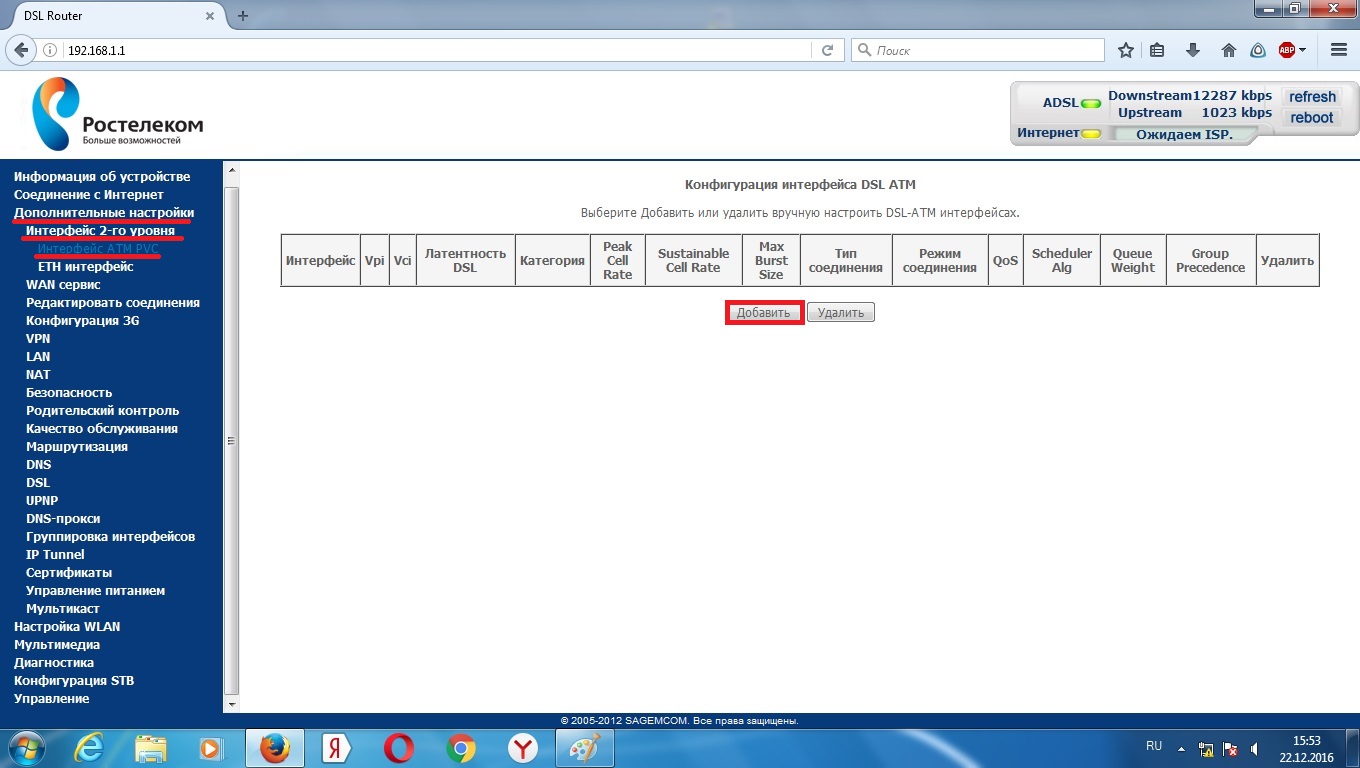
Рис. 5.
Указать выделенные параметры на рисунке 6 (если Уфа, VPI 0 и VCI 33 для РБ) и нажать «Применить/Сохранить». После этого будет создан ATM интерфейс для интернета, его необходимо создавать даже в случае если у абонента нет услуги интернет, это позволит в будущем, используя технический логин, производить настройки через Team Viewer.
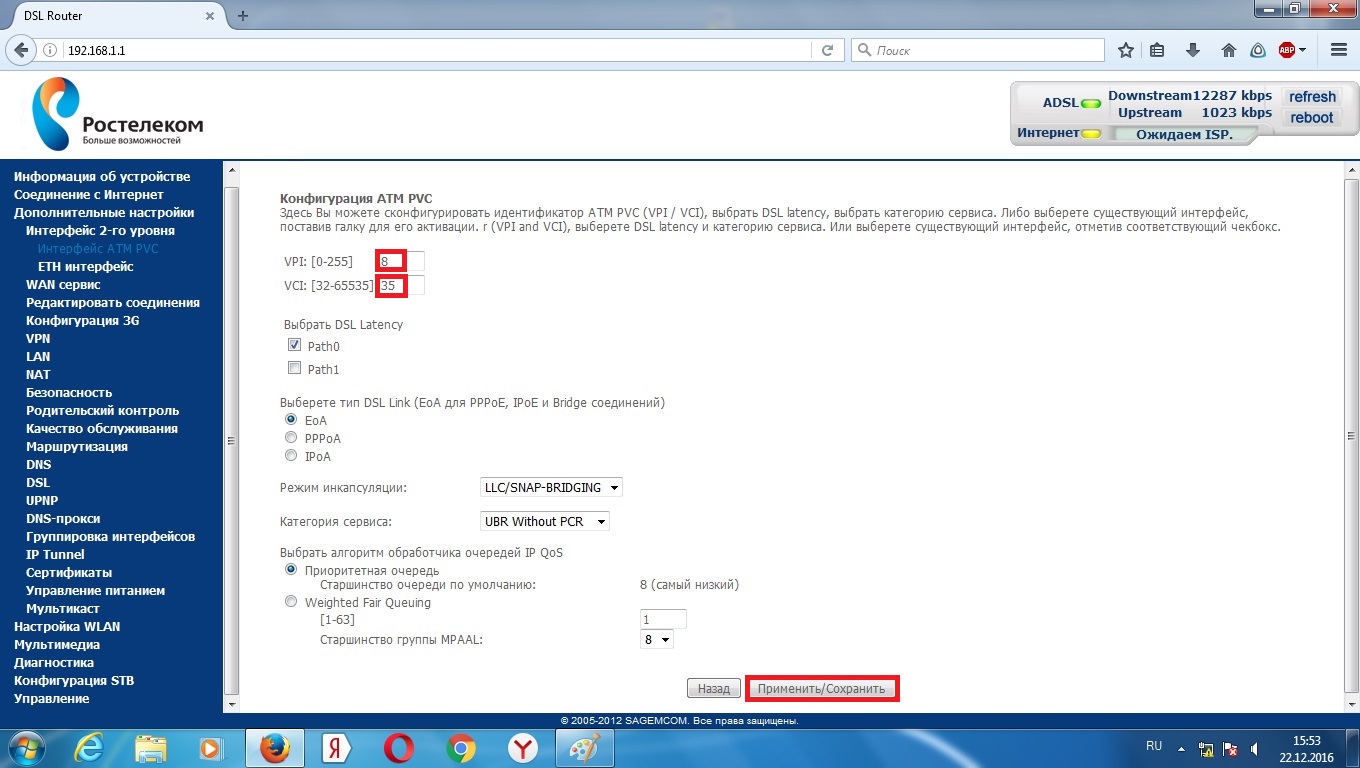
Рис. 6.
Данный пункт необходимо выполнять, в случае если есть IPTV. Вновь необходимо нажать «Добавить». Выставить значения как указаны на рисунке 7.
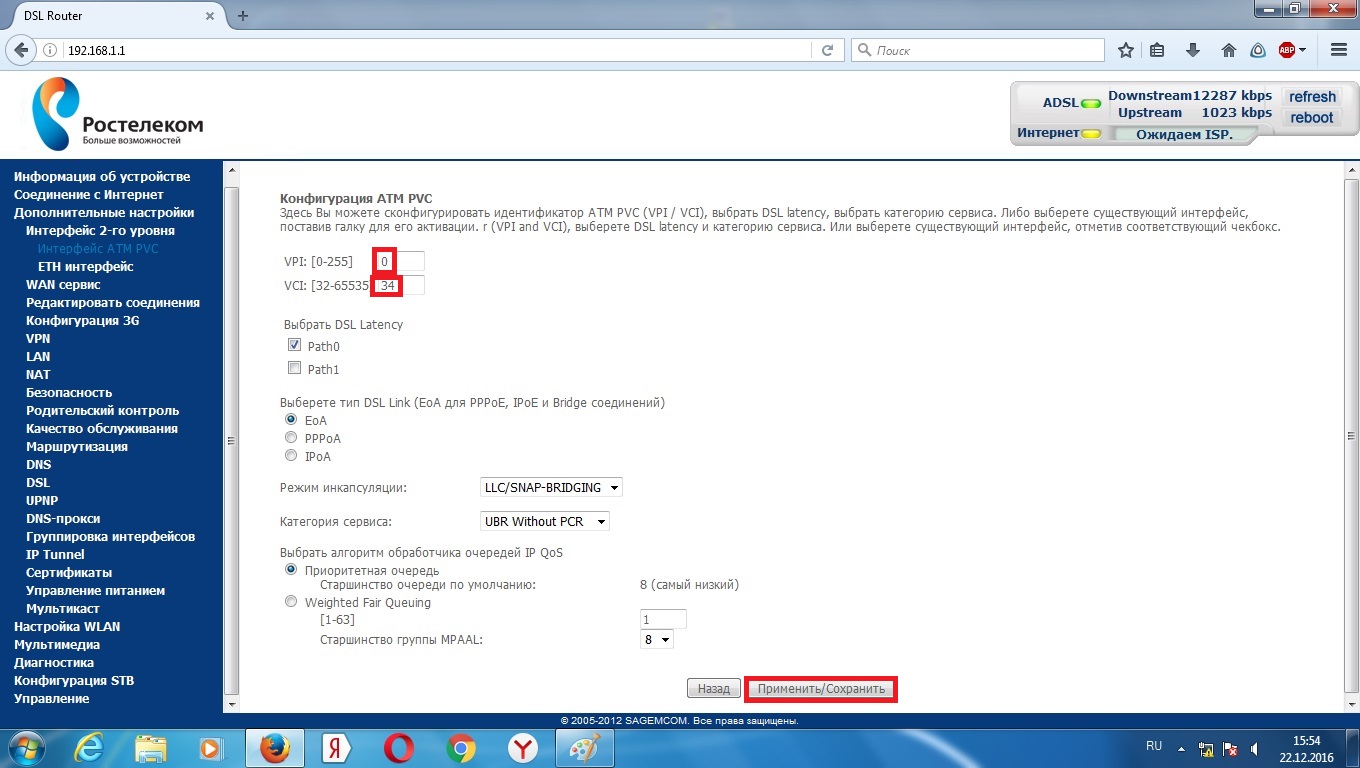
Рис. 7.
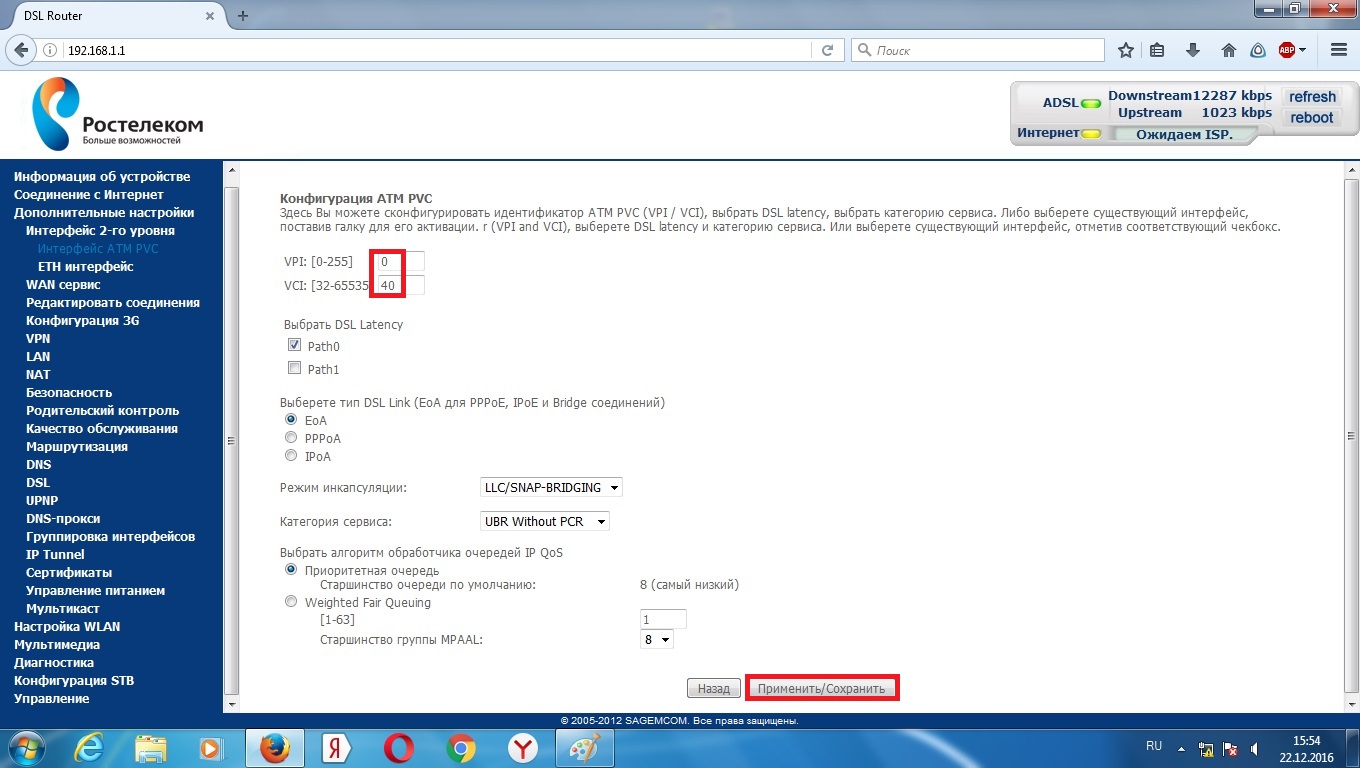
Снова нажимаем «Добавить». Выставляем значения как на рисунке 8. Этот интерфейс используется для услуги метрофон и удалённого доступа к модему.
НЕ нашли? Не то? Что вы ищете?
Рис. 8.
«Дополнительные настройки» - «WAN сервис», нажимаем добавить.
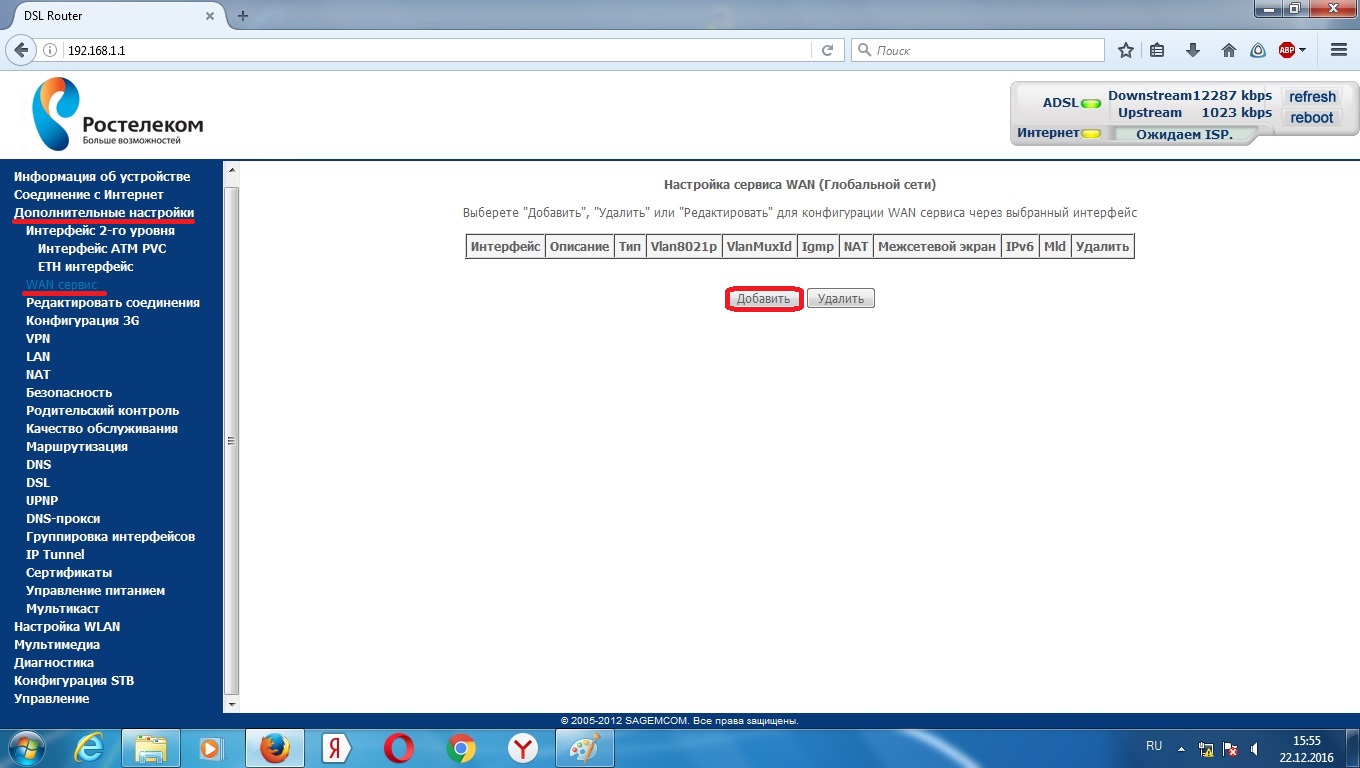
Рис. 9.
Выбрать ранее созданный интерфейс интернета, будет выглядеть как на рисунке 10 (если Уфа) или «atm0/(0_0_33)» (если РБ).
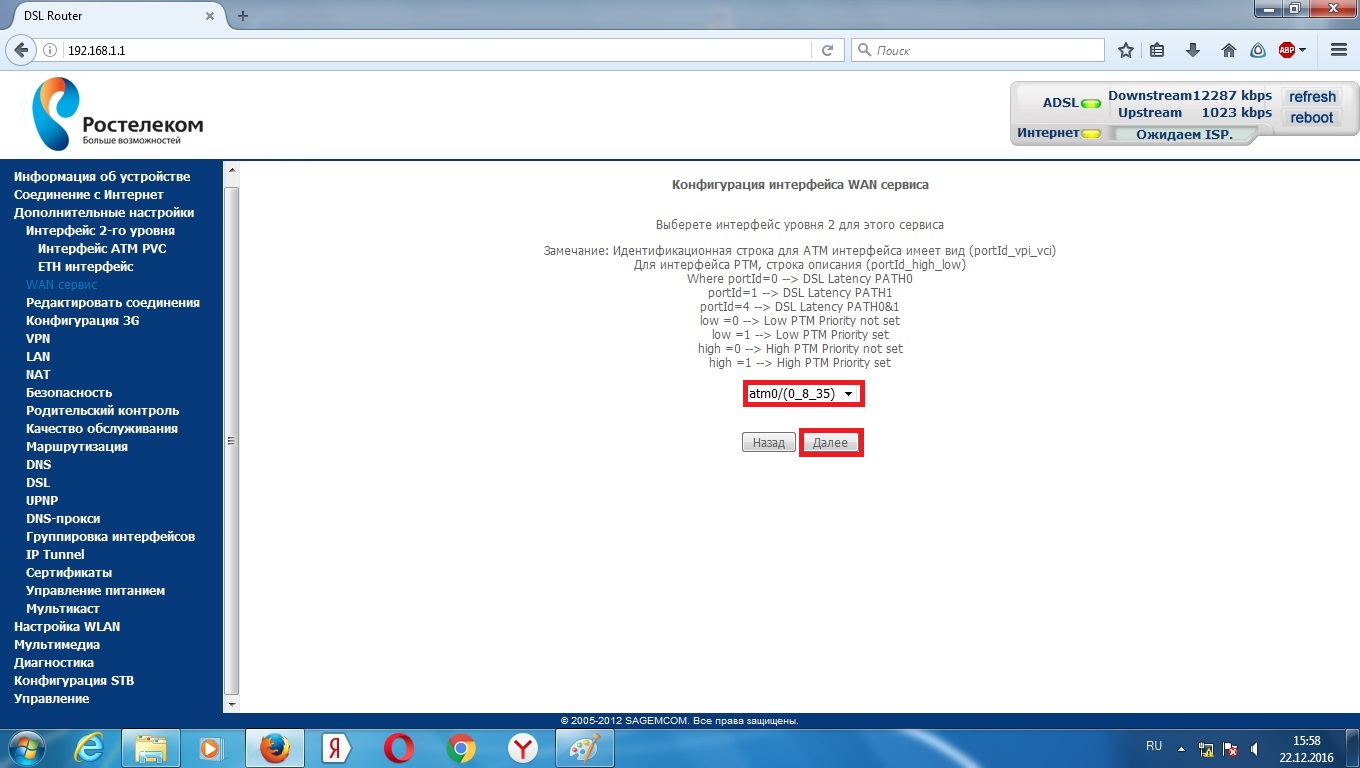
Рис. 10.
Всё должно быть так, как указано на рисунке 11.
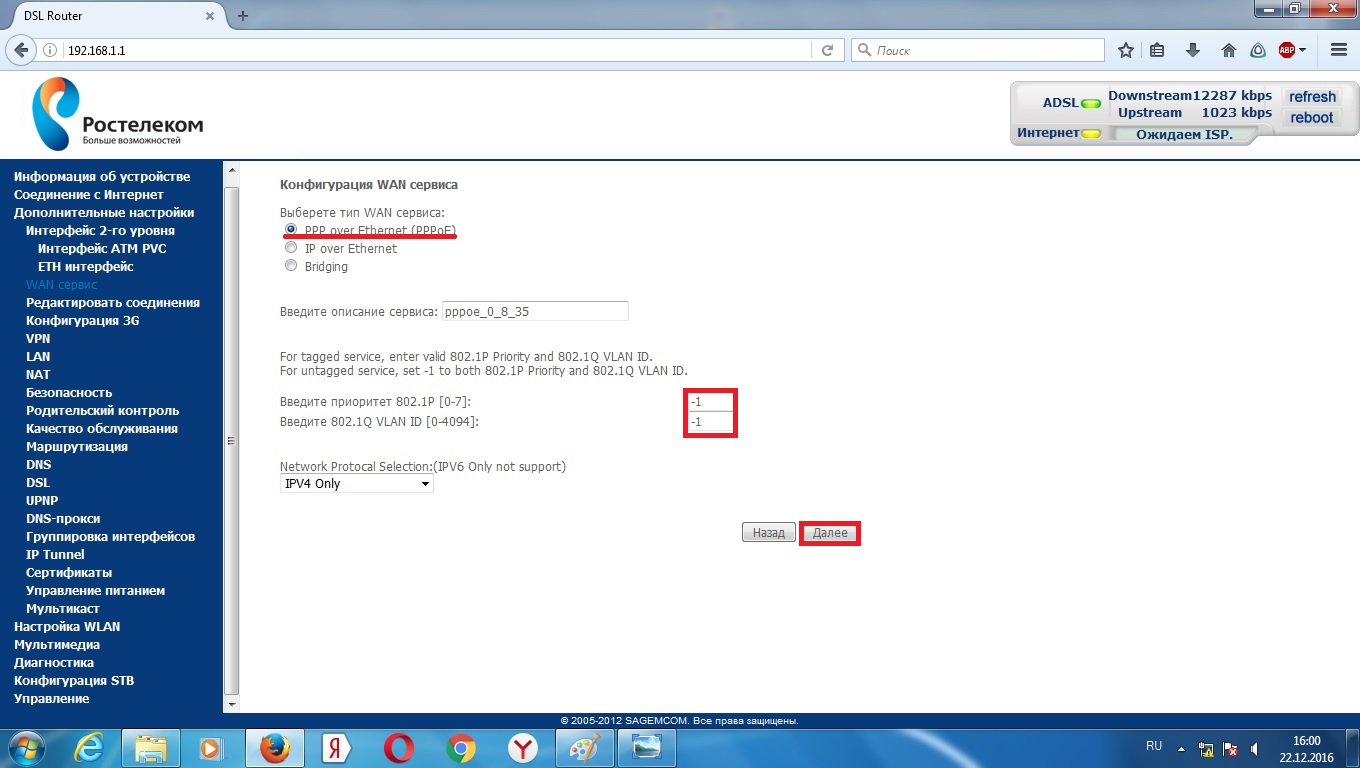
Рис. 11.
Имя пользователя и пароль указываем из договора интернета. Если услуги интернет нет, то в обоих полях указать «admin». Остальные пункты как на рисунке 12. Нажимаем «Далее».
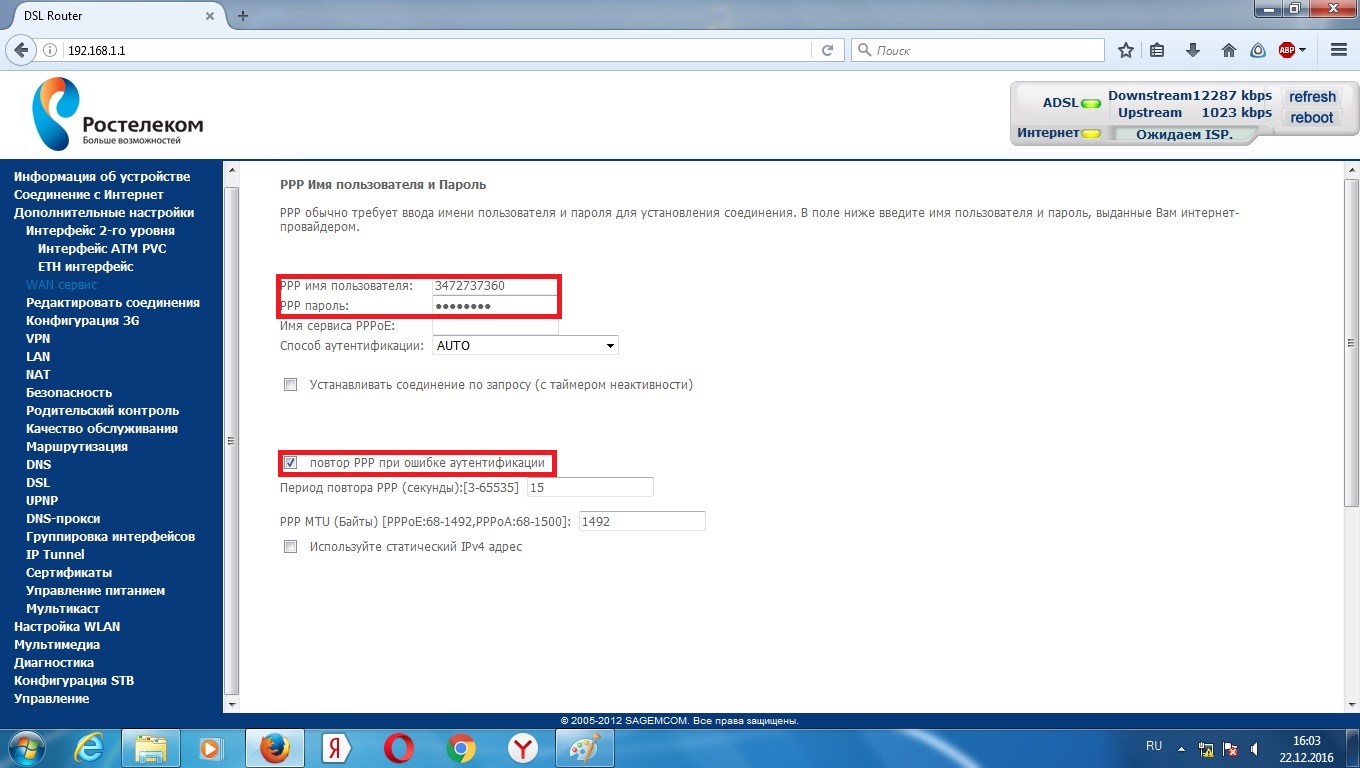
Рис. 12.
В выбранных интерфейсах обязательно должен быть интерфейс ppp.
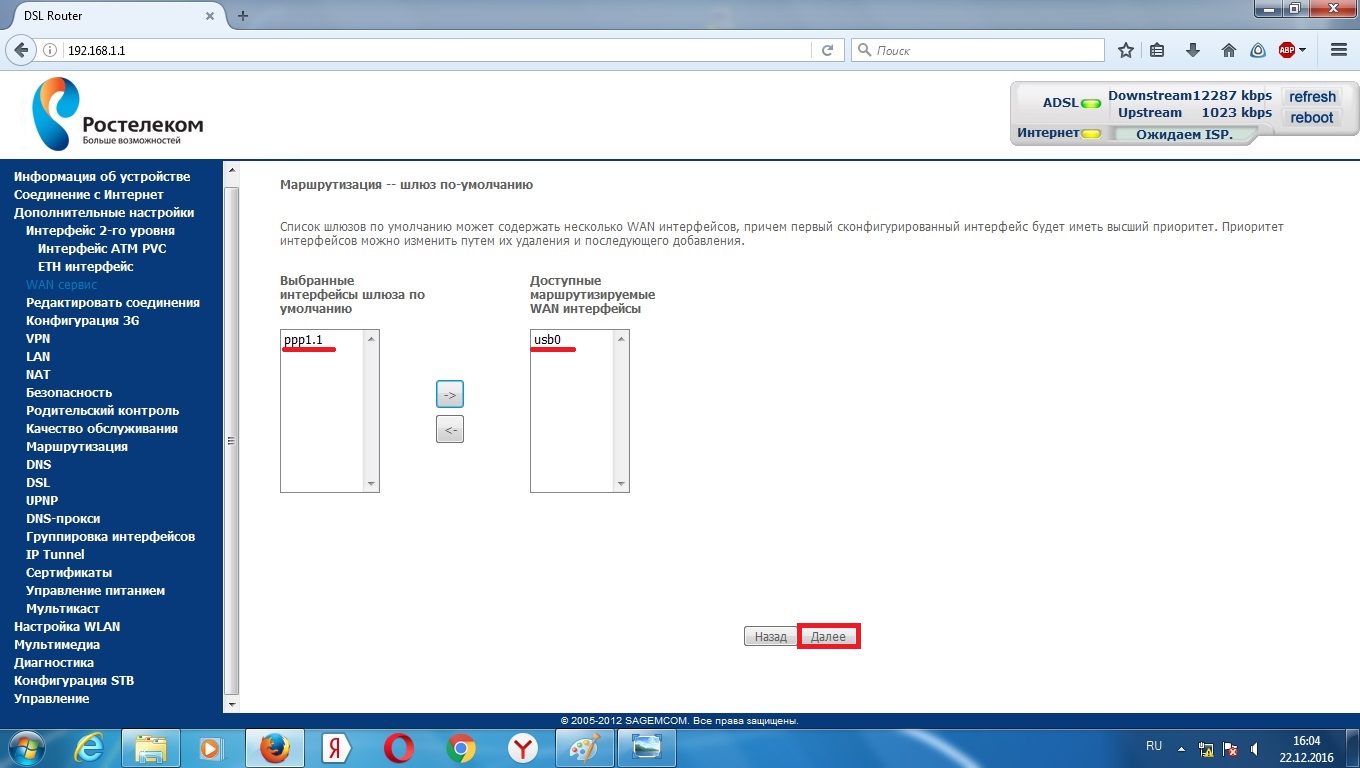
Рис. 13.
В данном пункте также, в выбранных интерфейсах должен быть интерфейс ppp.
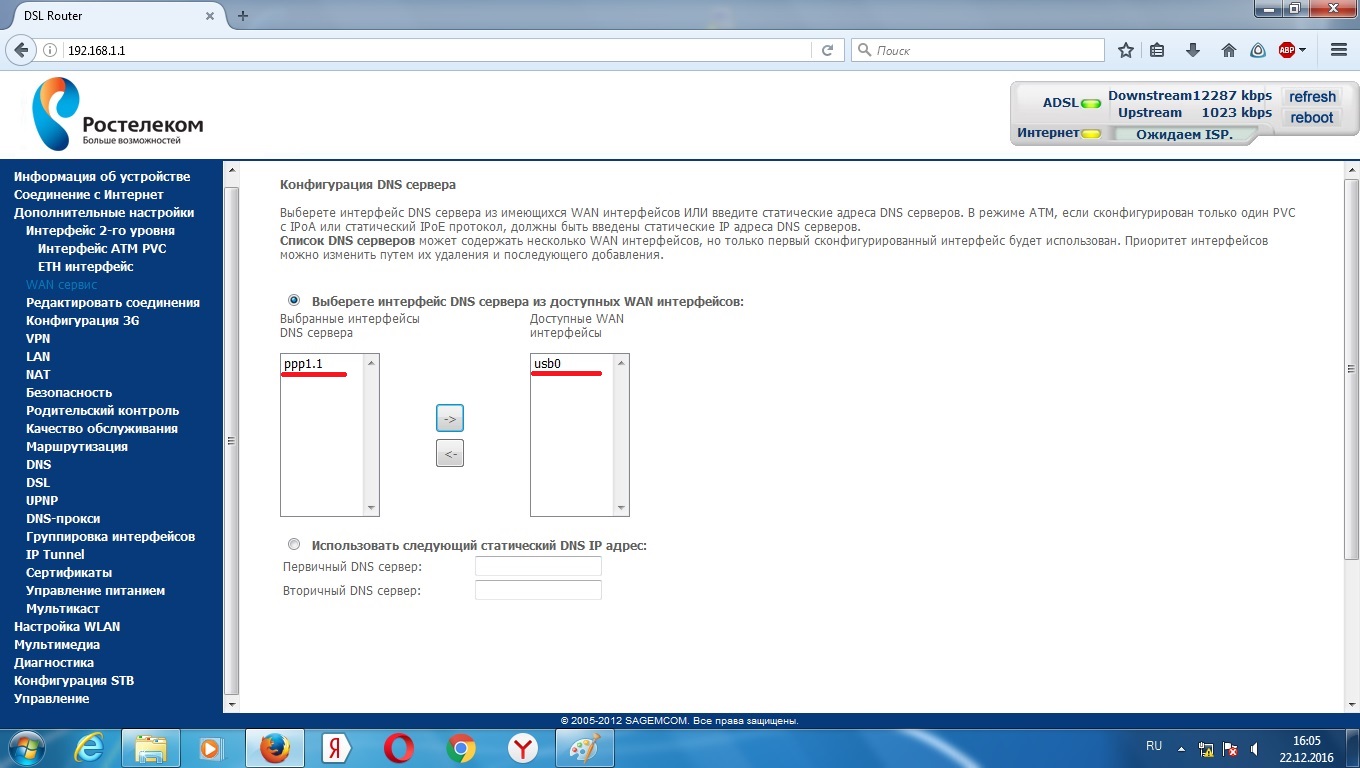
Рис. 14.
Проверяем таблицу.
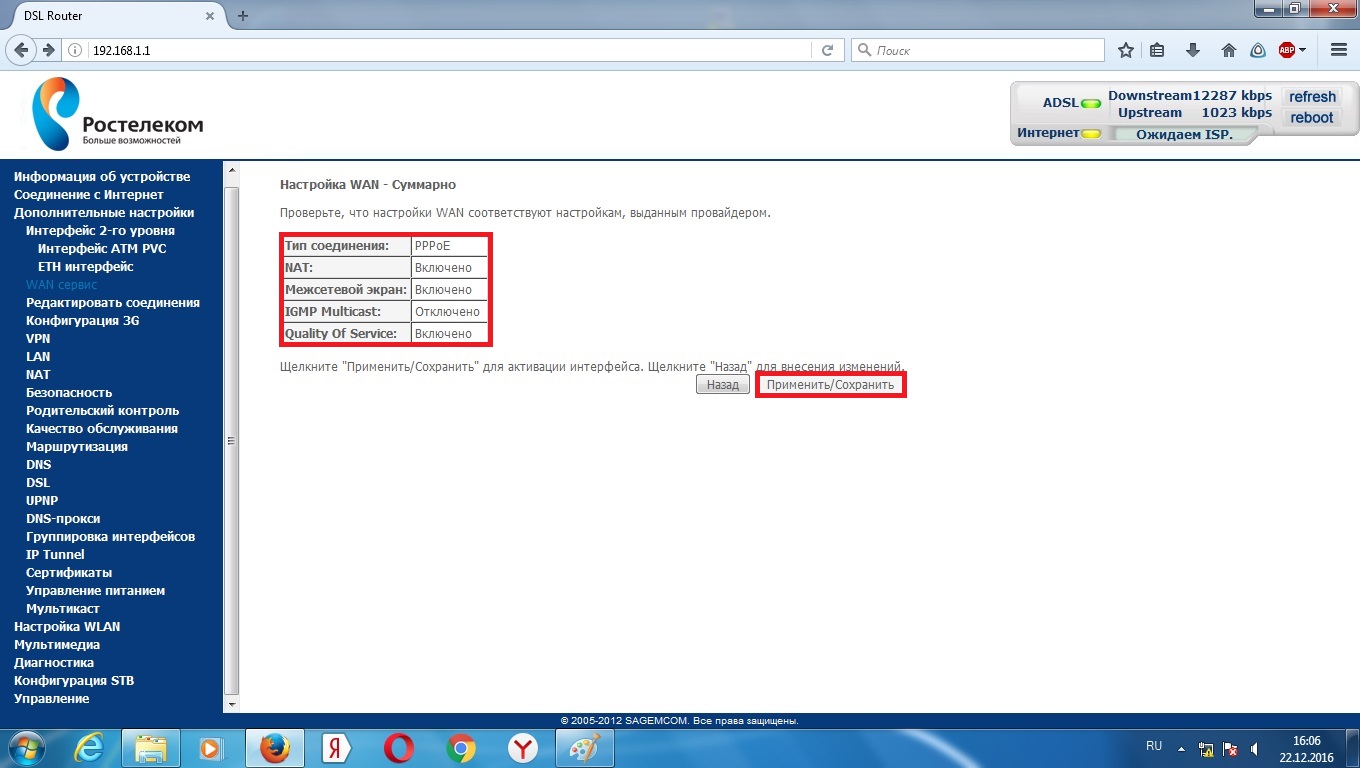
Рис. 15.
Пункты с 16 по 18 выполняем только при наличии услуги IPTV. Необходимо нажать кнопку «Добавить», выбрать пункт как на рисунке 16.
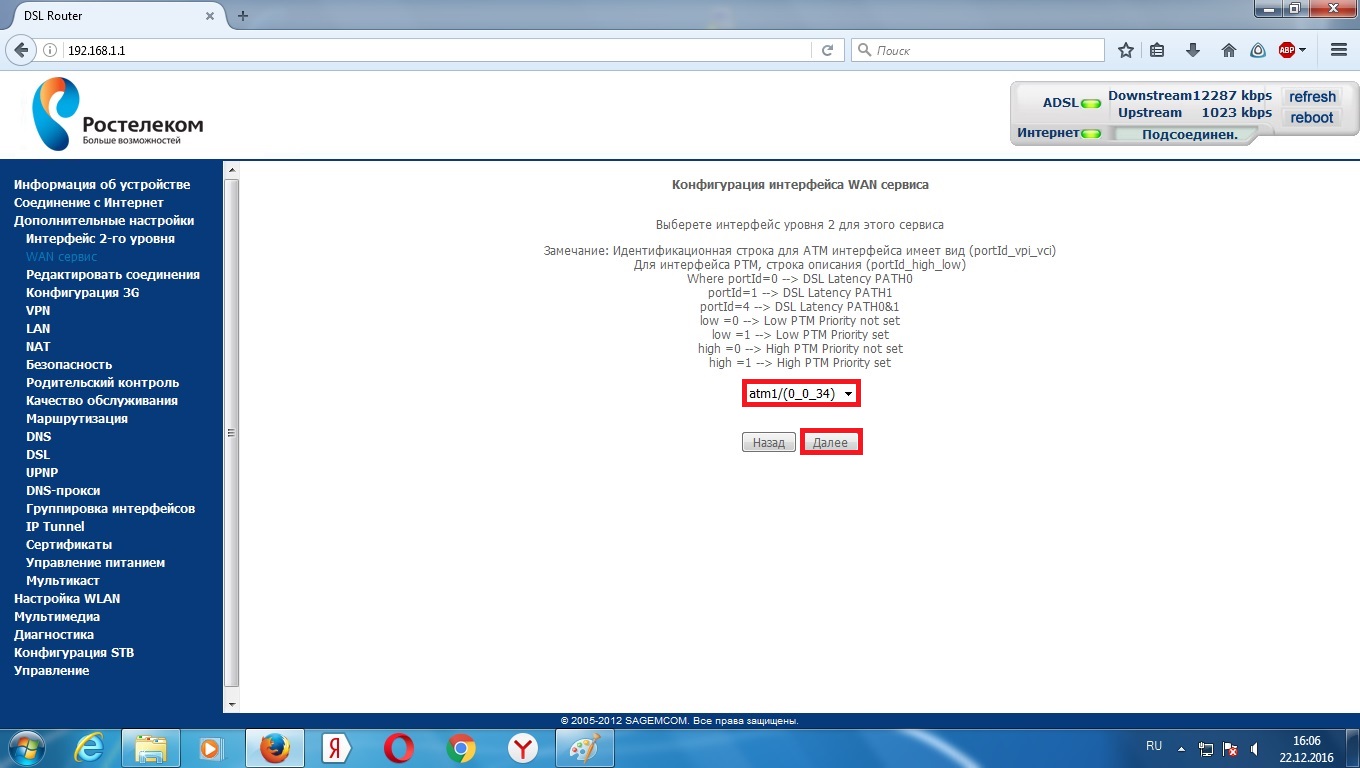
Рис. 16.
Выбрать пункты как на рисунке 17.
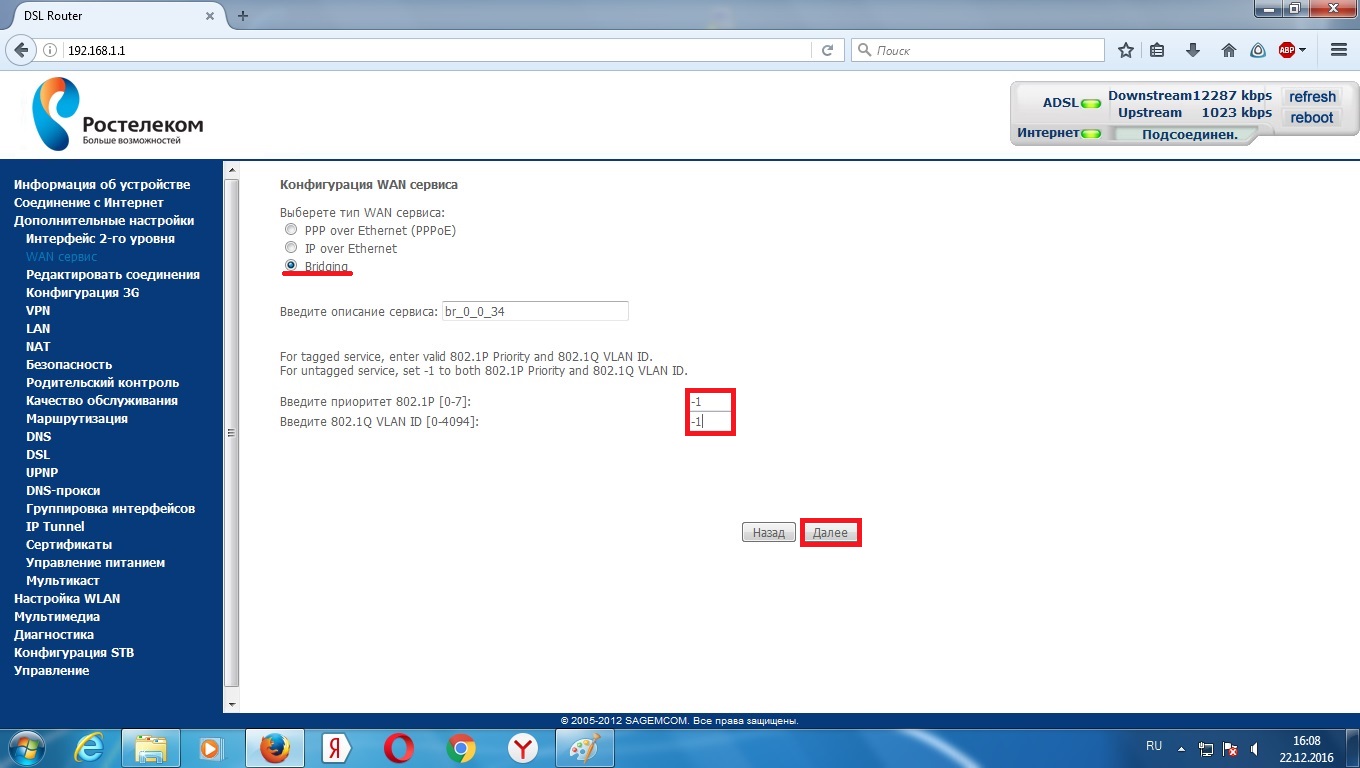
Рис. 17
Проверить таблицу.
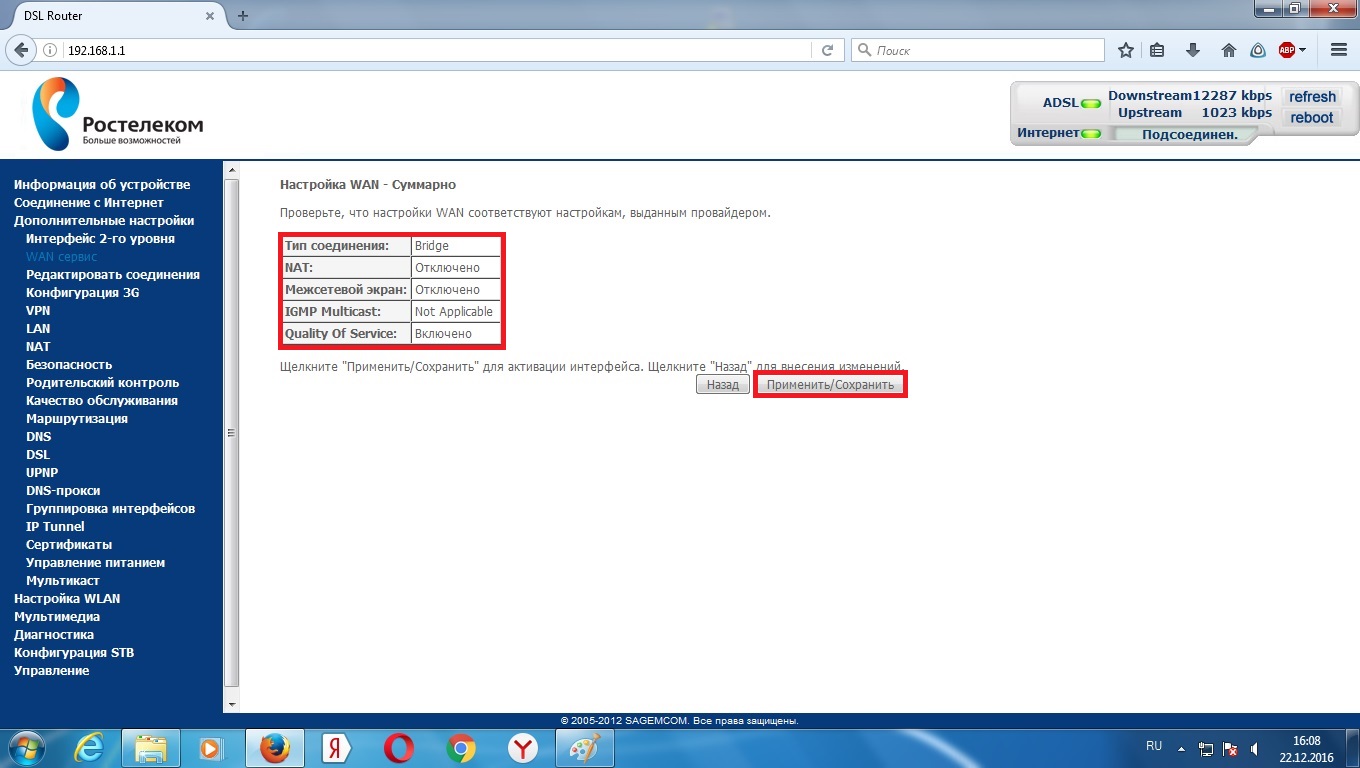
Рис. 18.
Нажимаем «Добавить», выбираем пункт как на рисунке 19.
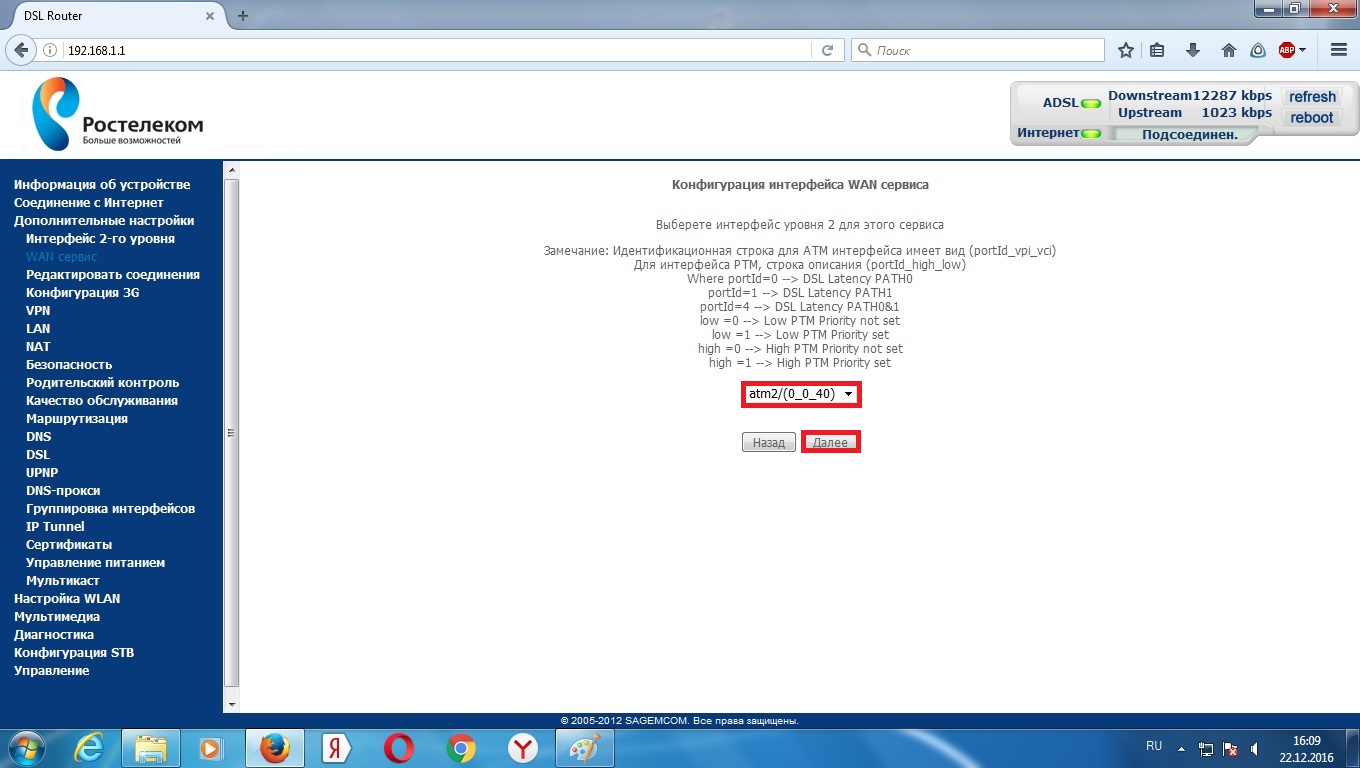
Рис. 19.
Все параметры выставляем как на рисунке 20.
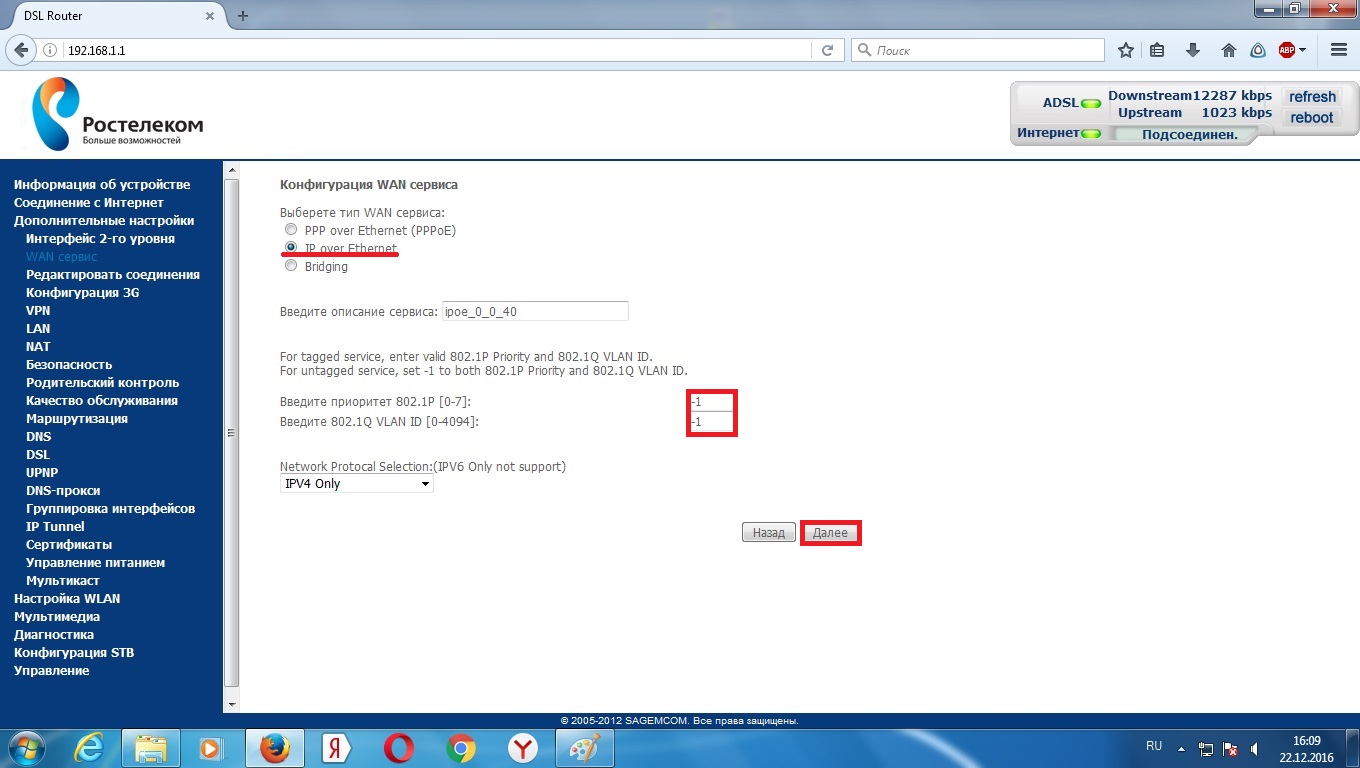
Рис. 20.
На данной странице нечего не меняем. Нажимаем далее.
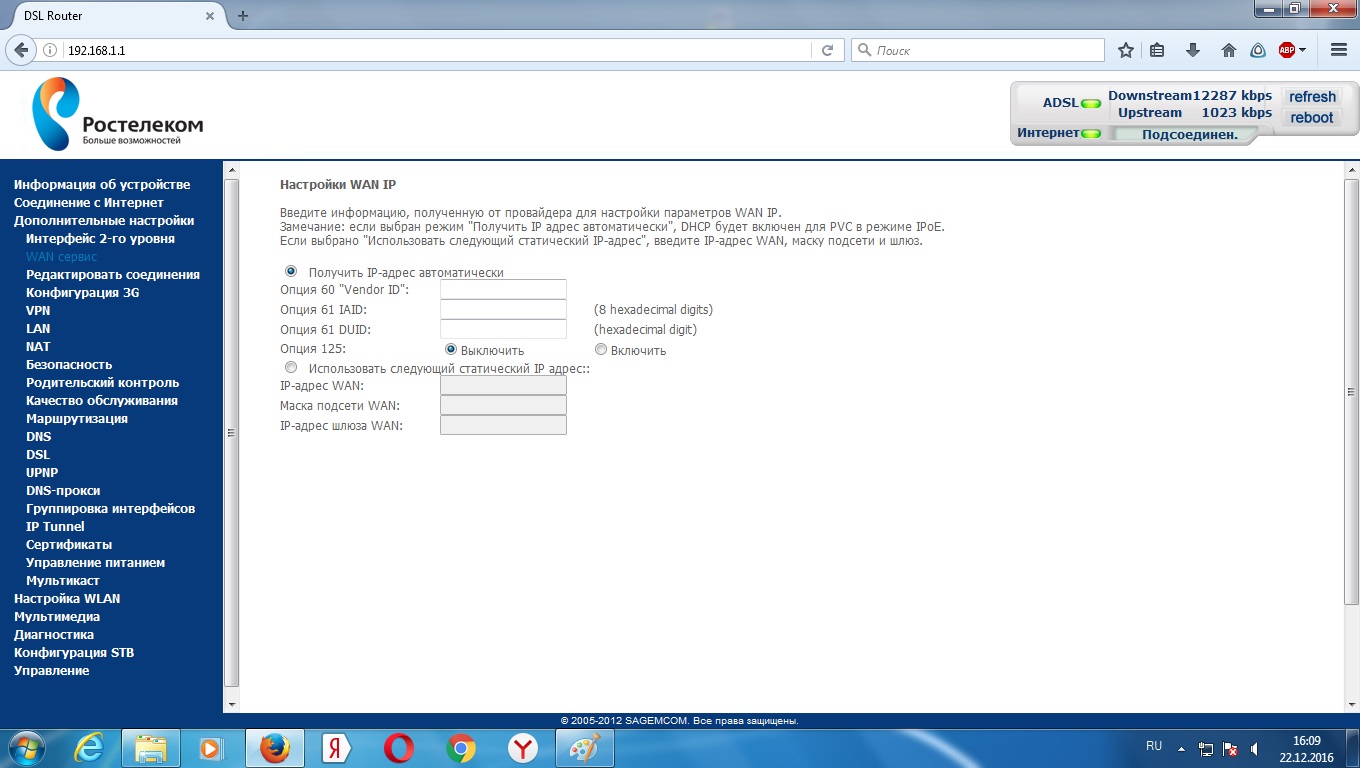
Рис. 21.
На данной странице нечего не меняем.
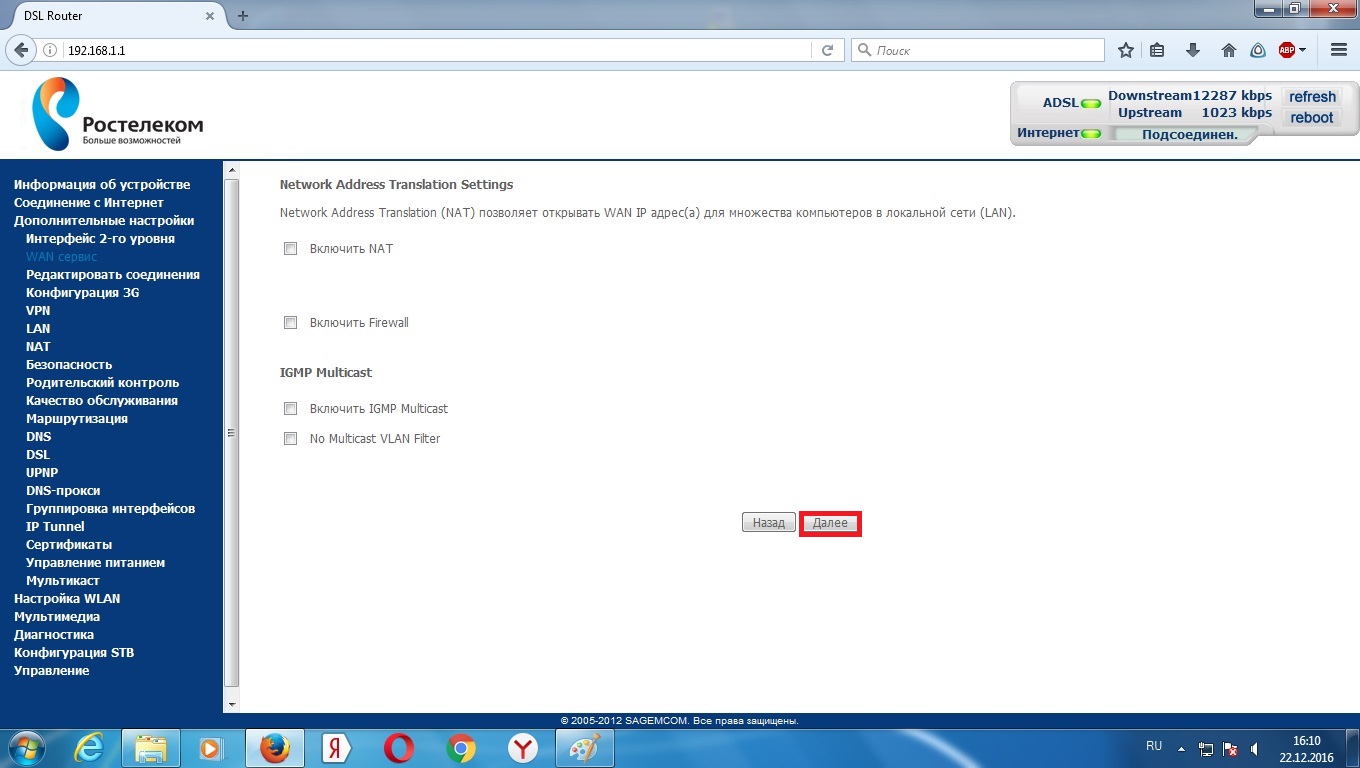
Рис. 22.
На данной странице нечего не меняем.
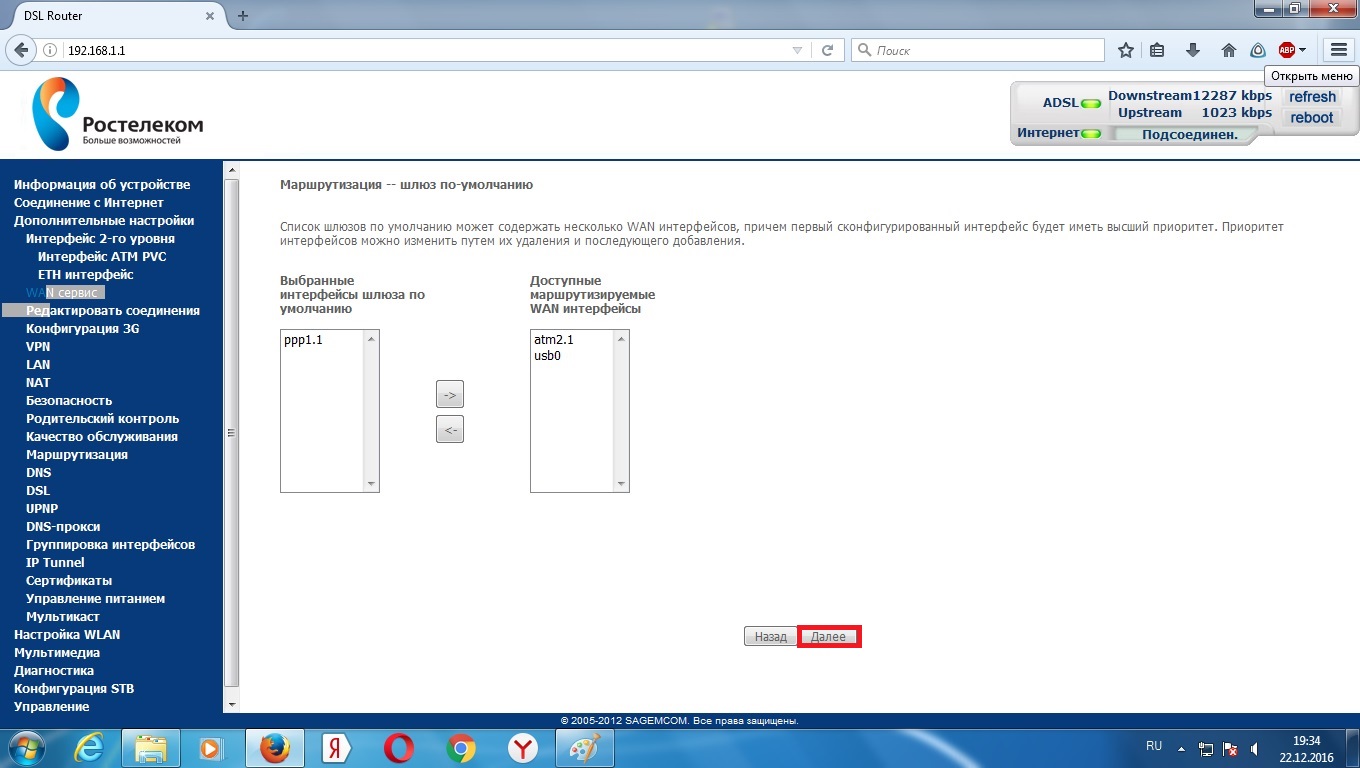
Рис. 23.
На данной странице нечего не меняем. Нажимаем «Далее»
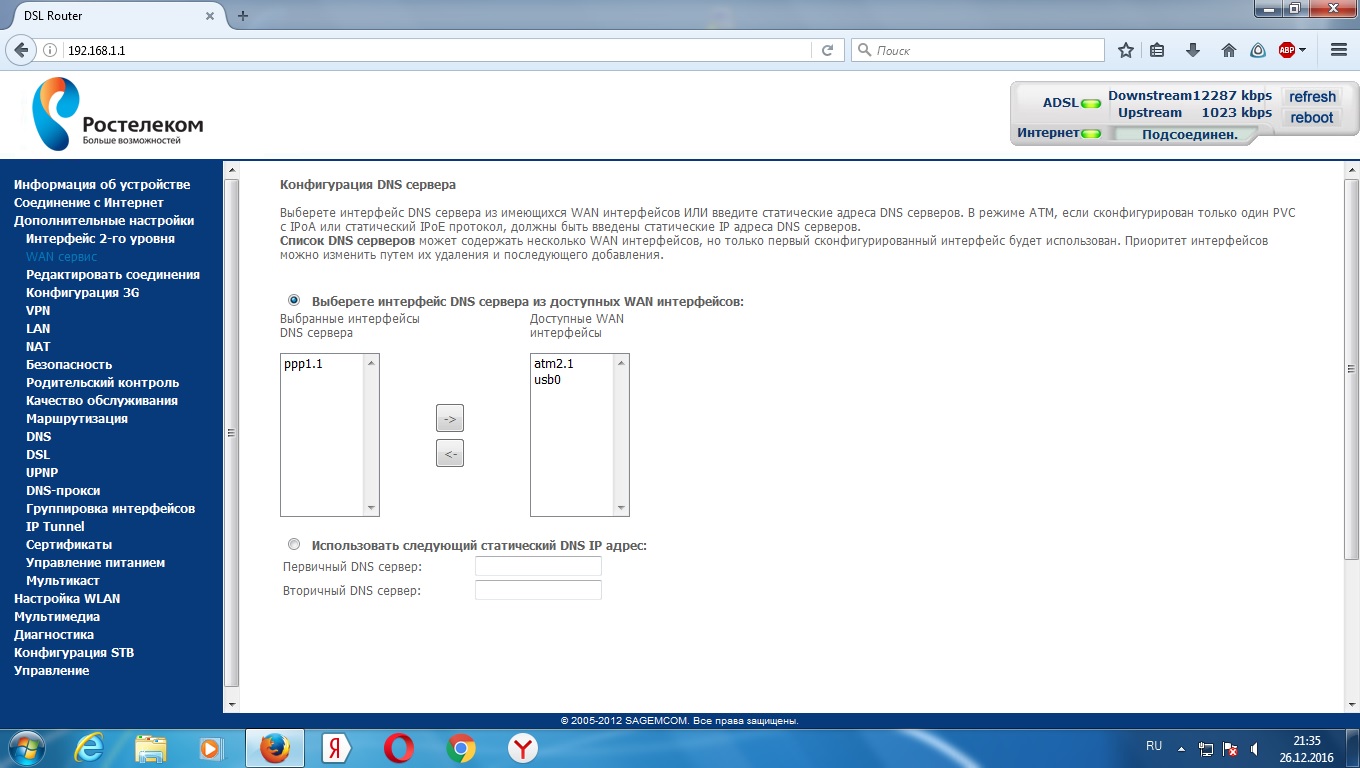
Рис. 24.
Проверяем таблицу.
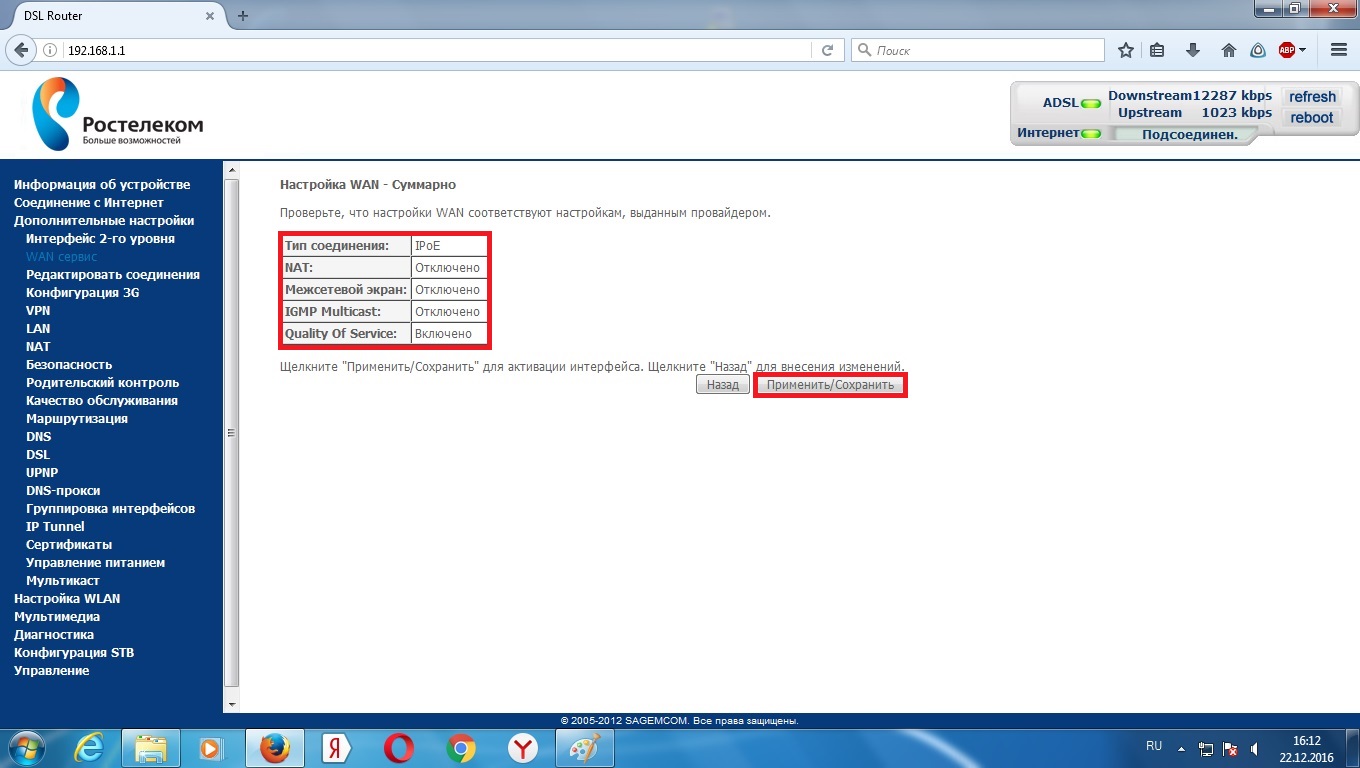
Рис. 25.
Таблица с завершёнными настройками сервисов WAN будет выглядеть как на рисунке 26. В случае если у абонента нет услуги IPTV, не будет строчки «atm1.1».
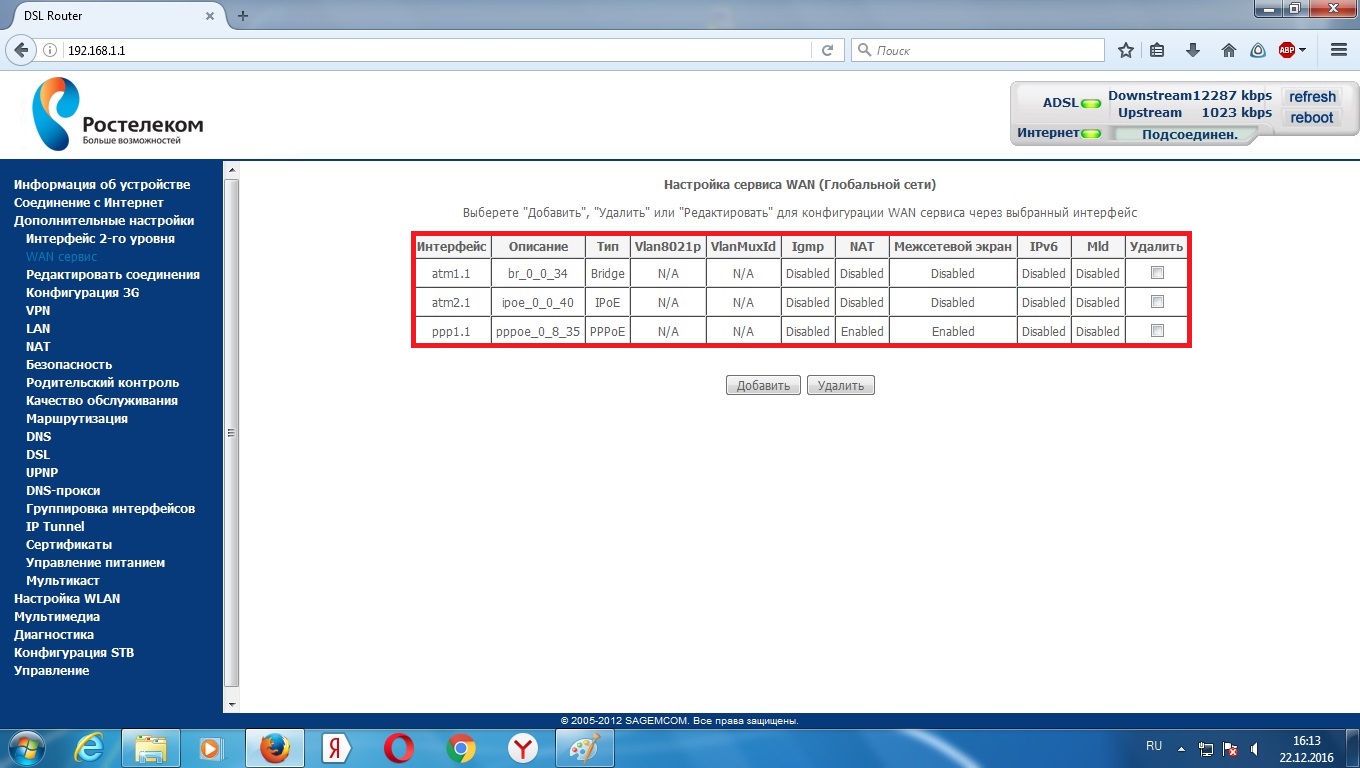
Рис. 26.
«Дополнительные настройки» - «Группировка интерфейсов». Нажать «Добавить».
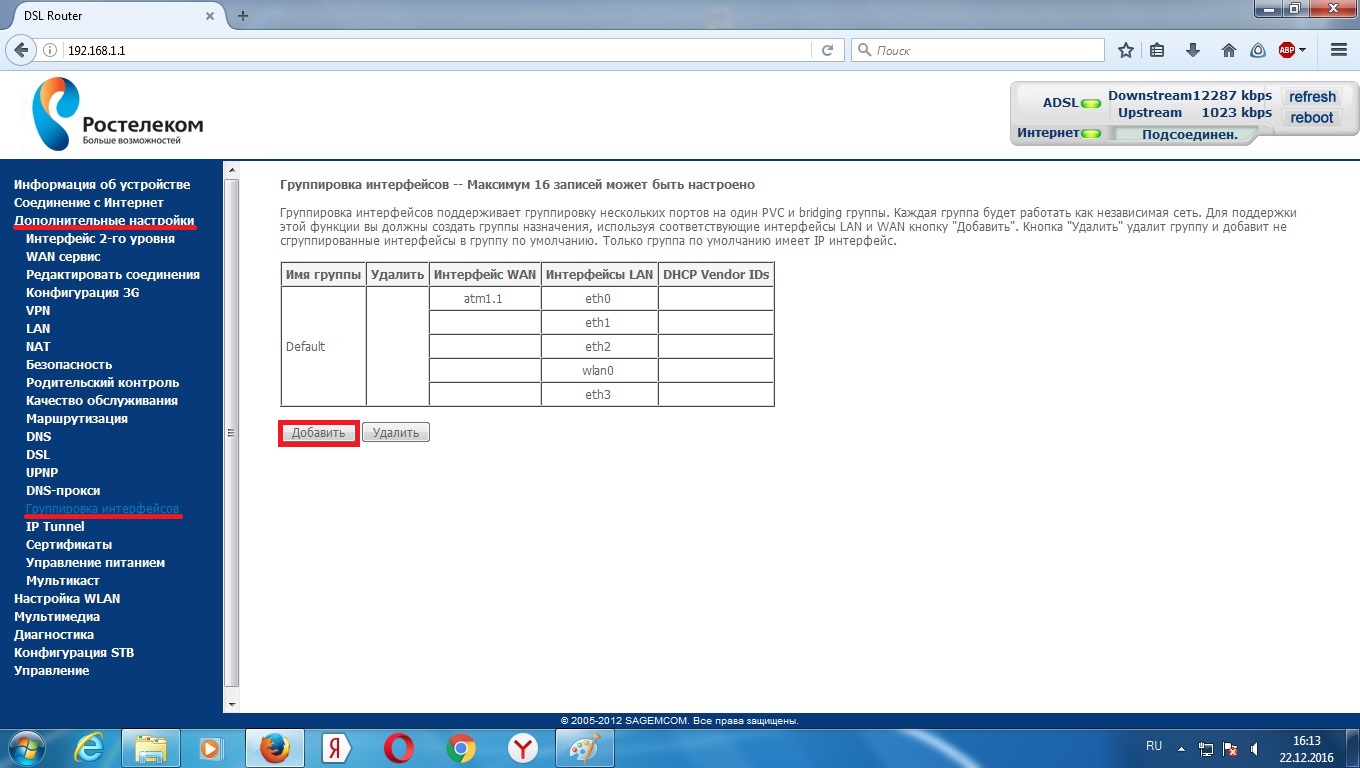
Рис. 27.
Имя группы можно указать любое, например, «1». В сгруппированные WAN переносим интерфейс «bridge» (br_0_0_34/atm1.1). В сгруппированные LAN интерфейсы переносим интерфейс(ы), соответствующий(ие) порту(ам), к которому(ым) подключена(ы) приставка(и) (в данном случае «eth2», он соответствует 3 порту).
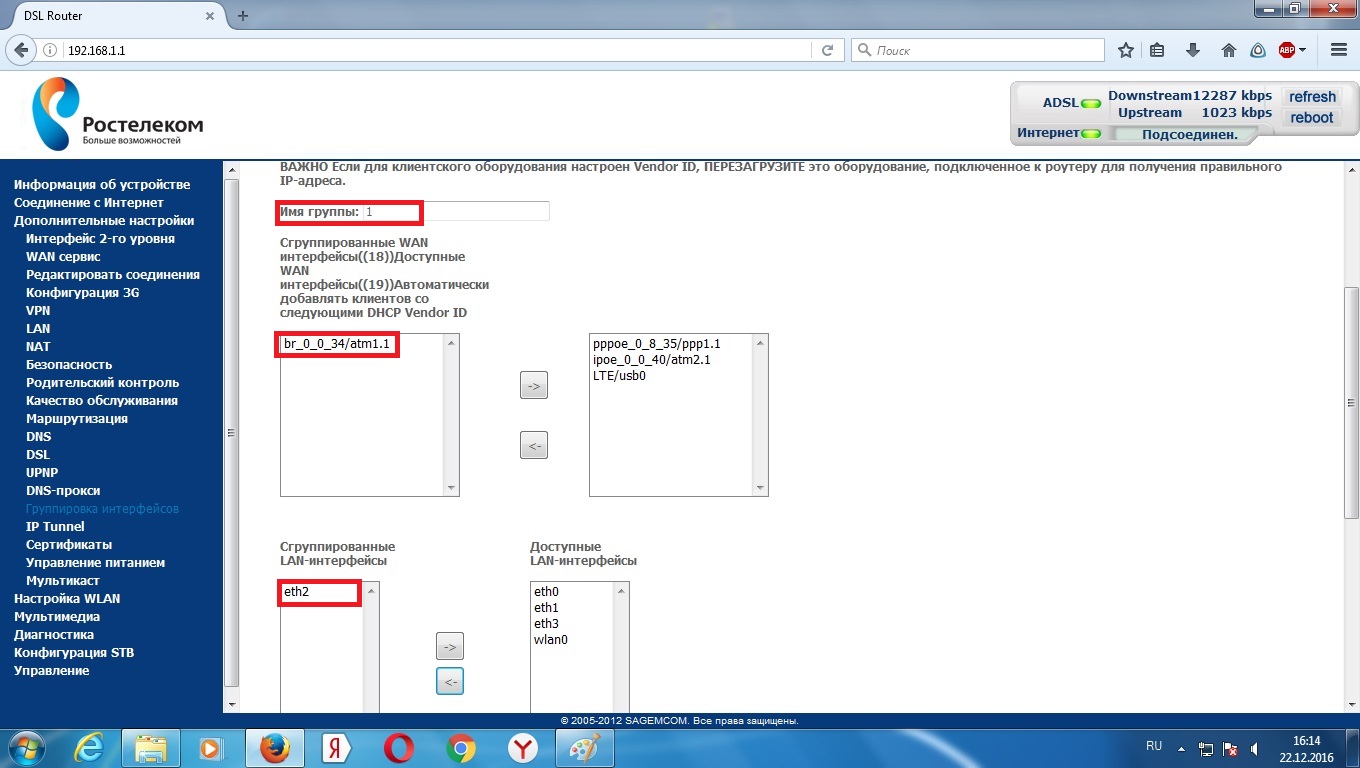
Рис. 28.
«Управление» - «Перезагрузка». После настроек необходимо перезагрузить модем.
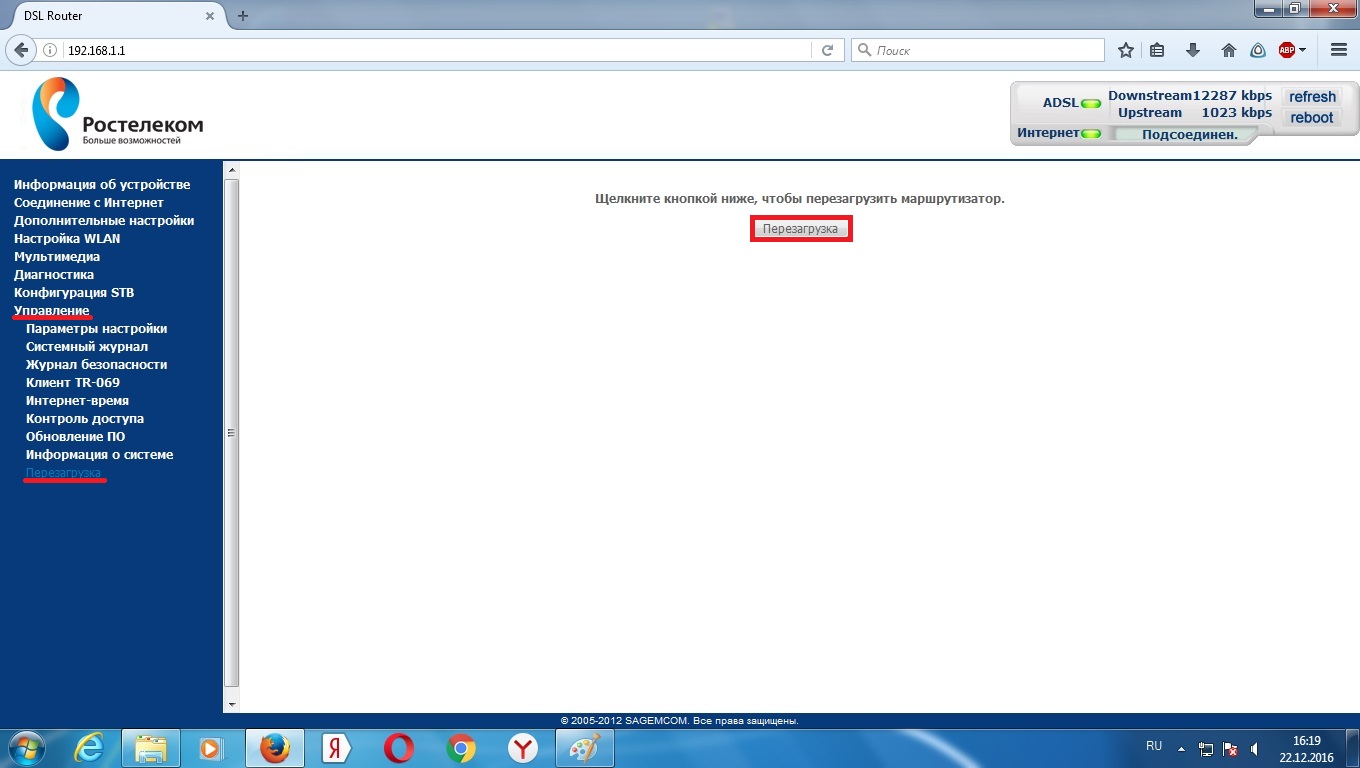
Рис. 29.
