


Партнерка на США и Канаду по недвижимости, выплаты в крипто
- 30% recurring commission
- Выплаты в USDT
- Вывод каждую неделю
- Комиссия до 5 лет за каждого referral
Давайте подробно разберём нашу практическую работу, прежде чем Вы сядете за компьютеры.
Мы с Вами проведем сравнительный анализ архивных файлов, созданных в двух программах 7 ZIP и WinRar.
Поговорим немного об интерфейсах этих программ.
|
|
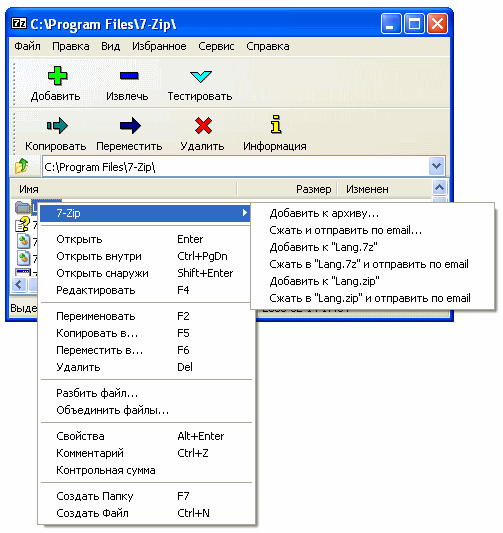
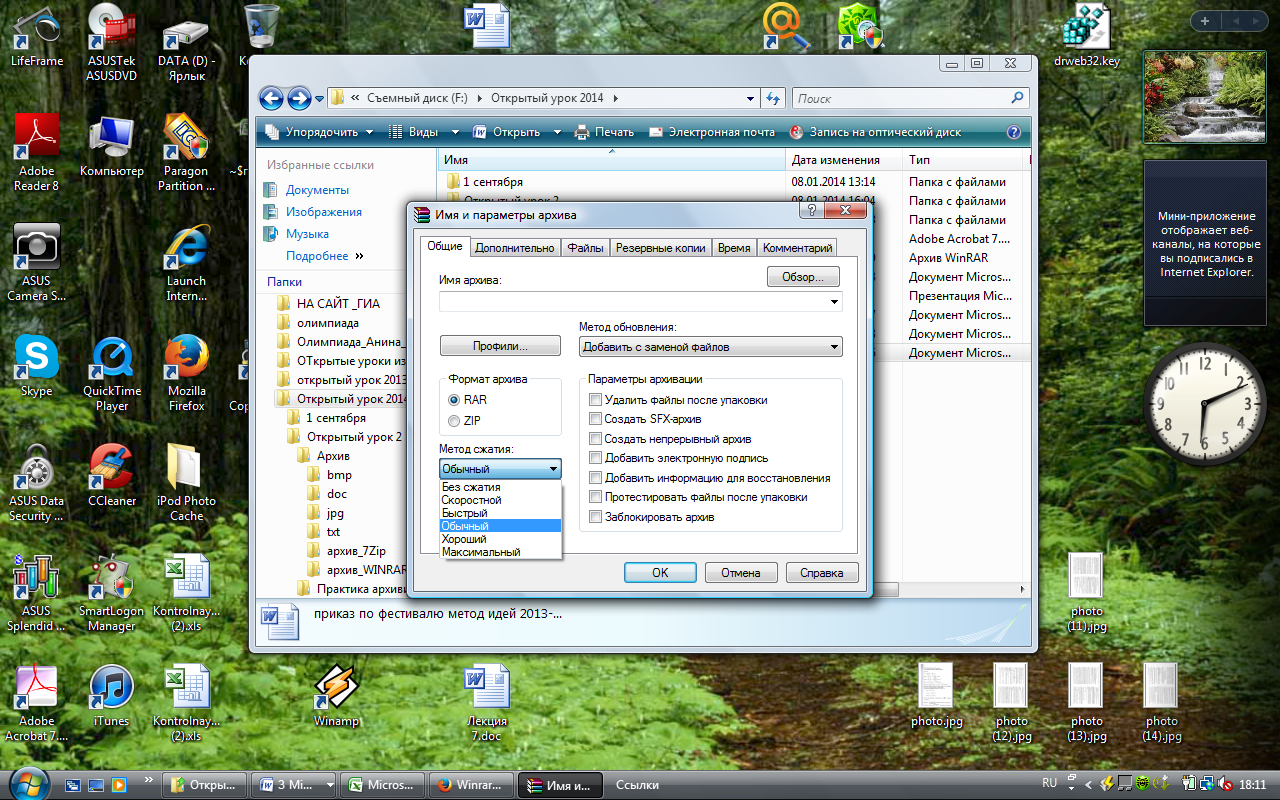
Пояснения к практической работе:
Все файлы и папки, которые необходимо будет создать в процессе работы, следует размещать в Вашей личной папке.
Вам необходимо выполнить 10 пунктов практической работы. Работу следует выполнять по два или три человека, но все значения вносить в один файл, который должен быть подписан ФИО1_ФИО2.xls.
1. Создать следующую систему папок
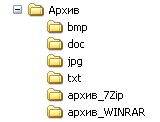
011
Рис.2
2. Скопировать:
в папку bmp — все файлы с расширением bmp из папки Z:\ Практика архивирования;
в папку doc— все файлы с расширением doc из папки Z:\ Практика архивирования;
в папку txt — все файлы с расширением txt из папки Z:\ Практика архивирования;
в папку jpg — все файлы с расширением jpg из папки Z:\ Практика архивирования.
3. С помощью программы 7Zip в папке Архив создать архивы txt. zip, bmp. zip, doc. zip, jpg. zip, в которые поместить файлы из папок с соответствующим именем.
Архивировать со степенью сжатия Normal (Нормальный).
4. С помощью программы WinRar в папке Архив создать архивы txt. rar, bmp. rar, doc. rar, jpg. rar, в которые поместить файлы из папок с соответствующим именем.
Архивировать со степенью сжатия Обычный.
5. С помощью программы WinRar в папке Архив создать txt_max. rar, bmp_max. rar, doc_max. rar, jpg_max. rar, в которые поместить файлы из папок с соответствующим именем.
Архивировать со степенью сжатия Максимальный.
6. Занести информацию про созданные архивы в таблицу Отчет. xls на лист задание(Рис.4).
Чтобы посмотреть вес папки надо правой кнопкой мыши щёлкнуть на саму папку, откроется контекстное меню, нужно выбрать Свойства (см. Рис 3).
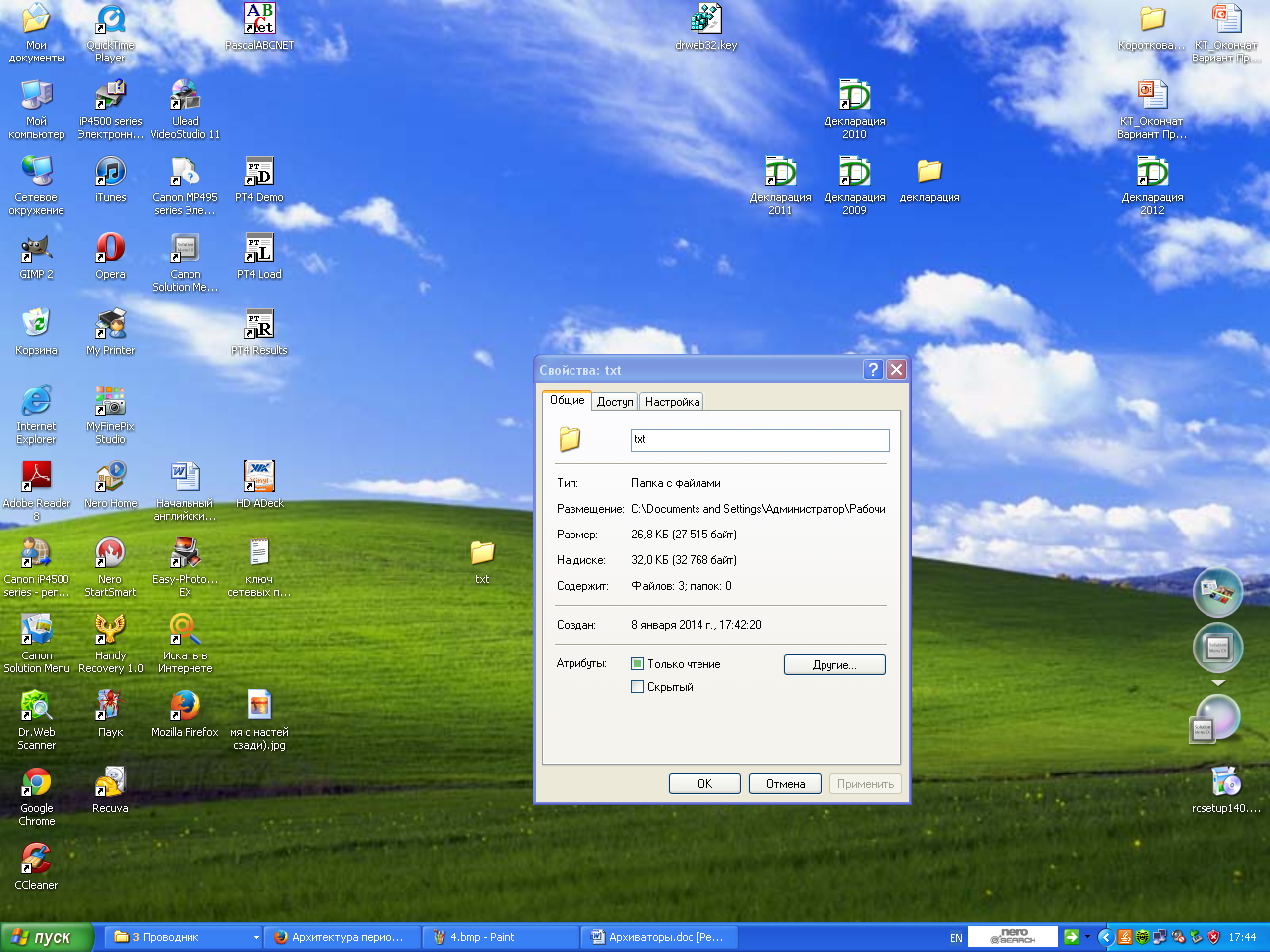
Рис.3
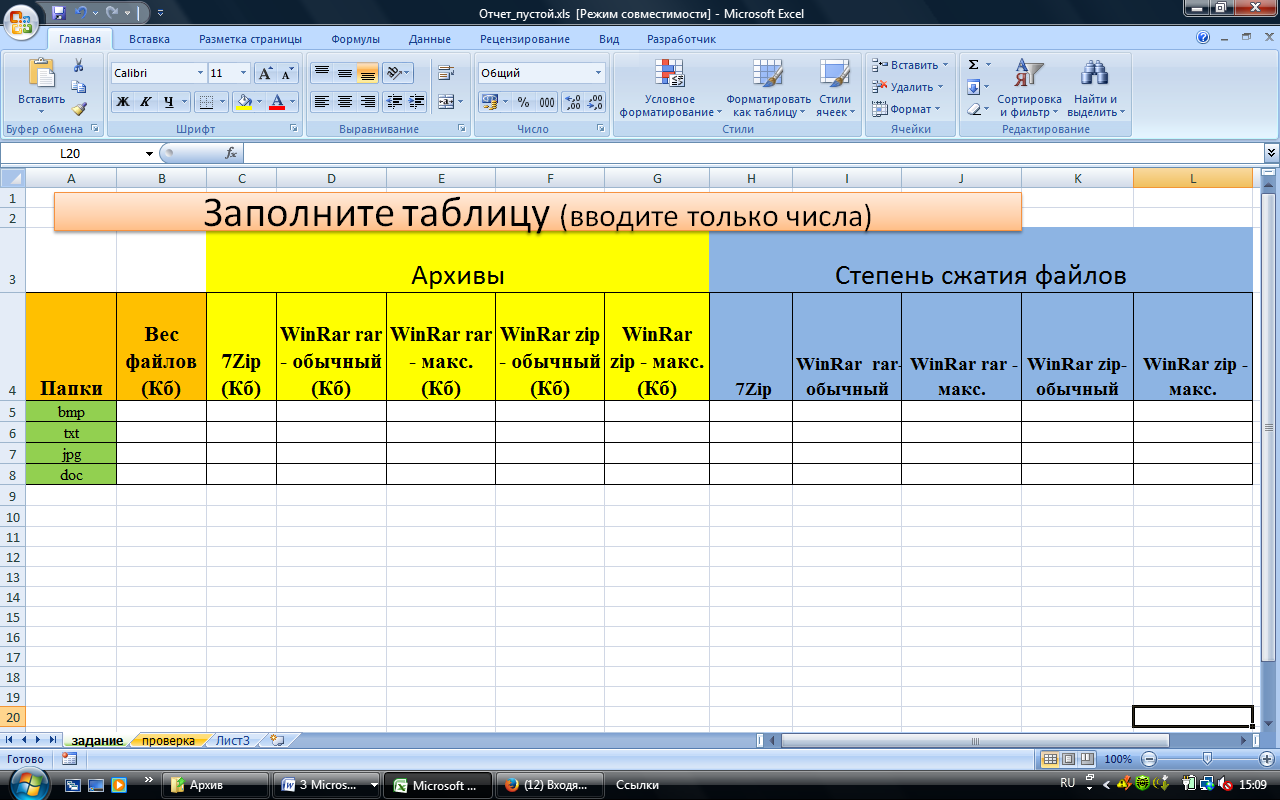
Рис. 4
7. Подсчитать степень сжатия и занести данные таблицу.
8. Удалить все файлы из папок txt, bmp, doc, jpg.
9. Разархивировать:
- Из архива txt. zip в папку txt – все файлы. Из архива bmp. zip в папку bmp – все файлы. Из архива doc. zip в папку doc – все файлы. Из архива jpg. zip в папку jpg – все файлы.
Использовать способы:
- Команду Extract (Извлечь). Буксировкой. С помощью команд контекстного меню.
10. Проверьте результаты своей работы, зайдя на второй лист книги XL проверка.
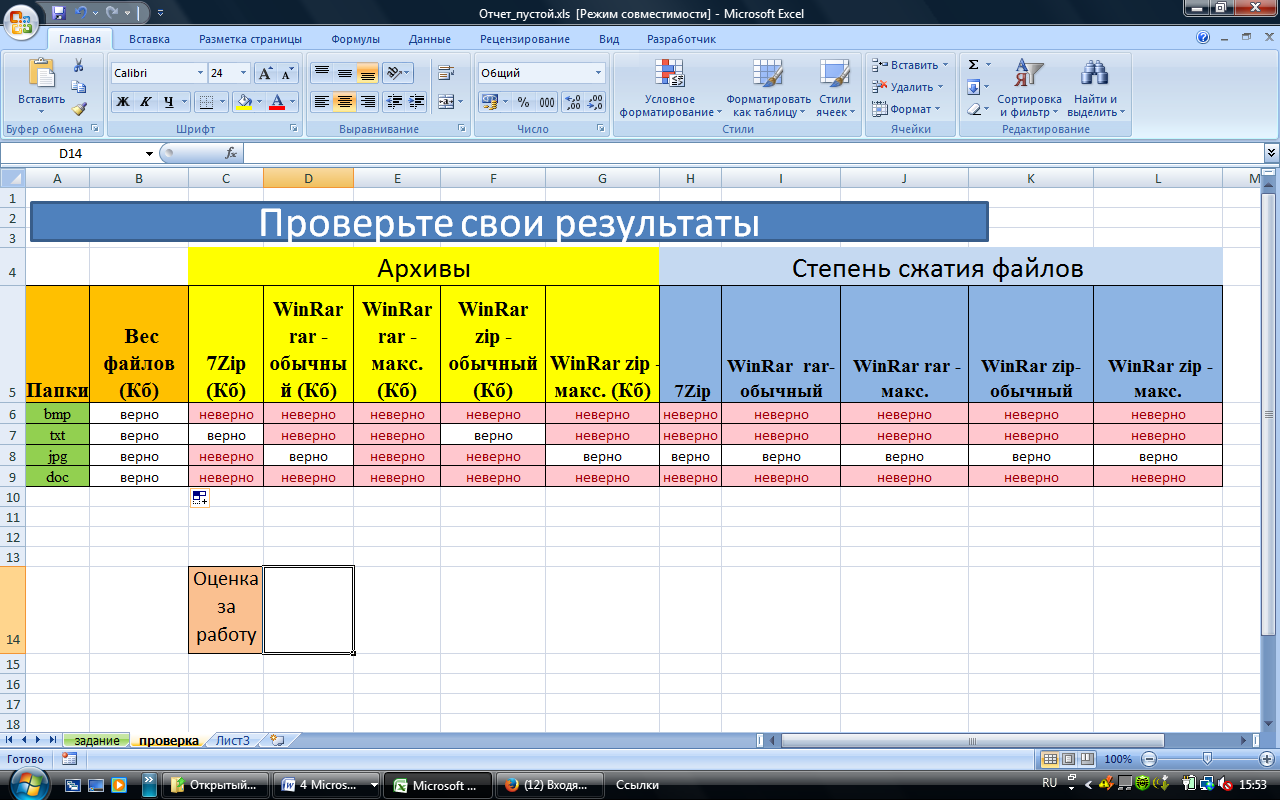
Рис.5
Если архивы созданы правильно, то в графе будет написано “верно” и “неверно” в противном случае (см. Рис 5). Вы сразу увидите свои ошибки. Если у Вас останется время, то работу можно переделать.
