


Партнерка на США и Канаду по недвижимости, выплаты в крипто
- 30% recurring commission
- Выплаты в USDT
- Вывод каждую неделю
- Комиссия до 5 лет за каждого referral
Инструкция по установке и настройке
Клиента Euroscope для диспетчеров сети VirtAirlines.
ЧАСТЬ 1: Общие настройки
Доброго времени суток, в этой инструкции нет подробного описания установки, здесь изложена упрощенная настройка клиента Euroscope.
Для установки вам нужен сам клиент Euroscope. После того как вы скачаете Euroscope с сайта VirtAirlines, установите его согласно все инструкциям установщика и запустите. После запуска клиента появится такое окно.
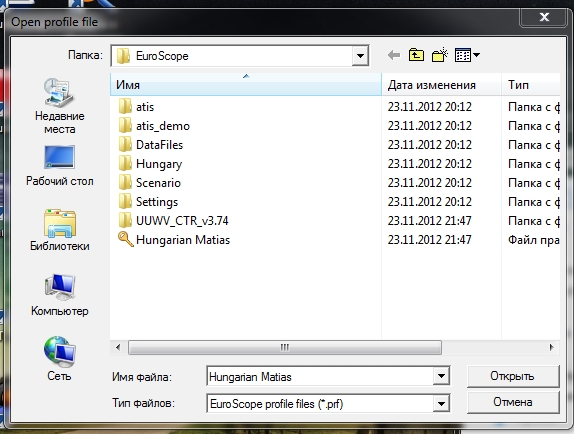
Вы просто должны нажать кнопку «Открыть»
Далее у вас запуститься клиент в сектор-файле по умолчанию (В этом пособии я описываю настройку Euroscope на примере сектор-файла московской Воздушной Зоны, но вы можете взять любой сектор-файл или даже оставить стандартный)
через меню указное ниже вкладку Load new sector file
(На моем изображении уже установлен сектор, но не обращайте на это внимание, это не имеет смысла, так как настройка ведется с самого начала)
Далее найдите паку с сектор-файлом и там откройте файл который вы себе скачали, но если вы оставили стандартный, то это действие выполнять не надо 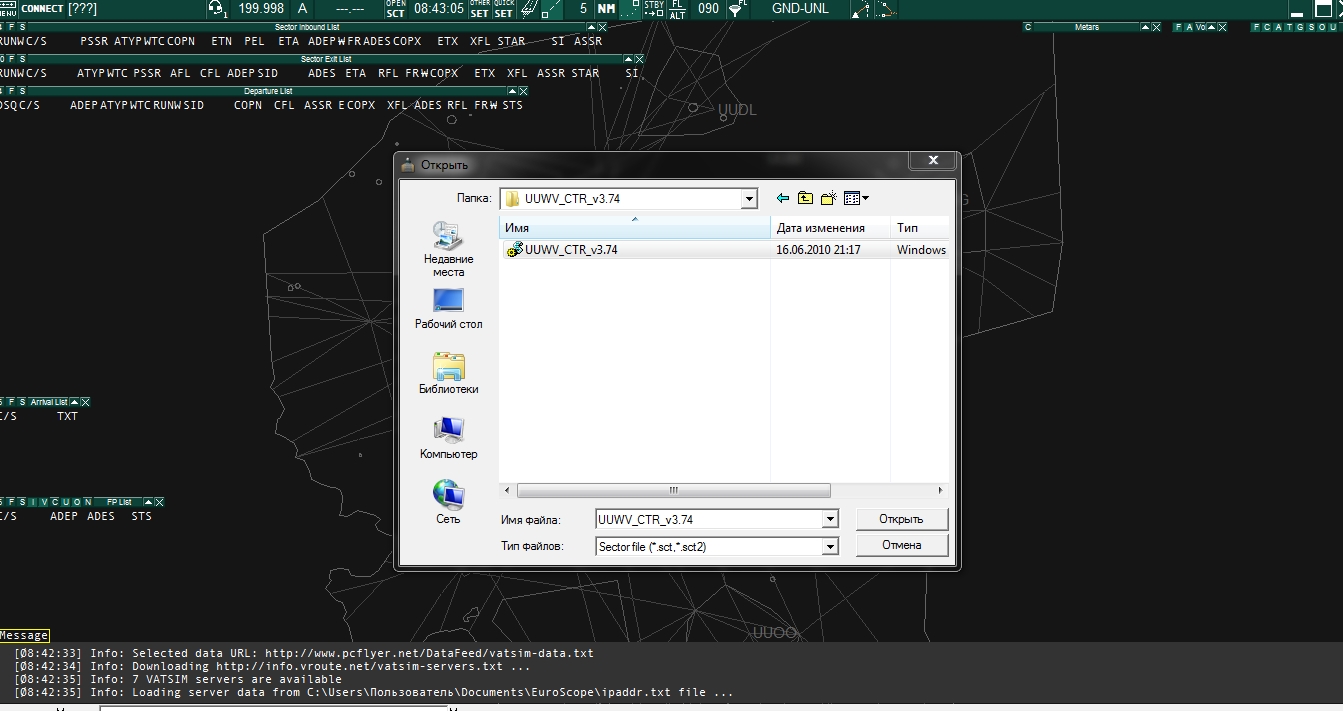 Теперь у вас есть сектор-файл, далее вам нужно настрить программу для исплользывания.
Для начала настроим радар, и откроем меню «GND-UNL»
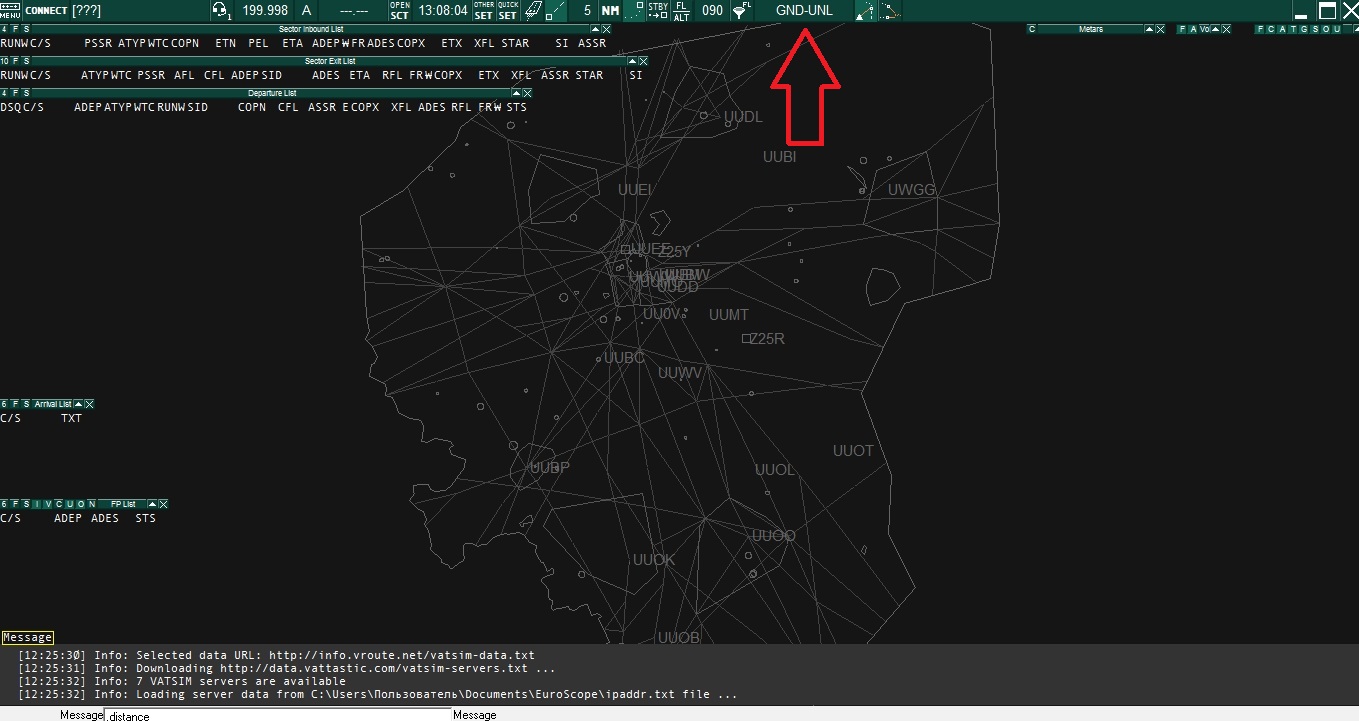
В открывшемся меню отметьте те настройки пункты, которые указаны на изображении.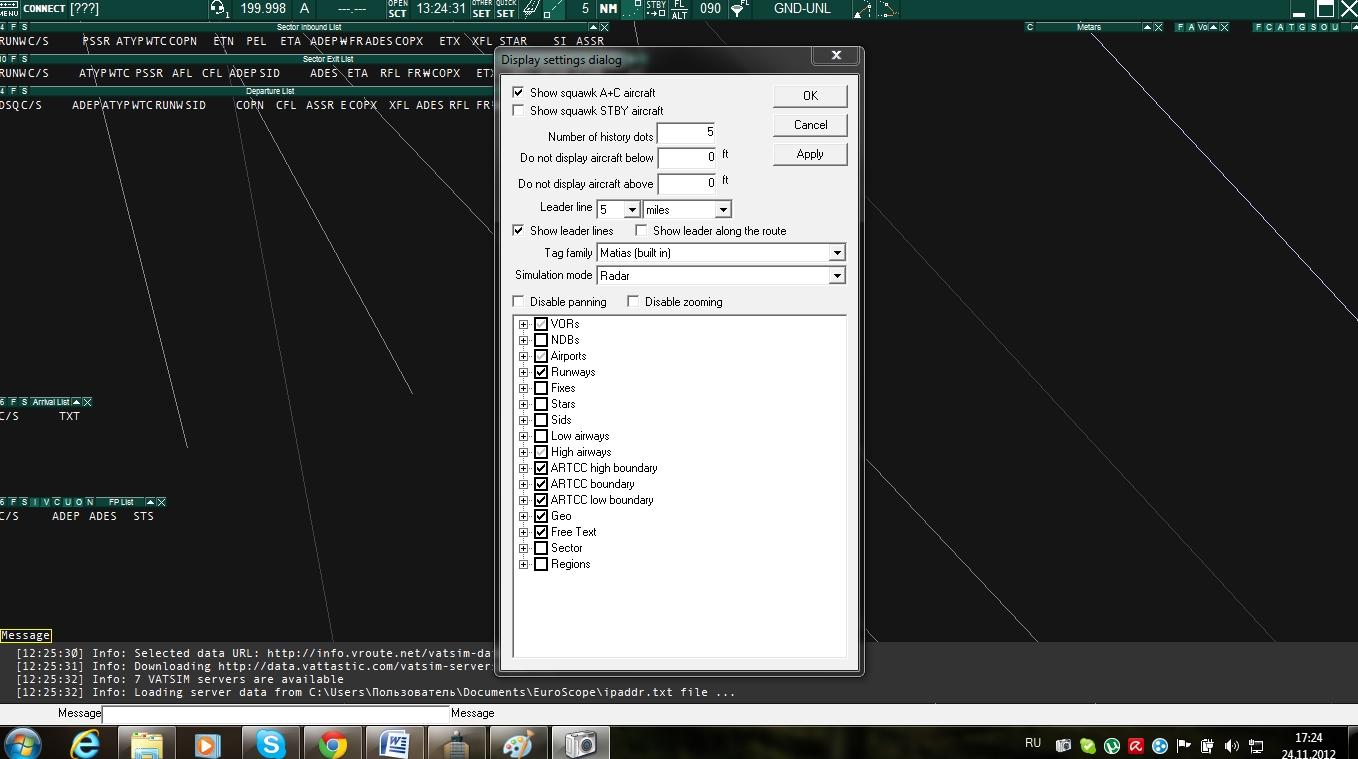
Пункт «Runways» не обязателен для заполнения и если вы диспетчер руления вы можете для упрощения в разделе «Simulation mode» поставить режим «Easy ground» для того что бы самолеты отображались символом самолета для упрощения восприятия (Каждый диспетчер использует разные режимы радара, это ваше дело, это только мой совет)
Так же вы можете поставить галочку в пункте «Show squawk STBY aircraft»
Для отображения самолетов, которые еще не включили свой ответчик.
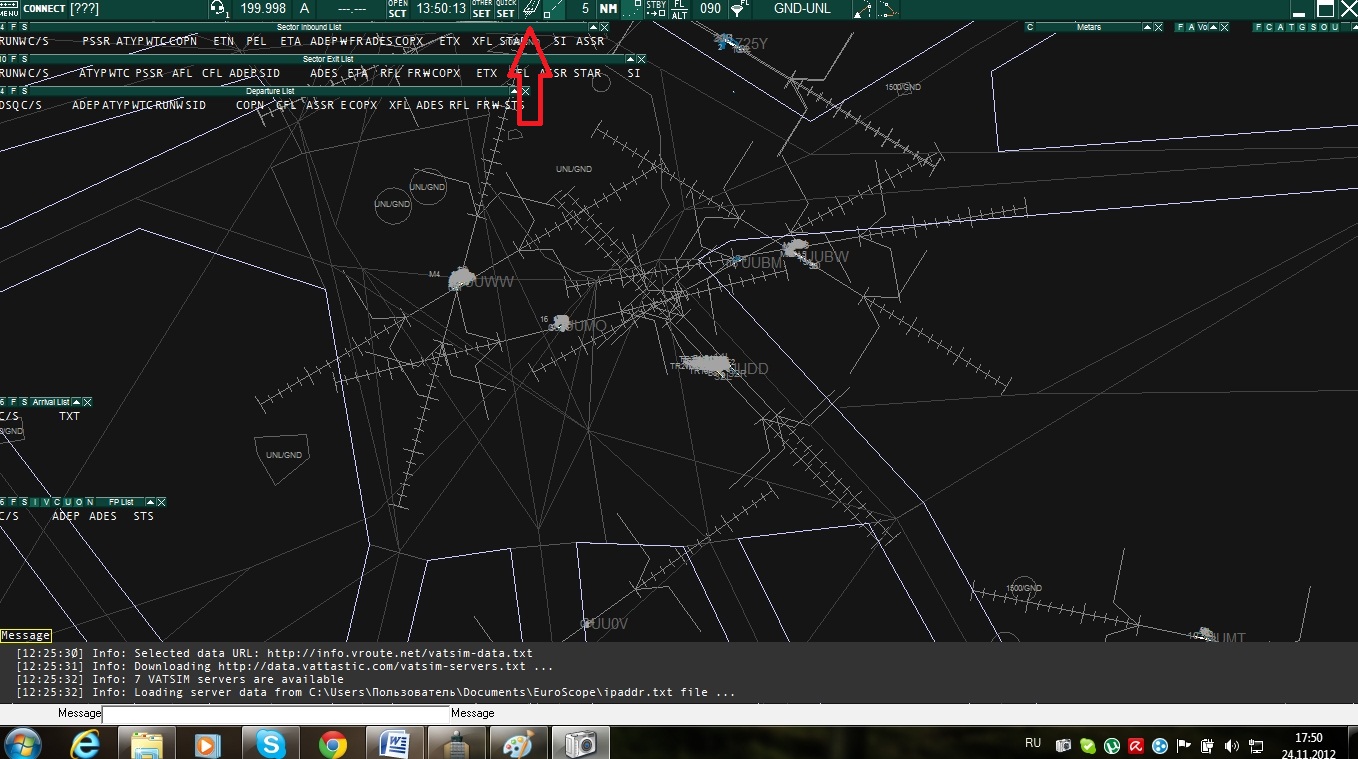
Для выбора рабочей ВПП нажмите кнопку, указанную на изображение ниже
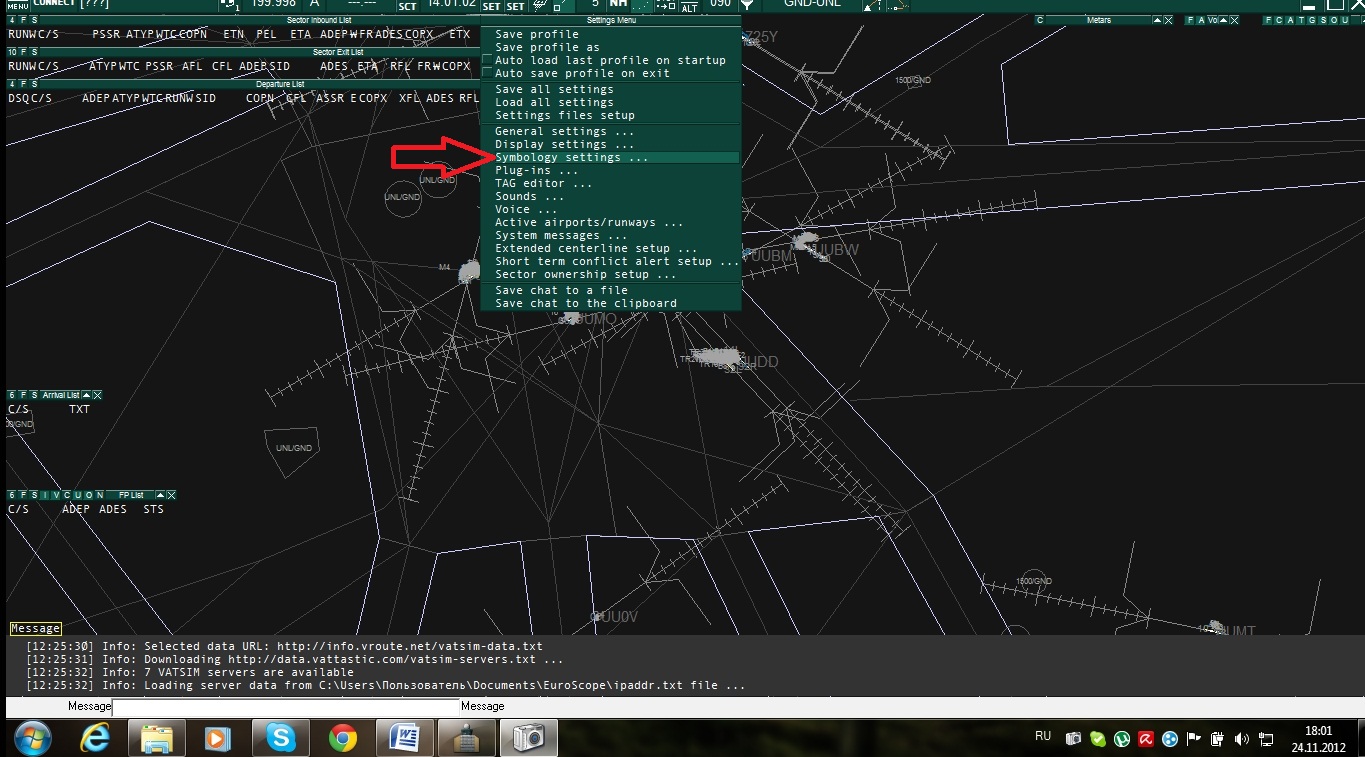
Далее зайдем в раздел «Other set» и откроем вкладку «Symbology settings»
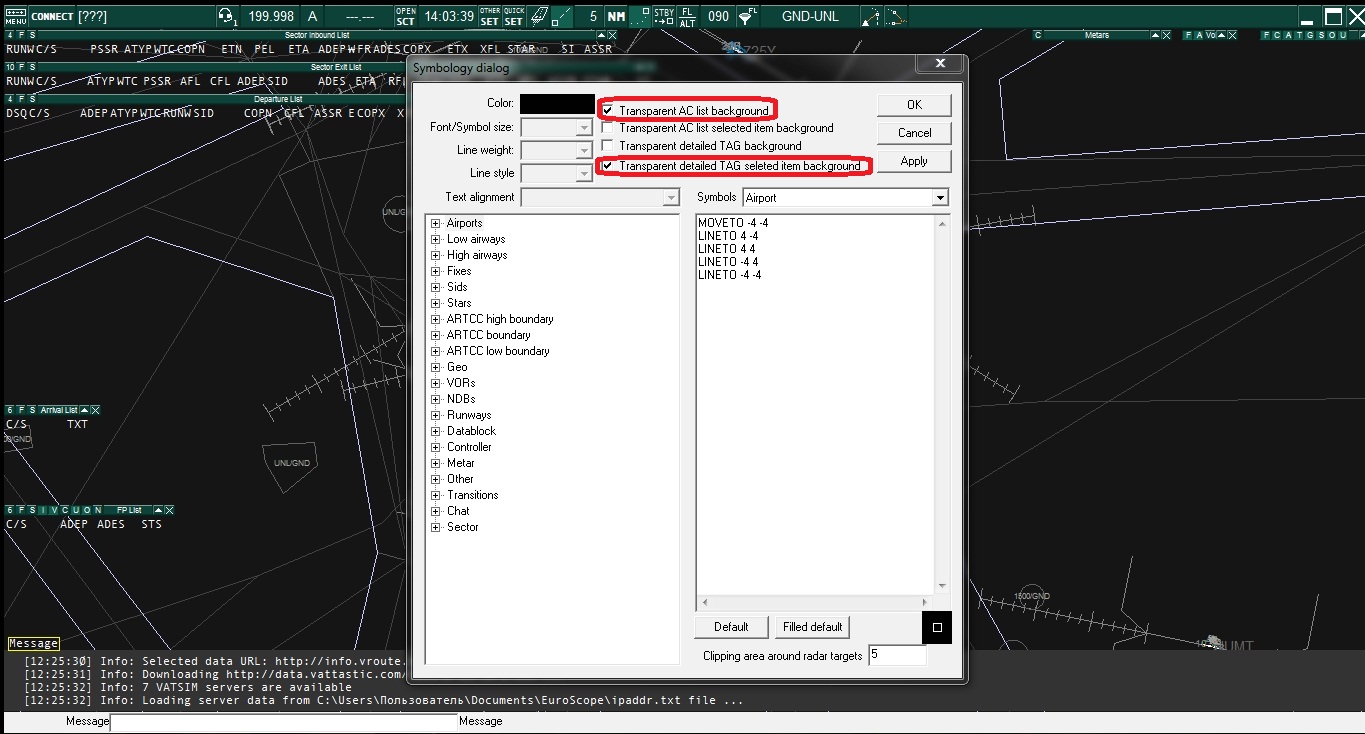
В этой вкладке отметьте галочкой те пункты, которые указаны изображение
Для того что бы окна расположенные слева на изображение можно было двигать и они стали прозрачными, так их легче считывать.
После сохраним все ранее описанные действия, нажав кнопку OPEN SCT
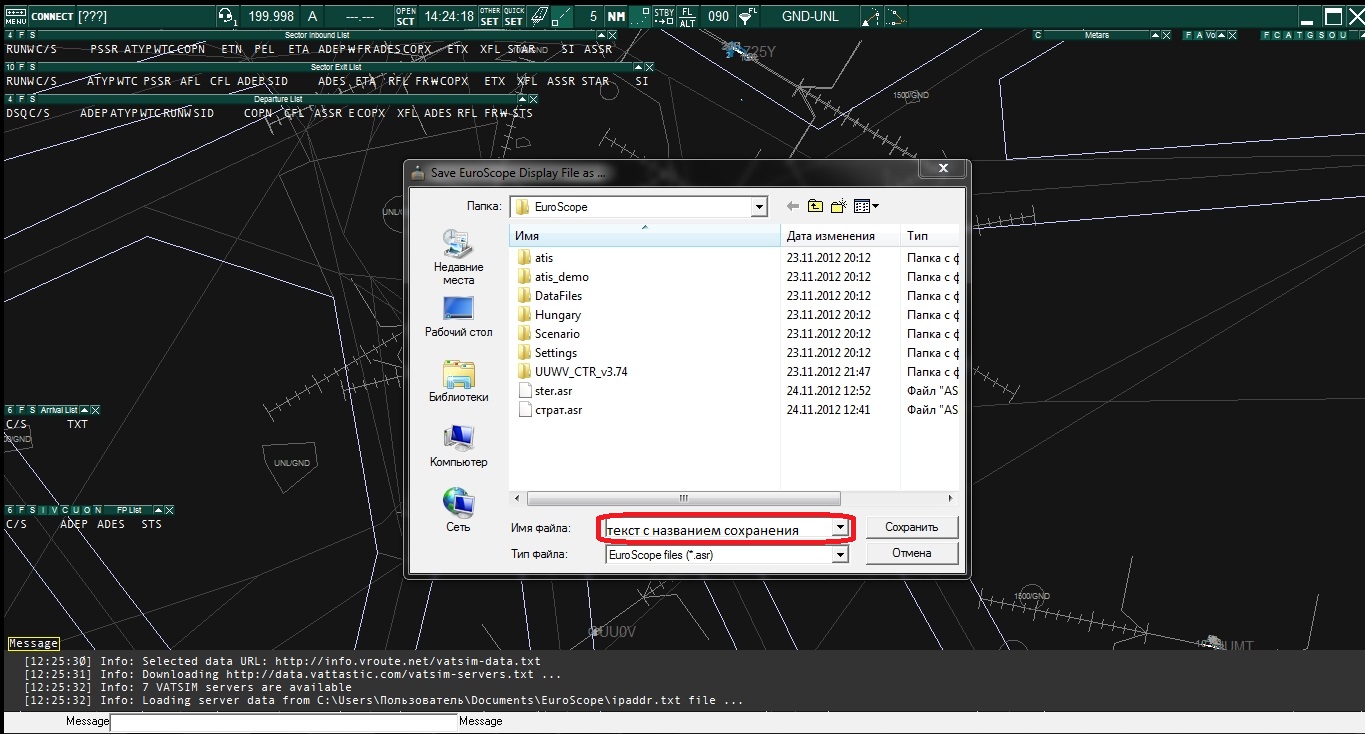
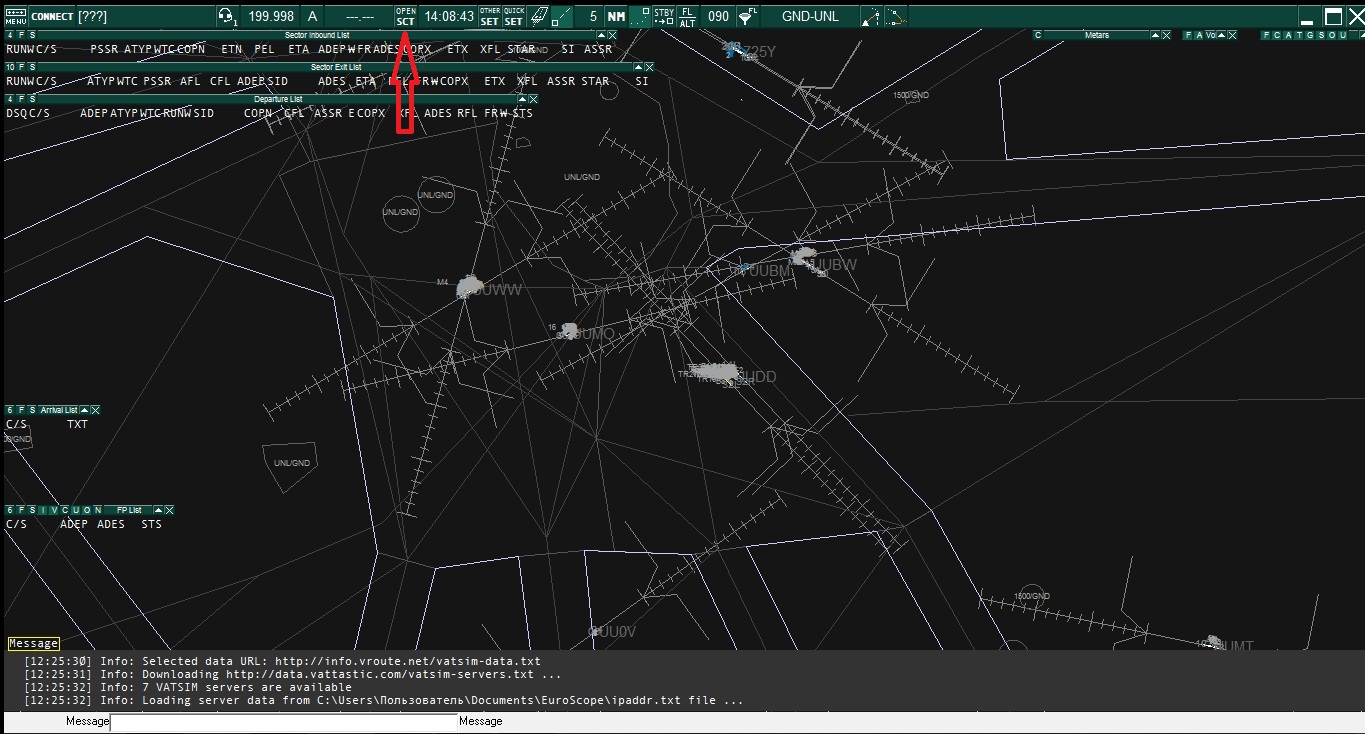 Далее в выпавшей вкладке нажмем «SAVE…» откроется окно, где вы напишете название файла с сохранением
Инструкция по установке и настройке
Клиента Euroscope для диспетчеров сети VirtAirlines.
ЧАСТЬ 2: Подключение к серверу
Откроем меню «connect»
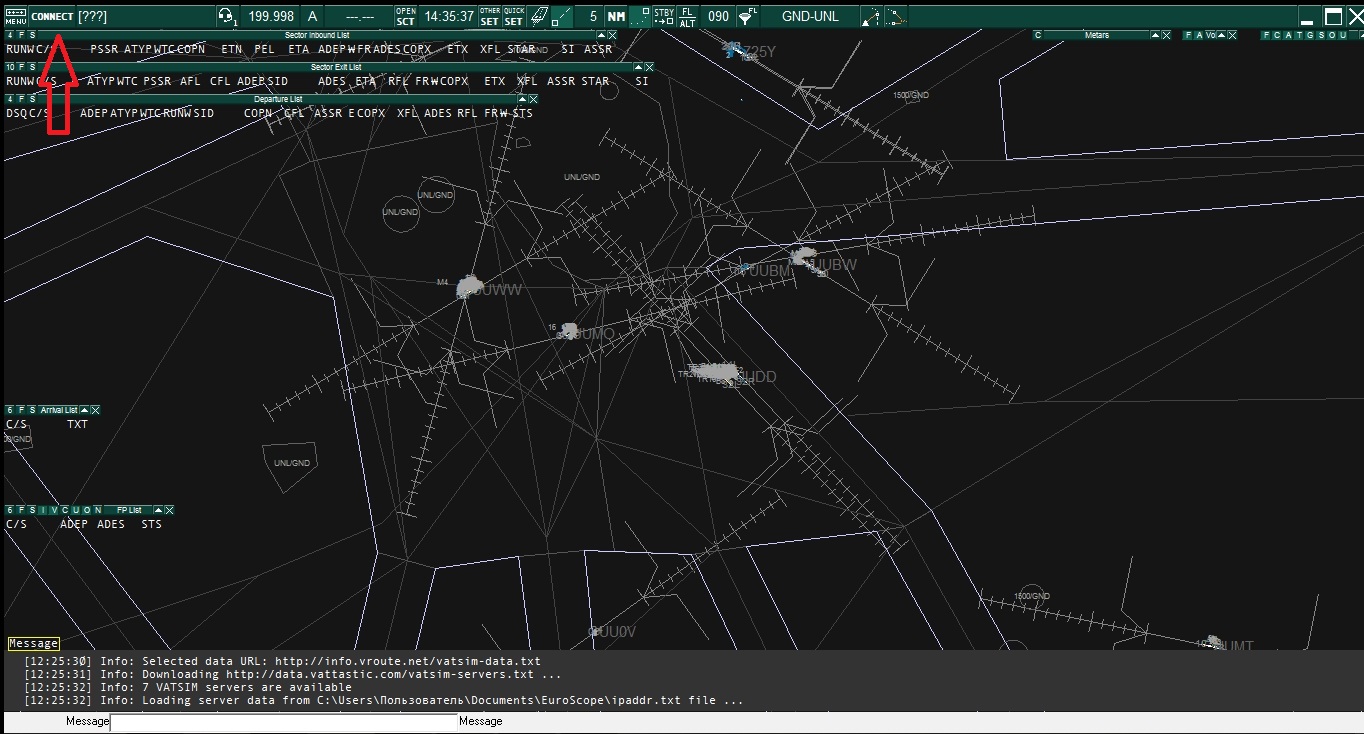
И введем персональные данные
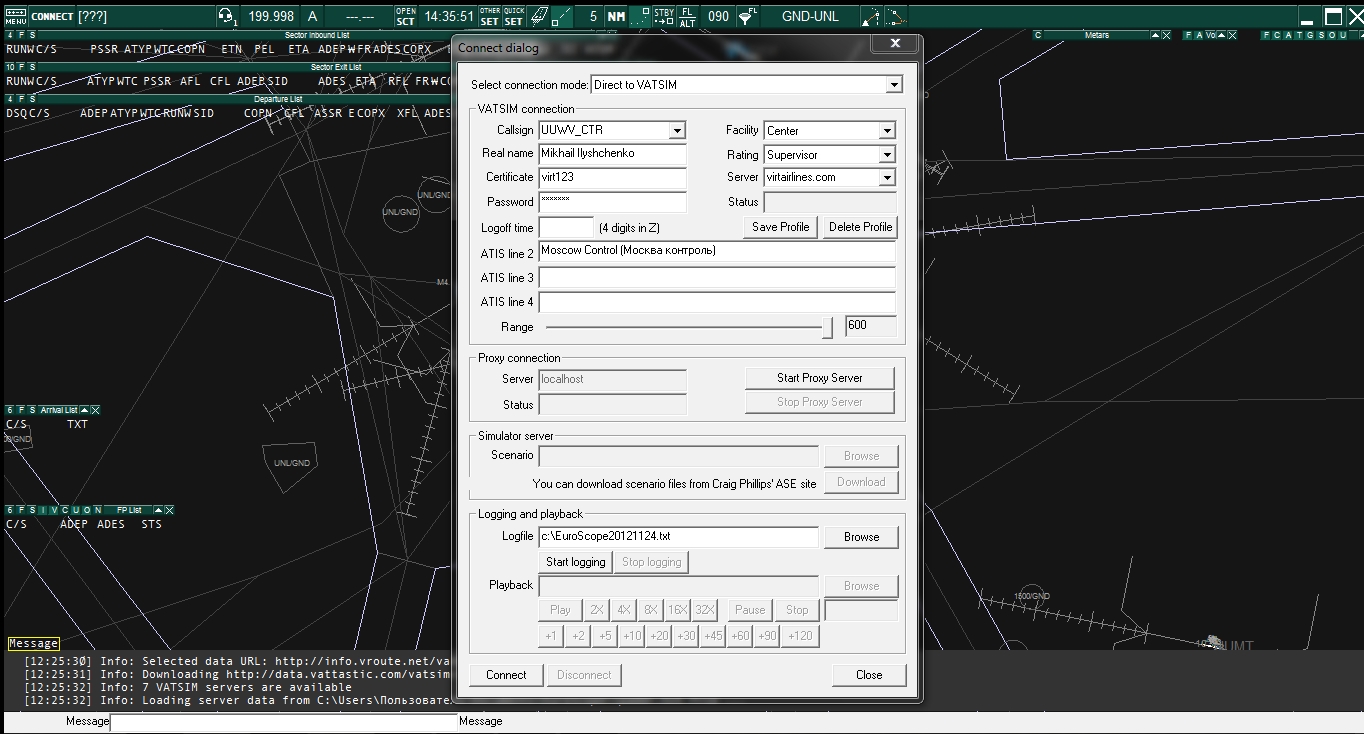
Вот на втором изображение остановимся поподробнее.
Начнем с первой колонки
Callsing : в это окно в вводится название вашего пункта УВД Real Name : Ваше настоящие имя Certificate : Ваш CID выданный при регистрации Password : Сюда вводится пароль выданный при регистрации Logoff time : Расчетное время окончания работы вашего пункта УВД(время указывается в UTC и это поле не обязательно для заполнения) ATIS LINE 1, 2, и 3 : Информация которая будет передана борту при переключение на вашу частоту Range : Радиус действия вашего радараДалее второй столбик
Facility: ваша позиция УВД Rating: Ваш рейтинг выданный инструктором Server: Адрес сервераПосле нажмите «Save profile» , а потом в самом левом нижнем углу кнопку
«Connect»
Теперь надо разобраться с голосом, для начала нам нужен teamspeak2.
Teamspeak2 можно скачать с сайта VirtAirlines.
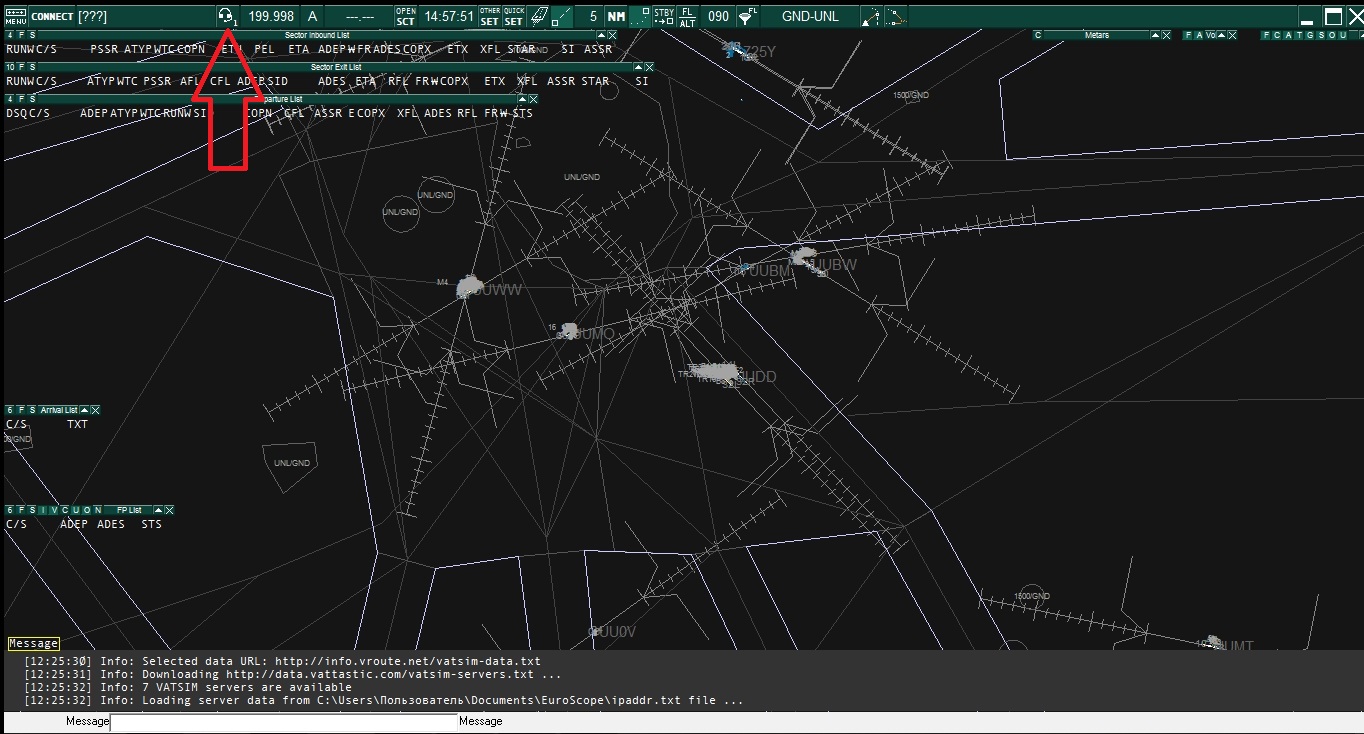
После, в появившемся окне, введем данные для позиции Москва-контроль (Это в нашем случае, после вы можете настроить частоту для любой позиции)
Просто впишите данные как показано на рисунке
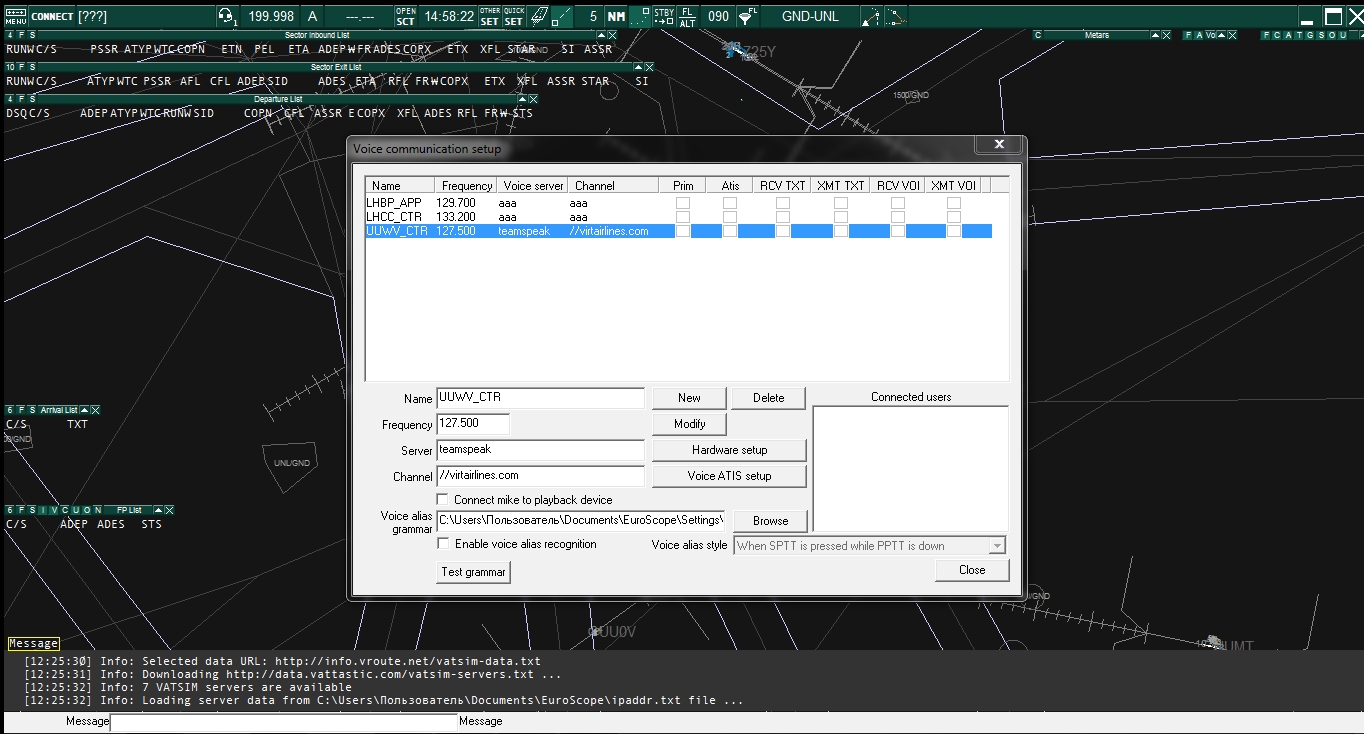
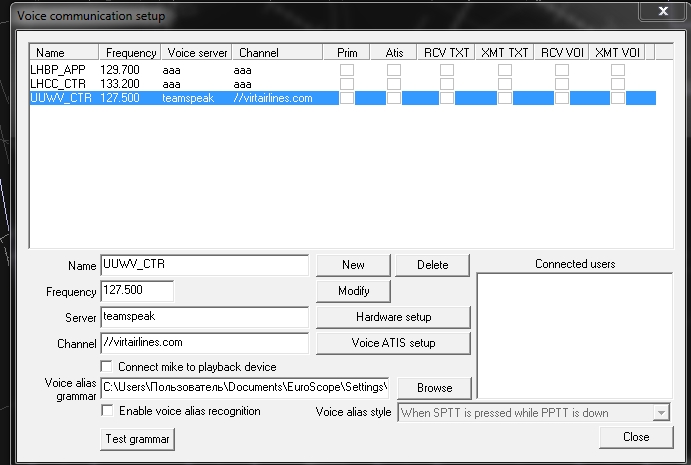
После нажмите кнопку «New» и далее у вас появится такое же окно, которое выделено, синим цветом, далее поставите галочки в разделе Prim.
Вот так должно получиться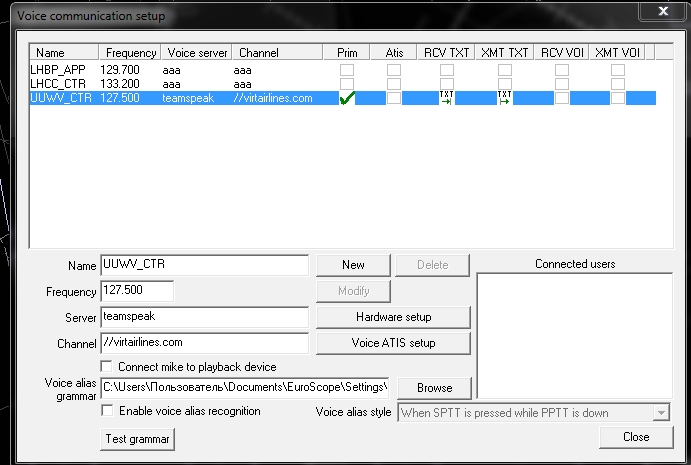
После ваша зона ответственности выделиться более темным цветом чем вся остальная территория сектор-файла, для того что бы установить связь с пилотами используйте кнопку которую назначили в teamspeak.
На этом настройка клиента Euroscope завершена, о том, как пользоваться клиентом на позиции, а так же значение всех клавиш и обозначений будет в следующей части
С уважением команда ресурса VirtAirlines
По любым вопросам, связанным с ресурсом
или настройкой софта для него
Обращайтесь:
Skype: olpav1966
Email: pavel. *****@***ru
