


Партнерка на США и Канаду по недвижимости, выплаты в крипто
- 30% recurring commission
- Выплаты в USDT
- Вывод каждую неделю
- Комиссия до 5 лет за каждого referral
Описание функционала программного обеспечения: Система QuaSy-ОЖУР крупномасштабной социотехнической компании.
Оглавление
1. Наименование, назначение, область применения и особенности программного обеспечения 2
1.1. Наименование программного обеспечения 2
1.2. Назначение программного обеспечения 2
1.3. Область применения программного обеспечения 2
2. Архитектура системы qОЖУР 3
3. Основные функции qОЖУР 4
4. Уровень подготовки пользователя 6
3.1. Категории пользователей 6
3.2. Требования к квалификации пользователей 6
5. Основные алгоритмы работы 7
4.1. Поле навигации по функциональным разделам Системы. 7
4.1.1. ОЖУР 7
4.1.2. Отчеты 8
4.1.3. Конструктор отчетов 8
4.1.4. Приложения Системы. 8
4.2. Оперативный журнал - ОЖУР. 9
4.2.1. Интерфейс ОЖУР 9
4.2.2. Работа с ОЖУР 13
4.2.3. Отчеты ОЖУР 15
4.2.3.1. Предустановленные отчеты 15
4.2.4. Конструктор отчетов 16
5. Администрирование и ведение репозитариев 17
5.1. Создание и редактирование содержимого репозитариев. 17
6. Рекомендации 20
Наименование, назначение, область применения и особенности программного обеспечения Наименование программного обеспечения
Полное наименование программного обеспечения (далее ПО): «Система QuaSy-ОЖУР крупномасштабной социотехнической компании». ОЖУР – сокращенно от слов «Оперативный журнал», OJUR – транслитерация от аббревиатуры «ОЖУР».
Сокращенное наименование ПО: Система, Система qОЖУР, qОЖУР, qOJUR.
(Производство, передача и распределение электрической энергии)
Назначение программного обеспеченияСистема qОЖУР является частью двухконтурной системы поддержки принятия решения и предназначена для организации деятельности оперативного и оперативно-технического персонала, персонала ситуационно-аналитических центров, центров мониторинга, контроля и управления, а также оперативных штабов крупномасштабных предприятий и организаций за счет внедрения инновационной модели сетевой коммуникации, структурирования и упорядочивания потоков текстовых сообщений.
Область применения программного обеспечения
Областью применения qОЖУР является деятельность оперативного и оперативно-технического персонала крупномасштабных, территориально распределенных социотехнических систем, например таких, как предприятия электроэнергетического комплекса.
Объектом автоматизации является деятельность персонала компании при решении задач оперативно-технологического и ситуационного управления, мониторинга в части получения и анализа оперативной информации, ее структурированию и фиксации в электронном оперативном журнале и передачи на верхний уровень управления с помощью системы электронных оперативных журналов с целью:
- повышения качества и оперативности информирования руководства компании федеральных и региональных органов исполнительной власти, других заинтересованных организаций и ведомств о событиях на объектах ЭСК; повышения достоверности информации, передаваемой в штаб и центры управления и мониторинга компании; снижения нагрузки на дежурный персонал компании; автоматизации сбора sms и e-mail сообщений, поступающих от всех уровней оперативно - технологического и ситуационного управления (ОТиСУ);
Особенности программного обеспечения
qОЖУР является системой территориально-распределенных независимых унифицированных оперативных журналов различных уровней управления, имеющих сетецентрическую организацию. Система qОЖУР построена на основании онтологической модели деятельности предприятия BEOM (см. Онтология предприятия. Изд-во: Ленанд, 2010 г.), в соответствии с задаче-ориентированным подходом. В основу qОЖУР положена структура задач, решаемых дежурным специалистом как в рабочем режиме, так и в нештатных ситуациях. Классификация и структурирование задач выполнены на основе онтологического моделирования при анализе деятельности оперативно-технического персонала компании. Для распознавания, организации и упорядочивания слабоструктурированных текстовых сообщений используется инновационные методы аналитической лингвистики. qОЖУР относится к классу систем наследования опыта QuaSy.
Система qОЖУР является принципиально сетецентрированной технологией, рассчитанной на использование и организацию деятельности оперативно-технологического и ситуационного управления в больших социотехнических системах. Система qОЖУР является веб-сервисным решением. Важной особенностью системы является её ориентация на проведение дата-инжиниринга силами персонала объектового уровня.
Архитектура системы qОЖУР
Включает следующие приложения: qСервер сообщений, qМониторинг, qОбъекты, qСубъекты, qОпыт, qАналитика, qЯССЭ (Язык структурированных сообщений энергетика), а также qDECART (Driven by Experience Cognitive Analysis and Recognition of Text) – лингвистическое приложение, предназначенное для анализа и распознавания доменно-ориентированных потоков текстовых сообщений.
Основные функции qОЖУРqОЖУР обеспечивает решение следующих задач:
- Организация и управление совместной деятельностью оперативного и административно-технического персонала, как объектового уровня, так и уровня ДЗО и филиалов при решении задач оперативно-технологического и ситуационного управления в рабочем режиме и при возникновении нештатных ситуаций с использованием системно-ситуационного подхода и технологий онтологического моделирования. Обеспечение и подготовка к работе принципиально новой двухконтурной модели управления с одновременным использованием как данных анализа и структурирования потоков сообщений, генерируемых персоналом, так и потоков телеметрии, поступающих от датчиков (при наличии и использовании баз данных, создаваемых с помощью технологии Q3 - БД объектов электроэнергетики и оборудования, БД субъектов деятельности, БД схем электрических соединений в качестве источника данных для внешних систем (SCADA/OMS/DMS приложений, ГИС и других учетных систем, используемых компанией).
Система позволяет:
- сократить время передачи оперативной информации о событиях от всех уровней оперативно-технологического и ситуационного управления Компании; фиксации сообщений, событий и иной информации о функционировании ЭСК; автоматического структурирования получаемой информации; автоматизированного формирования отчетно-аналитической информации.
Система обеспечивает автоматизацию сбора неструктурированных sms и e-mail сообщений, поступающих от всех уровней оперативно-технологического и ситуационного управления в соответствии с порядком передачи оперативной информации о технологических нарушениях, отклонениях от нормальных режимов в работе электросетевых элементов, изменениях состояния оперативной схемы и несчастных случаях на объектах электросетевого комплекса ЕЭС России.
В составе ОЖУР реализованы функции:
- управление нормативной и справочной информацией, необходимой для функционирования ОЖУР; ведение журналов: приема-передачи смены и учета рапортов; распоряжений; контроля организационных режимов; учета несчастных случаев (травматизма); оперативной информации (нештатных ситуаций, ситуаций на контроле); анализ и обработка сообщений; формирование отчетов.
Уровень подготовки пользователя Категории пользователей
- Оперативные дежурные (САЦ, Центров мониторинга, Штабов), Аналитики (САЦ, Центров мониторинга, Штабов), Руководители профильных департаментов (САЦ, Центров мониторинга, Штабов), Руководители (САЦ, Центров мониторинга, Штабов).
- высшее техническое образование (предпочтительно, электроэнергетическое); стаж работы в электроэнергетической отрасли не менее 5 лет (предпочтительно, в электросетевом комплексе); знание нормативно-технической и организационно-распорядительной документации, нормативно-правовых актов электроэнергетики; знание нормативных и организационно-распорядительных документов в области оперативно-технологического и ситуационного управления в электросетевом комплексе Общества; знание нормативных и организационно-распорядительных документов в области предотвращения и ликвидации крупных технологических нарушений в электросетевом комплексе Общества; знание компьютерных и профильных программ (MS Windows, MS Office, веб-браузер, почтовые и прикладные программы).
После прохождения авторизации и аутентификации пользователю доступен базовый функциональный интерфейс Системы (Рис. 1).
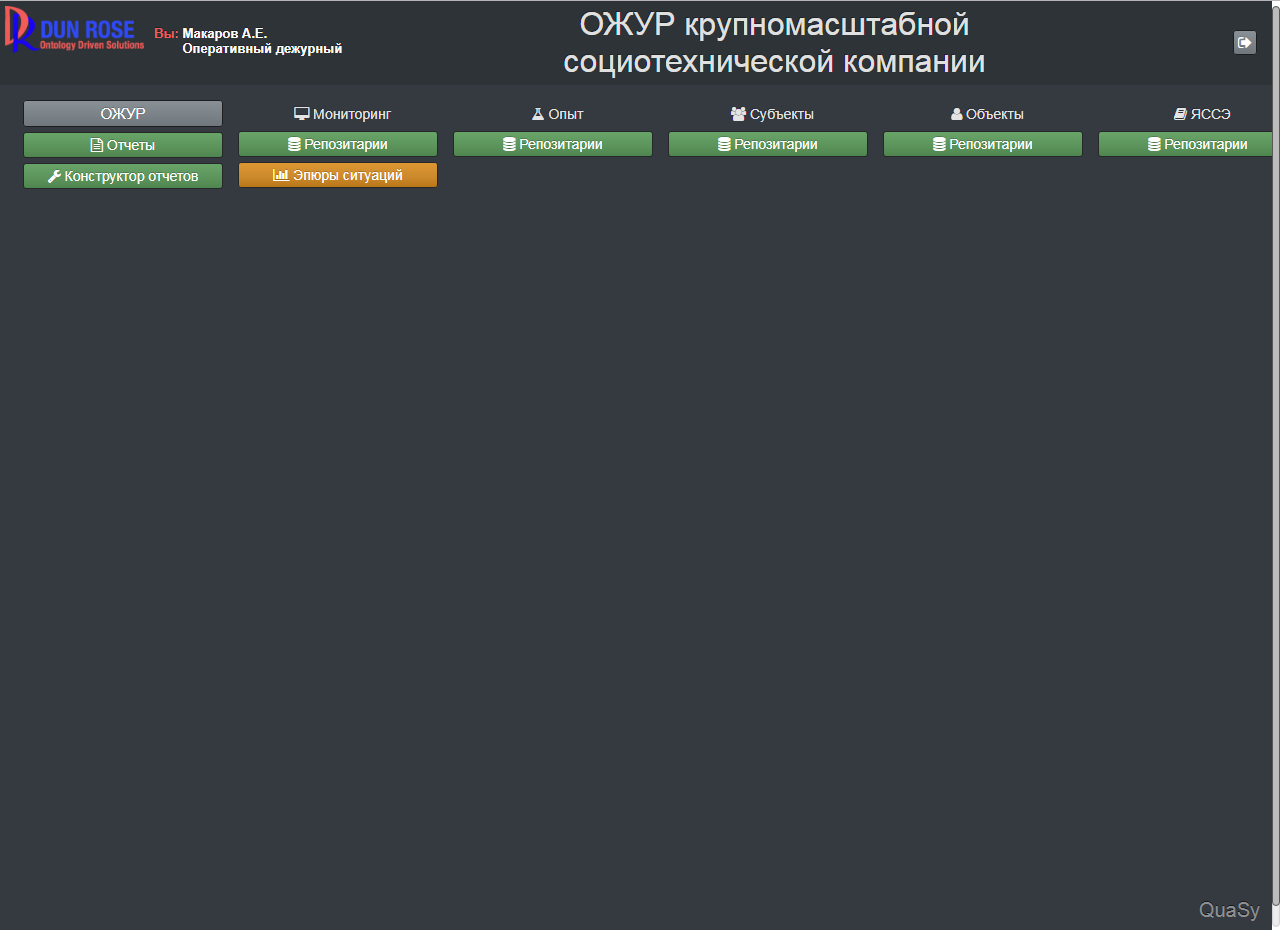
Рис. 1 Базовый функциональный интерфейс.
Поле навигации по функциональным разделам Системы.
Поле навигации состоит из следующих разделов (Рис. 2)

Рис. 2 Поле навигации Системы.
ОЖУРКнопка  обеспечивает доступ в оперативный журнал.
Кнопка  обеспечивает доступ к отчетам и сводкам, которые формирует оперативный персонал, находящийся на смене, в том числе созданным при помощи конструктора отчетов.
Кнопка  обеспечивает доступ к конструктору отчетов, которые формируют оперативный персонал, находящийся на смене и аналитики.
Каждое приложение включает в себя:
Мониторинг- Репозитарии; Эпюры ситуаций;
- Репозитарий;
- Репозитарии;
- Репозитарии;
- Репозитарии;
Доступ к Репозитариям осуществляется только сотрудниками со специальными правами, которые осуществляют актуализацию и ведение репозитариев.
Остальным пользователям содержимое репозитратиев доступно в режиме «Чтение».
Доступ к Конструктору отчетов осуществляется сотрудниками, наделенными соответствующими правами.
Эпюры ситуаций используются для анализа, визуализации и управления нештатными ситуациями. Управление ситуациями через эпюры доступно только лицам, находящимся на смене.
Оперативный журнал - ОЖУР. Интерфейс ОЖУР
Нажав кнопку  пользователь, имеющий соответствующие права получает доступ в оперативный журнал.
Базовый функциональный интерфейс ОЖУР представлен на Рис. 3.
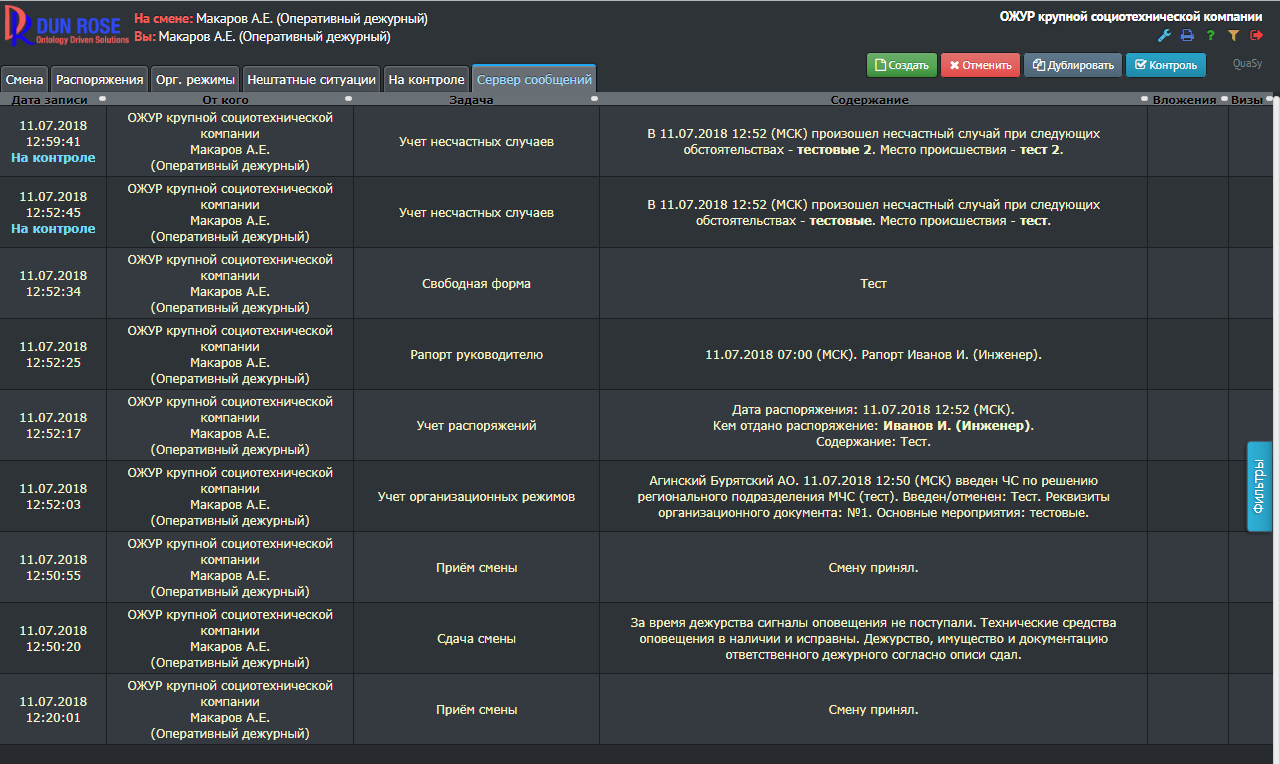
Рис. 3 Базовый функциональный интерфейс ОЖУР.
Базовый функциональный интерфейс ОЖУР состоит из следующих полей:
Информационное полеНа Рис. 4 представлено информационное поле на базовом функциональном интерфейсе ОЖУР.
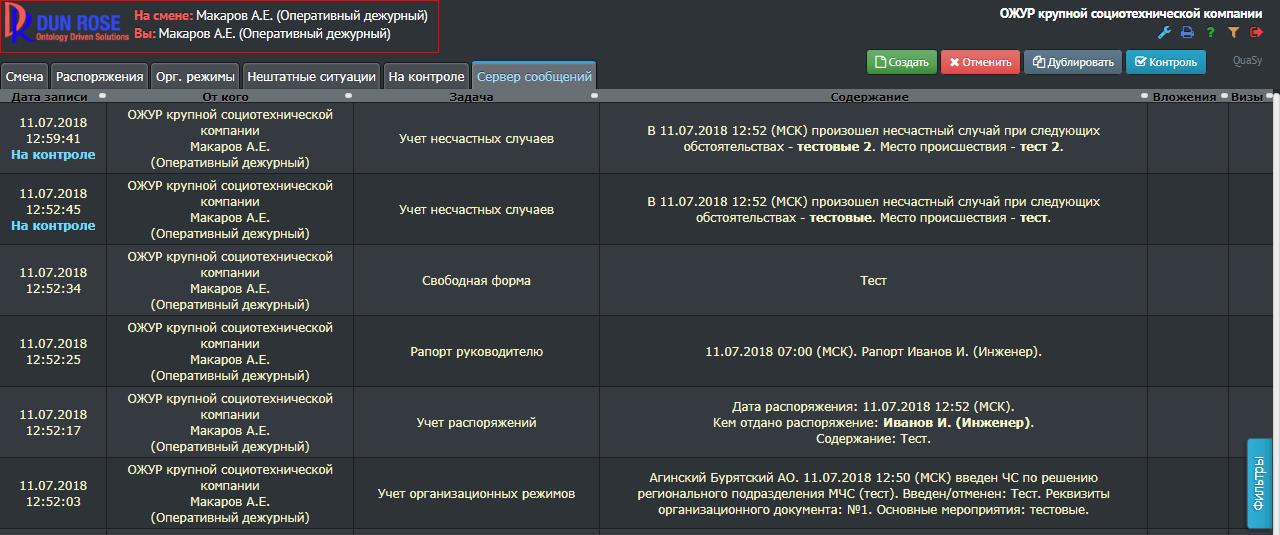
Рис. 4 Базовый функциональный интерфейс ОЖУР. Информационное поле.
Включает в себя:
- Логотип Компании; Состав смены (Перечень сотрудников, находящихся на смене); Информация о пользователе осуществляющего сеанс в ОЖУР, указанное в формате: «» («Должность»).
Поле управления журналом
На Рис. 5 представлено поле управления журналом на базовом функциональном интерфейсе ОЖУР.

Рис. 5 Базовый функциональный интерфейс ОЖУР. Поле управления журналом.
 Настройки:
 - Настройка включения и отключения контекстного меню. При нажатии на кнопку откроется окно с настройкой показа контекстного меню. Установленный флажок означает, что контекстное меню будет выводиться. Для его показа выберите в журнале запись в таблице и щелкните по ней левой кнопкой мыши. Запись будет подсвечена цветом. Затем нажмите правую кнопку мыши, появится меню. Его пункты соответствуют кнопкам Поля кнопок управления записями ОЖУР. Для отключения контекстного меню нужно убрать флажок в окне настройки. Смена стиля журнала на светлый; Включение оффлайн-режима;
 Печать – Печатает текущую страницу журнала;
  Помощь – Доступ к обучающим материалам;
  Фильтр – Открывает панель фильтров;
  Выход из Системы
 Слева, в верхней части ОЖУР находятся вкладки, каждой из них соответствует свой интерфейс. Поле вкладок (Рис. 6) используется для выбора соответствующих журналов
Выбранная вкладка отмечена сверху синей полосой.
Название вкладки, на которой есть новые сообщения подсвечивается сиреневым цветом.
Для смены интерфейса необходимо навести курсор на нужную вкладку, и нажать левой кнопкой мыши.

Рис. 6 Базовый функциональный интерфейс ОЖУР. Поле вкладок.
Пользователю доступны следующие вкладки:
- Смена – Журнал приема-передачи смены; Распоряжения – Журнал учета распоряжений; Орг. режимы – Журнал учета организационных режимов; Нештатные ситуации – Журнал оперативной информации (нештатных ситуаций и несчастных случаев); На контроле – Журнал всех сообщений, по которым необходимо осуществлять контроль. Сервер сообщений – Журнал всех входящих сообщений (ручной ввод, смс, электронная почта, внешние информационные системы);
Поле кнопок управления записями ОЖУР
Поле кнопок управления записями ОЖУР представлено на Рис. 7

Рис. 7 Базовый функциональный интерфейс ОЖУР. Поле кнопок управления записями.
В зависимости от того, находится пользователь на смене или нет, состав кнопок управления записями может меняться.
Существуют следующие типы кнопок:
- Создать – Для создания новой записи в любом из журналов ОЖУР посредством выбора задачи в соответствии с задаче-ориентированным подходом. Нажав ее, пользователь попадает в новое всплывающее окно, где он увидит иерархический список возможных задач, в котором он должен выбрать ту задачу, запись о которой необходимо внести в журнал. Каждая задача имеет свою структурированную учетную запись. Состав задач для каждого из подразделений может изменяться по мере развития версий журнала и требований Заказчика;
Если пользователь заступил на смену, то становятся доступны следующие кнопки:
- Дублировать – Для дублирования записи в целях сокращения времени набора похожей, либо аналогичной; Отменить – Для отмены созданной записи. При этом запись не исчезает, а становится зачеркнутой; Контроль – Для пометки и дальнейшего перемещения копии выбранной записи в Журнал сообщений, по которым необходимо осуществлять контроль (вкладка «На контроле»).
Поле записей ОЖУР выполнено в виде таблицы, где каждая строка – 1 запись.
В столбцах расположены атрибуты записи (Рис. 14):
- Дата записи; От кого; Задача; Содержание; Вложения; Визы; Сигнатура; ID НС; Эпюра.
Для разных журналов состав полей ОЖУР может меняться.
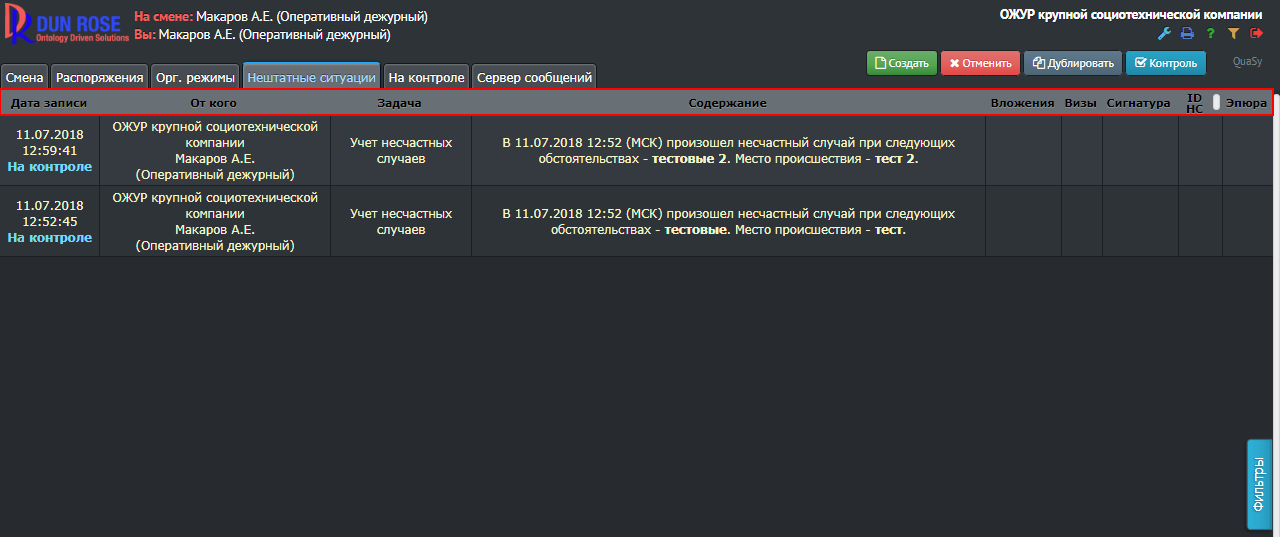
Рис. 8 Базовый функциональный интерфейс ОЖУР САЦ. Поле записей ОЖУР.
В колонке "От кого" отображается отправитель сообщения. Если сообщение отправлено с почты, то рядом с именем отправителя находится иконка конверта, если с телефона, то буква оператора связи (например, М - означает Мегафон, Б - Билайн).
Работа с ОЖУРДля начала работы, в случае, если пользователь не находится на смене, необходимо принять смену, после чего станут доступны остальные задачи, которые можно будет выбрать во всплывающем окне по нажатию кнопки «Создать».
В поле вкладок журнала нажать на вкладку «Смена» 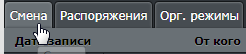
В поле кнопок управления записями ОЖУР нажать кнопку «Создать»

Пользователю, не находящемуся на смене, но имеющему права на ведение журнала будет доступна задача «Прием смены», а также задачи, доступные вне смены (в зависимости от его прав).
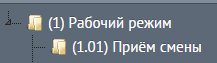
Нажать на Прием смены и должен открыться соответствующий бланк, где оперативному дежурному необходимо заполнить атрибуты для приема смены. Описание работы с бланками дано в разделе «Работа с бланками».
По окончании нажать кнопку «Сохранить». В Журнале приема-передачи смены должна появится соответствующая запись, а вверху, в информационном поле журнала пользователь должен увидеть свою и должность в списке лиц, находящихся на смене.
Для того, чтобы сдать смену, необходимо в поле кнопок управления записями ОЖУР нажать кнопку «Создать»

Выбрать задачу «Сдача смены» (Рис. 9)
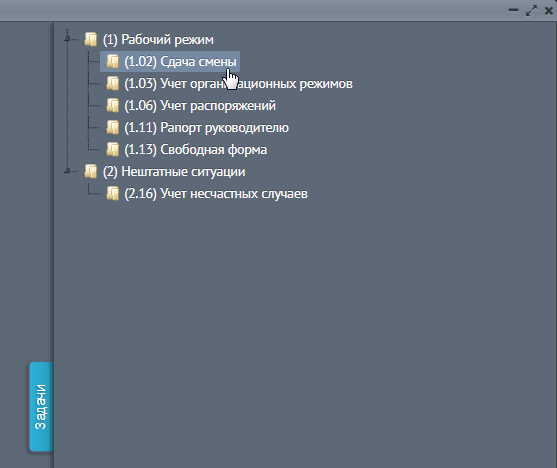
Рис. 9
Нажать на задачу «Сдача смены» и должен открыться соответствующий бланк, где пользователю необходимо заполнить атрибуты для сдачи смены.
По окончании нажать кнопку «Сохранить». В Журнале приема-передачи смены должна появится соответствующая запись, а вверху, в информационном поле журнала пользователь не должен видеть свою и должность в списке лиц, находящихся на смене.
В системе предусмотрены следующие возможности работы с записями:
- Работа с окнами в журнале Работа с записями в журнале
- Создание записи Дублирование записи Отмена записи Визирование записи Просмотр и чтение записей Работа с вложениями Контроль выбранных записей Запись - Черновик Запись - принятая к учету Отмененная запись Определение новых сообщений в журнале
- Флажки Поля даты и времени Текстовые поля Работа с периодическими секциями Загрузка файлов Работа с деревом данных Выпадающие списки Переключатели Поля ввода гиперссылок Ссылки на другую запись ОЖУР
Отчеты ОЖУР Предустановленные отчеты
В Системе предусмотрена возможность хранения предустановленных отчетов, согласованных с Заказчиком.
Для выбора необходимого отчета, пользователь должен нажать на кнопку «Отчеты» и выбрать требуемый отчет, кликнув на соответствующую ему кнопку мышкой. (Рис. 10). В демонстрационной версии Системы предустановленные отчеты не предусмотрены.
Рис. 10 Выбор отчета.
При формировании отчетов используются следующие данные:
- Автоматически формируемые Системой (на основании данных, сформированных и хранящихся в Системе); Данные, получаемые из внешних Систем и Интернет-ресурсов; Данные, подлежащие вводу в Систему ручным способом.
Отметим, что ролевая модель, используемая в Системе, позволяет настроить индивидуальный доступ к данным интерфейсам специалистам различных департаментов. Ссылки на специальные интерфейсы будут доступны только тем специалистам, которым назначены соответствующие права в соответствии с ОРД Компании.
Конструктор отчетовВ Системе предусмотрена возможность формирования и хранения именованных шаблонов отчетов.
Для формирования шаблона отчета пользователю необходимо войти в функциональный базовый интерфейс программы с правами администратора БД и нажать на кнопку «Конструктор отчетов». (Рис. 11)
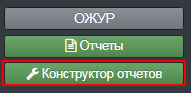
Рис. 11
Для создания нового отчета необходимо воспользоваться следующими репозитариями:
- Репозитарий шаблонов, Репозитарий таблиц, Репозитарий переменных, SQL-запросы для конструктора отчетов
Администрирование и ведение репозитариев Создание и редактирование содержимого репозитариев. Создание содержимого репозитариев (справочников, классификаторов).
Система обеспечивает возможность для проведения работ по:
- первичному наполнению справочников и репозитариев – при внедрении системы;
При внедрении Системы первичное наполнение осуществляется Исполнителем.
- поддержанию справочников и репозитариев в актуальном состоянии – при эксплуатации системы;
При эксплуатации системы поддержание в актуальном состоянии осуществляется Заказчиком или в рамках технической поддержки.
Контроль за своевременностью и правильностью внесения изменений в справочники и репозитарии должен осуществлять Заказчик в соответствии с разработанными и внедренными на предприятии регламентами, в которых будут определены:
- перечень подразделений и должностных лиц предприятия, выполняющих данные работы; порядок поддержания справочников и репозитариев в актуальном состоянии; порядок осуществления контроля за поддержанием справочников и репозитариев в актуальном состоянии.
Система обеспечивает возможность проведения работ по редактированию содержания справочников и репозитариев.
Атрибуты справочников и репозитариев соответствуют тем, которые были разработаны в рамках создания онтологической модели системы. Состав атрибутов достаточен для выполнения всех функций системы.
Наполнение справочников и репозитариев осуществляется путем ввода информации в соответствующие поля атрибутов стандартными средствами и инструментами, которыми обладают бланки каждого справочника и репозитария:
Визуально репозитарий представлен в виде листинга. Для управления записями листинга предусмотрены следующие кнопки:

- Добавить – доступ к бланку создания новой записи соответствующего репозитария. Дублировать – позволяет дублировать выделенную запись репозитария, осуществляя доступ к бланку с уже заполненными, идентично выбранной для дублирования записи, полями. Изменить – доступ к выделенной записи репозитария с целью редактирования уже заполненных полей для ввода информации по атрибутам записи и/или внесения новой информации в пустующие поля. Удалить – осуществляет удаления выделенной записи репозитария. Назад – осуществляет функцию быстрого перехода к предыдущей странице листинга репозитария. Вперед - осуществляет функцию быстрого перехода к следующей странице листинга репозитария.
Тип полей для ввода данных в структурированной учетной записи:
- Поле для внесения текстовой информации вручную – поле позволяет вносить любую информацию с клавиатуры по выбору пользователя.
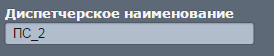
- Выбор из выпадающего списка – поле позволяет осуществлять выбор одного из вариантов заполнения посредством выпадающего списка.

- Привязка данных из другого репозитария – поле позволяет осуществлять навигацию в связанном репозитарии для выбора одной из его записей.

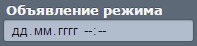
- Поле задания даты и времени. Использование встроенного функционала (например, календарь для выбора даты) – поле позволяет осуществлять выбор даты и времени, посредством встроенного календаря, а также вносить и/или редактировать дату и время вручную.
Рекомендации
Для более быстрого освоения работы с Системой рекомендуется воспользоваться курсами обучения, проводимыми производителем, либо поставщиком Системы.
В состав программы обучения входят обзорные лекции, демонстрация возможностей, теоретические и практические занятия, демонстрирующие порядок выполнения основных операций пользователя оперативного журнала. На занятиях пользователи снабжены текстовыми описаниями (руководствами) действий пользователя и методическими материалами с рекомендациями по взаимодействию с Системой.
Для лучшего усвоения представленных в настоящем руководстве сведений, пользователь может выполнить действия самостоятельно в интерфейсе Системы и сравнить полученные результаты с результатами, представленными в настоящем документе и методических пособиях для обучаемых пользователей.
