

Партнерка на США и Канаду по недвижимости, выплаты в крипто
- 30% recurring commission
- Выплаты в USDT
- Вывод каждую неделю
- Комиссия до 5 лет за каждого referral
Написание пользовательской функции в Excel
Сергей Багузин
Профессиональная работа в Excel рано или поздно приведет вас к необходимости написания собственных функций. Я долго противился этому, так как мне было жалко тратить время на освоение Visual Basic for Applications (VBA) «с нуля».
И вот, около года назад возникла следующая задача. Наше производство работает круглосуточно. В соответствии с системой обслуживания клиентов мы формируем пакет заказов от них к 15:00. Готовые заказы должны поступить из цеха утром следующего дня. Для последующей своевременной логистики желательно получить готовую продукцию до 10–11 часов. При этом небольшая часть может поступить и позже, приблизительно до 13–14 часов.
С учетом требований отделов продаж и логистики для производственного цеха был разработан KPI: время передачи 80% готовых заказов не должно превышать 10:30.
Для удобства изучения трюка используйте Excel-файл (формат 2007, не пугайтесь, он содержит пользовательскую функцию, то есть макрос!; если всё же опасаетесь, то можете отключить макрос при загрузке файла; листинг процедуры VBA приведен в тексте статьи).
Для измерения KPI постоянно фиксируется время выпуска готовых заказов – см. Excel-файл лист «исходные данные» (время на листе указано вразброс, поскольку строки упорядочены по номерам заказов):
Дата | Время | Номер недели |
19.04.10 | 9:15 | 17 |
19.04.10 | 9:10 | 17 |
19.04.10 | 13:20 | 17 |
19.04.10 | 9:30 | 17 |
19.04.10 | 10:20 | 17 |
19.04.10 | 12:20 | 17 |
Сводная таблица позволяет упорядочить данные по неделям, датам и времени – см. Excel-файл лист «сводная»:
Номер недели - 16 | Количество заказов | ||||
Время / Дата | 12 апр | 13 апр | 14 апр | 15 апр | 16 апр |
7:00 | 1 | ||||
7:05 | 1 | ||||
7:20 | 1 | ||||
7:30 | 1 | ||||
7:40 | 1 | ||||
8:00 | 1 | 2 | 1 | 2 | 3 |
8:10 | 1 | 1 | 1 | ||
8:15 | 1 | ||||
8:20 | 1 | 1 | |||
… | |||||
Итого | 29 | 33 | 34 | 34 | 36 |
При формировании области исходных данных, на основании которых строится сводная таблица, я воспользовался именем области и функцией СМЕЩ.
Итак, для каждого дня требовалось определить время, когда 80% заказов передано из цеха. Я неплохо знаю Excel, но, к сожалению, не смог решить задачу с использованием одной или нескольких формул. Требовалось создать дополнительную колонку и определять 80% «глазами», см. Excel-файл лист «руками»:
Время | 12 апр | Доля заказов накопительным итогом |
8:00 | 1 | 3% |
8:20 | 1 | 7% |
8:30 | 2 | 14% |
9:00 | 1 | 17% |
9:10 | 1 | 21% |
9:20 | 3 | 31% |
9:25 | 1 | 34% |
9:30 | 5 | 52% |
9:40 | 3 | 62% |
9:45 | 2 | 69% |
9:50 | 2 | 76% |
10:00 | 1 | 79% |
10:20 | 2 | 86% |
10:45 | 1 | 90% |
10:50 | 1 | 93% |
12:40 | 1 | 97% |
14:50 | 1 | 100% |
Итого | 29 |
Обратился в ИТ-отдел компании. Они подумали, и сказали, что штатными средствами Excel решить задачу нельзя. И тут я «завёлся»! Забросил все другие домашние дела, и за месяц освоил:

«VBA. Эффективное использование». Книга для тех, кто впервые знакомится с VBA. Рекомендую! Изложены азы; вполне достаточно информации, чтобы начать писать код самому; описан интерфейс с Excel; приведены полные списки операторов и функций VBA с синтаксисом и примерами.
Освоив основы VBA, я написал пользовательскую функцию «ВремяЗак»! Вот её листинг:
Function ВремяЗак(Время As Range, Заказы As Range, Доля As Single) As Date
Dim MyCell As Range
Dim TimeAutoNum As Single
Dim SumAuto As Integer
SumAuto = 0
For Each MyCell In Заказы
SumAuto = SumAuto + MyCell
Next MyCell
TimeAutoNum = SumAuto * Доля
SumAuto = 0
k = 1
Do
SumAuto = SumAuto + Заказы(k)
k = k + 1
Loop Until SumAuto >= TimeAutoNum
ВремяЗак = Время(k - 1)
End Function
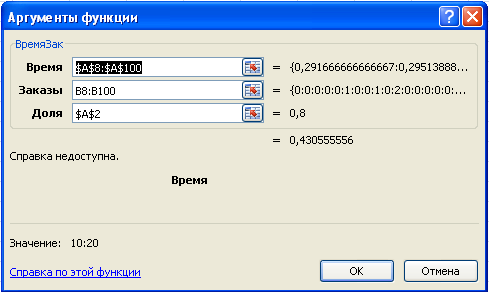
Теперь время выдачи из цеха 80% заказов определялось функцией; см. Excel-файл лист «сводная»; например, в ячейке В2 находится формула выделенная красным:

Аргументы функции:
Легко строится отчет по неделям, в том числе в графическом виде!
