

Партнерка на США и Канаду по недвижимости, выплаты в крипто
- 30% recurring commission
- Выплаты в USDT
- Вывод каждую неделю
- Комиссия до 5 лет за каждого referral
4.7.1 АДМ "работа с параметрами доступа пользователя системы"
Версия 3.0
Инструкцию подготовил: Грипиняк Павел
2018 год
История изменений документа
Дата | Версия | Описание | Автор |
27.06.2017 | 1.0 | Первоначальная версия | |
22.08.2017 | 2.0 | Актуализация под версию 2.43 |
16.08.2018 | 3.0 | Актуализация для версии 2.46 |
АННОТАЦИЯ
В настоящей инструкции показан порядок работы в системе «АЦК-Планирование» по порядку заведению пользователей и назначению прав доступа пользователям.
Содержание
1. Пользователи системы 7
1.1 Создание нового пользователя 7
1.1.1 Вкладка «общие сведения» 7
1.1.2 Вкладка «роли пользователя» 9
1.1.3 Вкладка «сертификаты» 9
1.2 Создание нового пользователя с копированием прав доступа 10
2. Настройка функциональных ролей 12
2.1 Вкладка «Общие» 12
2.1 Вкладка «Пользователи» 13
2.1 Вкладка «Роли» 14
2.1.1 Документы 14
2.1.2 Настройки проверок 16
2.1.3 Ограничения 16
2.1.4 Роли организаций 16
2.1.5 Специальные возможности 17
2.1.6 Справочники 17
2.2 Вкладка «Доступ к новым клиентам» 18
3. Настройка организационных ролей 19
3.1 Вкладка «Общие» 19
3.2 Вкладка «Пользователи» 20
3.3 Вкладка «Бюджеты» 21
3.4 Вкладка «Бланки расходов» 22
3.5 Вкладка «Организации» 23
3.6 Вкладка «Доступ к ОИ программ» 23
3.7 Вкладка «Счета организаций» 24
3.8 Вкладка «Доходы» 24
3.9 Вкладка «ведомственная принадлежность» 25
3.10 Вкладка «Категории шаблонов расчетных таблиц» 25
3.11 Вкладка «Группы отчетов» 25
3.12 Вкладка «Источники справочных данных» 25
3.13 Вкладка «Типы справочных данных» 25
3.14 Вкладка «Группы источников отчетов» 26
3.15 Вкладка «Версии расходов» 26
3.16 Вкладка «Версии доходов» 26
3.17 Вкладка «Версии источников» 26
3.18 Вкладка «Версии межбюджета» 27
3.19 Вкладка «Доступ к вариантам документов других пользователей» 27
3.20 Вкладка «Доступ к веткам СФП» 27
3.21 Вкладка «Использования НПА» 27
3.22 Вкладка «ППО» 28
3.23 Вкладка «Группы показателей» 28
3.24 Вкладка «Виды деятельности» 28
3.25 Вкладка «Уровни бюджета» 28
3.26 Вкладка «Принадлежность в виду ППО» 29
Вход в систему.
На рабочем столе, запустить ярлык «АЦК-Планирование». На экране появится окно входа в программу
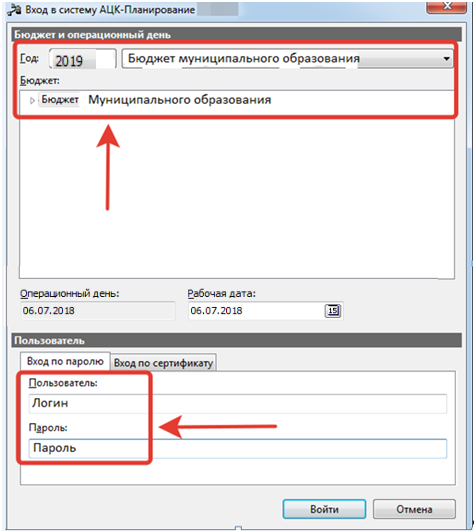
Выбираем год 2019, бюджет «Бюджет соответствующего муниципального образования»
Пользователь – указываем свое имя учетной записи
Пароль – указываем пароль
Нажимаем кнопку «ОК»
В результате, начнется загрузка программы
Пользователи системы Создание нового пользователя Вкладка «общие сведения»
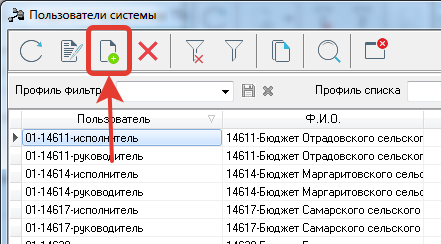
Заходим в Справочники => Система => Пользователи системы.

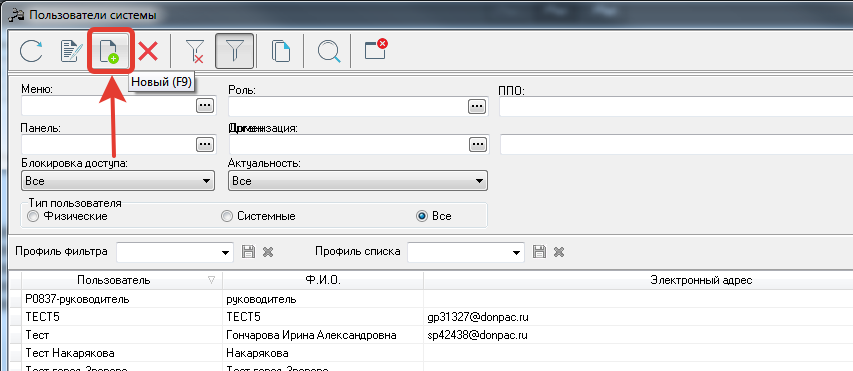
В открывшемся окне для создания нового пользователя нажимаем клавишу «новый».
Открывается окно создания пользователя.
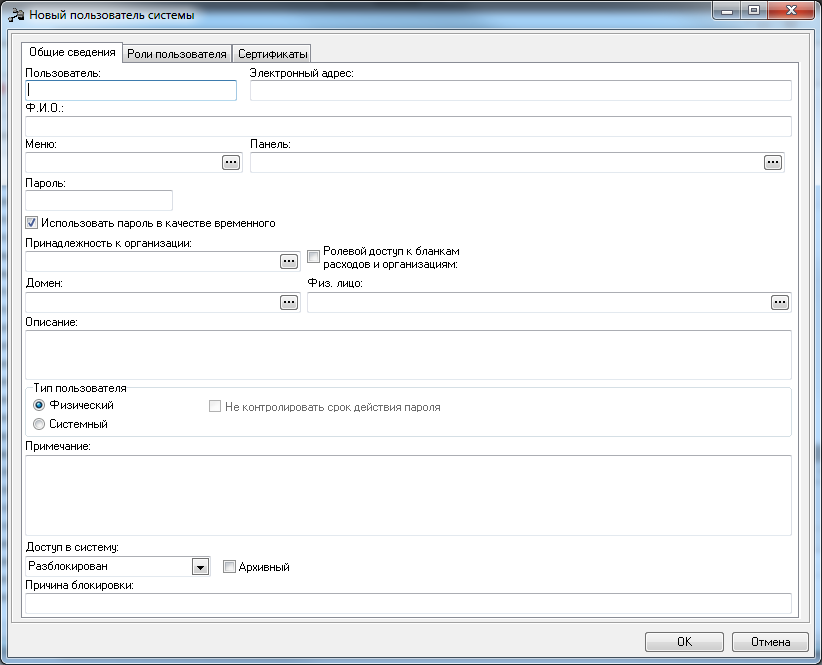
На закладке Общие сведения заполняем поля:
- Пользователь – Логин при входе в систему. Поле обязательное для заполнения. Поле должно быть уникальным; Электронный адрес – email пользователя. Поле обязательное для заполнения; ФИО – Фамилия, имя и отчество пользователя. Поле обязательное для заполнения; Меню – меню пользователя. Назначается в зависимости от полномочий сотрудника по части формирования документов и его обработке. Поле обязательное для заполнения только для сотрудников ГРБС и ФО. Для пользователей, работающих через веб Клиент, данное поле заполнять не нужно. Панель – панель быстрого доступа к документам и справочникам системы. Поле не обязательное для заполнения; Использовать в качестве временного – данный признак можно выставить, если происходит первоначальное заведение пользователя. При входе пользователь будет возможность самостоятельно уставить удобный для входа пароль; Принадлежность к организации – выбирается организация сотрудника; Ролей доступ к бланкам расходов и организациям – признак должен быть обязательно выставлен; Домен – выбирается соответствующий домен муниципального образования пользователя; Физ. лицо – можно выбрать физическое лицо из справочника (если данное лицо заведено в справочнике); Описание – в данном поле можно указать должность сотрудника, его номер телефона и другую информацию необходимую для удобства работы со справочником; Тип пользователя – всегда выбираем тип Физический; Примечание – дополнительное текстовое поля для возможности указания дополнительных примечаний пользователя;

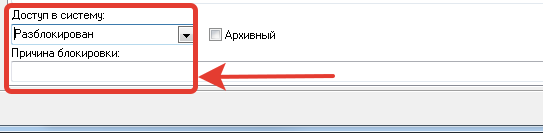
Для блокировки пользователя можно использовать функцию заблокирован или временно заблокирован с указанием причины блокировки пользователя.
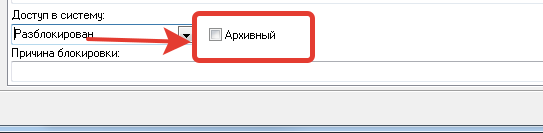
При увольнении сотрудника, можно сделать пользователя Архивным.
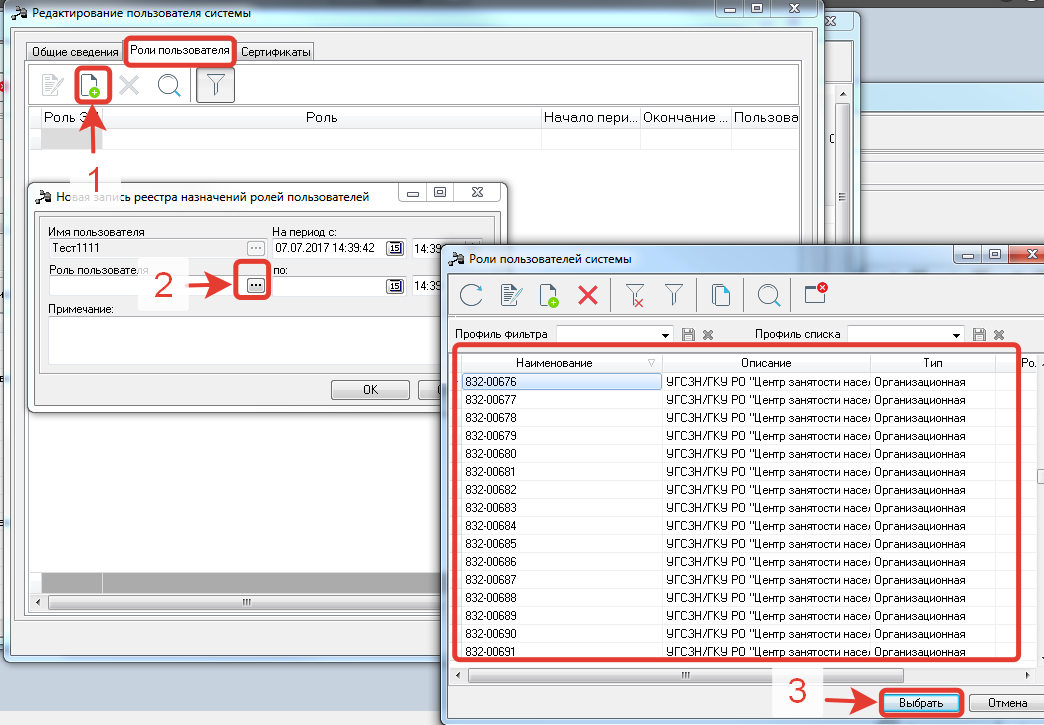
На закладке Роли пользователя назначаются права, доступные для сотрудника.
После выбора роли нажимается клавиша «Ок».
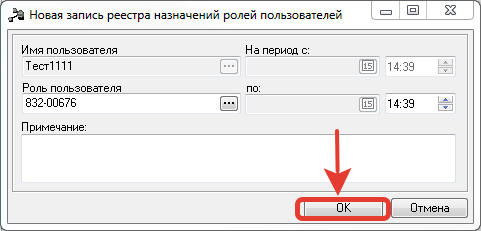
На закладке Роли пользователя должны быть указаны как минимум по одной организационной роли, по одной функциональный без признак ЭП, и по одной роли ЭП (при наличии модуля ЭЦП).
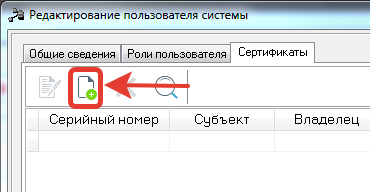
Вкладка «сертификаты»На закладке можно присвоить пользователю сертификат для входа в систему или для наложение электронной подписи (при наличии модуля ЭЦП). Нажимаем клавишу «Новый».
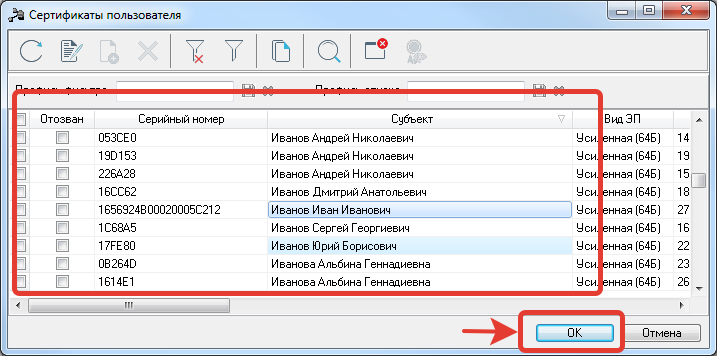
Открывается справочник сертификатов, в котором необходимо выбрать нудный сертификат и нажать клавишу «Ок».
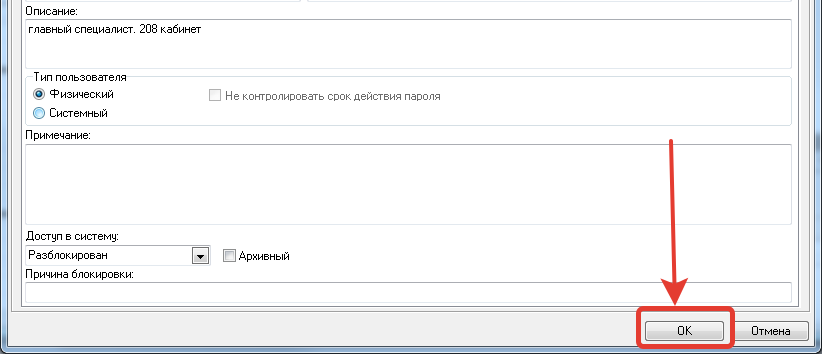
После заполнения всех полей необходимо нажать клавишу «ОК» для создания пользователя.
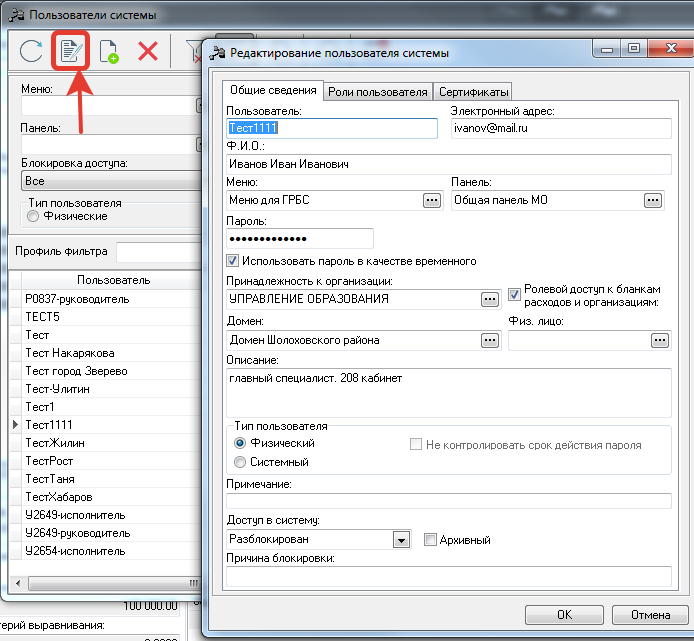
Для возможности копирования пользователя с правами другого пользователя необходимо открыть на редактирование пользователя, которого мы хотим скопировать.
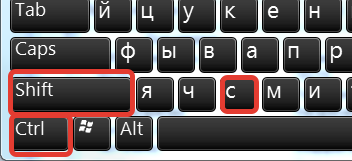
Далее нажимаем клавиши Ctrl +Shift + C.
Закрываем пользователя и нажимаем клавишу «Новый».
Нажимаем клавиши Ctrl +Shift + V.

В результате произойдет вставка всех полей копируемого пользователя.
Далее необходимо отредактировать поля под нового пользователя.
Примечание: при создании пользователей подобным способом необходимо обязательно удалять персональную роль оставшуюся от другого пользователя, в противном случае пользователя не удастся сохранить.
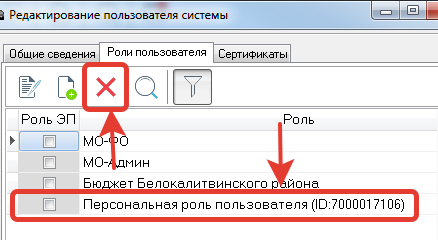
Порядок работы с остальными полями описан в 1.1 Создание нового пользователя
Настройка функциональных ролей
Функциональные роли служат для:
- Настройки доступа к документу Настройки возможности обрабатывать ЭД до необходимых статусов Настройки доступа к справочнику в целом (не относится к настройке к конкретным записям справочника) Настройка возможности или запрета создания записей в справочнике Настройки специальных возможностей и ограничений функций
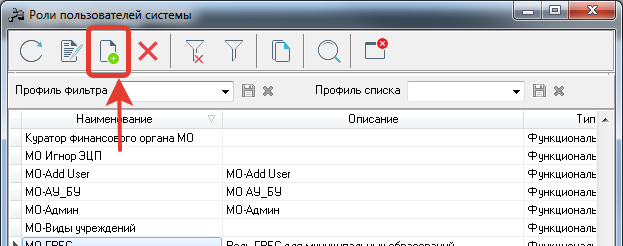
Заходим в Справочники => Система => Роли пользователей
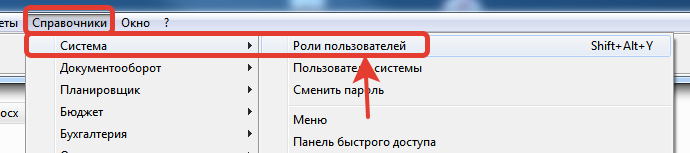
Нажимаем клавишу «Новый» для создания роли.
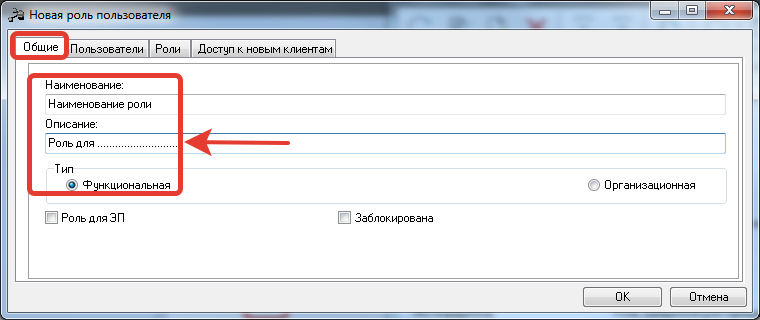
На вкладке указывается:
- Наименование роли. Описание роли. Тип – Функциональная роль.
Для ролей ЭП необходимо также обязательно устанавливать ч/б «Роль для ЭП».
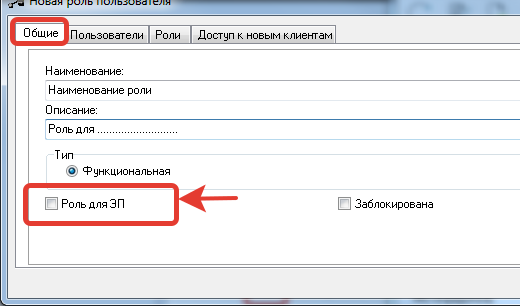
Примечание: Для ролей ЭП заполняется только вкладка «Общие».
Вкладка «Пользователи»На вкладке указывается перечень пользователей, которым будет доступна данная роль.
Примечание: работа со вкладкой доступна только при повторном открытии роли, когда создаваемой записи в БД присвоится идентификатор.
Поэтому сначала сохраняем роль, нажимая «ОК», затем повторно открываем и работаем над добавлением пользователей.
Для добавления новых пользователей нажимаем клавишу «Новый».
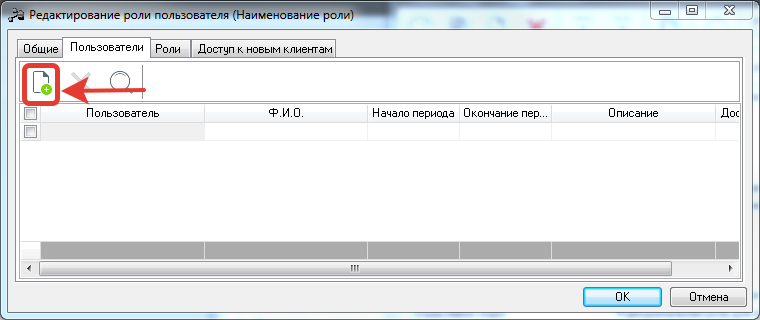
В открывшемся окне нажимаем на клавишу входа в справочник.
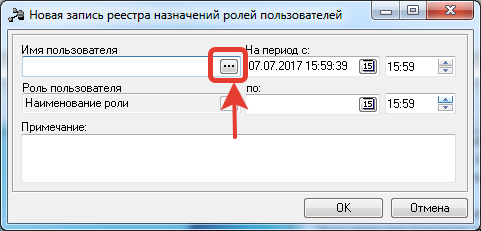
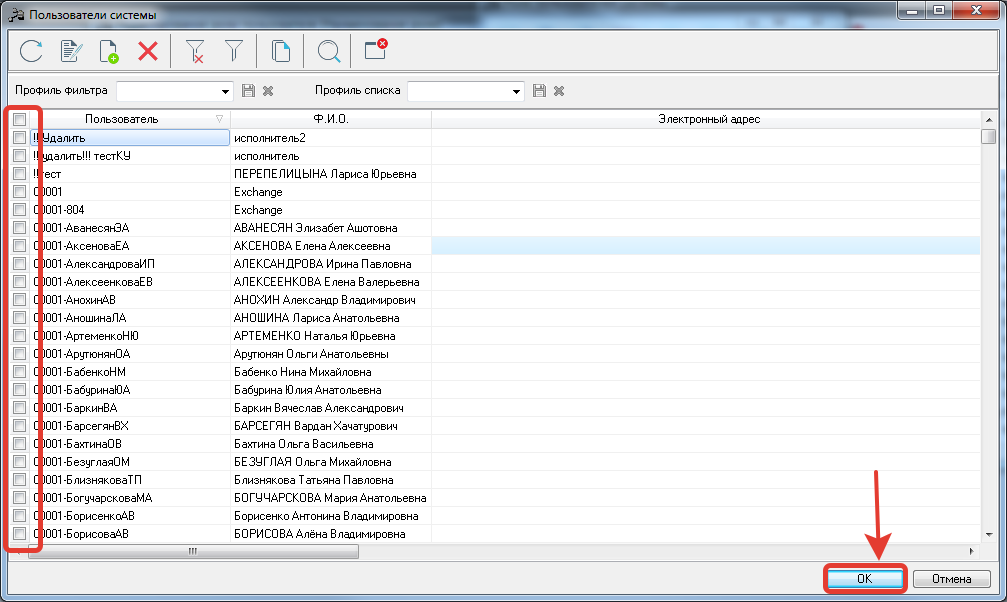
В справочнике пользователей выбираем необходимых пользователей и нажимаем «Ок».
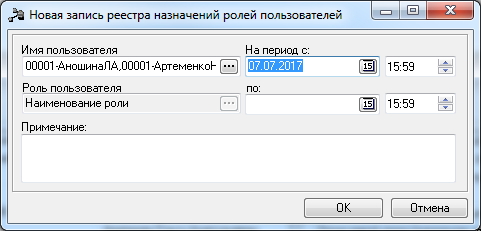
Нажимаем «Ок».
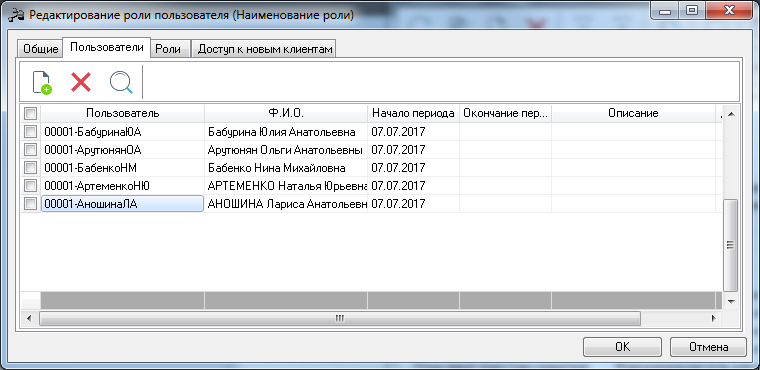
На вкладке отразиться перечень пользователей, которым будет присвоена роль.
Вкладка разделена на две области: доступные и выбранные.
В доступных отражаются функции, доступные для выбора, но не присвоенные для роли.
В выбранных отражаются функции, которыми данная роль обладает.
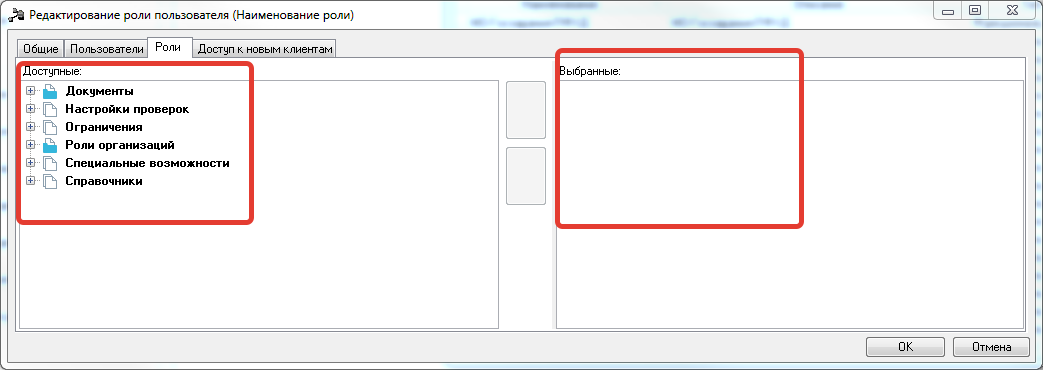
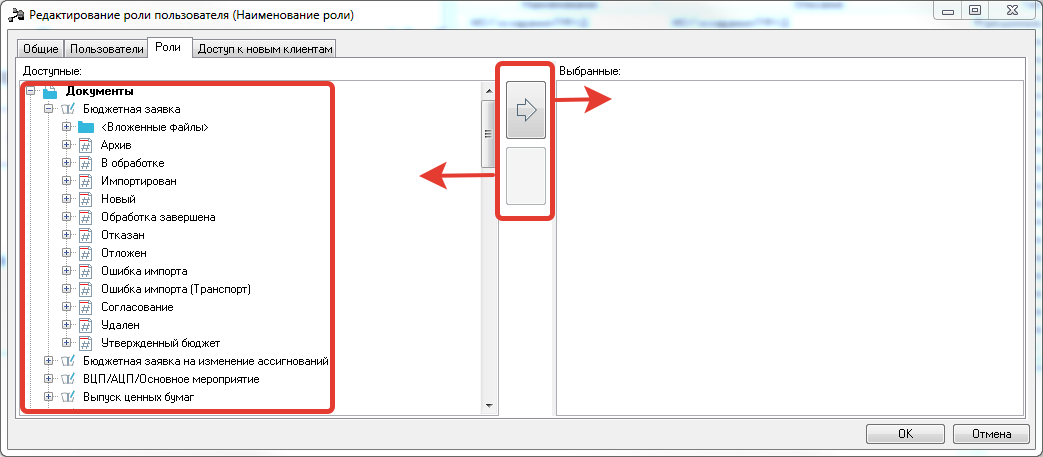
В разделе документы есть возможность переносить классы документов с возможностью устанавливать ограничения по правам доступа.
Присвоение в выбранные осуществляется с помощью стрелки, убрать из выбранных также можно с использованием стрелки.
Для каждого документа есть возможность установить действие для каждого из статуса документа.
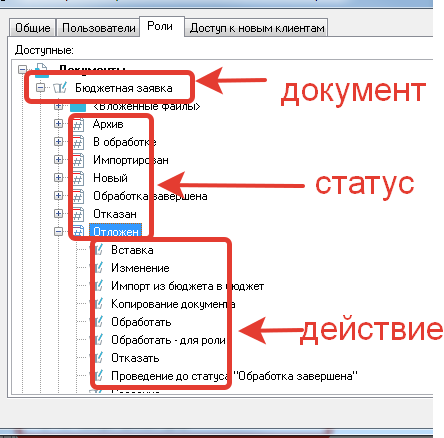
Пример.
Для ЭД «Бюджетная заявка» пользователь может нажать действие «Создать документ», «обработать документ», «Скопировать в другой бюджет». Пользователь не сможет удалить документ и отказать.
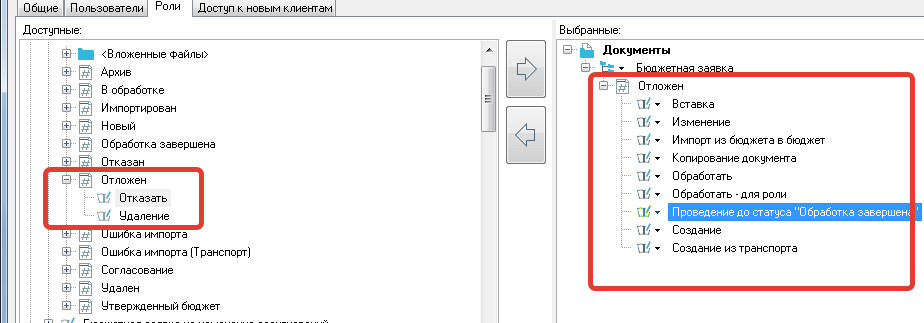
Аналогично для всех статусов и всех документов.
Примечание: некоторые действия являются системными (внутренними) и не будут отражаться пользователю в списке действий.
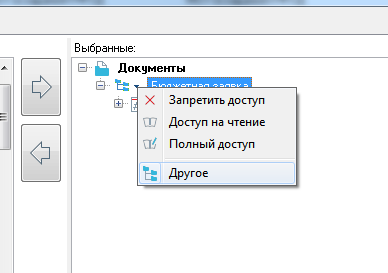
Для каждого выбранного документа есть возможность установить следующие параметры:
- Запретить доступ – доступ к документу будет запрещен; Доступ на чтение – доступ к документу будет только на чтение и пользователь с подобной ролью не сможет выполнить действий над документом; Полный доступ – к документу будет полный доступ, с возможностью выполнения всех действий над документом; Другое – к документу будет доступ только для некоторых статусов и некоторых действий.
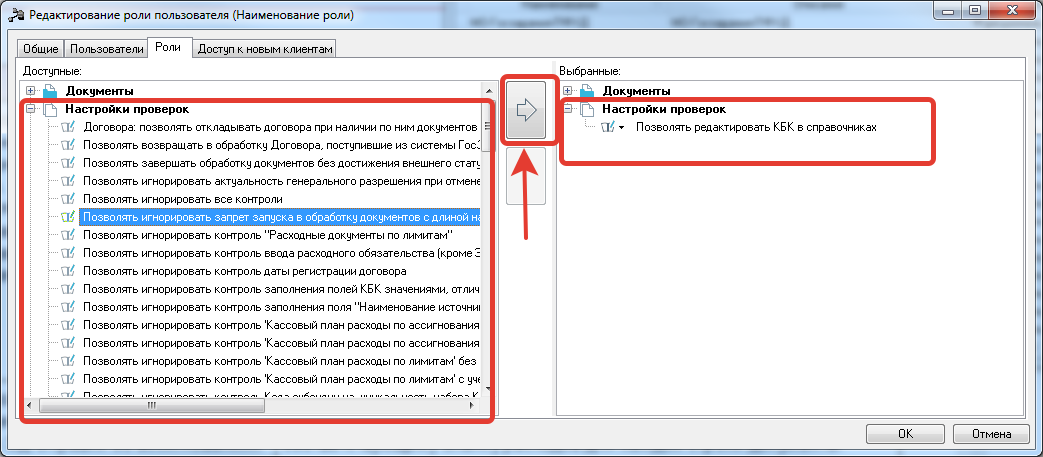
В группе настроек Настройки проверок из окна Доступные в окно Выбранные переносятся права, которые позволяют пользователю игнорировать настройки проверок.
Перенос в выбранные также осуществляется с помощью стрелки.
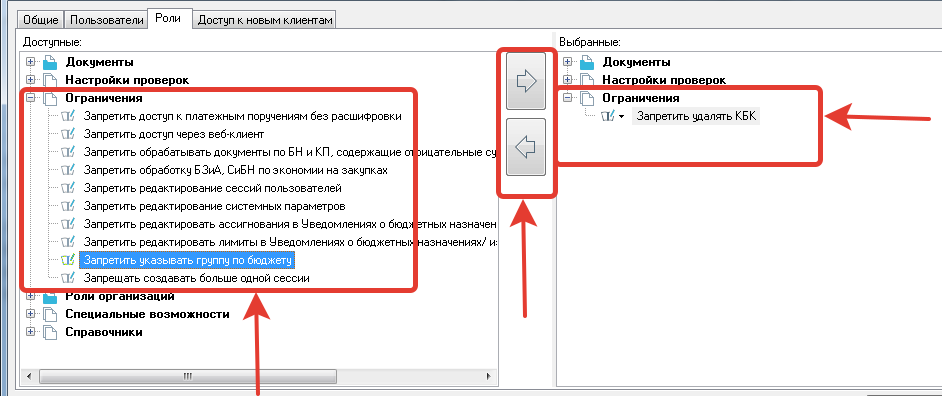
В группе настроек ограничений устанавливаются специальные ограничения для пользователя при работе с документами.
Перенос в выбранные также осуществляется с помощью стрелки.
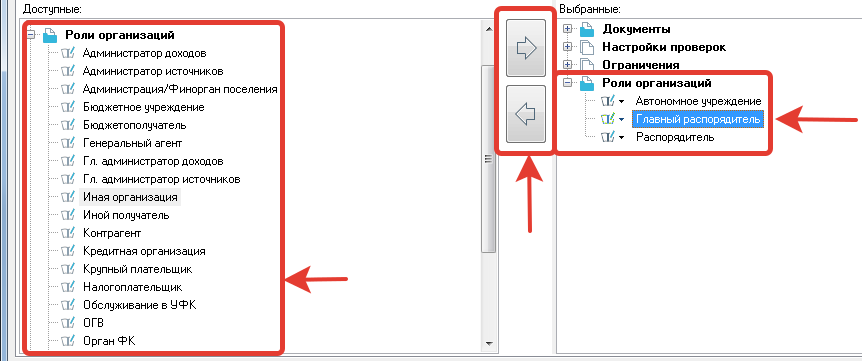
В системе для каждой организации определяется ее роль как участника бюджетного процесса. Пользователю при вводе и редактировании информации об организации могут быть доступны не все возможные роли организации. Ограничение настраивается на указанной закладке.
Перенос в выбранные также осуществляется с помощью стрелки.
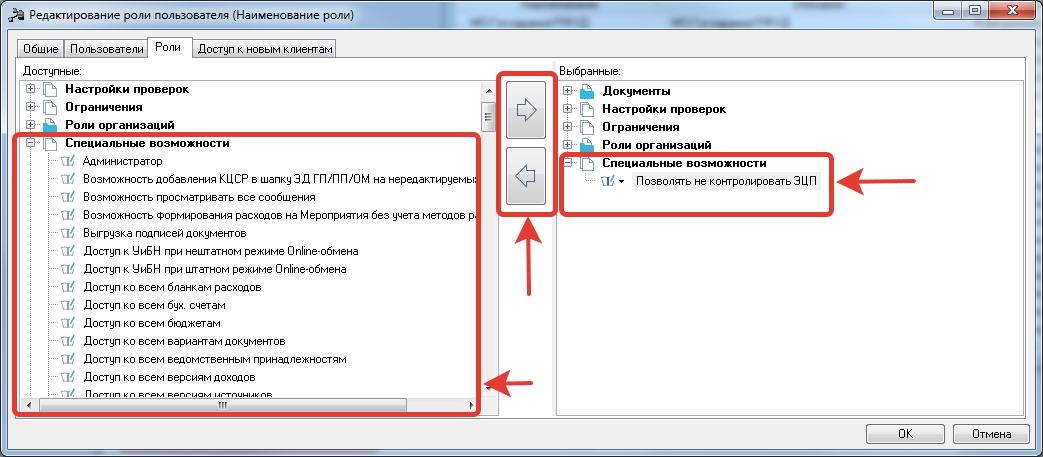
Пользователю системы может быть определен некоторый набор специальных возможностей, например, таких, как право на полный доступ к тем или иным элементам системы, право на игнорирование производимых системой контролей и др.
Перенос в выбранные также осуществляется с помощью стрелки.
Справочники
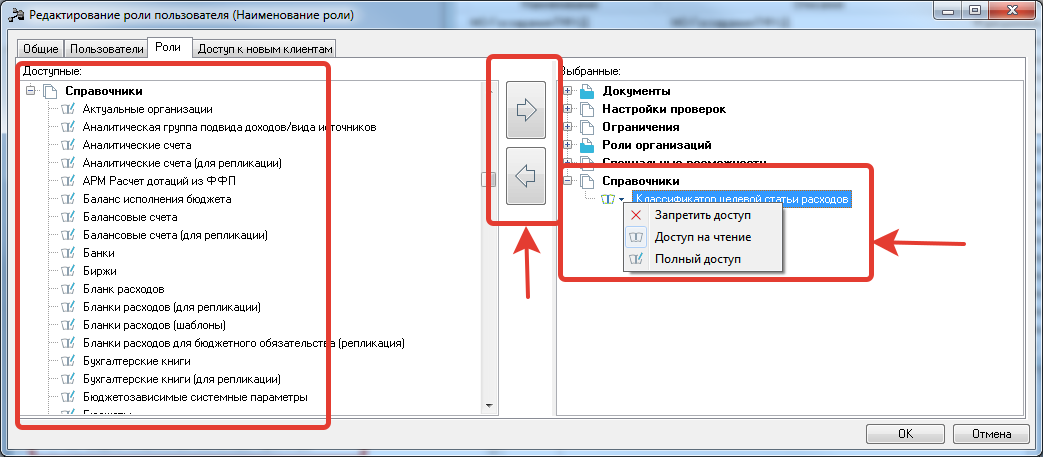
Для пользователя настраивается один из уровней доступа к справочникам: полный доступ, доступ на чтение и недоступен.
Перенос в выбранные также осуществляется с помощью стрелки.
Доступ на чтение (полный доступ) осуществляется в правой области окна.
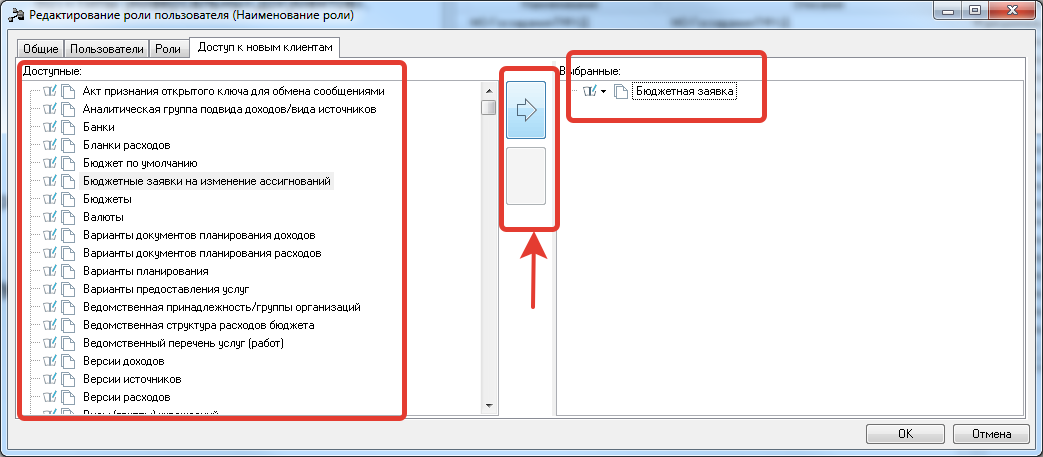
Доступ к объектам системы для роли пользователя, работающего в WEB-клиенте, настраивается на закладке Доступ к новым клиентам.
Чтобы объект был доступен пользователю, нужно перенести его из списка Доступные в список Выбранные.
Для пользователей, работающих через Delphi клиент данную вкладку настраивать не нужно. Доступ для пользователей, работающих через Delphi клиент подобные возможности настраиваются с помощью меню пользователя.
Для пользователей, работающих через WEB-клиент данная вкладка обязательна для настройки. При этом в пользователе не нужно указывать меню.
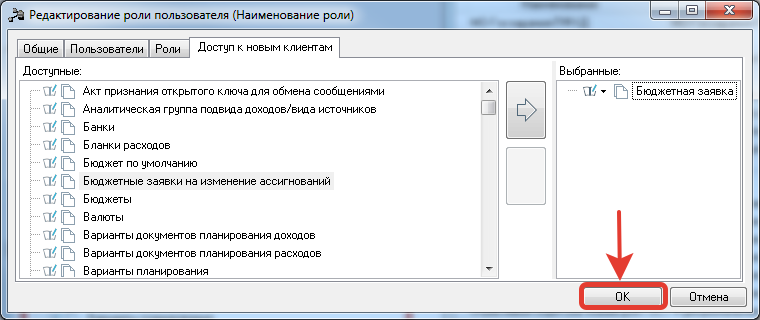
Для сохранения роли необходимо нажать клавишу «Ок».
Настройка организационных ролей
Организационные роли служат для:
- Настройки видимости определенных записей справочников и связанных с этими записями справочниками
Заходим в Справочники => Система => Роли пользователей
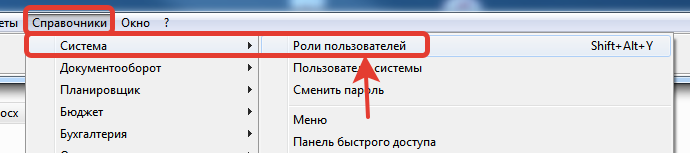
Нажимаем клавишу «Новый» для создания роли.

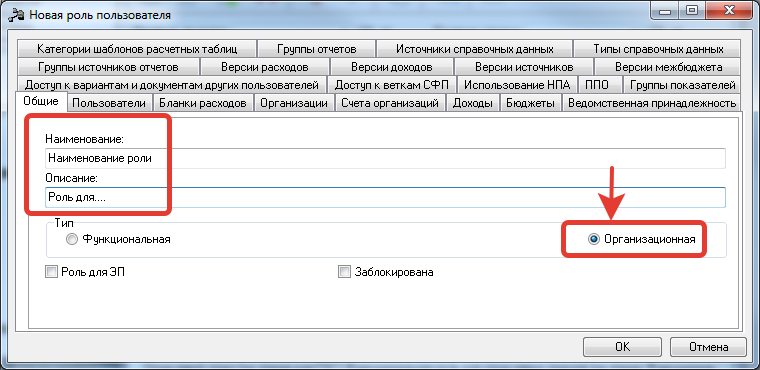
На вкладке указывается:
- Наименование роли. Описание роли. Тип – Организационная роль.
Для ролей ЭП необходимо также обязательно устанавливать ч/б «Роль для ЭП».
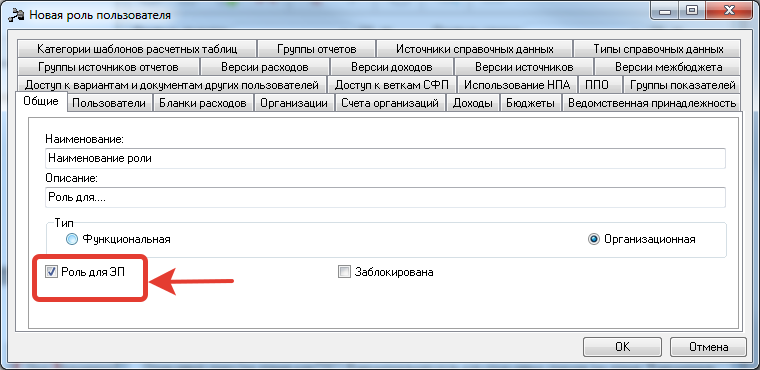
Примечание: Для ролей ЭП заполняется только вкладка «Общие».
Вкладка «Пользователи»На вкладке указывается перечень пользователей, которым будет доступна данная роль.
Примечание: работа со вкладкой доступна только при повторном открытии роли, когда создаваемой записи в БД присвоится идентификатор.
Поэтому сначала сохраняем роль, нажимая «ОК», затем повторно открываем. и работаем над добавлением пользователей.
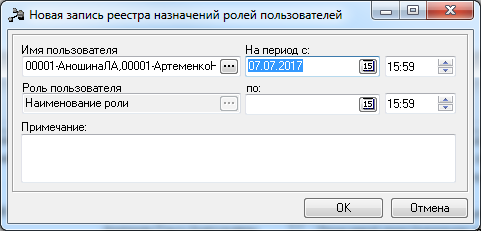
Для добавления новых пользователей нажимаем клавишу «Новый».

В открывшемся окне нажимаем на клавишу входа в справочник.
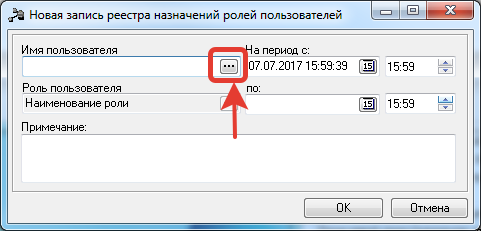
В справочнике пользователей выбираем необходимых пользователей и нажимаем «Ок».
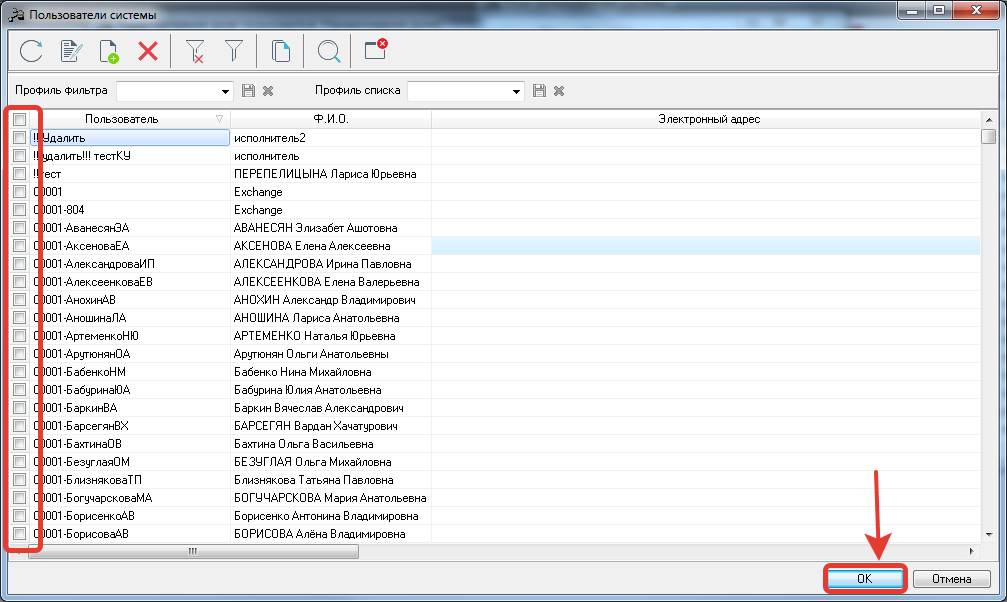
Нажимаем «Ок».
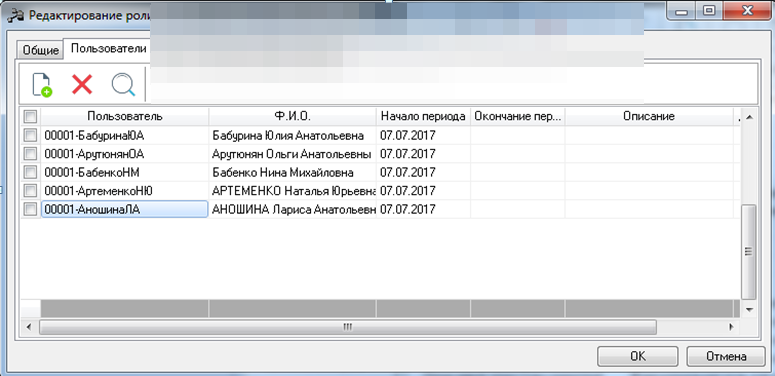
На вкладке отразиться перечень пользователей, которым будет присвоена роль.
На закладке настраивается доступ к бюджету. На данную вкладку следует акцентировать особое внимание.
Присвоение в выбранные осуществляется с помощью стрелки, убрать из выбранных также можно с использованием стрелки.
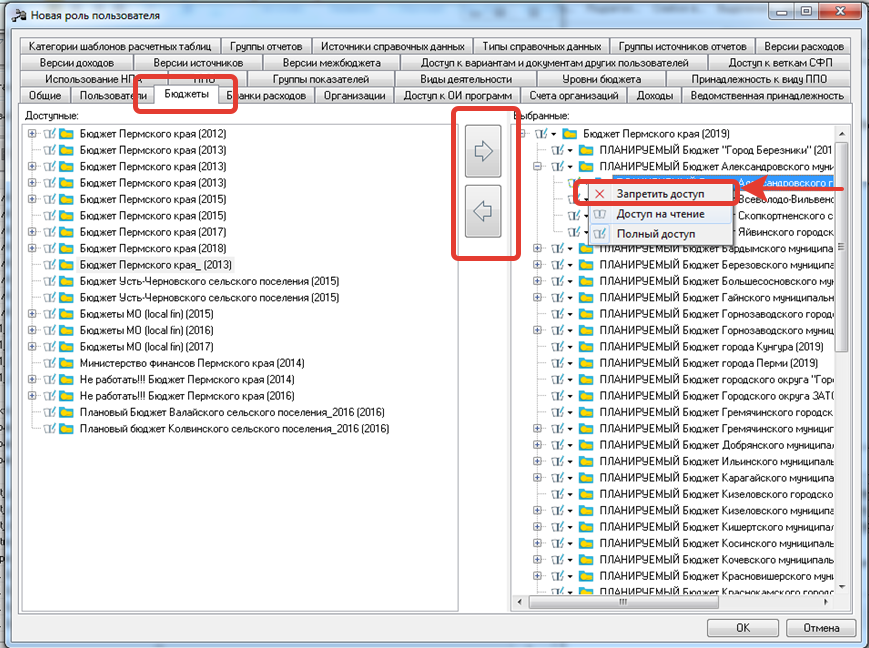
Примечание: необходимо обязательно смотреть, чтоб к областному бюджету и бюджетам других МО доступ был запрещен.
Примечание: ограничение доступа к справочнику работает только при отсутствии спец возможности в функциональной роли.
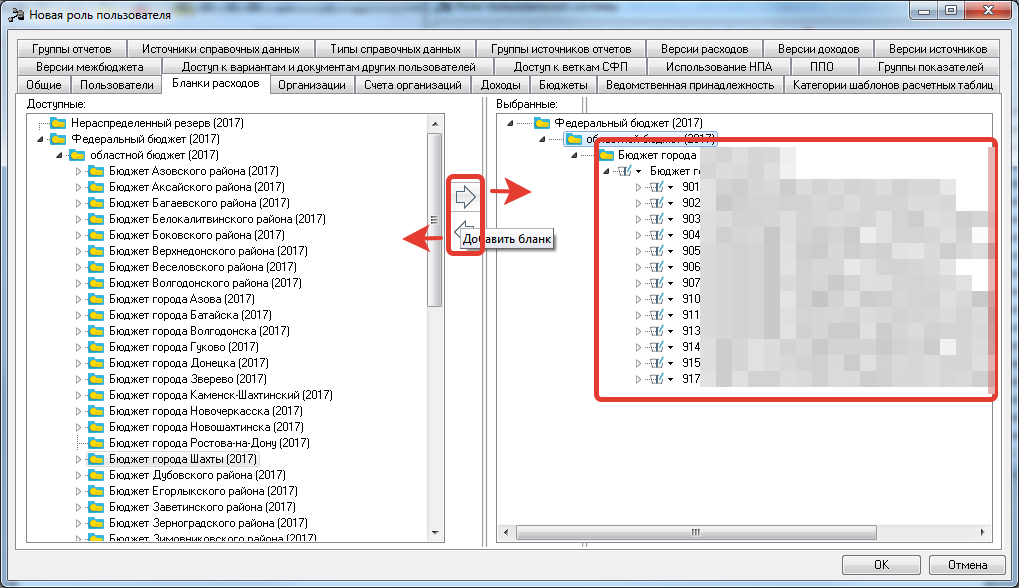
Вкладка «Бланки расходов»В правой части отражается список выбранных бланков расходов.
Присвоение в выбранные осуществляется с помощью стрелки, убрать из выбранных также можно с использованием стрелки.
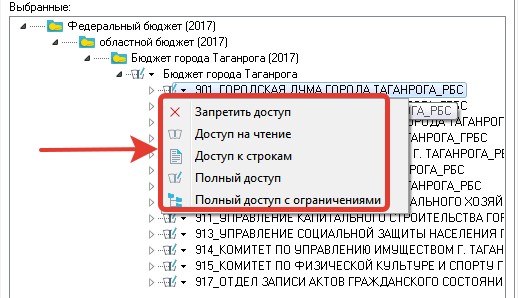
В выбранных бланках расходов возможно установить ограничения к бланкам.
Примечание: ограничение доступа к справочнику работает только при отсутствии спец возможности в функциональной роли.
Примечание: настройки доступа к бланкам расходов 2019 года необходимо выполнять, находясь в бюджете 2019 года.
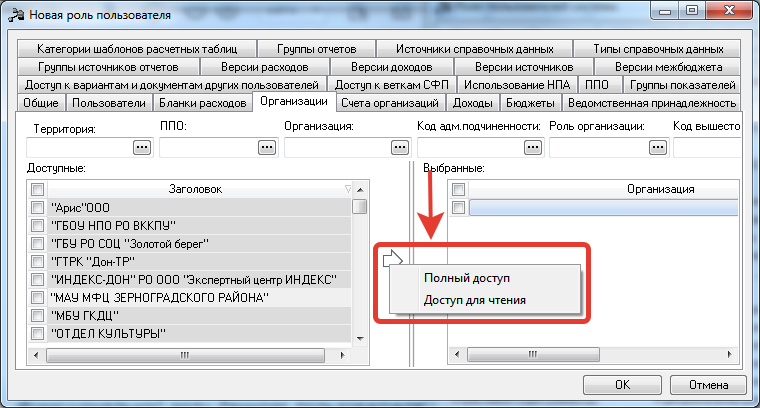
Вкладка «Организации»В правой части отражается список выбранных Организаций.
Присвоение в выбранные осуществляется с помощью стрелки, убрать из выбранных также можно с использованием стрелки.
Примечание: ограничение доступа к справочнику работает только при отсутствии спец возможности в функциональной роли.
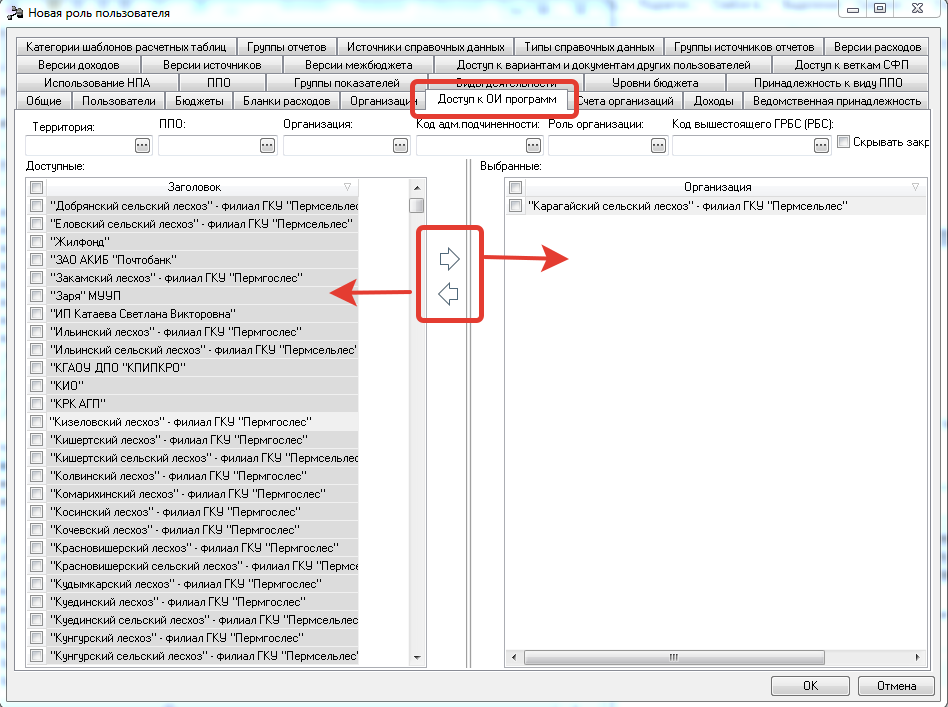
Вкладка «Доступ к ОИ программ»В правой части отражается список выбранных Организаций, по которым будут доступны документы программного бюджета.
Присвоение в выбранные осуществляется с помощью стрелки, убрать из выбранных также можно с использованием стрелки.
В правой части отражается список выбранных счетов организаций.
Присвоение в выбранные осуществляется с помощью стрелки, убрать из выбранных также можно с использованием стрелки.
Данную вкладку имеет смысл настраивать только при использования подсистемы Планирования средств, предоставляемых на возвратной основе и заемных средств.
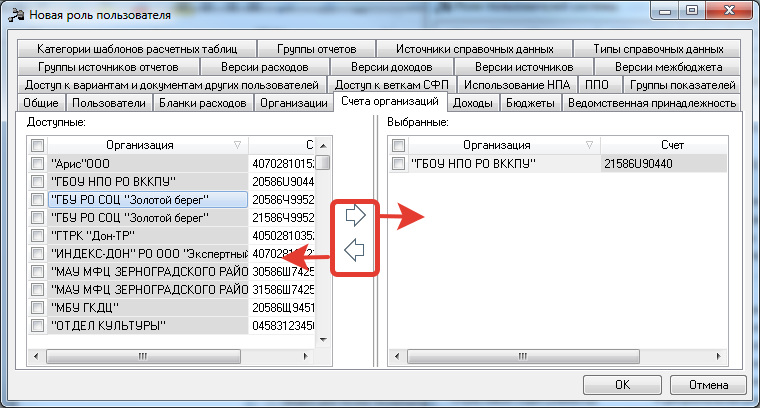
Примечание: ограничение доступа к справочнику работает только при отсутствии спец возможности в функциональной роли.
Вкладка «Доходы»На закладке настраивается доступ к типам доходов и получателям доходов.
Присвоение в выбранные осуществляется с помощью стрелки, убрать из выбранных также можно с использованием стрелки.
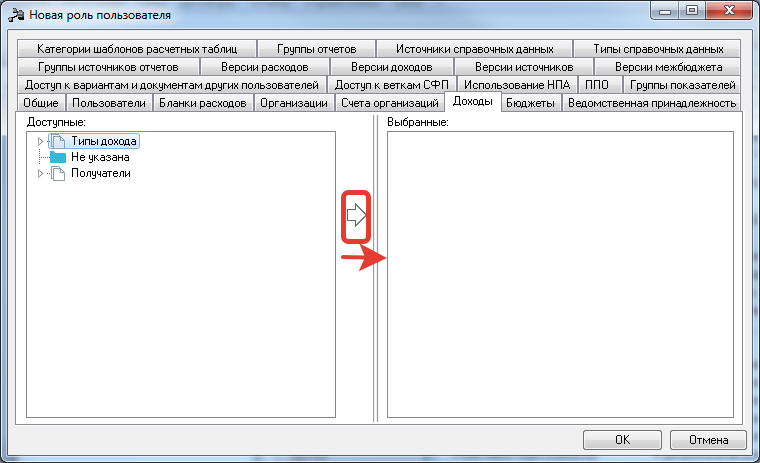
Примечание: ограничение доступа к справочнику работает только при отсутствии спец возможности в функциональной роли.
На закладке настраивается доступ к записям справочника «Ведомственная принадлежность».
Присвоение в выбранные осуществляется с помощью стрелки, убрать из выбранных также можно с использованием стрелки. Порядок переноса в выбранные осуществляется по аналогии с остальными вкладками.
Примечание: ограничение доступа к справочнику работает только при отсутствии спец возможности в функциональной роли.
Вкладка «Категории шаблонов расчетных таблиц»На закладке настраивается доступ к записям справочника «Шаблоны расчетных таблиц».
Присвоение в выбранные осуществляется с помощью стрелки, убрать из выбранных также можно с использованием стрелки. Порядок переноса в выбранные осуществляется по аналогии с остальными вкладками.
Примечание: ограничение доступа к справочнику работает только при отсутствии спец возможности в функциональной роли.
Вкладка «Группы отчетов»На закладке настраивается доступ к записям справочника «Группы отчетов» подсистемы Финансового-экономического анализа (конструктора отчетов).
Присвоение в выбранные осуществляется с помощью стрелки, убрать из выбранных также можно с использованием стрелки. Порядок переноса в выбранные осуществляется по аналогии с остальными вкладками.
Примечание: ограничение доступа к справочнику работает только при отсутствии спец возможности в функциональной роли.
Вкладка «Источники справочных данных»На закладке настраивается доступ к записям справочника «источники справочных данных».
Присвоение в выбранные осуществляется с помощью стрелки, убрать из выбранных также можно с использованием стрелки. Порядок переноса в выбранные осуществляется по аналогии с остальными вкладками.
Примечание: ограничение доступа к справочнику работает только при отсутствии спец возможности в функциональной роли.
Вкладка «Типы справочных данных»На закладке настраивается доступ к записям справочника «типы справочных данных». Справочник используется при расчете доходов и при расчете межбюджетных трансфертов.
Присвоение в выбранные осуществляется с помощью стрелки, убрать из выбранных также можно с использованием стрелки. Порядок переноса в выбранные осуществляется по аналогии с остальными вкладками.
Примечание: ограничение доступа к справочнику работает только при отсутствии спец возможности в функциональной роли.
Вкладка «Группы источников отчетов»На закладке настраивается доступ к записям справочника «Группы источников отчетов» подсистемы Финансового-экономического анализа (конструктора отчетов).
Присвоение в выбранные осуществляется с помощью стрелки, убрать из выбранных также можно с использованием стрелки. Порядок переноса в выбранные осуществляется по аналогии с остальными вкладками.
Примечание: ограничение доступа к справочнику работает только при отсутствии спец возможности в функциональной роли.
Вкладка «Версии расходов»На закладке настраивается доступ к записям справочника «Версии расходов».
Присвоение в выбранные осуществляется с помощью стрелки, убрать из выбранных также можно с использованием стрелки. Порядок переноса в выбранные осуществляется по аналогии с остальными вкладками.
Примечание: ограничение доступа к справочнику работает только при отсутствии спец возможности в функциональной роли.
На закладке настраивается доступ к записям справочника «Версии доходов».
Присвоение в выбранные осуществляется с помощью стрелки, убрать из выбранных также можно с использованием стрелки. Порядок переноса в выбранные осуществляется по аналогии с остальными вкладками.
Примечание: ограничение доступа к справочнику работает только при отсутствии спец возможности в функциональной роли.
Вкладка «Версии источников»На закладке настраивается доступ к записям справочника «Версии источников».
Присвоение в выбранные осуществляется с помощью стрелки, убрать из выбранных также можно с использованием стрелки. Порядок переноса в выбранные осуществляется по аналогии с остальными вкладками.
Примечание: ограничение доступа к справочнику работает только при отсутствии спец возможности в функциональной роли.
Вкладка «Версии межбюджета»На закладке настраивается доступ к записям справочника «Версии межбюджета».
Присвоение в выбранные осуществляется с помощью стрелки, убрать из выбранных также можно с использованием стрелки. Порядок переноса в выбранные осуществляется по аналогии с остальными вкладками.
Примечание: ограничение доступа к справочнику работает только при отсутствии спец возможности в функциональной роли.
Вкладка «Доступ к вариантам документов других пользователей»На закладке настраивается доступ к документов других пользователей. Доступ регулируется при помощи поля «Вариант».
Присвоение в выбранные осуществляется с помощью стрелки, убрать из выбранных также можно с использованием стрелки. Порядок переноса в выбранные осуществляется по аналогии с остальными вкладками.
Примечание: ограничение доступа к справочнику работает только при отсутствии спец возможности в функциональной роли.
Вкладка «Доступ к веткам СФП»На закладке настраивается доступ к веткам среднесрочного финансового плана (при использовании подсистемы).
Присвоение в выбранные осуществляется с помощью стрелки, убрать из выбранных также можно с использованием стрелки. Порядок переноса в выбранные осуществляется по аналогии с остальными вкладками.
Примечание: ограничение доступа к справочнику работает только при отсутствии спец возможности в функциональной роли.
Вкладка «Использования НПА»На закладке настраивается доступ к НПА с использованием поля «Использование НПА».
Присвоение в выбранные осуществляется с помощью стрелки, убрать из выбранных также можно с использованием стрелки. Порядок переноса в выбранные осуществляется по аналогии с остальными вкладками.
Примечание: ограничение доступа к справочнику работает только при отсутствии спец возможности в функциональной роли.
Вкладка «ППО»На закладке настраивается доступ к записям справочника «ППО» и связанных с ППО записям.
Присвоение в выбранные осуществляется с помощью стрелки, убрать из выбранных также можно с использованием стрелки. Порядок переноса в выбранные осуществляется по аналогии с остальными вкладками.
Примечание: доступ к областному бюджету должен обязательно «на чтение»
Примечание: ограничение доступа к справочнику работает только при отсутствии спец возможности в функциональной роли.
Вкладка «Группы показателей»На закладке настраивается доступ к записям справочника «Версии расходов».
Присвоение в выбранные осуществляется с помощью стрелки, убрать из выбранных также можно с использованием стрелки. Порядок переноса в выбранные осуществляется по аналогии с остальными вкладками.
Примечание: ограничение доступа к справочнику работает только при отсутствии спец возможности в функциональной роли.
Вкладка «Виды деятельности»
На закладке настраивается доступ к Видам деятельности и связанных с видами деятельности записям.
Присвоение в выбранные осуществляется с помощью стрелки, убрать из выбранных также можно с использованием стрелки. Порядок переноса в выбранные осуществляется по аналогии с остальными вкладками.
Примечание: ограничение доступа к справочнику работает только при отсутствии спец возможности в функциональной роли.
Вкладка «Уровни бюджета»На закладке настраивается доступ к записям справочника «Уровни бюджета» и связанных с уровнями бюджета записям.
Присвоение в выбранные осуществляется с помощью стрелки, убрать из выбранных также можно с использованием стрелки. Порядок переноса в выбранные осуществляется по аналогии с остальными вкладками.
Примечание: доступ к областному бюджету должен обязательно «на чтение»
Примечание: ограничение доступа к справочнику работает только при отсутствии спец возможности в функциональной роли.
Вкладка «Принадлежность в виду ППО»На закладке настраивается доступ к записям справочника «Принадлежность в виду ППО».
Присвоение в выбранные осуществляется с помощью стрелки, убрать из выбранных также можно с использованием стрелки. Порядок переноса в выбранные осуществляется по аналогии с остальными вкладками.
Примечание: ограничение доступа к справочнику работает только при отсутствии спец возможности в функциональной роли.
