


Партнерка на США и Канаду по недвижимости, выплаты в крипто
- 30% recurring commission
- Выплаты в USDT
- Вывод каждую неделю
- Комиссия до 5 лет за каждого referral
Создание интерактивных online-заданий на основе
модулей Интернет-ресурса LearningApps. org
,
учитель информатики МБОУ СШ №19 города Красноярска
Знакомство с сайтом
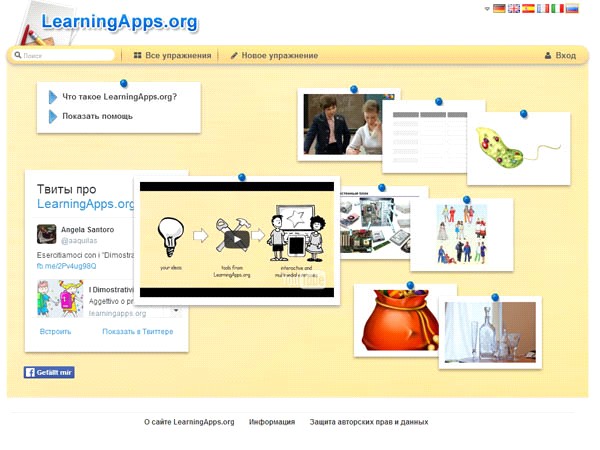
LearningApps. org - инструмент для создания интерактивных заданий на основе готовых модулей. Сайт (главная страница - рис.1) создан группой разработчиков из Германии с целью поддержки обучения и процесса преподавания. Авторы проекта поставили задачи сделать свои разработки общедоступными и интерактивными.
Предложенные модули могут быть непосредственно включены в содержание обучения, а также их можно изменять или создавать в оперативном режиме.
Ресурс представляет возможность создавать и использовать широкий спектр заданий различных форм: тесты, викторины, кроссворды, пазлы, проводить классификацию объектов, работать с картами, выделять слова из текста, заполнять таблицы, создавать временную линейку, делать задания в виде игр.
Интернет-ресурс выгодно отличается от других образовательных ресурсов совокупностью свойств, которые делают его популярным и доступным для пользователя: бесплатный, есть поддержка русского языка, широкий выбор модулей для создания интерактивных приложений, наличие игровых компонентов, простота использования.
Однако можно отметить несколько недочетов. На некоторых страницах сайта текст частично переведен на русский язык. Встречаются грамматические ошибки. Но плюсов у ресурса гораздо больше, к тому же разработчики ежегодно исправляют недостатки, улучшают структуру сайта.
Начало работы
На сайте можно воспользоваться готовыми приложениями; создавать новые приложения или разрабатывать на основе существующих.
Интерактивные упражнения доступны на сайте без регистрации. Они разделены по предметным категориям. Есть возможность фильтрации заданий по ступеням обучения (в верхнем правом углу главной страницы бегунок, позволяющий отображать задания для начальной, средней и старшей школы). Можно даже создать приложение, но сохранить вы его не сможете, пока не авторизуетесь.
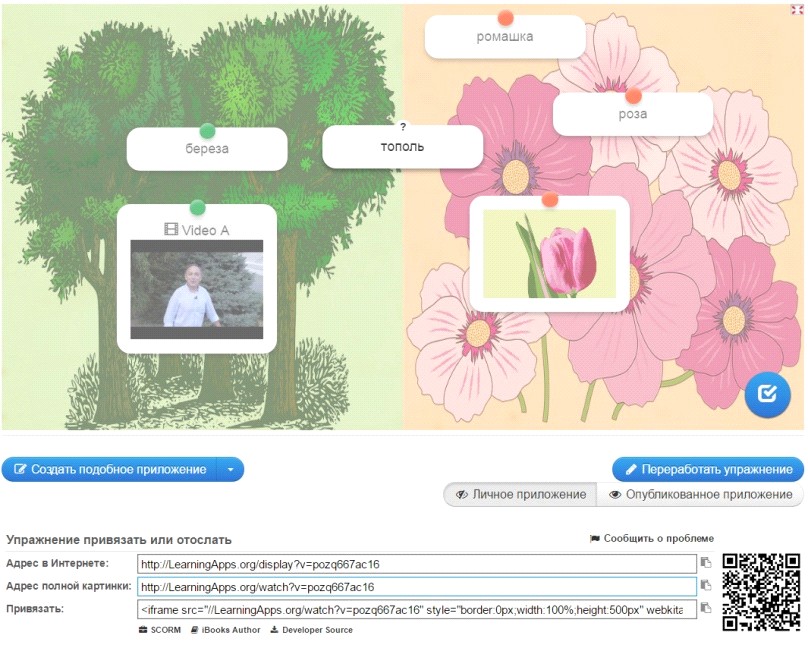
Для первого знакомства с интерактивными модулями лучше всего выбрать приложение из категории, выполнить его и для проверки нажать на круглую синюю кнопку с белой галочкой в нижней части экрана справа (рис.2) Если компоненты обведены зеленой линией, то вы выполнили задание верно, если красной, то неверно. Внизу страницы можно выбрать создание подобного приложения или положить в мои упражнения/переработать упражнение (рис. 2). Если открыть созданное вами приложение, то кнопка будет называться «Переработать приложение». Если открыть приложение другого автора, то кнопка будет называться «Положить в мои упражнения».
Также в созданном приложении есть ссылка на его публикацию. Если выбрать этот пункт, то приложение будет доступно всем в сети Интернет. Далее предлагается ссылка и код для вставки в какой-либо документ или сайт (рис.2). Например, если вы хотите вставить ссылку на это упражнение в презентацию, то нужно скопировать адрес в Интернете, в презентации создать гиперссылку, вставив скопированный адрес.
В нижнем правом углу экрана размещен QR-код на это упражнение. Используя его, вы можете открыть приложение на смартфоне или планшете.
Регистрация на сайте дает возможность получить доступ к созданию и сохранению интерактивных модулей, созданию учебных классов, рассылки сообщений для учащихся классов, проверке выполненных ими заданий.
Чтобы зарегистрироваться на сайте learningApps. org нужно нажать на ссылку «Вход» в верхнем правом углу главной страницы. Далее, в появившемся окне выбрать «Создать новый аккаунт» и заполнить простую форму, в которую занести имя пользователя (это имя будет отображаться на сайте), адрес электронной почты, пароль для входа на сайт.
После регистрации нужно авторизоваться, и вы получите возможность пользоваться всеми ресурсами сайта learningApps. org.
Создание приложений
Рассмотрим алгоритм создания интерактивного модуля на основе существующего.
- авторизуйтесь на сайте; выберите готовое задание; в левой нижней части экрана нажмите на кнопку «Создать подобное приложение» (рис.2); заполните предложенный шаблон, укажите название приложения, сформулируйте условие задачи, занесите вопросы и ответы к ним, выберите фоновую картинку, напишите «Помощь», если это необходимо и заполните поле «Обратная связь» - текст, который будет выведен после выполнения приложения.
Когда вы создаете приложение на основе готового модуля, интуитивно понятно как заполнить поля, потому что у вас есть пример и нужно только поменять формулировку.
Рассмотрим алгоритм создания нового приложения.
Выберите тему, на которую нужно создать интерактивный модуль.
В шапке сайта (верхняя часть сайта) выберите пункт «Новое упражнение».
На следующей странице вы увидите краткий алгоритм создания интерактивных модулей, в котором говорится следующее:
У вас есть идея? --> Выберите шаблон --> Заполните его контентом--> Сохраните приложение --> поделитесь им либо в своем классе, группе, либо сделайте доступным для всех пользователей, разместив в Интернете (рис.3).

Итак, выберите шаблон. На экране вы увидите окно с примерами заданий, выполненных на основе этого шаблона.
Посмотрите задания, чтобы понимать, как работает данный модуль.
Нажмите кнопку «Создать новое приложение».
Шаблоны заданий имеют различные поля для заполнения (зависит от выбранного типа задания), но есть и одинаковые части, такие как: название приложения, постановка задачи, обратная связь и помощь. Приведенный ниже справочник модулей поможет сориентироваться при заполнении любого шаблона.
В приложениях можно применять текст, изображения, звук, видео, т. е. информацию любого вида. Вопросы и ответы можно задавать с помощью текста, картинки, текста для произнесения, звука и видео. Нужно нажать на соответствующую кнопку и внести данные. Например, нажав на кнопку «Текст для произнесения», вводим текст, далее в приложении, текст в нужном месте будет озвучен компьютером. Картинку можно загрузить из нескольких источников: из Википедии, Интернета или с вашего компьютера (рис. 4).
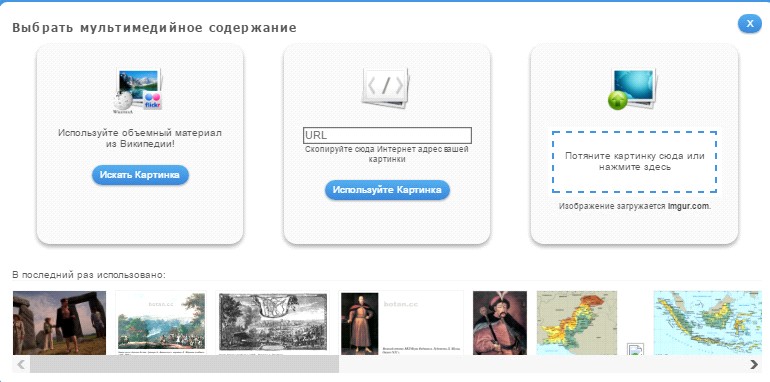
Чтобы загрузить картинку из Википедии, нажмите на кнопку «Искать картинку», далее введите название картинки, выберите один из предложенных вариантов, нажмите кнопку «Использовать». Чтобы загрузить картинку из Интернета, найдите ее в сети, с помощью правой кнопки мыши скопируйте адрес картинки и вставьте в поле с надписью URL. Нажмите на кнопку «Использовать картинку». Аналогичным образом можно загрузить аудио или видео: с помощью YouTube, URL адреса или с компьютера.
Когда все поля шаблона заполнены, нажмите кнопку в нижней правой части страницы «Установить и показать в предварительном просмотре».
Выполните задания, созданного вами приложения. Если вы найдете ошибку, или решите внести изменения, то нажмите кнопку «Вновь настроить». Если же все верно и больше ничего менять не нужно, нажмите кнопку «Сохранить приложение».
Работа с папкой «Мои приложения»
Готовое приложение сохраняется в папку «Мои приложения», зайти в которую можно, нажав на одноименную кнопку в правом углу шапки сайта.
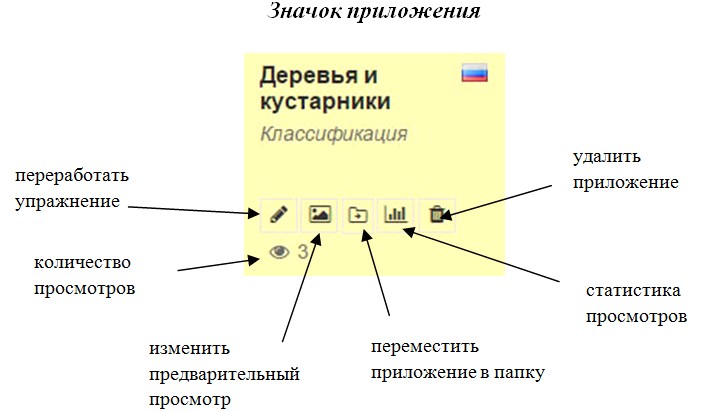
Для классификации приложений вы можете создавать свои папки, нажав на синий значок папки с белым плюсиком. Чтобы поместить приложение в папку нужно просто перетащить его значок с помощью «мышки» или подвести курсор к значку, выбрать иконку папки с плюсиком, нажать на нее и выбрать из списка папку, в которую следует переместить приложение.
Все остальные действия с приложением отображены на рисунке 5. Эти действия доступны для работы с приложением, которое создал сам пользователь. Если вы сохранили понравившееся приложение из опубликованных в сети, то на значке будет только 2 пункта: переместить в папку и удалить.
Работа с классами
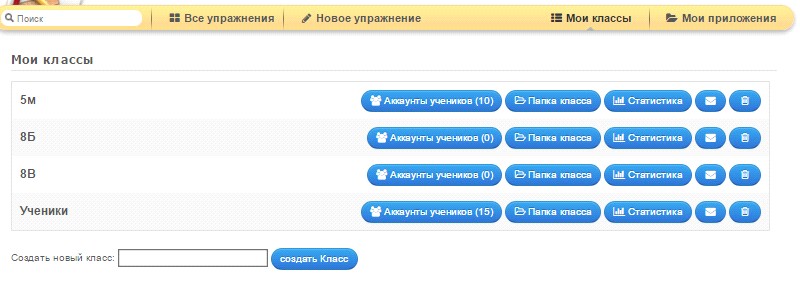
Выберите пункт «Мои классы», расположенный справа в шапке сайта (рис.6).
Введите название класса и нажмите кнопку «Создать класс».
Напротив имени класса выберите «Аккаунты учеников». Здесь вы увидите кнопки: «Создать новые аккаунты для учеников», «Пригласить учеников», «Распечатать список паролей» (рис.6).
Чтобы учащиеся могли работать с сайтом и числиться в вашем классе, у каждого из них должен быть логин и пароль для авторизации на Интернет-ресурсе.
Есть 2 варианта внесения учеников в класс. Первый: нажимаем на кнопку «Создать новые аккаунты для учеников», вносим сведения: фамилия, имя, логин и пароль, сохраняем, распечатываем, раздаем учащимся. Второй: учащиеся должны сами зарегистрироваться на сайте. Как правило, это не вызывает у них трудности. Нажимаем на кнопку «Пригласите учеников». Далее копируем предложенную ссылку и отправляем ее ученикам по электронной почте. Нажав на нее, они будут зачислены к вам в класс.

Можно отправить сообщение всем учащимся класса (рис.7), выбрав иконку письма. Также есть возможность отправить письмо отдельным учащимся. Для этого действия нужно зайти в аккаунты учеников класса и напротив фамилии учащегося тоже нажать на иконку письма. (рис.7) . Если выбрать первую иконку на рисунке 7, то вы сможете увидеть все действия (так называемые активности) вашего ученика, совершаемые им на сайте. Третья иконка обозначает перемещение аккаунта ученика в другой класс. И последняя - удаление аккаунта.
После создания класса в «Моих приложениях» появится папка этого класса. В нее вы можете складывать приложения, нужные для организации деятельности с учащимися группы. В дальнейшем, все приложения, созданные вашими учениками, будут отображаться также в этой папке.
Нажав кнопку «Статистика», можно проконтролировать выполнение заданий и ознакомиться с результатами работ, сделанных учащимися класса.
В сводной таблице можно увидеть не приступивших к заданию, выполнивших его верно/неверно, создавших свое приложение. Результаты можно распечатать, нажав на кнопку в верхнем правом углу окна.
Добавить приложение в класс можно описанными выше способам, либо с помощью кнопки «Добавить приложение».
Из опыта использования
Приведу несколько примеров организации работы с применением сайта LearningApps. org.
Ресурсы сайта можно применять для организации контроля результатов учебной деятельности. Например, предложить учащимся в качестве домашнего задания выполнить кроссворды на определенную тему, а затем использовать на уроке в качестве проверочной работы. Другой вариант: сделать задания в рамках изучения одной темы, в различных модулях для осуществления контроля по результатам усвоения одной темы, но в разных формах.
Для освоения материала, существенную роль играет систематическое повторение. Для организации повторения можно предложить аналогичные задания, представленные учителем в разных формах. С другой стороны, учащийся, создавая приложение на заданную тему, будет сам того не осознавая, повторять изученный материал.
С помощью модулей можно создать благоприятные условия для вовлечения учащихся в творческую деятельность, проектную работу. Модули могут быть частью работы или одним из инструментов выполнения проекта.
Для учителя не всегда удобно использовать готовые ЦОРы, в том числе представленные на данном ресурсе. Не все приложения, опубликованные на сайте, выполнены качественно. В некоторых встречаются ошибки. Если требуется, преподаватель сам может легко создать новое приложение с учетом своих задач и требований, потратив на это минимум времени. В этот процесс можно включать учащихся, начиная с 5 класса. Важно использовать ресурс рационально, не перегружать урок его элементами.
В Интернет-ресурсе есть достаточно возможностей для организации работы во внеурочной деятельности: различных КВНов, турниров, интеллектуальных игр.
Работа, организованная с применением сайта LearningApps. org, помогает развивать личностные качества ученика, такие как: ответственность за выполняемую работу, самостоятельность; позволяет повысить познавательную активность учащихся, мотивацию к учению; вовлечь учеников в творческую работу; организовать самоконтроль.
Учителю ресурс поможет организовать не только индивидуальную, но и групповую работу; осуществлять контроль выполнения заданий с минимальными временными затратами; включать задания с интерактивными модулями в другие разработки, например в презентацию или сайт.
Справочник модулей
Название модуля | Описание задания, особенности настройки модуля |
Найти пару | Соединение элементов в пары по смыслу. |
Классификация | Распределение элементов на группы. Количество групп задается. Настройки появления элементов: появление по одному или все сразу. |
Хронологическая линейка | Расположение элементов на хронологической линейке. Для уточнения даты нажмите «+» или «-». Для обозначения хронологии можно задавать даты, использовать нумерацию для обозначения последовательности событий или процессов. |
Простой порядок | Упорядочивание элементов путем перемещения их по экрану. Display elements задает расположение элементов от поля с названием «Сортировать» до поля с названием «Сортировать по». Настройки на англ. языке: -Cards free placed (order from upper left to lower right corner) (расположить элементы от от верхнего левого до нижнего правого угла) -Cards fixed placed vertical (order top down) (расположить элементы вертикально, сверху вниз) -Cards fixed placed horizontal (order left right ) (расположить элементы горизонтально, слева направо ) |
Ввод текста | Задание, где ответы на вопросы или результат задачи нужно вводить в текстовое поле. Дополнительные настройки на английском языке: - с учетом регистра (в ответе будут учитываться строчные и прописные буквы) - Input only needs to contain the solution (результат может содержать правильный ответ, но необязательно точно с ним совпадать). |
Сортировка картинок | Задание на выбор ответа из нескольких вариантов. Вопрос - это маркер на картинке. Есть настройки на англ. языке: - Always show all answer options (показывать все варианты ответов независимо от цвета маркера) - Only show answer options with matching color (показывать только варианты ответов выбранного цвета маркера) |
Викторина с выбором правильного ответа | Особенности настройки: чтобы добавить вопрос нужно нажать кнопку %+add answer%, чтобы добавить от вет - нажать кнопку %addquestion%. Можно поставить галочку напротив "Оценка в конце", тогда после последнего вопроса будет выведено в процентах верно/неверно решенные задания. |
Заполнить пропуски | Заполнение пропусков в тексте возможно 2 способами: выбор слова из списка или вписывание слова в соответствующее поле. |
Сетка приложений | Объединение пользователем нескольких приложений в сетку для удобства работы с ними. |
Аудио/видео контент | Создание видео-приложения, во время которого Вы можете ставить вопросы по смыслу или писать замечания, которые будут появляться при дальнейшем проигрывании. |
Кто хочет стать миллионером? | Аналог известно всем игры |
Пазл "Угадай-ка" | Выбор пазла по смыслу, соответствующего выделенной группе. Можно создать до 6 групп. |
Кроссворд | Стандартный кроссворд. Есть настройки на англ. языке: - Provide an optional solution word containing characters from the crossword. (дополнительное слово, которое составится из букв других слов, поэтому его нужно задавать таким образом, чтобы в нем были буквы, входящие в состав остальных слов) |
Найти на карте | Выбор элементов, соответствующих маркированным местам на карте |
Слова из букв | Поиск слов в сетке с буквами в соответствии с заданием. Настройки на англ. языке: You can define a set of chracters to be used for filling the unused fields. Leave this field blank to use the default characters based on the current selected display language.( Вы можете определить набор символов, которые будут использоваться для заполнения неиспользуемых полей. Оставьте это поле пустым, чтобы использовать символы по умолчанию в зависимости от выбранного языка интерфейса). |
Где находится это? | Поиск на картинке места, которое является ответом на вопрос. Есть настройка на англ. языке: Show all possible marker positions (показать все возможные позиции маркера, т. е. если поставить в этом пункте галочку, то на изображении будут показаны круги, где были установлены маркеры). |
Виселица | Известная игра в отгадывание слов по буквам. Особенности настройки: - в самом начале после слов "Which keyboard should be used?" выберите русский язык; - указание - задать вопрос; - searchword – задать слово для отгадывания. |
Скачки | Тест в игровой форме. Можно задать не более 15 вопросов. |
Игра парочки | Известная игра, в которой необходимо запоминать информацию на карточках и затем выбирать карточки с одинаковой информацией. Есть настройка на англ. языке: Hide matched cards? (скрыть соответствующие карты?) -cards stay visibile (карты остаются видимыми) -hide cards (скрыть карты) |
Оцените | Задание в виде теста, где ответы на вопросы можно задать только целым числом. |
