


Партнерка на США и Канаду по недвижимости, выплаты в крипто
- 30% recurring commission
- Выплаты в USDT
- Вывод каждую неделю
- Комиссия до 5 лет за каждого referral
Практическая работа № 26
Тема: Разработка модели «сущность – связь» заданной предметной области. Создание базы данных, заполнение базы данными с использованием подчинённых форм.
Цель: Научиться создавать базы данных в MS Acces (создавать таблицы и формы, применять формы для просмотра и заполнения таблиц).
Время: 40 мин.
Задание: Cпроектировать БД «Специальности в нашем колледже», определить основные объекты, их свойства. Создать таблицы и установить связи между этими таблицами. Заполнить таблицы данными.
Литература: | , , . Информатика. 11 класс., стр. 116-128, 147-162. Информатика. Базовый курс, стр. 328-355. , Практикум по компьютерной технологии, стр. 398-439. |
Содержание отчёта:
- Ответы на вопросы, поставленные в пунктах описания последовательности выполнения работы. Выводы по работе (что изучили, чему научились)
Последовательность выполнения работы:
Рассмотрите ER-диаграмму «сущность-связь» (Entity-Relationship) для предметной области «Специальности колледжа»: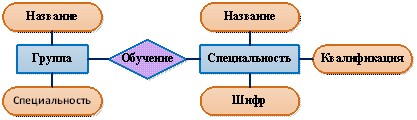
Примечание: В таблице «Группы» для поля «Специальность» тип данных укажите – «Числовой». Таблицу «Специальности» заполните по образцу, таблицу «Группы» заполним позже.
Таблица 1. Группы
Код_группы | Название | Специальность |
1 | Б-21 | |
2 | Ф-21 | |
3 | Т-21 |
Таблица 2. Специальности
Код | Шифр специальности | Название специальности | Название квалификации |
1 | 5.06010107 | Виготовлення деталей і залізобетонних конструкцій | технік-технолог з виготовлення залізобетонних конструкцій |
2 | 5.06010115 | Опорядження будівель і споруд та будівельний дизайн | технік-дизайнер |
3 | 5.06010101 | Будівництво та експлуатація будівель і споруд | технік-будівельник |
4 | 5.07010602 | Обслуговування та ремонт автомобілів і двигунів | технік-механік |
5 | 5.03050901 | Бухгалтерський облік | бухгалтер |
6 | 5.03050801 | Фінанси | бухгалтер-фінансист |
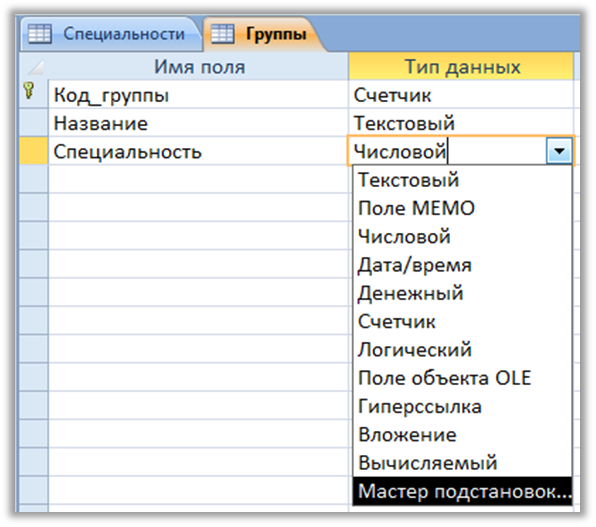

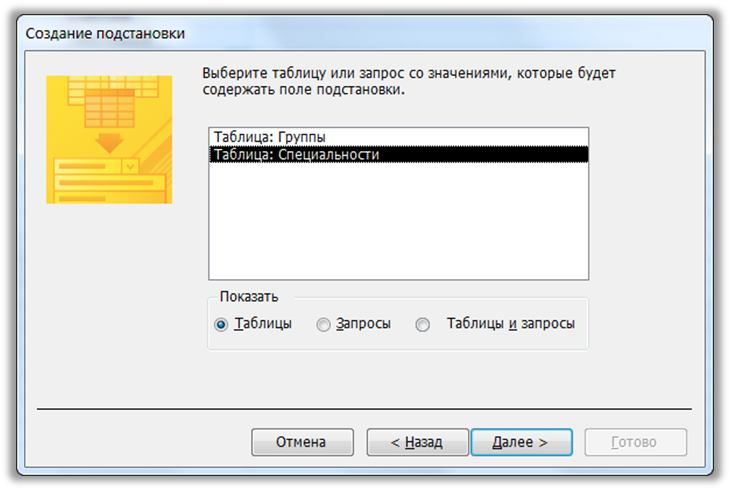
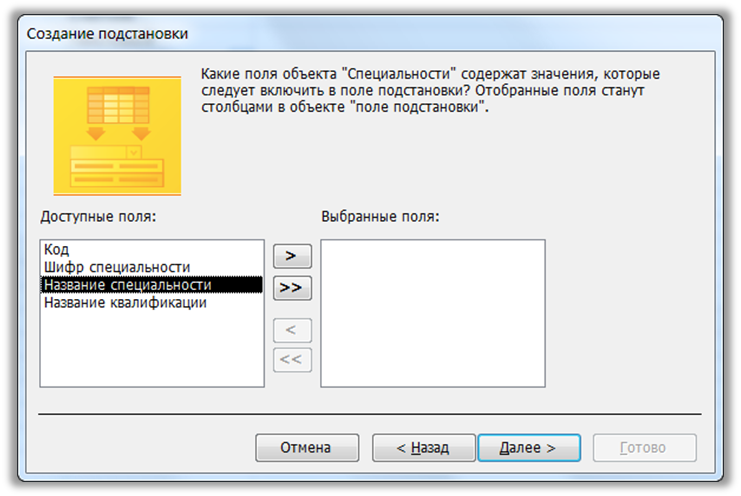
При создании подстановки выберите только одно поле – «Название специальности»:
Сортировку выполните по полю «Код»:

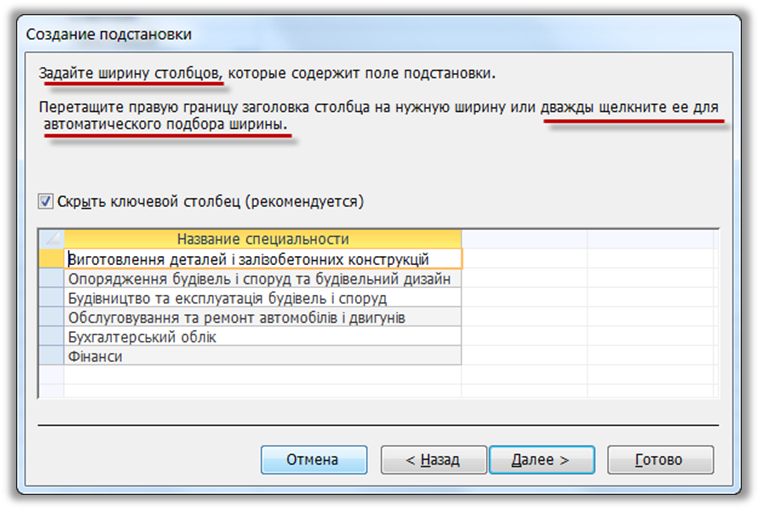
Задайте ширину столбца поля подстановки:
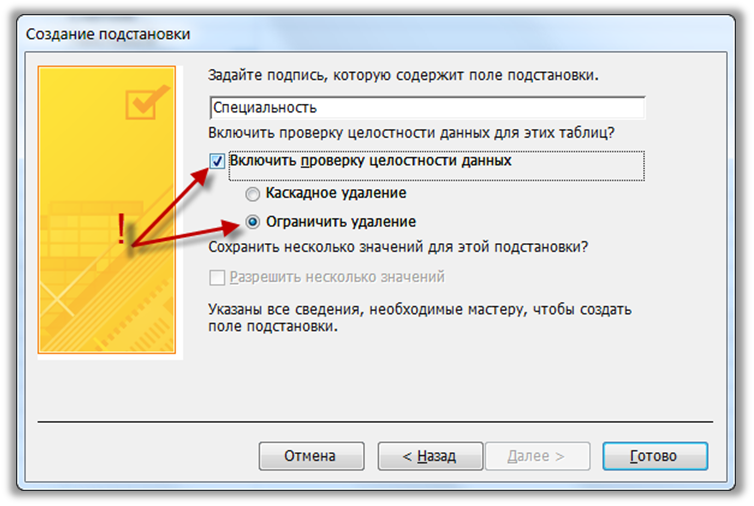
Включите проверку целостности данных:
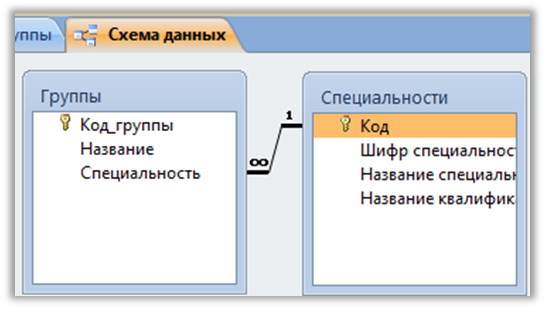
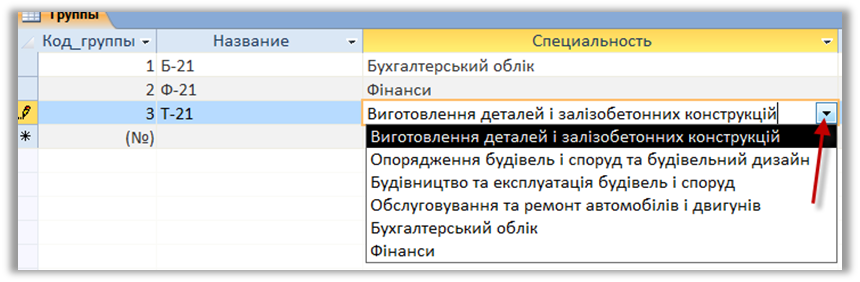
Если Вы сделали всё правильно, в вашей базе должна появиться связь между двумя таблицами:
- В окне базы данных нажмите кнопку Формы Значок кнопки на панели Объекты. На панели инструментов окна базы данных нажмите кнопку Создать. В диалоговом окне Новая форма дважды щелкните строку Мастер форм. В первом диалоговом окне мастера выберите в списке таблицу или запрос. Например, чтобы создать форму «Типы», которая выводит в подчиненной форме список товаров, относящихся к конкретной категории, выберите таблицу «Типы» (сторона «один» отношения «один-ко-многим»). Примечание. Порядок выбора таблицы или запроса не имеет значения. Дважды щелкните поля таблицы или запроса, которые нужно включить в форму. В том же диалоговом окне мастера выберите из списка другую таблицу или запрос. В рассматриваемом примере выберите таблицу «Товары» (сторона «многие» отношения «один-ко-многим»). Дважды щелкните поля таблицы или запроса, которые нужно включить в форму. Если до запуска мастера отношения установлены правильно, то после нажатия кнопки Далее мастер предложит выбрать таблицу или запрос, используемые для представления данных. В рассматриваемом примере для создания формы «Типы» выберите в списке строку по Типы. В том же диалоговом окне выберите переключатель Подчиненные формы. Следуйте инструкциям остальных диалоговых окон мастера. После нажатия кнопки Готово Microsoft Access создаст две формы: одну для главной формы и элемента управления «Подчиненная форма», а другую для подчиненной формы.
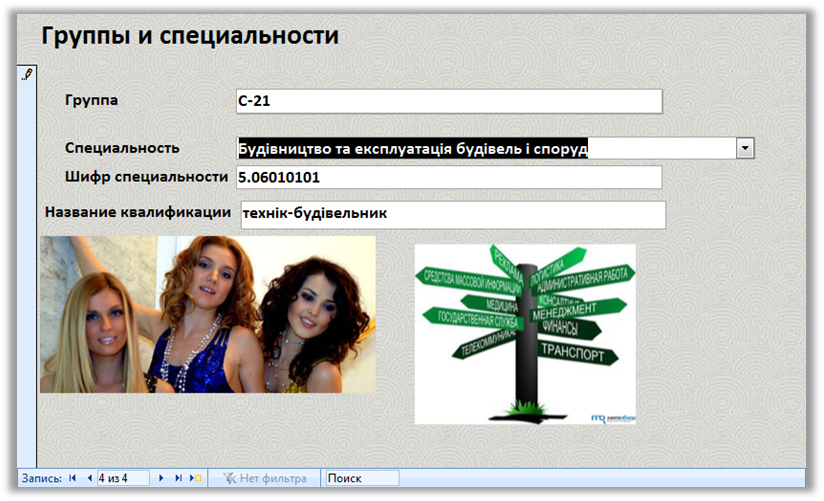

- Откройте страницу свойств (1) и для формы выберите рисунок. Он и будет фоном. Для вставки изображения воспользуйтесь кнопкой «Вставить изображение» (2).
