Партнерка на США и Канаду по недвижимости, выплаты в крипто
- 30% recurring commission
- Выплаты в USDT
- Вывод каждую неделю
- Комиссия до 5 лет за каждого referral
В результате выполнения курсового проекта должна получиться БД в Access, готовая для работы обычного пользователя, не знакомого с БД. Все нужные сведения должны выводиться через созданные Вами формы и отчеты.
Примерный порядок выполнения курсовой
Создать формы для ввода данных в каждую таблицу.- Добавить кнопки для перемещения по записям (к предыдущей, к следующей, к первой, к последней), кнопки добавления, дублирования и удаления записей, кнопку выхода с формы. Стандартные кнопки отключите (см. ниже). Формы для справочников могут вызваться с других форм.
Создать запросы, которые потребуются для этого.
Создать формы для просмотра данных.- Добавить кнопки для перемещения по записям (к предыдущей, к следующей, к первой, к последней), кнопку выхода с формы. Стандартные кнопки отключите. Для создания диаграмм создавать отдельные формы типа «Сводная диаграмма». Ее можно подключить к обычной форме как подчиненную или связанную. Объект «Диаграмма» не использовать, т. к. для его работы нужен OLE-сервер.
С этой формы будут вызываться все остальные формы и отчеты. Она появляется сразу при загрузке БД (см. ниже).
- Создать пустую форму. Добавить общий заголовок БД. Отключить стандартные кнопки и оформление. Добавить кнопки для открытия форм. Добавить кнопки для открытия отчетов в режиме предварительного просмотра. Добавить кнопки для печати отчетов. Добавить кнопку для выхода из БД (завершение работы в Access).
- Создать пустую форму. Добавить сведения о БД и об авторе. Добавить кнопку закрытия формы. Добавить на главную форму кнопку для вызова справки.
Как отключить режим макета?
По умолчанию в Access 2007 включен режим макета для форм, но в курсовой он не используется. Режим макета можно отключить:
для всех форм: Меню Office – «Параметры Access» – «Текущая база данных» – снять флажок «Включение режима макета для этой базы данных».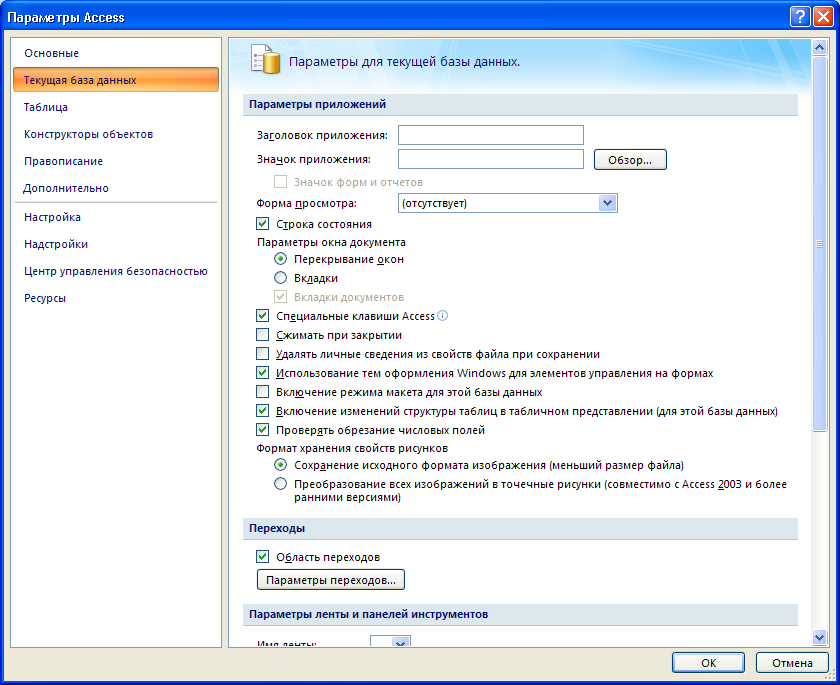
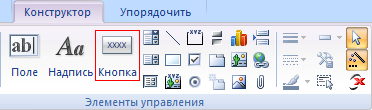
Как добавить кнопки на форму?
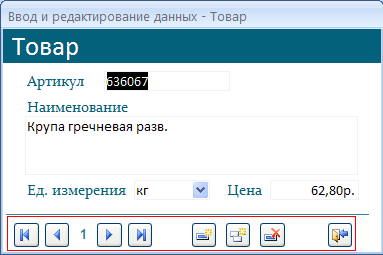
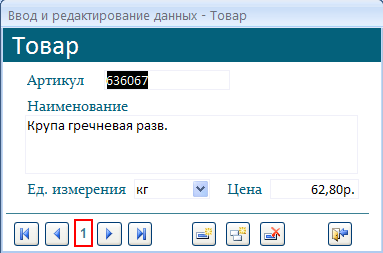
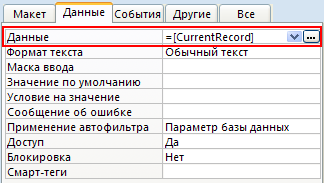
Как добавить номер записи на форму?
Как убрать стандартные кнопки с формы?
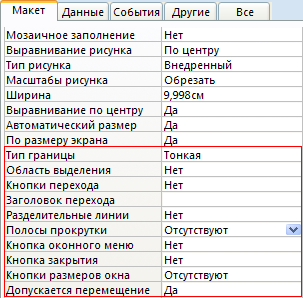
Открыть форму в режиме Конструктора. Включить отображение «Страницы свойств». В выпадающем списке вверху Страницы свойств должна быть выбрана «Форма». Установить свойства формы (вкладка «Макет»):Тип границы:
для главной формы – Отсутствует
для остальных форм – Тонкая
Полосы прокрутки:
для ленточных форм – Только по вертикали
для остальных форм – Отсутствуют
Остальное, как на скриншоте.
Как организовать запуск БД?
Создать макрос Autoexec для запуска главного меню (в примере называется «Главная форма»).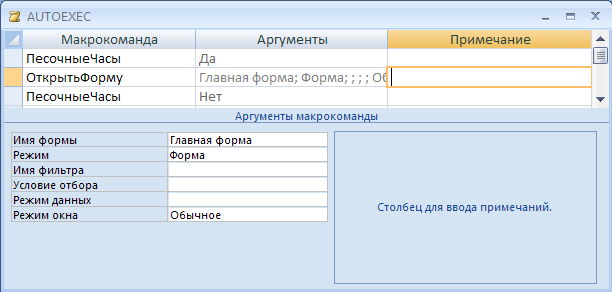
Тогда при запуске этого файла отобразится только главная форма вашей БД, а панели инструментов Access будут скрыты.
Как создать форму с поиском (фильтрацией) записей?
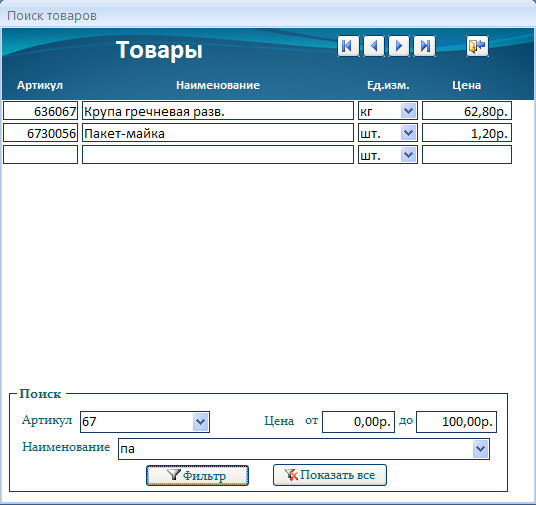
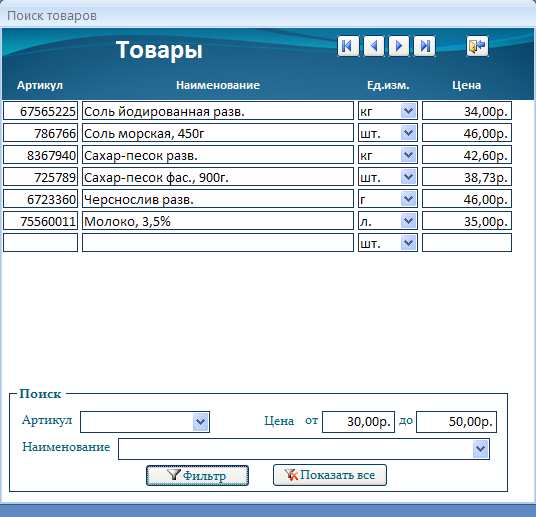
Поиск должен выполняться по как минимум двум полям (в примере по трем): тестовое по подстроке и числовое по диапазону значений:
Подготовить ленточную форму. В примечании формы разместить элементы для поиска: поля для ввода, кнопку для применения фильтра и кнопку для сброса фильтра. Дать им понятные названия (в примере: ПоискАртикул, ПоискНазвание, ПоискЦенаМин, ПоискЦенаМакс). Для числовых полей задать значения по умолчанию.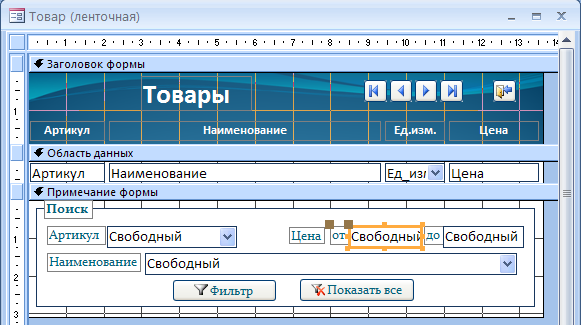
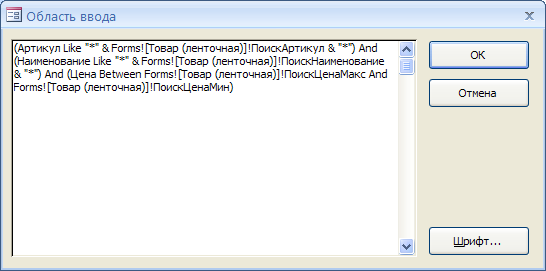
Текст фильтра с подствекой
(Артикул Like "*" & Forms![Товар (ленточная)]!ПоискАртикул & "*")
And
(Наименование Like "*" & Forms![Товар (ленточная)]!ПоискНаименование & "*")
And
(Цена Between Forms![Товар (ленточная)]!ПоискЦенаМакс And Forms![Товар (ленточная)]!ПоискЦенаМин)
красным – поля исходной таблицы или запроса
зеленым – поля на форме для поиска, пишется Forms![имя_формы]![имя_поля]
черным – служебные слова
Структура фильтра:
<Имя_поля1> <условие1>
And
<Имя_поля2><условие2>
...
К кнопке «Фильтр» привязать макрос с действием «ПрименитьФильтр». В качестве имени фильтра указать имя формы + слово «фильтр». Сохранить фильтр под любым именем.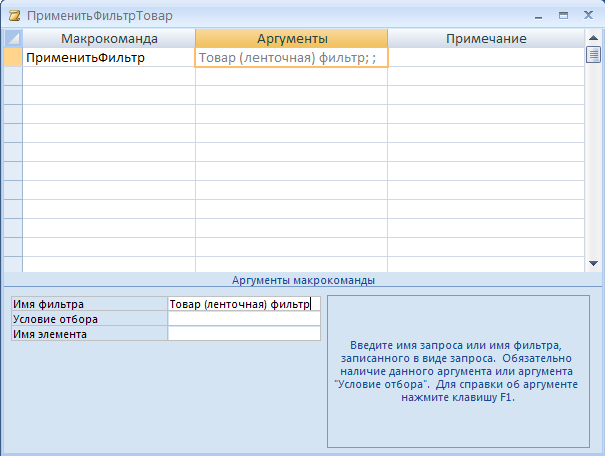
Примеры работы фильтра: