


Партнерка на США и Канаду по недвижимости, выплаты в крипто
- 30% recurring commission
- Выплаты в USDT
- Вывод каждую неделю
- Комиссия до 5 лет за каждого referral
Тема: Практическая работа 3.1. «Создание табличной базы данных. Создание таблицы»
Цель: научиться создавать табличную базу данных, в частности таблицу.
Запустите Microsoft Access 2007 из меню Пуск. Отобразится окно «Приступая к работе с Microsoft Office Access». Создаем базу «Библиотека». Для этого щелкните мышью на иконке «Новая база данных».
В открывшемся поле имени файла введите имя файла «Библиотека 1(2)». При необходимости можете выбрать папку для размещения файла базы данных.
Создание таблиц
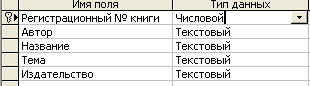
Нажмите кнопку Создать, приложение Access создаст новую базу данных и откроет ее в режиме таблицы. На панели инструментов слева открываем Режим – Конструктор. Появляется диалоговое окно «Сохранение», введите название «Книги 1 (2)» - ОК. Откроется бланк создания структуры таблицы. Для таблицы Книги введите поля:
Имя поля | Тип поля | Свойства поля |
Регистрационный № книги | Числовой | Размер поля: целое Обязательное поле: Да Индексированное: Да (совпадения не допускаются) |
Автор | Текстовый | Размер поля: 50 |
Название | Текстовый | Размер поля: 50 |
Тематика | Текстовый | Размер поля: 50 |
Издательство | Текстовый | Размер поля: 50 |
Для связи с будущими таблицами необходимо задать ключевое поле. Ключевое поле – это поле базы данных, значение которого является уникальным. Критерию уникальности могут удовлетворять только записи в поле: Регистрационный № книги. Фамилии авторов, названия книг, а тем более тематика и издательство могут повторяться. Выделите поле «Регистрационный № книги», щелкните по нему правой кнопкой мыши и в открывшемся контекстном меню выберите пункт: Ключевое поле.

Слева от поля, заданного ключевым, появится значок  .
.
Тема: Практическая работа 3.2. «Создание таблиц»
Цель: продолжить создание таблиц в табличной БД.
Откройте созданную вами ранее базу данных «Библиотека 1(2)» и создайте еще одну таблицу в режиме конструктора «Чита».
Имя поля | Тип поля | Свойства поля |
№ читательского билета | Числовой | Размер поля: целое Обязательное поле: Да Индексированное: Да (совпадения не допускаются) |
Фамилия | Текстовый | Размер поля: 50 |
Адрес | Текстовый | Размер поля: 50 |
Дата рождения | Дата/Время | |
Паспортные данные | Текстовый | Размер поля: 15 |
В данной таблице явно претендуют на уникальность два поля – № читательского билета и Паспортные данные. Необходимо выбрать из них одно в качестве ключевого. Логично для таблицы, ведущей учет читателей библиотеки в качестве ключевого поля назначить поле № читательского билета. Установите курсор на поле № читательского билета и щелкните левой кнопкой мыши на кнопке ключевое поле панели инструментов  .
.
Аналогично предыдущим таблицам создайте таблицу «Учет выдачи и возврата книг 1 (2)»:
Имя поля | Тип поля | Свойства поля |
Регистрационный № книги | Числовой | Размер поля: целое Обязательное поле: Да Индексированное: Да (совпадения допускаются) |
№ читательского билета | Числовой | Размер поля: целое Обязательное поле: Да Индексированное: Да (совпадения допускаются) |
Дата выдачи | Дата/Время | |
Дата возврата | Дата/Время | |
Фактическая дата возврата | Дата/Время |
Необходимо задать ключевое поле, прежде чем сохранить таблицу. Поскольку в данной таблице ни одно поле не может претендовать на уникальность, используем в качестве ключа комбинацию полей «Регистрационный № книги» и «№ читательского билета». Такая комбинация носит название составного ключа. Выделите оба поля, щелкая на поле левой клавишей мыши и, одновременно удерживая нажатой клавишу Ctrl, щелкните на кнопке ключевое поле панели инструментов  . Составной ключ представлен на рисунке.
Тема: Практическая работа 3.3. «Схема данных»
Цель: научиться связывать таблицы в единую базу данных.
Прежде чем заполнить таблицы данными, необходимо создать связи. Для этого воспользуемся редактором связей Microsoft Access. Откройте вкладку Работа с базами данных выберите Схема данных. Перед вами открылось диалоговое окно Добавление таблицы. Добавьте три созданные таблицы в схему данных. Для этого отметьте их, удерживая нажатой клавишу Ctrl и нажмите кнопку Добавить.
Все три таблицы отобразились с схеме данных:
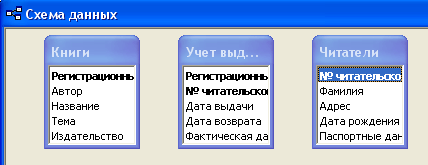
Теперь создадим связи между таблицами. Для этого щелкните левой кнопкой мыши на ключевом поле таблицы Книги (Регистрационный № книги) и, удерживая нажатой левую клавишу мыши, перетащите его на поле с таким же названием в таблице Учет выдачи и возврата книг. Откроется окно Изменение связей:
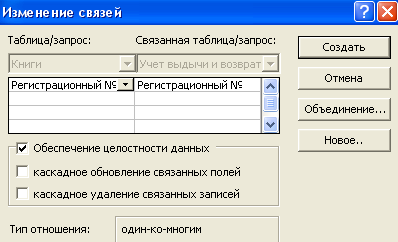
Поставьте галочку Обеспечение целостности данных, как показано на рисунке выше, и нажмите кнопку: Создать. Между таблицами «Книги» и «Учет выдачи и возврата книг» создалась связь один ко многим:
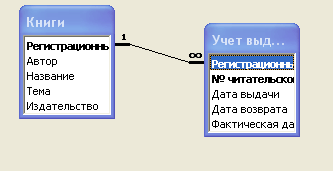
Это означает, что одну книгу может прочитать множество читателей, что нам и надо, ведь мы создаем базу данных «Библиотека». Таблица «Книги» является главной по отношению к таблице «Учет выдачи и возврата книг», а таблица «Учет выдачи и возврата книг» является подчиненной по отношению к таблице «Книги».
Аналогично создайте связь между таблицами «Читатели» и «Учет выдачи и возврата книг» по полю «№ читательского билета».
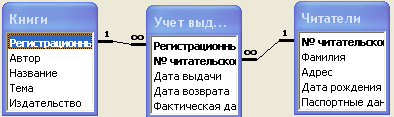
Сохраните схему данных пиктограммой Сохранить.
Заполните таблицы данными. Сначала нужно вводить данные в главные таблицы (связь – 1), затем – в подчиненные (связь – ∞).
Откройте таблицу Книги в режиме ввода данных двойным щелчком мыши на ярлыке таблицы Книги. Откроется таблица в режиме ввода данных. Заполните таблицы. В каждой таблице не менее 8 записей.
Тема: Практическая работа 3.5. «Создание запросов»
Цели: научиться создавать запросы в ТБД, в частности запрос на выборку.
Запросы – это важнейший инструмент любой системы управления базами данных. Запросы служат для выборки данных из таблиц, удовлетворяющих заданному условию. Запросы позволяют комбинировать информацию, содержащуюся в различных таблицах. Кроме этого, можно создавать запросы, модифицирующие данные в таблицах.
1. Вывести на экран авторов и названия книг – учебников.
Создадим запрос на выборку. Откройте вкладку Создание в окне базы данных Библиотека 1 (2). Выберите пиктограмму Конструктор запросов. Откроется бланк запроса. Одновременно с ним откроется диалоговое окно Добавление таблицы:
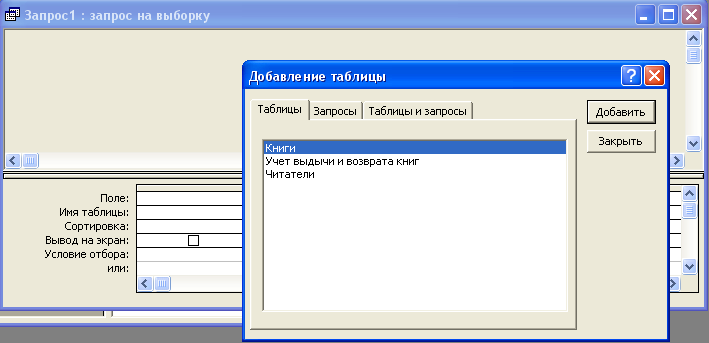
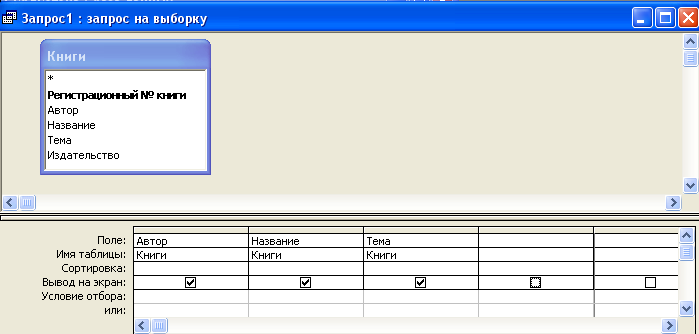
Отметьте таблицу Книги 1 (2) и щелкните на кнопке: Добавить. Закройте окно Добавление таблицы. Создадим запрос, в котором будут выводиться на экран Автор и название книг – учебников. В списке полей таблицы выберите поле Автор и перетащите его, удерживая нажатой левую клавишу мыши в поле запроса. Обратите внимание, что таблица Книги 1(2) в имени таблицы появилась автоматически. Перенесите в поле запроса также поля Название и Тематика. У вас должно получиться, как на рисунке ниже:
Выполните запрос. Для этого на панели инструментов нажмите кнопку Запуск  . Результат выполнения запроса отобразится в виде таблицы.
Но в этой таблице отобразились все книги, а нам нужны только учебники. Вернитесь в режим конструктора, нажатием кнопки на панели инструментов  . В строке Условие отбора в поле Тематика напишите Учебник.

Запустите запрос на выполнение. Теперь в таблице отображаются только учебники. Поскольку мы знаем, что в этом запросе будут отображаться на экране только учебники, уберите флажок Вывод на экран.

Выполните запрос. У вас должна получиться следующая таблица:
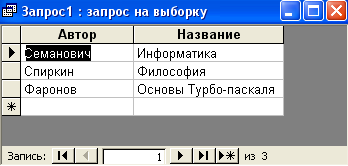
Сохраните запрос: по вкладке Запрос 1 щелкните правой кнопкой мыши и выберите пункт «Сохранить». В диалоговом окне напишите «Учебники 1 (2)»
2. Вывести на экран Фамилии и адреса читателей, получавших книги в библиотеке в феврале 2013 года.
Запрос предусматривает выбор данных из двух таблиц. Дважды щелкните левой кнопкой мыши на значке Создание запроса в режиме конструктора. Добавьте в бланк запроса таблицы «Чита» и «Учет выдачи и возврата книг 1 (2)». Связь между таблицами отобразится автоматически.
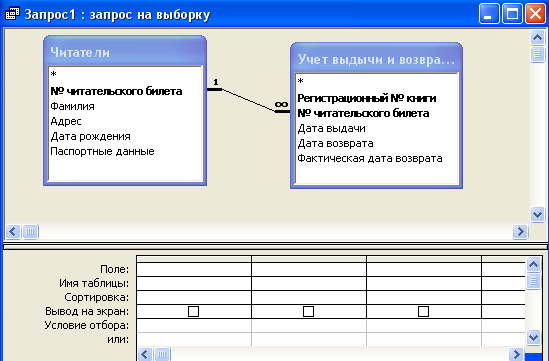
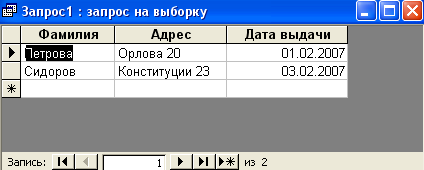
Добавьте в поле запроса поля Фамилия и Адрес из таблицы Читаи поле Дата выдачи из таблицы Учет выдачи и возврата книг 1(2). Необходимо задать условие отбора по полю Дата выдачи - февраль. Но так мы записать не можем. Воспользуемся оператором Between. Он позволяет задавать верхнюю и нижнюю границы значений поля. В поле Дата возврата в условии отбора запишите Between 01.02.2007 and 28.02.2007 и запустите запрос на выполнение. Результат выполнения запроса показан на рисунке:
Сохраните запрос, задав ему имя – «Дата выдачи: февраль».
Тема: Практическая работа 3.6. «Создание форм и отчетов»
Цели: научиться создавать формы и отчеты в ТБД.
- Создание форм
Форма – это созданный пользователем графический интерфейс для ввода данных в таблицу базы данных.
Первый способ создания форм: Создадим форму для ввода и корректировки данных таблицы Книги 1 (2). Откройте вкладку Создание, выберите пиктограмму Другие формы – Мастер форм. Откроется диалоговое окно Создание форм:
Выберите таблицу Книги.
Выберите все поля таблицы Книги 1(2). Для этого щелкните мышью на кнопке  и нажмите кнопку Далее. Задайте внешний вид формы – Ленточный и снова нажмите кнопку Далее. Выберите стиль формы по своему усмотрению и нажмите кнопку Далее. Задайте имя формы – Книги 1 (2) и нажмите кнопку Готово. Перед вами форма «Книги» в режиме ввода и корректировки данных:
Пролистайте записи. Убедитесь, что форма отображает данные из таблицы Книги.
Второй способ создания форм: во вкладке Создание выберите пиктограмму Форма, и автоматически у вас отобразится форма. Сохранение формы происходит таким же образом, как и сохранение Запроса.
- Создание отчетов
Для вывода данных на печать применяются отчеты. С помощью отчетов можно вывести на печать данные из одной или нескольких таблиц, а также из запросов.
Первый способ создания отчетов. Во вкладке Создание выберите пиктограмму Мастер отчетов. Откроется диалоговое окно Создание отчетов.
Выберите таблицу Книги 1(2). Все поля из таблицы переместите в поле отчета, нажав левой кнопкой мыши  и нажмите кнопку Далее. В окне Уровни группировки выберите поле Автор и нажмите кнопку
  . Поле Автор переместится вправо. Нажмите кнопку Далее. Отсортируйте книги по регистрационному номеру и нажмите Далее. Выберите вид макета для отчета: Ступенчатый, ориентация страницы Книжная и нажмите кнопку Далее. Выберите стиль по своему усмотрению и нажмите Далее. Назовите отчет Книги 1 (2) и нажмите Готово. Перед вами отчет в режиме просмотра.
Второй способ создания отчета: во вкладке Создание выберите пиктограмму Отчет, и автоматически у вас отобразится Отчет. Сохранение отчета в этом случает происходит таким же образом, как и сохранение Запроса.
Тема: Контрольная работа
Цель: проверить ЗУН, полученные при изучении темы «Базы данных. Системы управления базами данных».
Вариант 1
1. Создайте базу данных «Учет проданных товаров», состоящую из трех таблиц по примеру базы данных «Библиотека». Таблицы: 1. Предприятия (Код предприятия – числовой; Наименование предприятия – текстовый; Адрес предприятия – текстовый; Телефон – текстовый). 2. Товары (Код товара – числовой; Наименование товара – текстовый; Тип товара – текстовый; Цена товара – денежный). 3. Учет товаров (Код предприятия – числовой; Код товара – числовой; Дата продажи – дата/время).
Ключевые поля в таблицах определите самостоятельно. Создайте связи между таблицами. Таблицы заполните данными – не менее трех записей в каждой таблице.
2. Запросы к базе данных «Учет проданных товаров», созданной в задании 1.
Запрос №1 Вывести на экран все данные о товарах одного типа (например, промышленных).
Запрос №2 Вывести на экран товары, проданные после определенной даты.
3. Формы к базе данных «Учет проданных товаров». Создайте простые формы с помощью мастера форм к любой таблице базы данных.
4. Отчеты к базе данных «Учет проданных товаров».
Отчет №1 Создайте отчет с помощью мастера отчетов на основе таблицы «Товары».
Вариант 2
1. Создайте базу данных «Учет выпускаемых изделий», состоящую из трех таблиц по примеру базы данных «Библиотека». Таблицы: 1. Предприятия (Код предприятия – числовой; Наименование предприятия – текстовый; Адрес предприятия – текстовый; Телефон – текстовый). 2. Изделия (Код изделия – числовой; Наименование изделия – текстовый; Цена изделия – денежный). 3. Учет выпуска (Код предприятия – числовой; Код изделия – числовой; Количество изделий – числовой; Дата выпуска – дата/время). Ключевые поля в таблицах определите самостоятельно. Создайте связи между таблицами. Таблицы заполните данными – не менее трех записей в каждой таблице.
2. Запросы к базе данных «Учет выпускаемых изделий», созданной в задании 1.
Запрос №1 Вывести на экран все данные о изделиях, цена которых равна определенному числу ( например 500 рублей).
Запрос №2 Вывести на экран данные об изделиях, выпущенных предприятиями после определенной даты.
3. Формы к базе данных «Учет выпускаемых изделий». Создайте простые формы с помощью мастера форм к любой таблице базы данных.
4. Отчеты к базе данных «Учет выпускаемых изделий».
Отчет №1 Создайте отчет с помощью мастера отчетов на основе таблицы «Предприятия»
Вариант 3
1. Создайте базу данных «Продажа автомобилей», состоящую из трех таблиц по примеру базы данных «Библиотека». Таблицы: 1. Автомобили (Код машины – числовой; Марка – текстовый; Цвет – текстовый; Цена оптовая – денежный; Цена розничная – денежный). 2. Клиенты (Код клиента – числовой; Фамилия – текстовый; Адрес – текстовый; Телефон – текстовый). 3. Продажа (Код машины – числовой; Код клиента – числовой; Дата продажи – дата/время). Ключевые поля в таблицах определите самостоятельно. Создайте связи между таблицами. Таблицы заполните данными – не менее трех записей в каждой таблице.
2. Запросы к базе данных «Продажа автомобилей», созданной в задании 5.4.1.
Запрос №1 Вывести на экран все данные об автомобиле определенного цвета (например, красные).
Запрос №2 Вывести на экран данные об автомобилях, розничная цена которых превысила определенное число (например, 300 000 руб.).
3. Формы к базе данных «Продажа автомобилей». Создайте простые формы с помощью мастера форм к любой таблице базы данных.
4. Отчеты к базе данных «Продажа автомобилей».
Отчет №1 Создайте отчет с помощью мастера отчетов на основе таблицы «Автомобили».
Вариант 4.
1. Создайте базу данных «Учет успеваемости учеников», состоящую из трех таблиц по примеру базы данных «Библиотека». Таблицы: 1. Ученик (Номер зачетки – числовой; Фамилия – текстовый; Домашний адрес – текстовый; Группа – текстовый). 2. Предметы (Код предмета – числовой; Наименование – текстовый). 3. Экзамен (Код предмета – числовой; Номер зачетки – числовой; Дата проведения экзамена – дата/время; Оценка – числовой). Ключевые поля в таблицах определите самостоятельно. Создайте связи между таблицами. Таблицы заполните данными – не менее трех записей в каждой таблице.
Запросы к базе данныхЗапрос №1 Вывести на экран все данные об ученике определенного класса.
Запрос №2 Вывести на экран данные о студентах, сдававших экзамены после определенной даты.
3 Формы к базе данных «Учет успеваемости учеников». Создайте простые формы с помощью мастера форм к любой таблице базы данных.
4. Отчеты к базе данных «Учет успеваемости учеников».
Отчет №1 Создайте отчет с помощью мастера отчетов на основе таблицы «Ученики».
Вариант 5.
1. Создайте базу данных «Каталог видеофильмов», состоящую из трех таблиц по примеру базы данных «Библиотека». Таблицы: 1. Актеры (Код актера – числовой; Фамилия – текстовый; Дата рождения – дата/время; Пол – текстовый; Национальность – текстовый). 2. Киностудии (Код киностудии – числовой; Наименование – текстовый; Страна – текстовый). 3. Каталог (Код фильма – числовой; Наименование фильма – текстовый; Код актера(главная роль) – числовой; Код киностудии – числовой; Дата создания – дата/время). Ключевые поля в таблицах определите самостоятельно. Создайте связи между таблицами. Таблицы заполните данными – не трех записей в каждой таблице.
2. Запросы к базе данных «Каталог видеофильмов».
Запрос №1 Вывести на экран все данные об актерах определенной национальности.
Запрос №2 Вывести на экран данные об актерах, родившихся после определенной даты.
3. Формы к базе данных «Каталог видеофильмов». Создайте простые формы с помощью мастера форм к любой таблице базы данных.
4. Отчеты к базе данных «Каталог видеофильмов».
Отчет №1 Создайте отчет с помощью мастера отчетов на основе таблицы «Актеры».
