Партнерка на США и Канаду по недвижимости, выплаты в крипто
- 30% recurring commission
- Выплаты в USDT
- Вывод каждую неделю
- Комиссия до 5 лет за каждого referral
Аппаратно-программный комплекс-тренажёр для обучения и подготовки специалистов работе с досмотровым оборудованием
«Бюджет-21 - Интерактивный комплекс обучения организации досмотровых работ»
Руководство использования: обучающегося
Москва
Содержание
1. ВВЕДЕНИЕ 3
2. НАЗНАЧЕНИЕ И УСЛОВИЯ ПРИМЕНЕНИЯ 4
3. ЗАПУСК ПРОГРАММЫ 5
4. ОПИСАНИЕ ОПЕРАЦИЙ 6
4.1. Карта занятия 6
4.2. План занятия 7
4.3. Материалы занятия 7
4.4. Прохождение тестов 8
4.4.1. Интерактивный тест «Свободная работа» 9
4.4.2. Интерактивный тест «Идентификация» 12
4.4.3. Интерактивный тест «Классификация» 16
4.4.4. Интерактивный тест «Практическая работа» 20
4.4.5. Итоговый тест 24
4.5. Все материалы 26
4.6. Планы занятий 27
4.7. Сохранение рабочих столов 28
ВВЕДЕНИЕ
Данное руководство содержит сведения о назначении и структуре программного комплекса «Бюджет-21 - Интерактивный комплекс обучения организации досмотровых работ», последовательности работы студентов по запуску и работе с программой.
НАЗНАЧЕНИЕ И УСЛОВИЯ ПРИМЕНЕНИЯ
«Интерактивный комплекс обучения организации досмотровых работ» предназначен для технического обеспечения учебного процесса, направленного на обучение и подготовку специалистов в области обеспечения транспортной безопасности.
Основными функциями комплекса являются:
- учет учащихся и разграничение прав доступа к учебным материалам; управление процессом обучения, ведение учебных курсов, тестов и экзаменов; учет результатов обучения и тестирования, а также действий обучающихся в системе: формирование, печать и экспорт отчётов; прохождение интерактивных обучающих курсов;
ЗАПУСК ПРОГРАММЫ
Запуск программы, как правило, осуществляется нажатием на кнопку «Пуск/Бюджет-21/ИКОДР». При запуске программы появляется окно входа в систему.
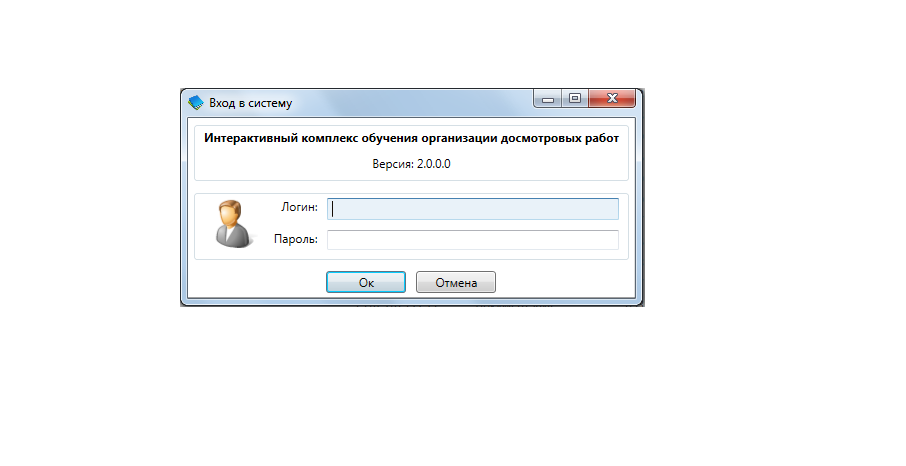
Для продолжения необходимо ввести логин и пароль пользователя в соответствующих полях, после чего нажать кнопку «Войти». После проверки прав пользователя на доступ к системе загрузится главное окно программы.
ОПИСАНИЕ ОПЕРАЦИЙ Карта занятия
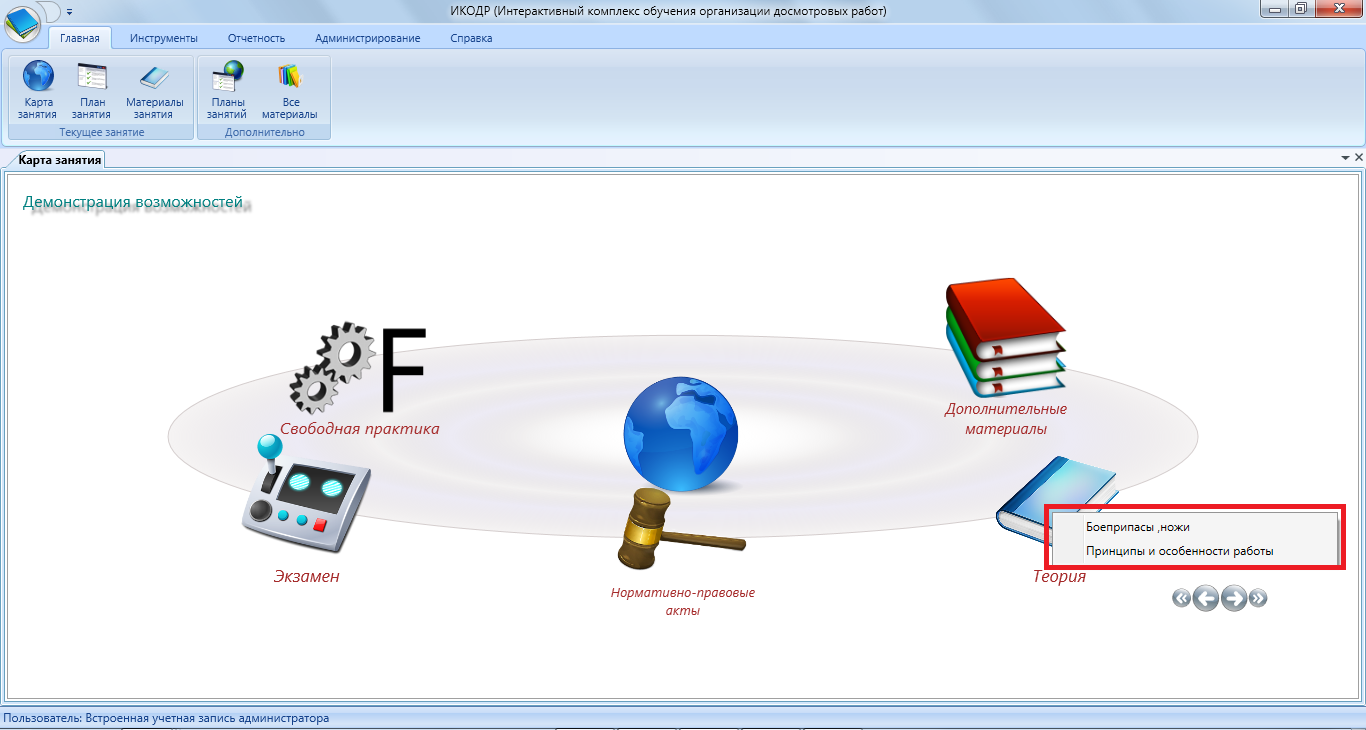
Это навигационное меню, для быстрого и наглядного доступа к лекциям, тестам, нормативной документации и экзаменационным работам текущего занятия. Все материалы текущего занятия разбиты на несколько категорий, обозначаемых пиктограммами. Перемещение пиктограмм производится щелчком левой клавиши мыши по орбите и прокруткой «колёсиком» мыши в обоих направлениях.
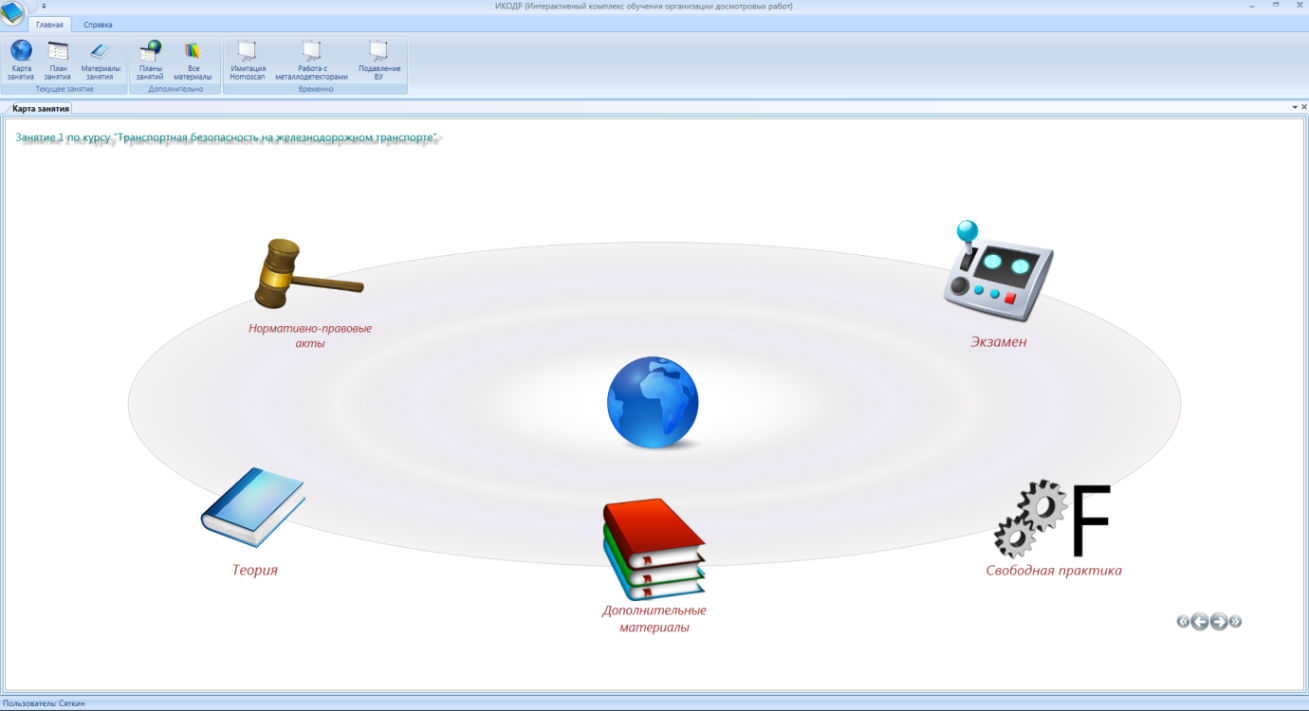
Щелчок левой клавиши мыши по интересующей Вас пиктограмме выводит список материалов выбранной категории.
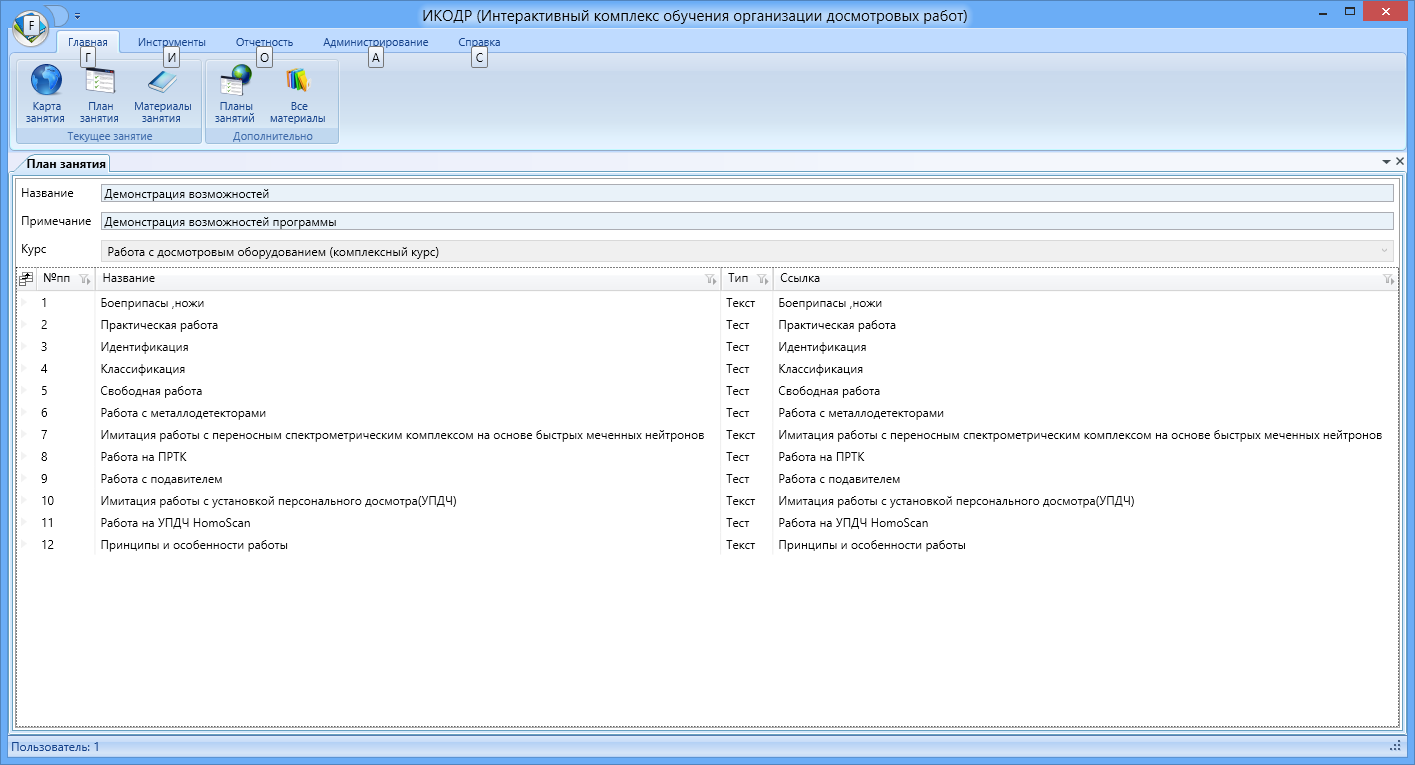
При выборе данного пункта меню появляется окно «План занятия». Здесь отображается план текущего занятия. Из плана занятия осуществляется быстрый доступ к материалам занятия через контекстное меню элементов плана.
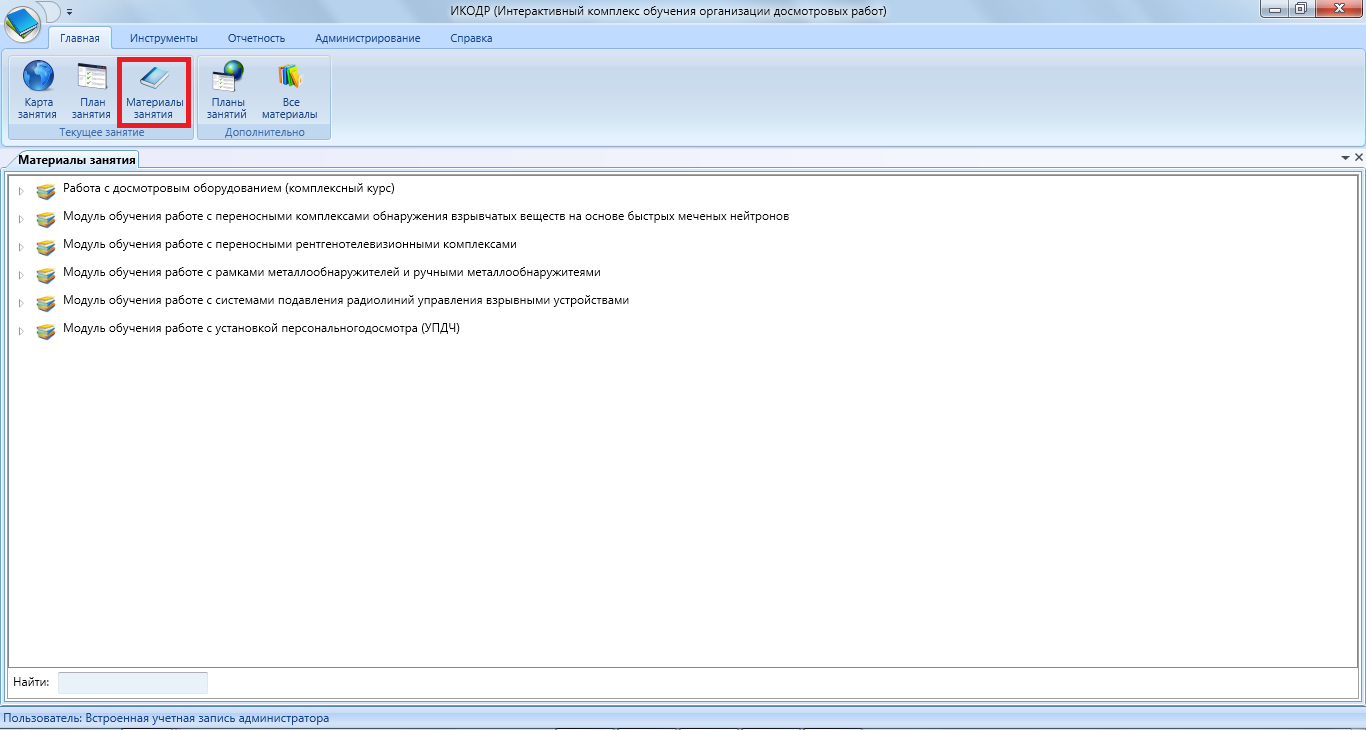
При выборе данного пункта меню появляется окно «Материалы занятия». Здесь отображаются материалы текущего занятия в виде дерева, для ознакомления и изучения.
Прохождение тестов
Пользователю могут быть назначены следующие виды тестирования:
- свободная работа; идентификация; классификация; практическая работа; итоговый тест.
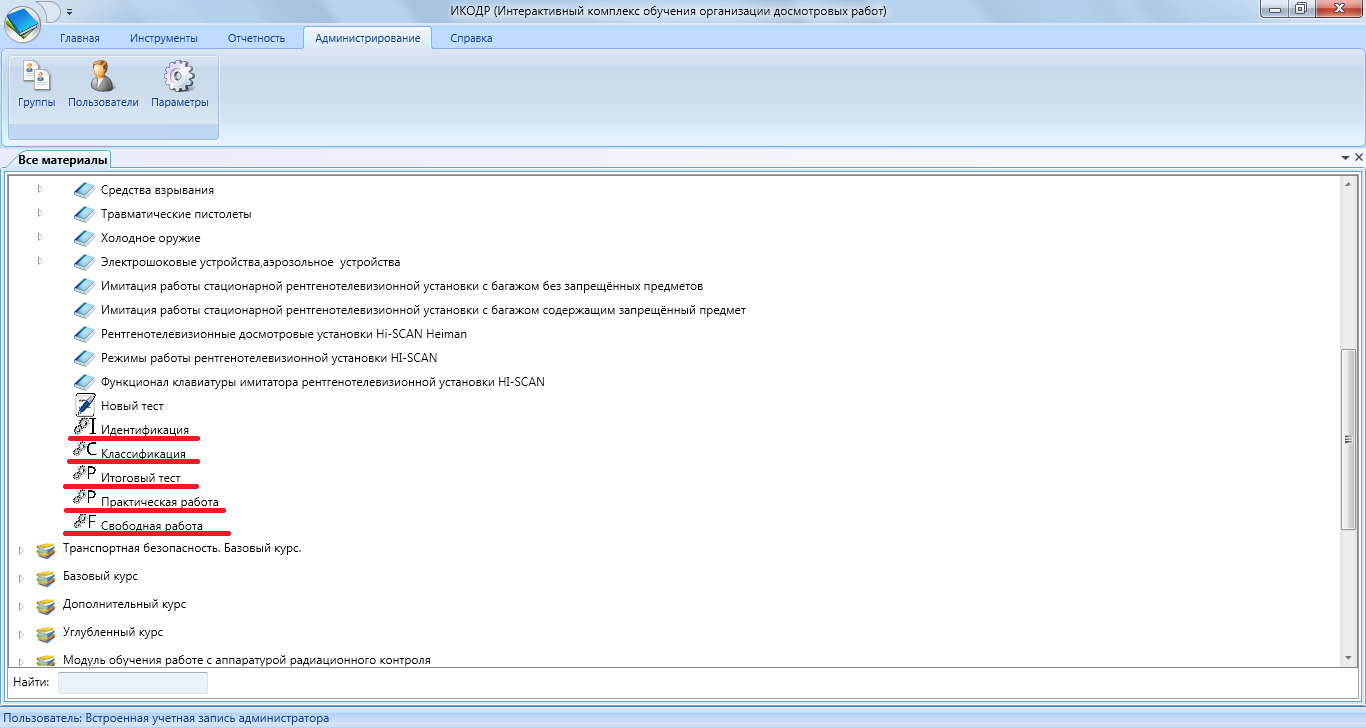
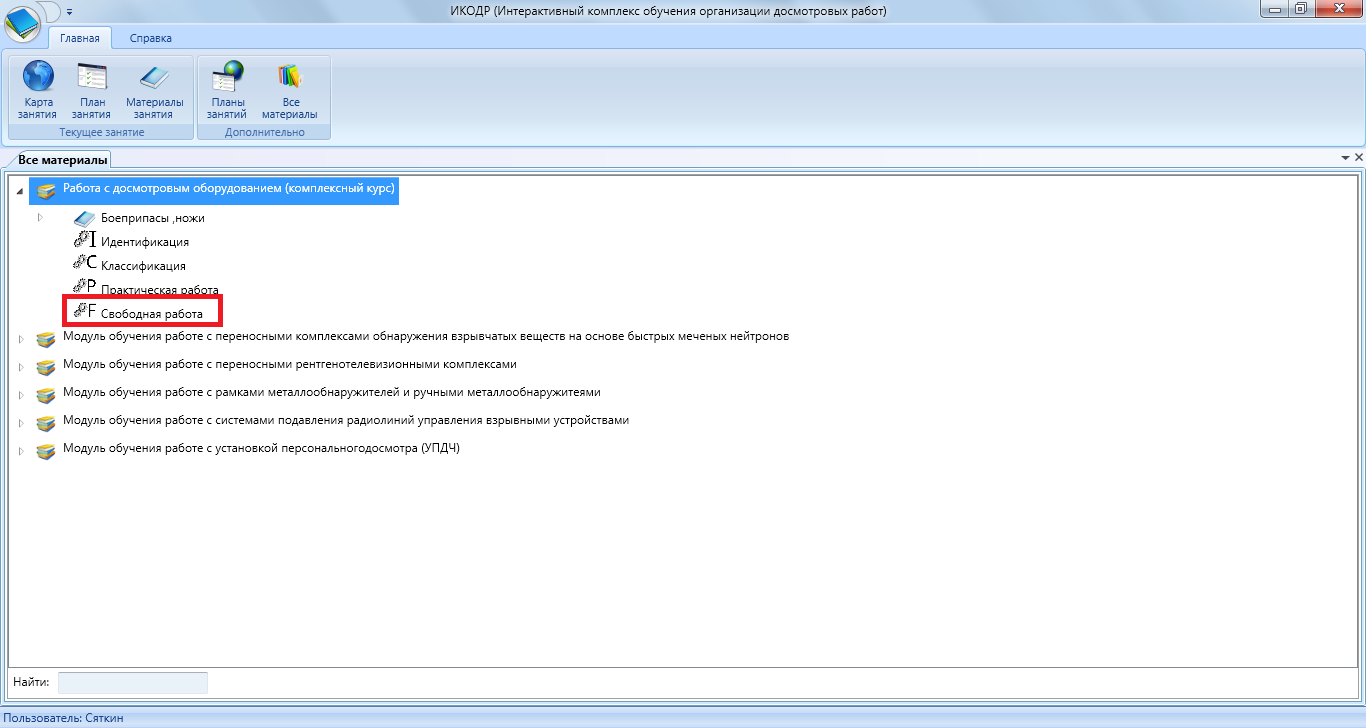
Для прохождения интерактивного теста «Свободная работа» Вам необходимо открыть вкладку «Работа с досмотровым оборудованием», после чего выбрать тест, отмеченный соответствующей иконкой .
.
После выбора данного теста перед Вами всплывёт окно имитатора рентгенотелевизионной установки. Данный режим не ограничивается временем и является свободной работой с рентгенограммами, на более детальном пульте-имитаторе.
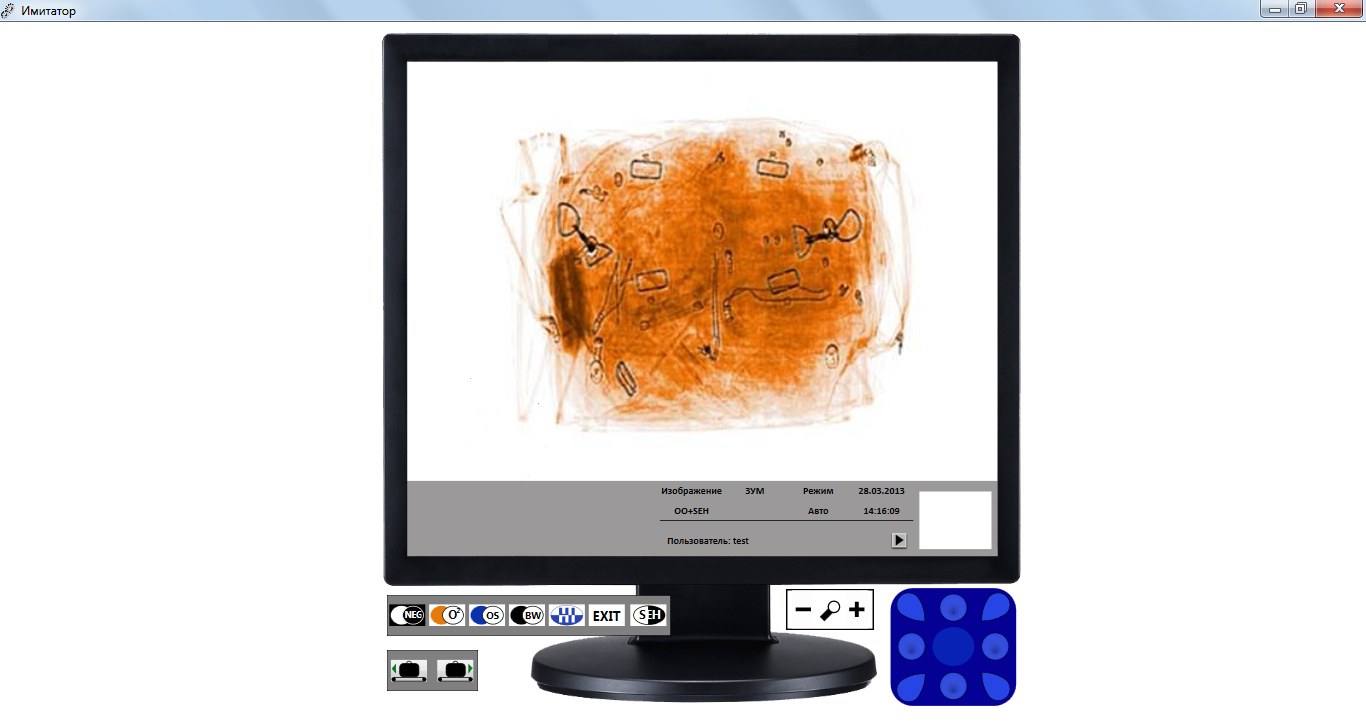
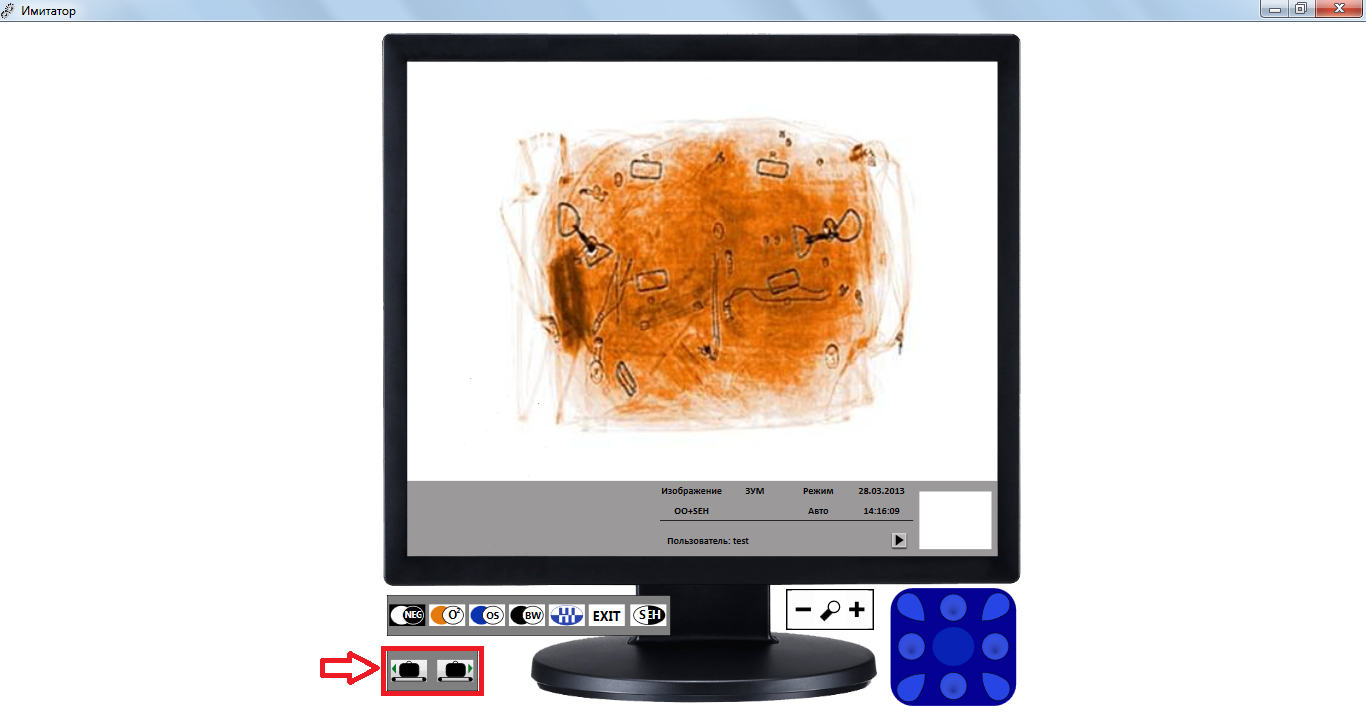
Отображаемые рентгенограммы и перемещаются в свободном порядке, с помощью клавиш прокрутки.
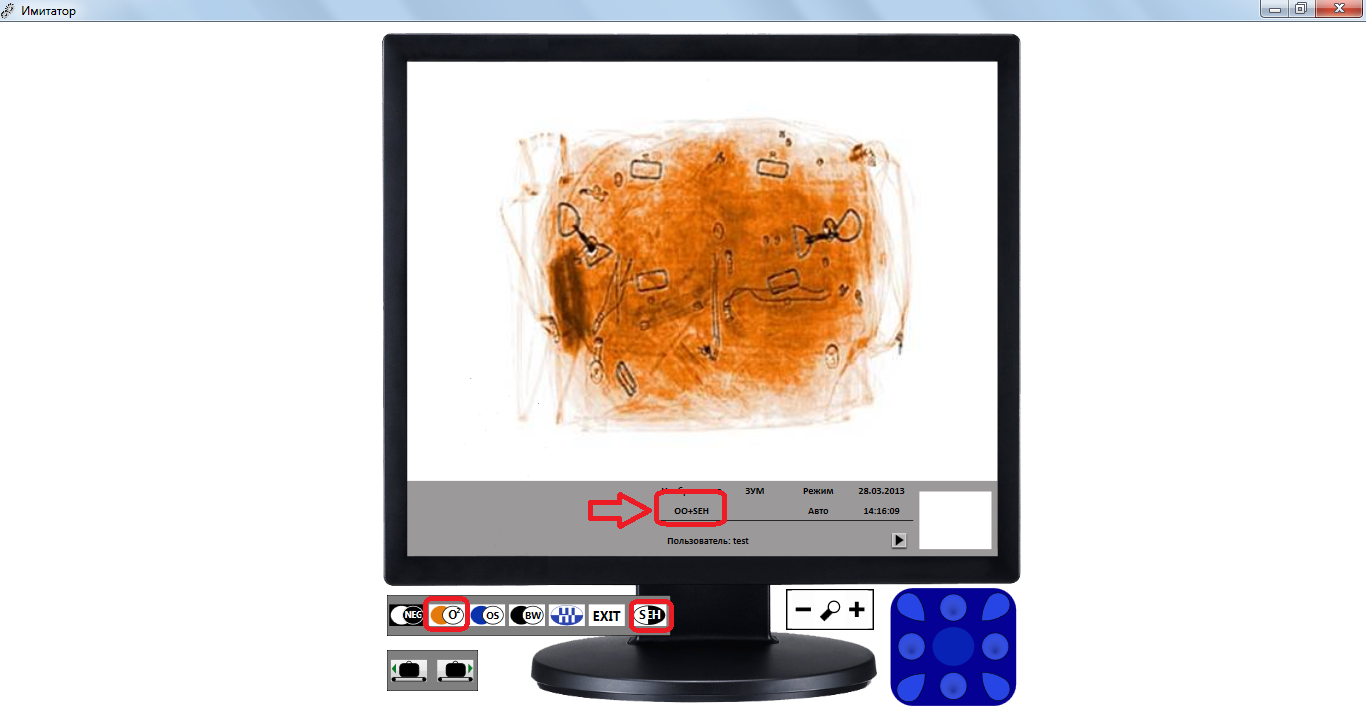
В данном виде тестирования также предоставляется возможность рассмотрения рентгенограмм в различных режимах. Каждый режим просмотра рентгенограмм можно дополнить функцией «оптимизации контрастности»  .
.
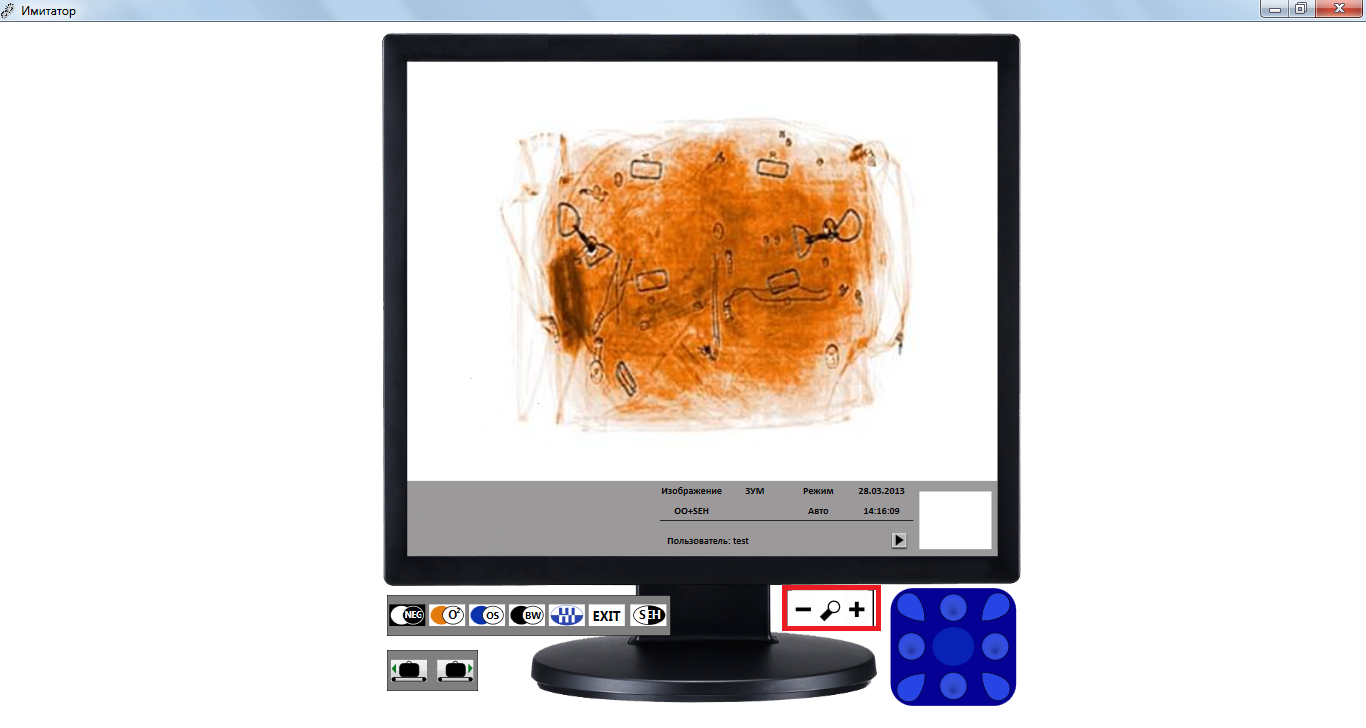
Для приближения и удаления рентгенограммы пользователь должен воспользоваться кнопками «+» и «-».
Для приближения и более детального просмотра рентгенограммы в определенной области, Вам необходимо воспользоваться джойстиком, представленным на панели меню.
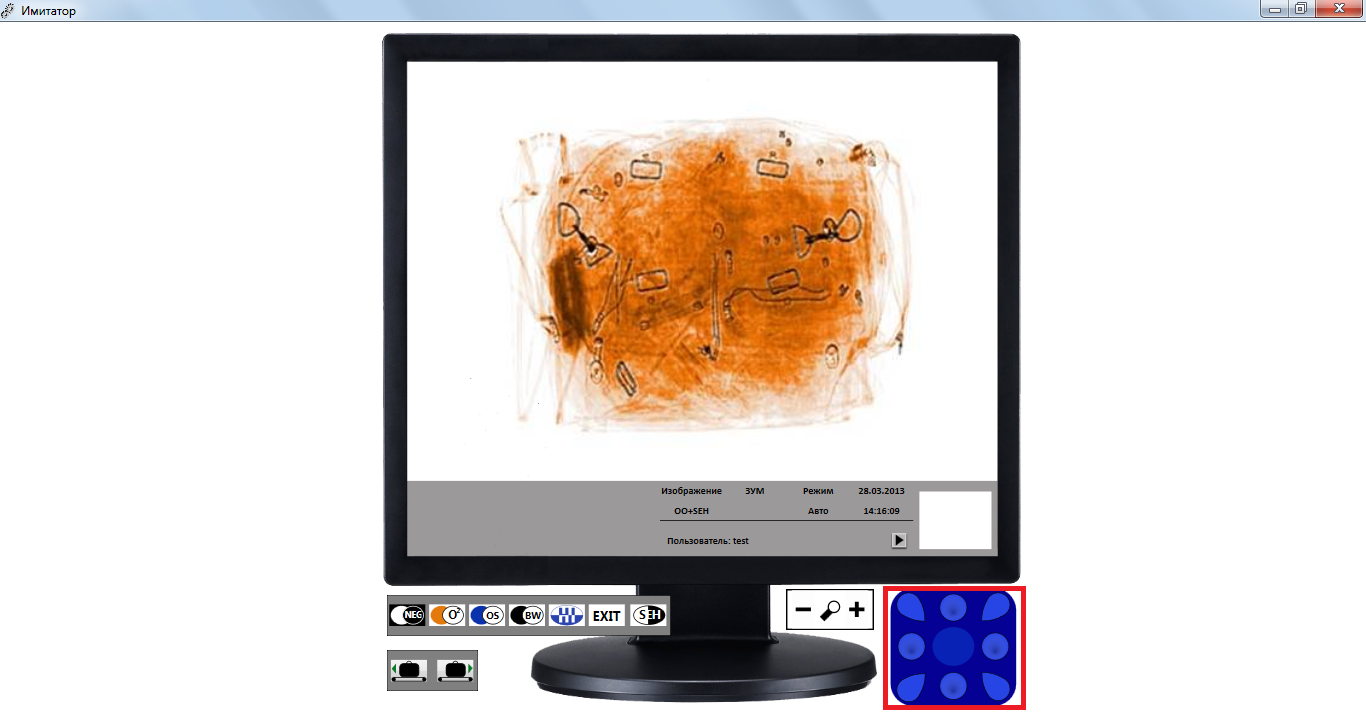
Завершить прохождение «Свободной работы», возможно в любой момент, нажав на красный крест, в правом верхнем углу экрана.
Интерактивный тест «Идентификация»
Для прохождения интерактивного теста «Идентификация» Вам необходимо открыть вкладку «Работа с досмотровым оборудованием», после чего выбрать тест, отмеченный соответствующей иконкой  .
.
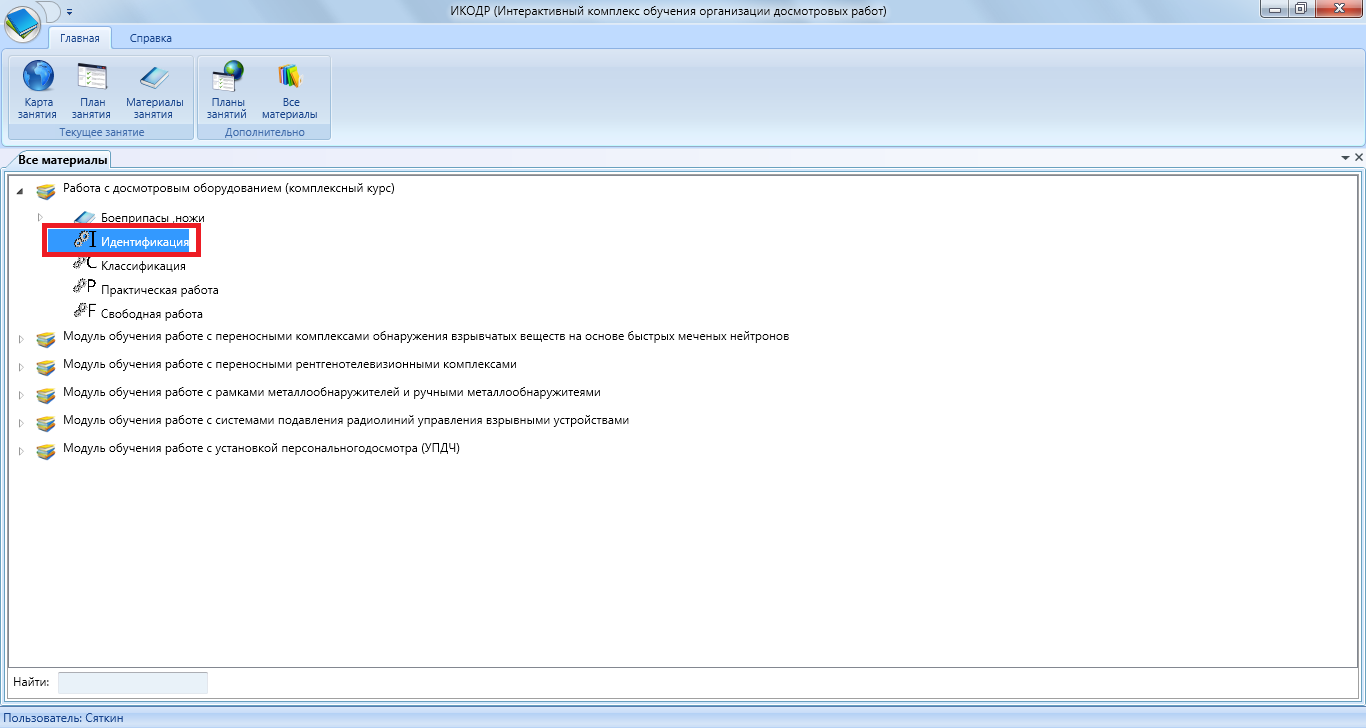
После выбора соответствующего теста перед Вами всплывёт окно с краткой информацией о данном тесте: отведённом времени на его прохождение, к какому курсу он относится и шкала оценок.
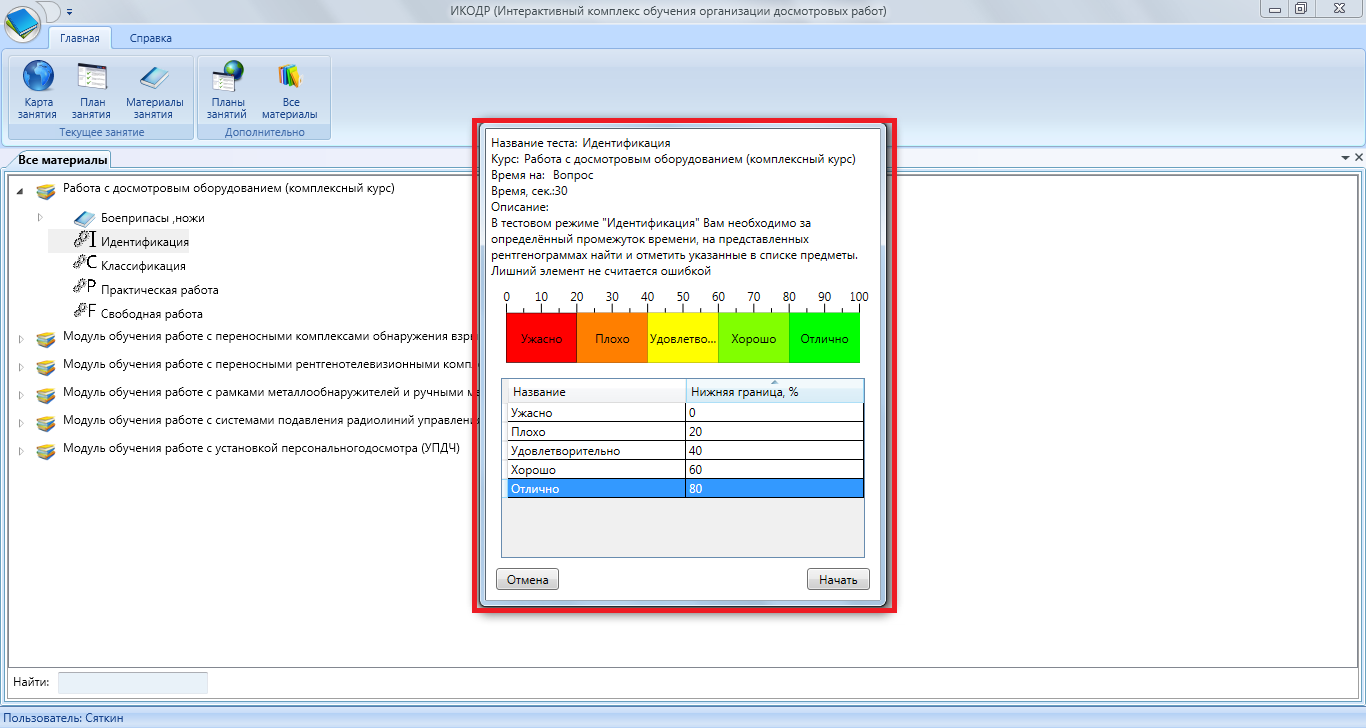
Для начала теста необходимо нажать кнопку «Начать», для отмены, кнопку «Отмена».
При начале тестирования перед Вами откроется окно с рентгенограммами. Где за определённый промежуток времени необходимо отметить предметы, указанные в правом столбце и выбрать их щелчком левой кнопки мыши по рентгенограмме, после чего на экране отобразится выделенная область в виде белой точки. После выделения всех предметов необходимо нажать кнопку «Оценить».
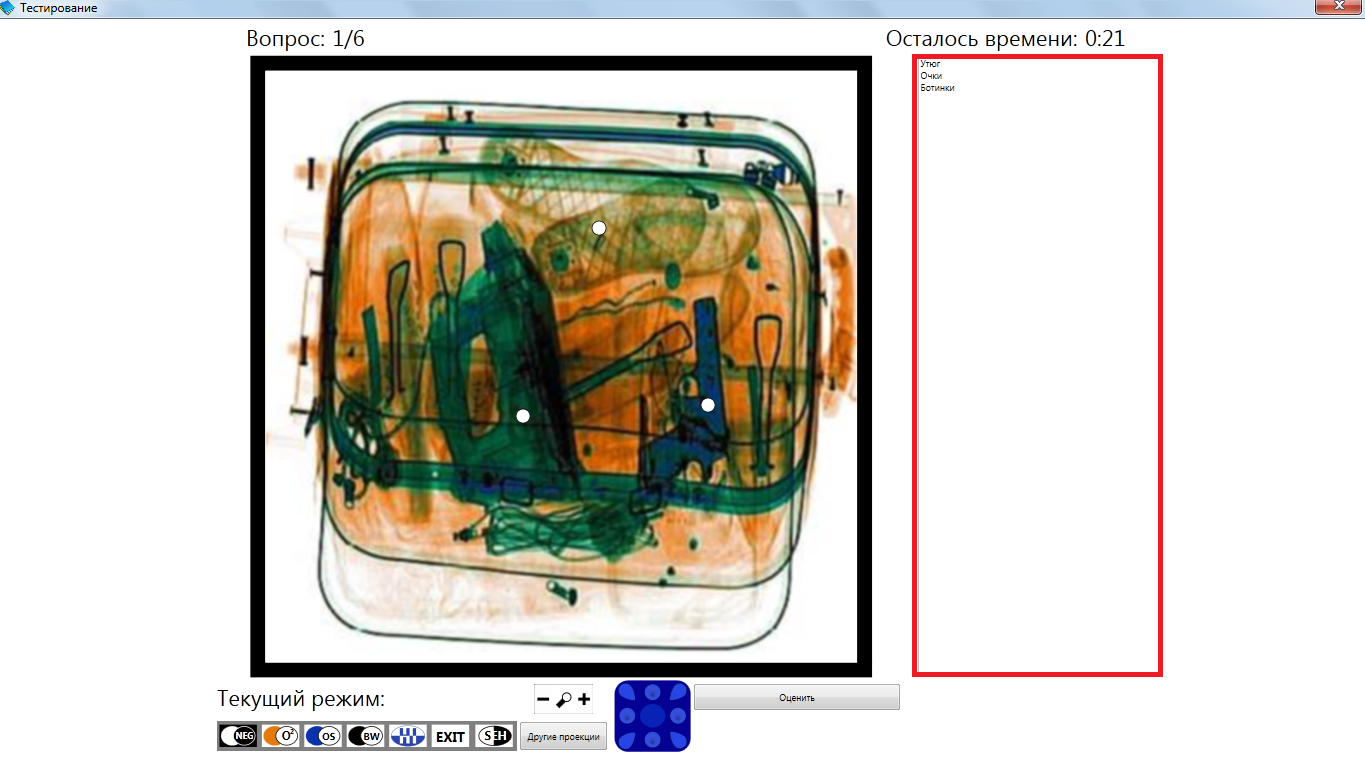
Перед пользователем представляется возможность просмотра рентгенограмм в различных проекциях, нажав на кнопку «другие проекции».

После чего перед вами всплывет окно «Проекции».
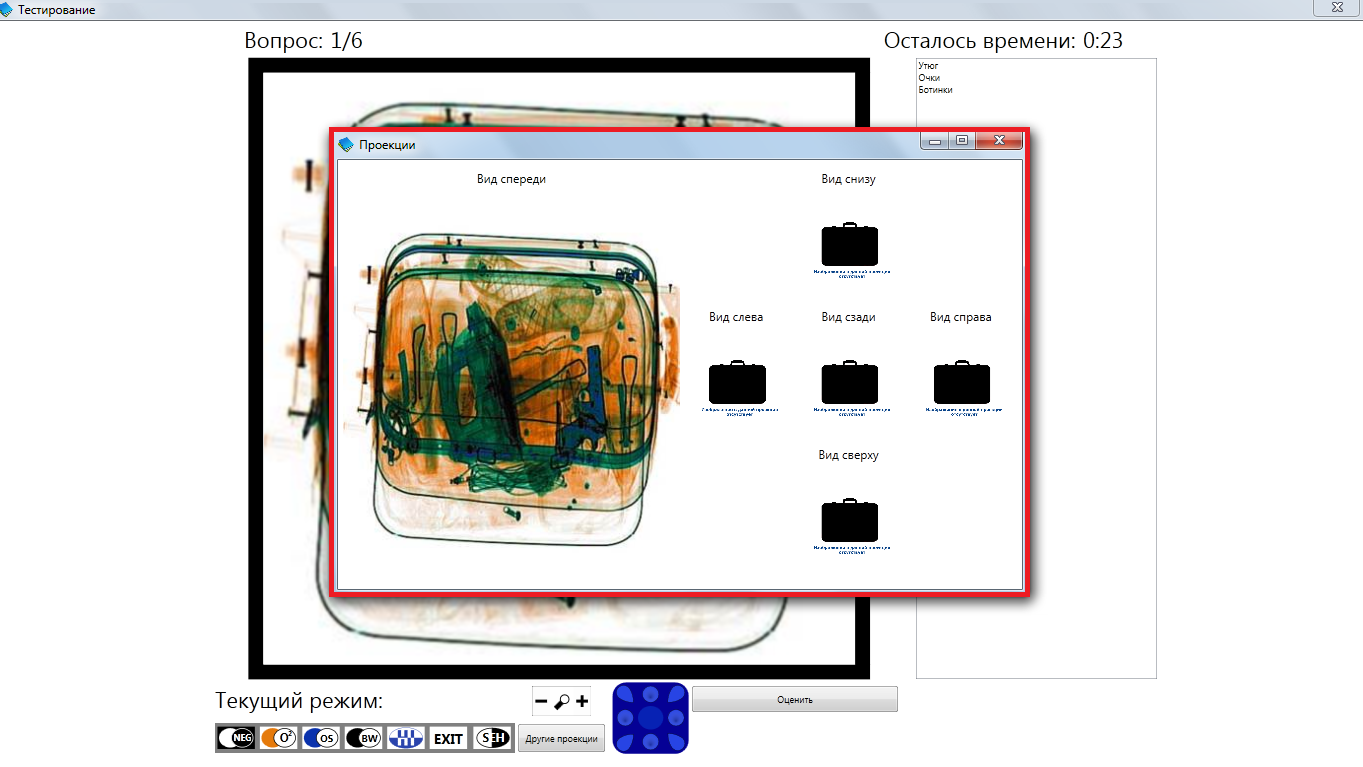
Также возможно изменить режим просмотра рентгенограмм, выбрав соответствующий на панели меню. Каждый режим просмотра рентгенограмм можно дополнить функцией «оптимизации контрастности»  . Для приближения и удаления рентгенограммы пользователь должен воспользоваться кнопками «+» и «-».
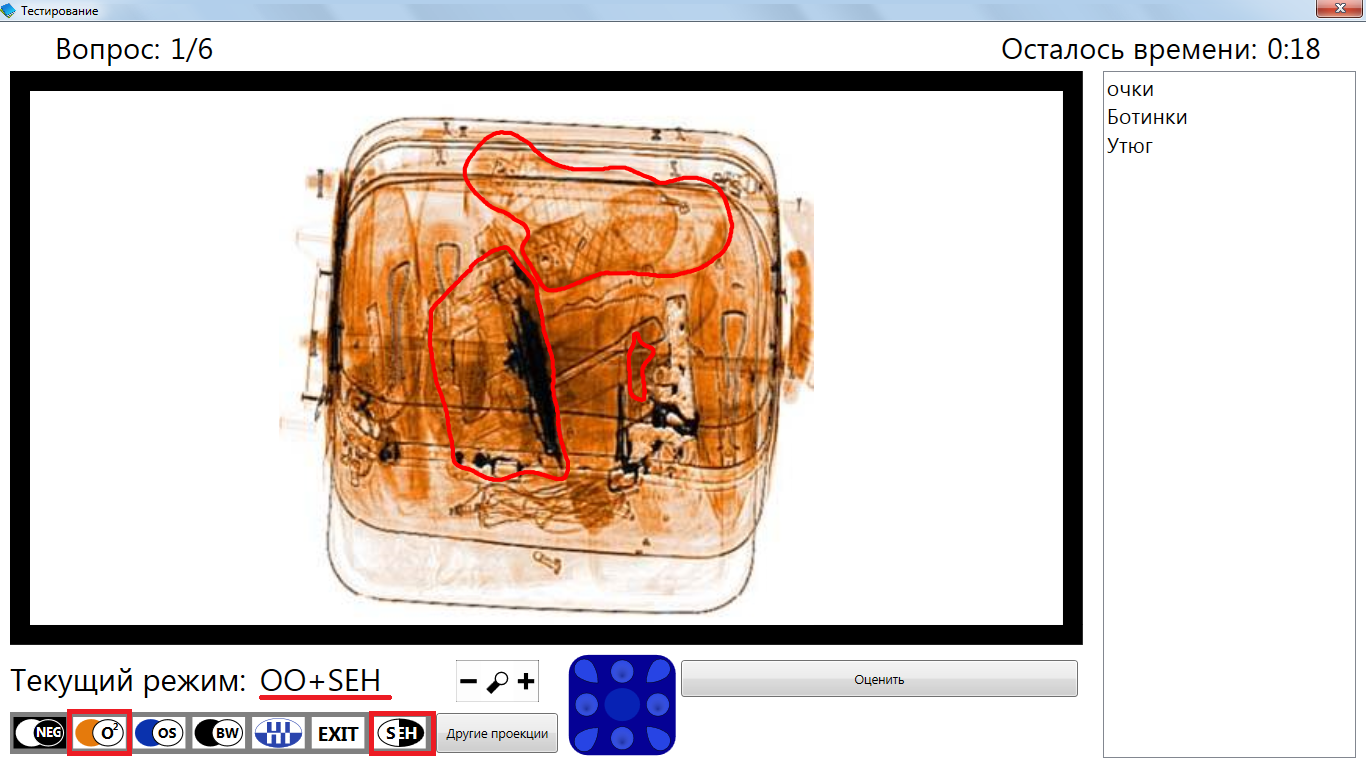
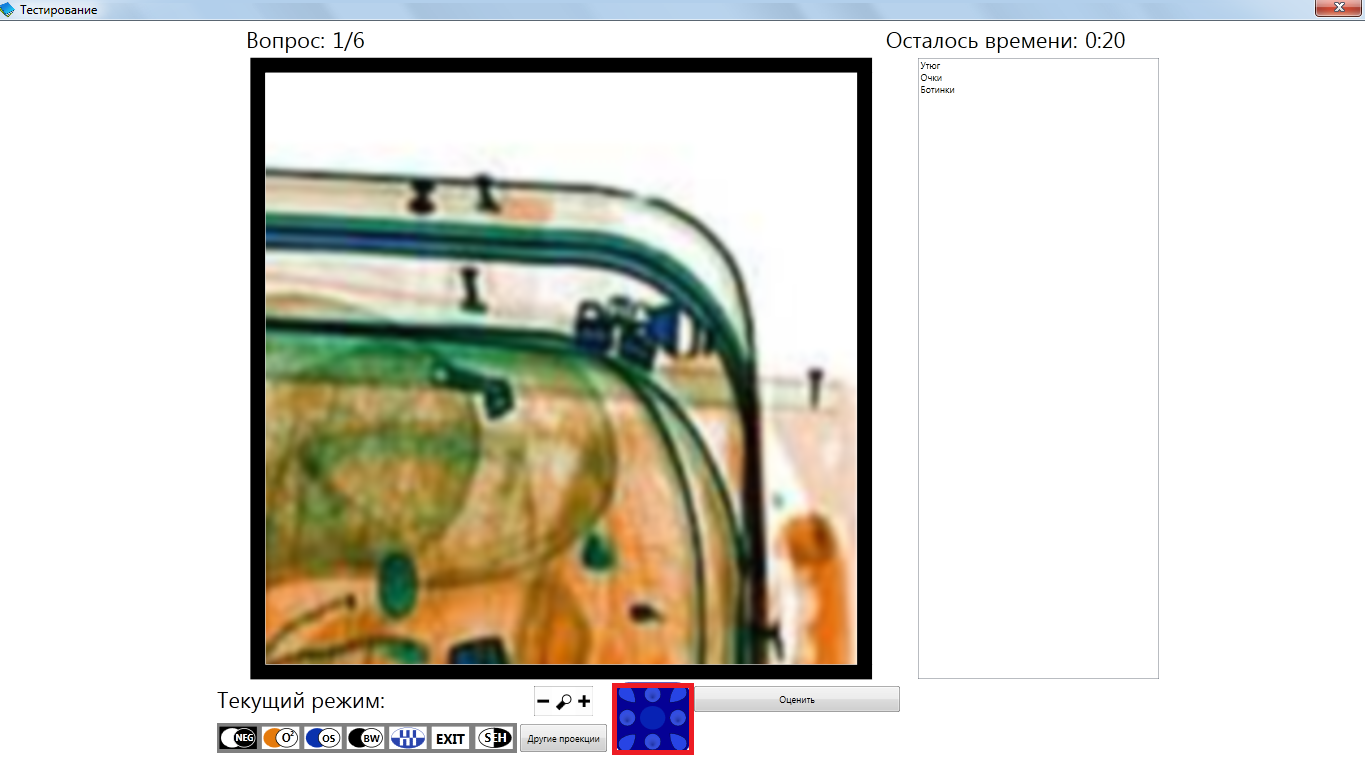
Для приближения и более детального просмотра рентгенограммы в определенной области, Вам необходимо воспользоваться джойстиком, представленным на панели меню.
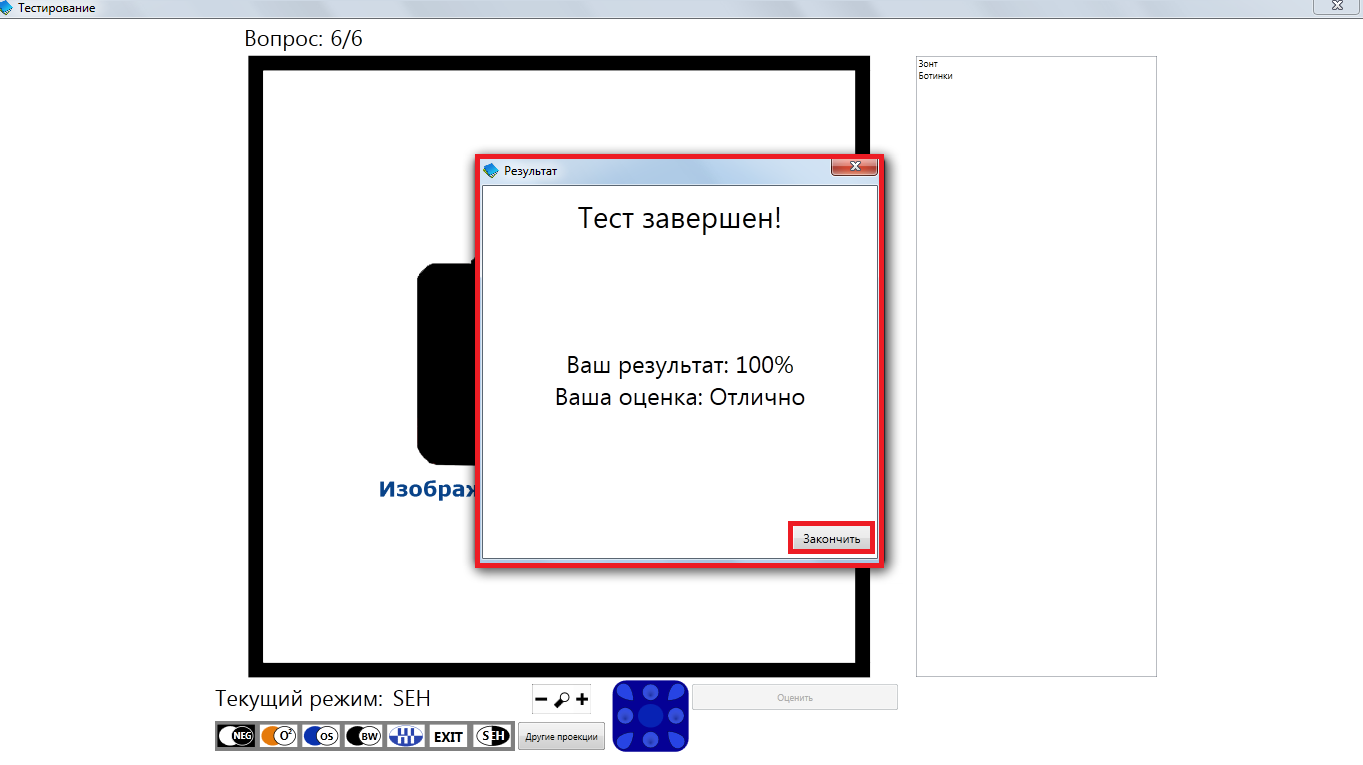
После прохождения теста, количество правильных и неправильных ответов фиксируется в отчётности. Так же после окончания теста перед Вами откроется окно указывающее ваш результат и оценку за прохождение теста, для выхода нажмите на кнопку «закончить».
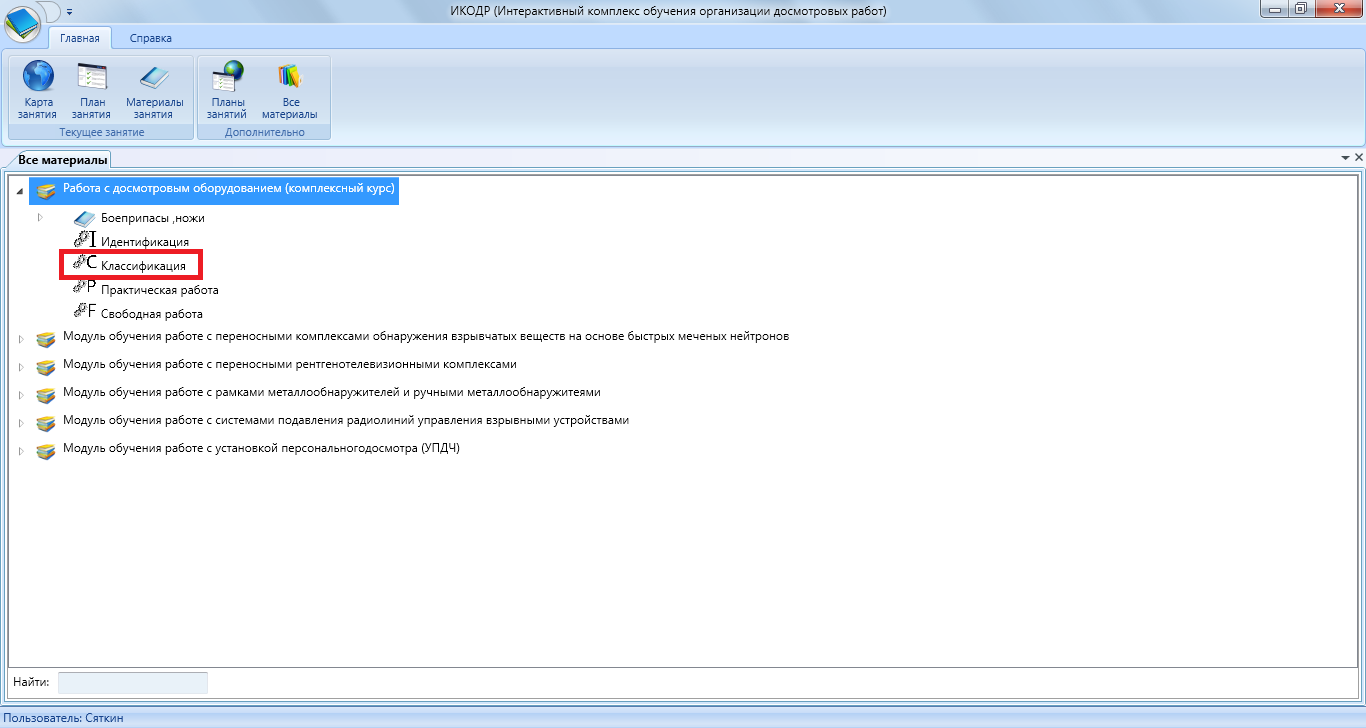
Для прохождения интерактивного теста «Классификация» Вам необходимо открыть вкладку «Работа с досмотровым оборудованием», после чего выбрать тест, отмеченный соответствующей иконкой .
.
После выбора соответствующего теста перед Вами всплывёт окно с краткой информацией о данном тесте: отведённом времени на его прохождение, к какому курсу он относится и шкала оценок.
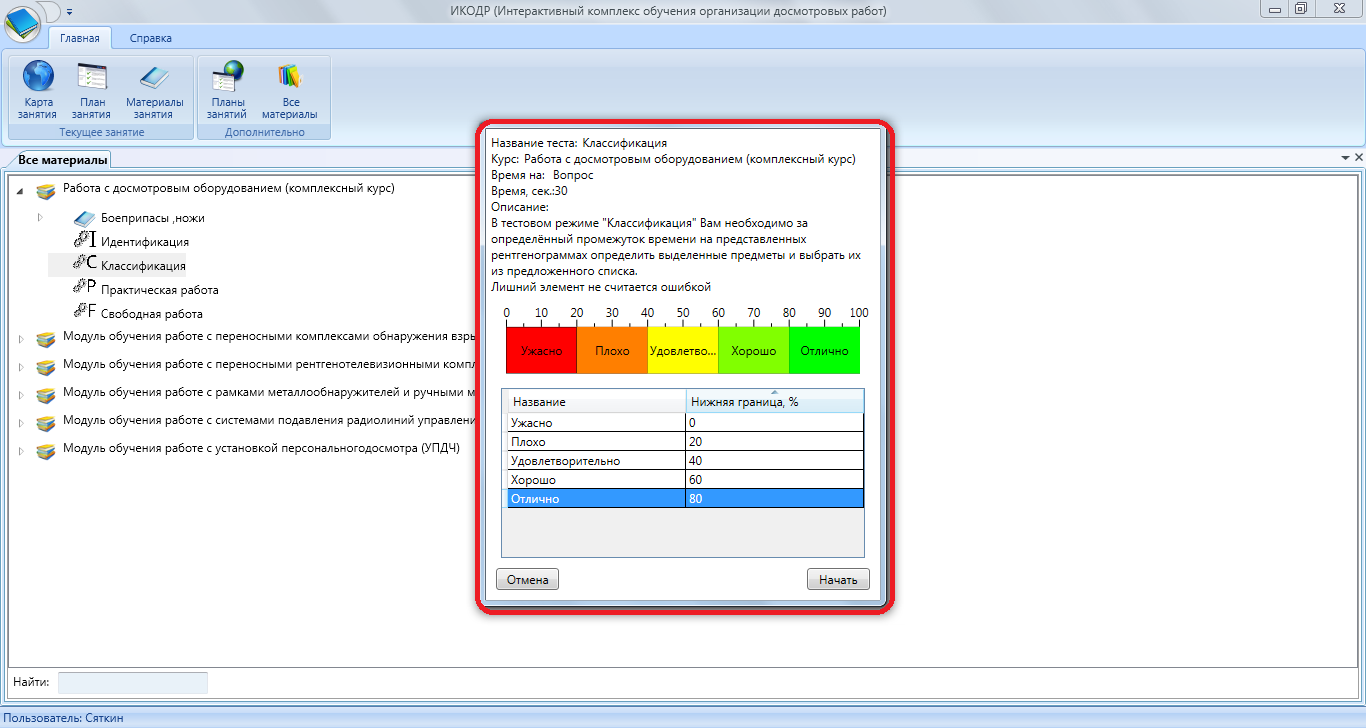
Для начала теста необходимо нажать кнопку «Начать», для отмены, кнопку «Отмена».
При начале тестирования перед Вами откроется окно с рентгенограммами. Где за определённый промежуток времени необходимо найти отмеченные предметы на рентгенограмме, в правом столбце и выбрать их двойным щелчком левой кнопки мыши по названию. После определения всех предметов рентгенограмма сменится автоматически.
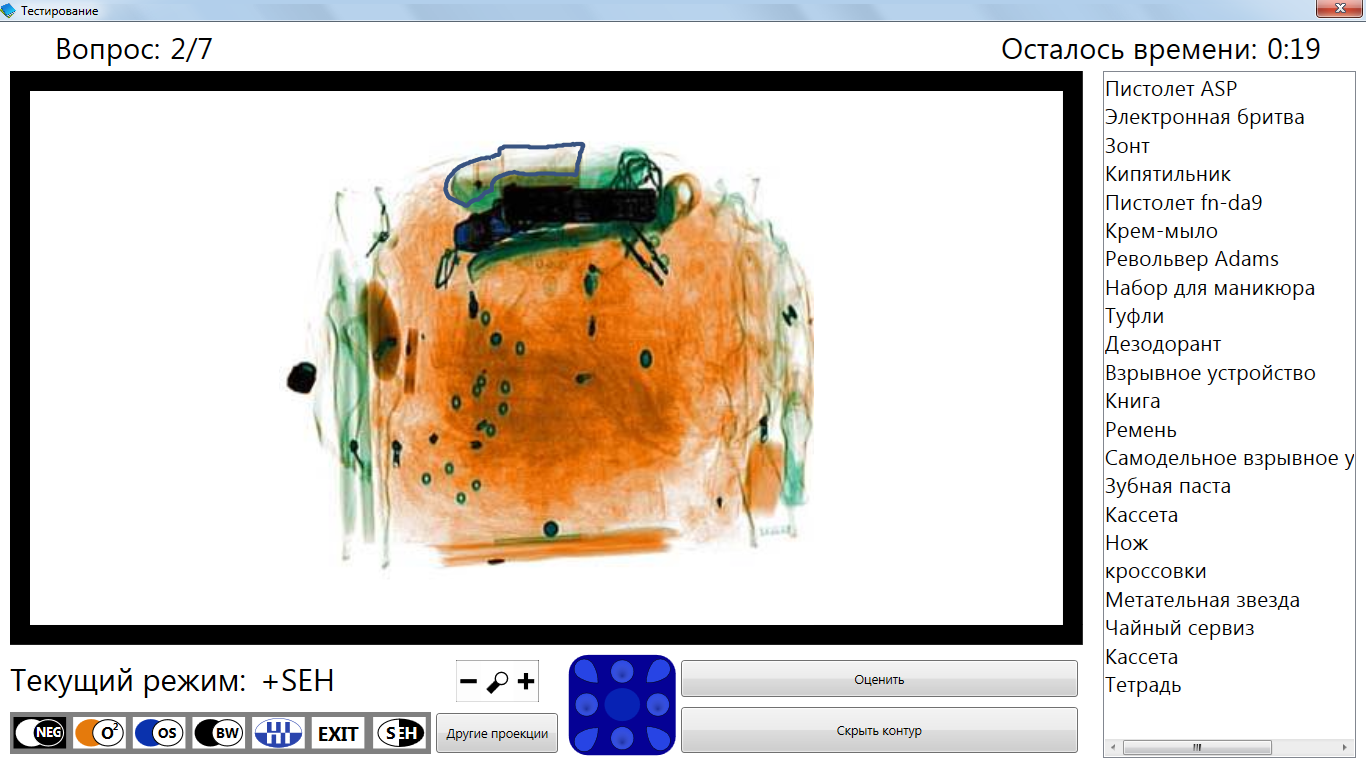
В данном виде тестирования также представляется возможность рассмотрения рентгенограмм в различных проекциях, нажав на кнопку «другие проекции».
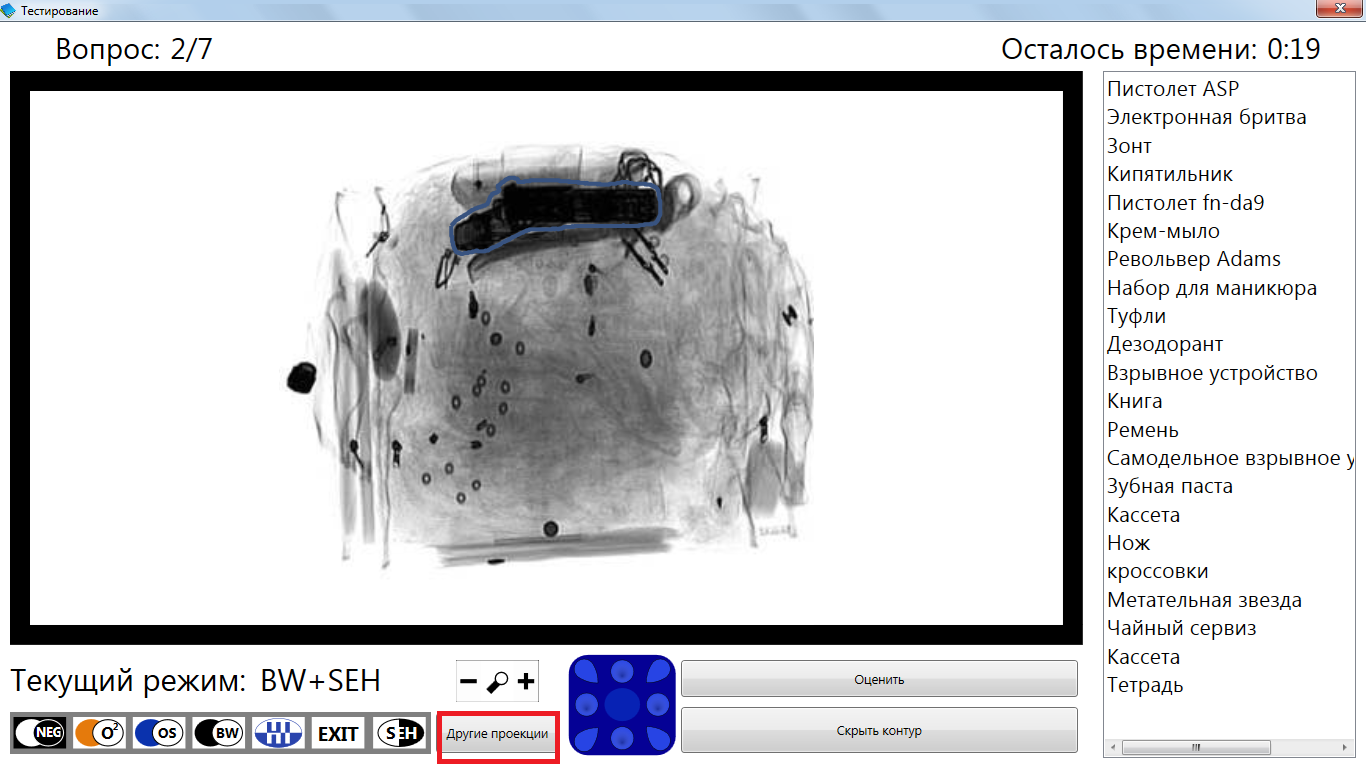
Также возможно изменить режим просмотра рентгенограмм, выбрав соответствующий на панели меню. Каждый режим просмотра рентгенограмм можно дополнить функцией «оптимизации контрастности»  . Для приближения и удаления рентгенограммы пользователь должен воспользоваться кнопками «+» и «-».
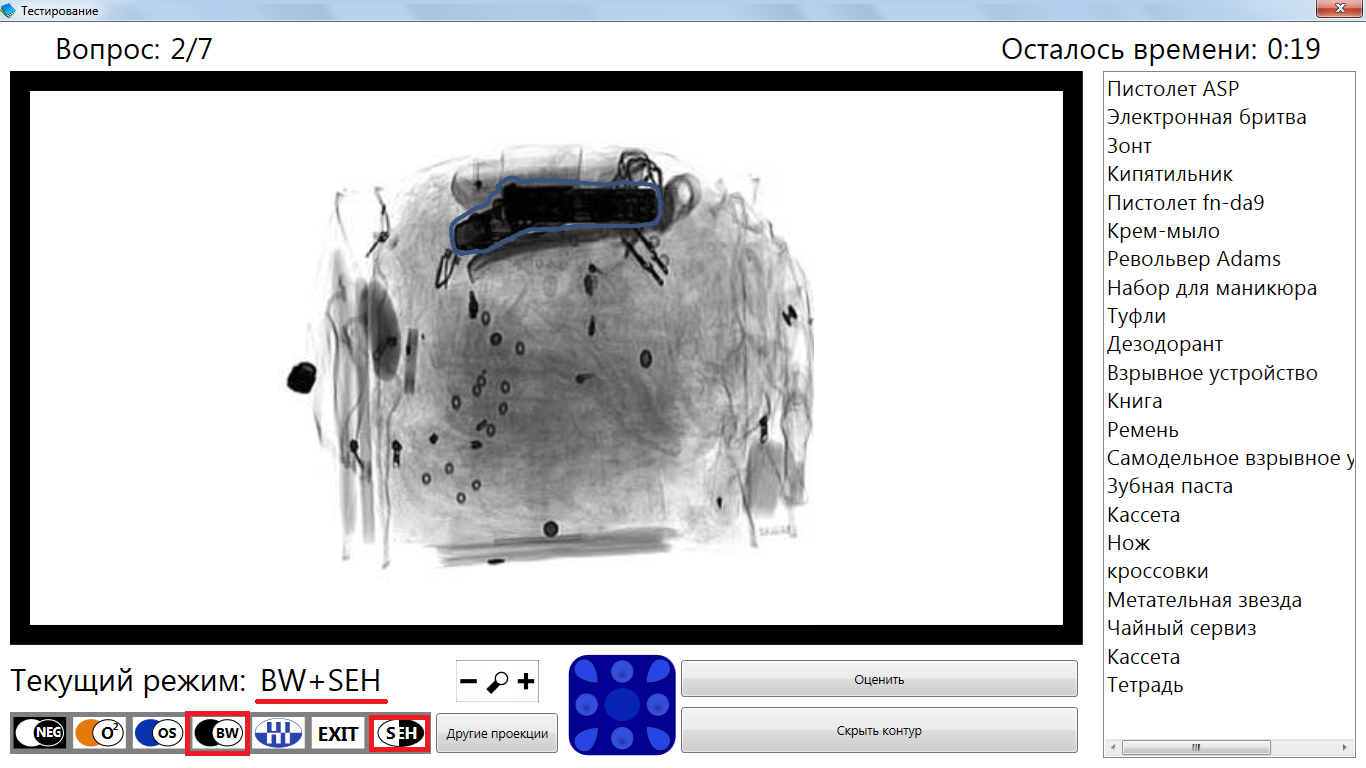
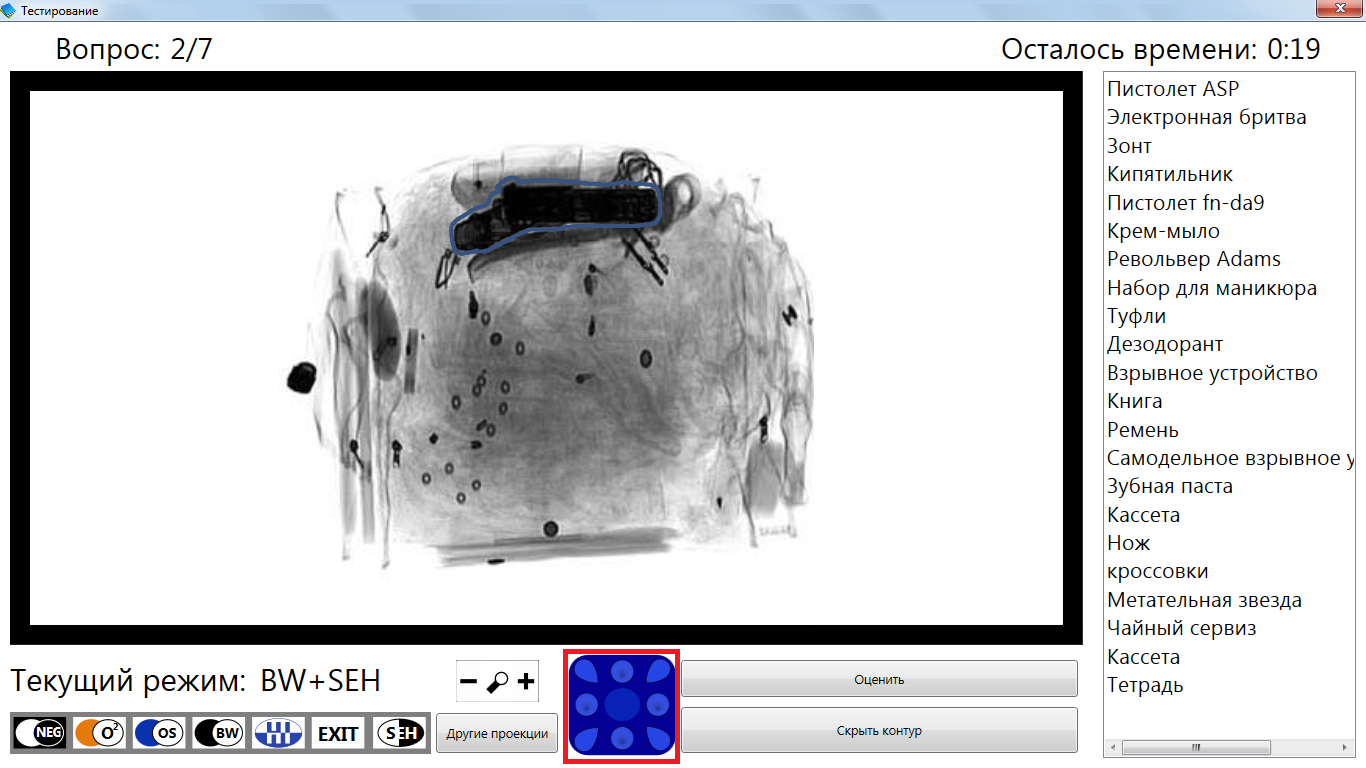
Для приближения и более детального просмотра рентгенограммы в определенной области, Вам необходимо воспользоваться джойстиком, представленным на панели меню.
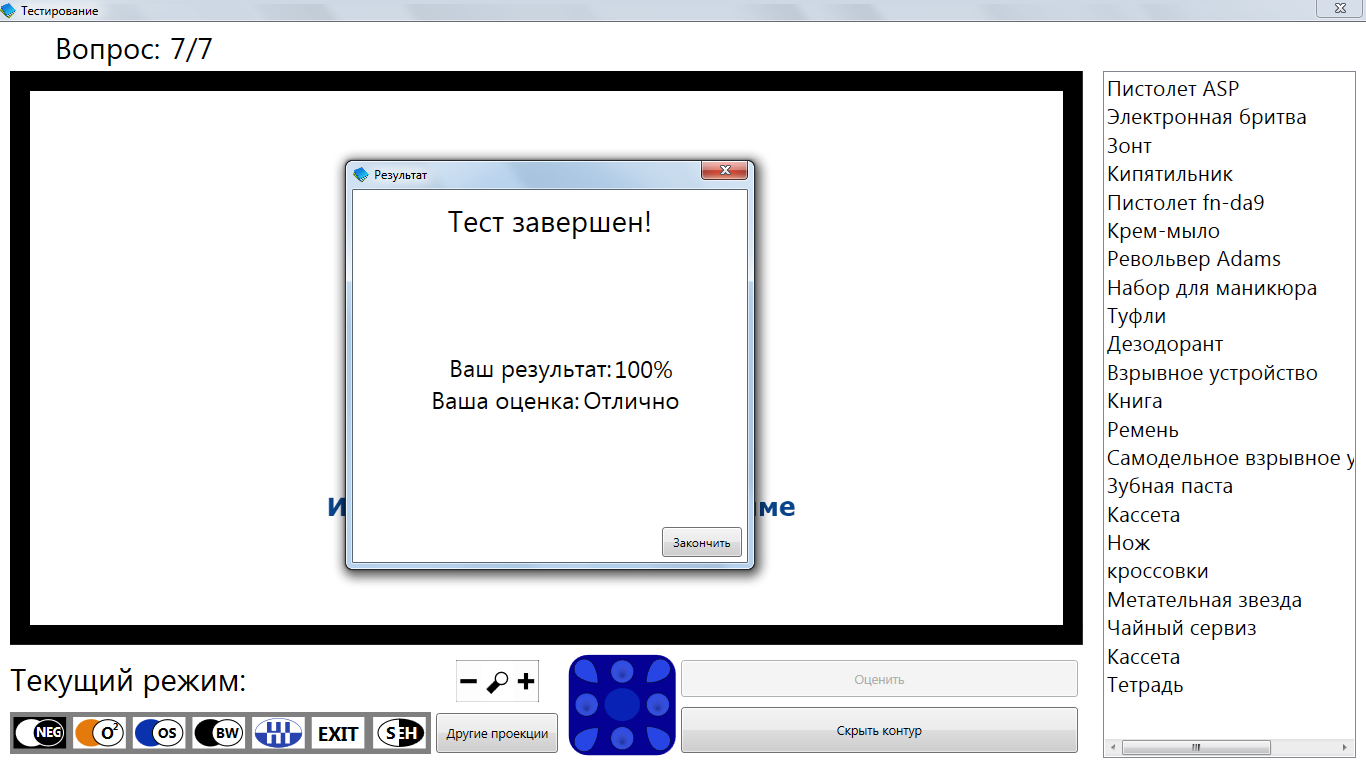
После прохождения теста «Классификация», количество правильных и неправильных ответов фиксируется в отчётности. Так же после окончания теста перед Вами откроется окно, указывающее ваш результат и оценку за прохождение теста, для выхода нажмите на кнопку «закончить».
Интерактивный тест «Практическая работа»
Для прохождения интерактивного теста «Практическая работа» Вам необходимо открыть вкладку «Работа с досмотровым оборудованием», после чего выбрать тест, отмеченный соответствующей иконкой .
.
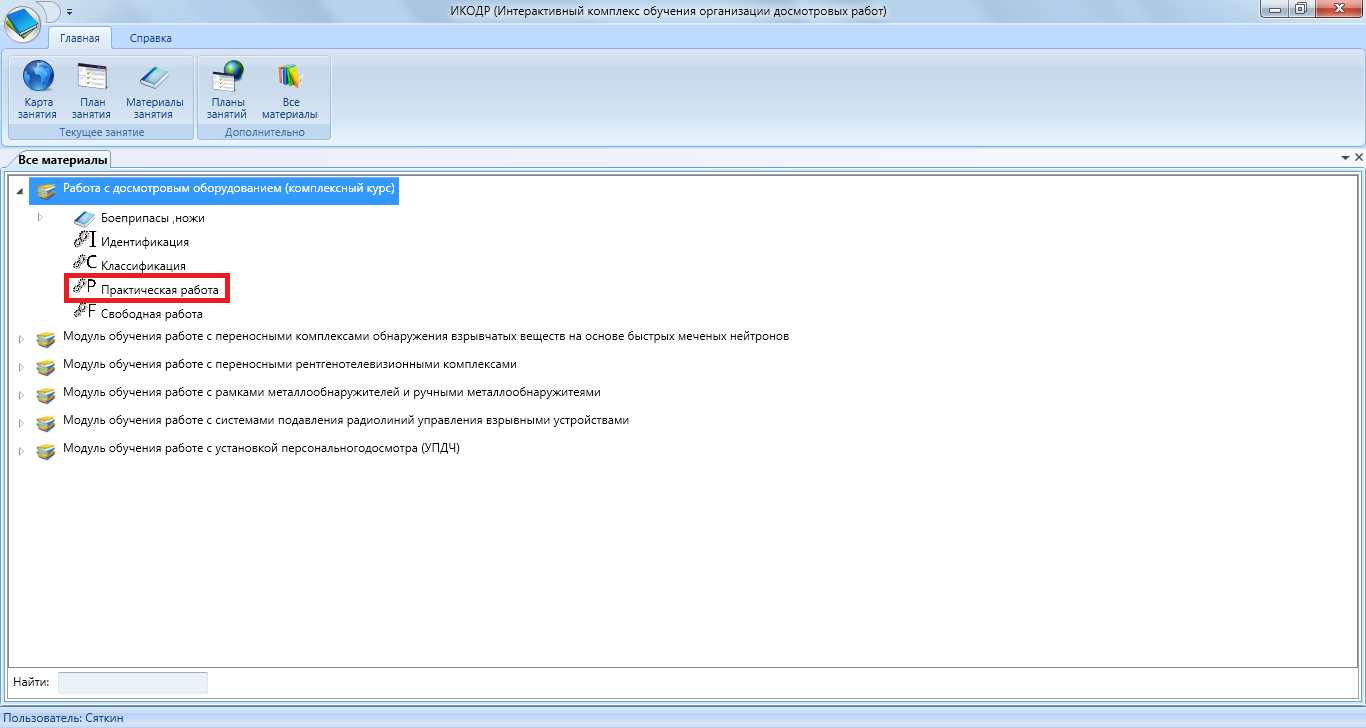
После выбора соответствующего теста перед Вами всплывёт окно с краткой информацией о данном тесте: отведённом времени на его прохождение, к какому курсу он относится и шкала оценок.
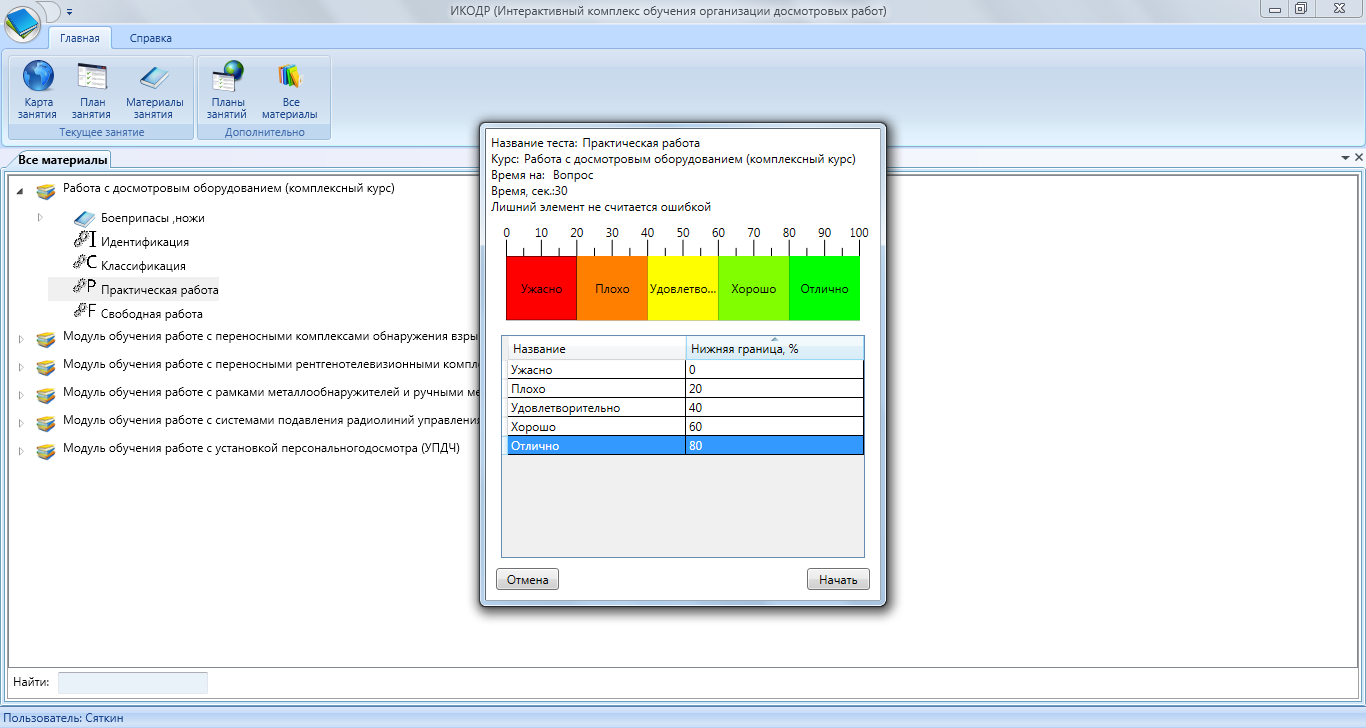
Для начала теста необходимо нажать кнопку «Начать», для отмены - кнопку «Отмена».
При начале тестирования перед Вами откроется окно с набором рентгенограмм. Где за определённый промежуток времени необходимо найти предметы, запрещённые к провозу, либо нажать кнопку «Опасные предметы отсутствуют», если таковых нет. После выбора запрещённых предметов необходимо нажать кнопку «Оценить».
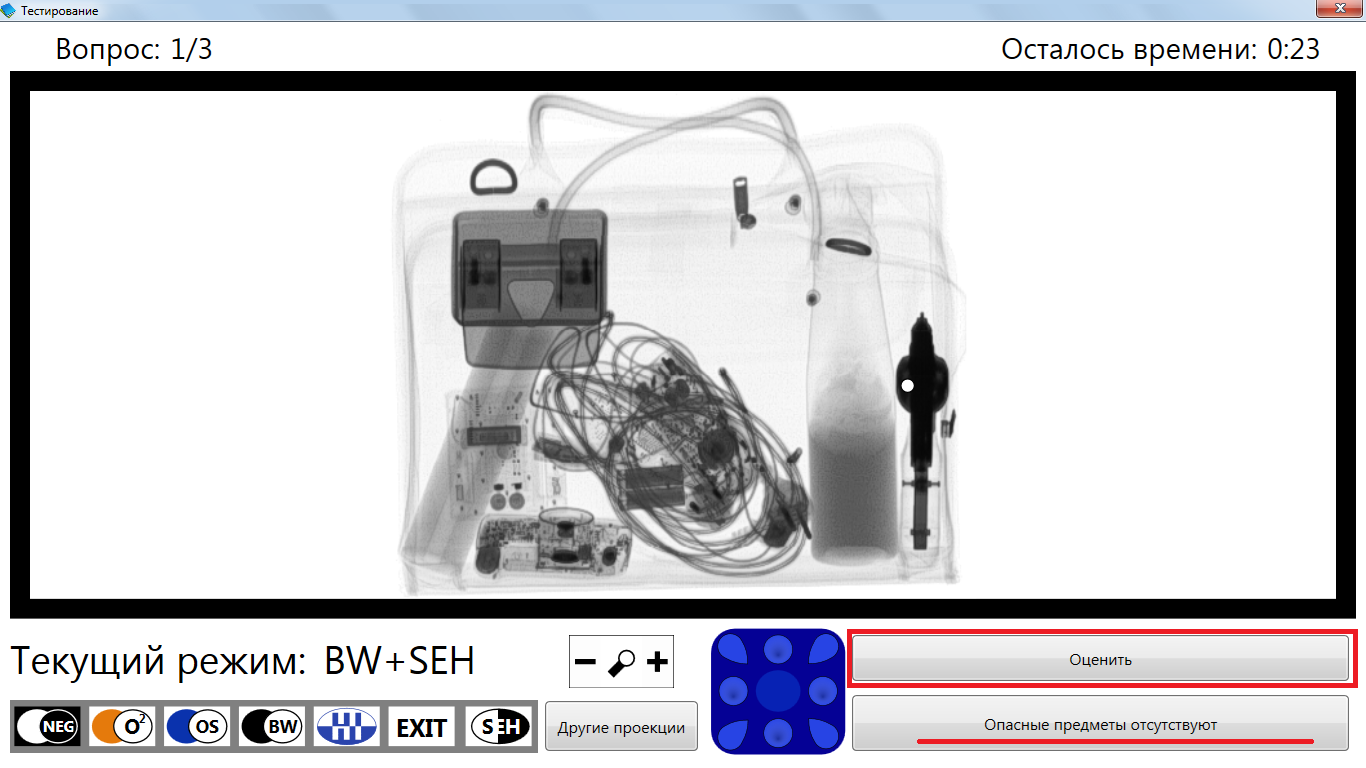
В данном виде тестирования также представляется возможность рассмотрения рентгенограмм в различных проекциях, нажав на кнопку «другие проекции».
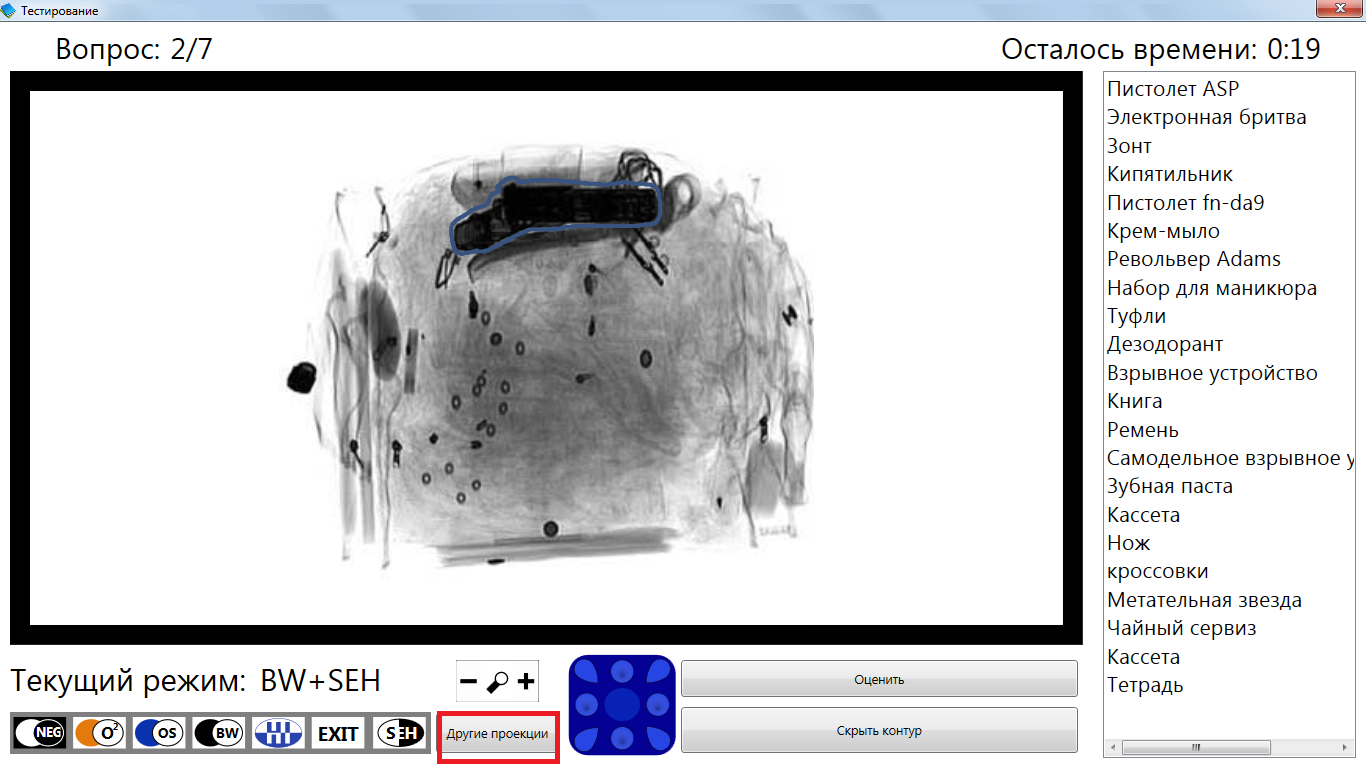
Также возможно изменить режим просмотра рентгенограмм, выбрав соответствующий на панели меню. Каждый режим просмотра рентгенограмм можно дополнить функцией «оптимизации контрастности»  . Для приближения и удаления рентгенограммы пользователь должен воспользоваться кнопками «+» и «-».
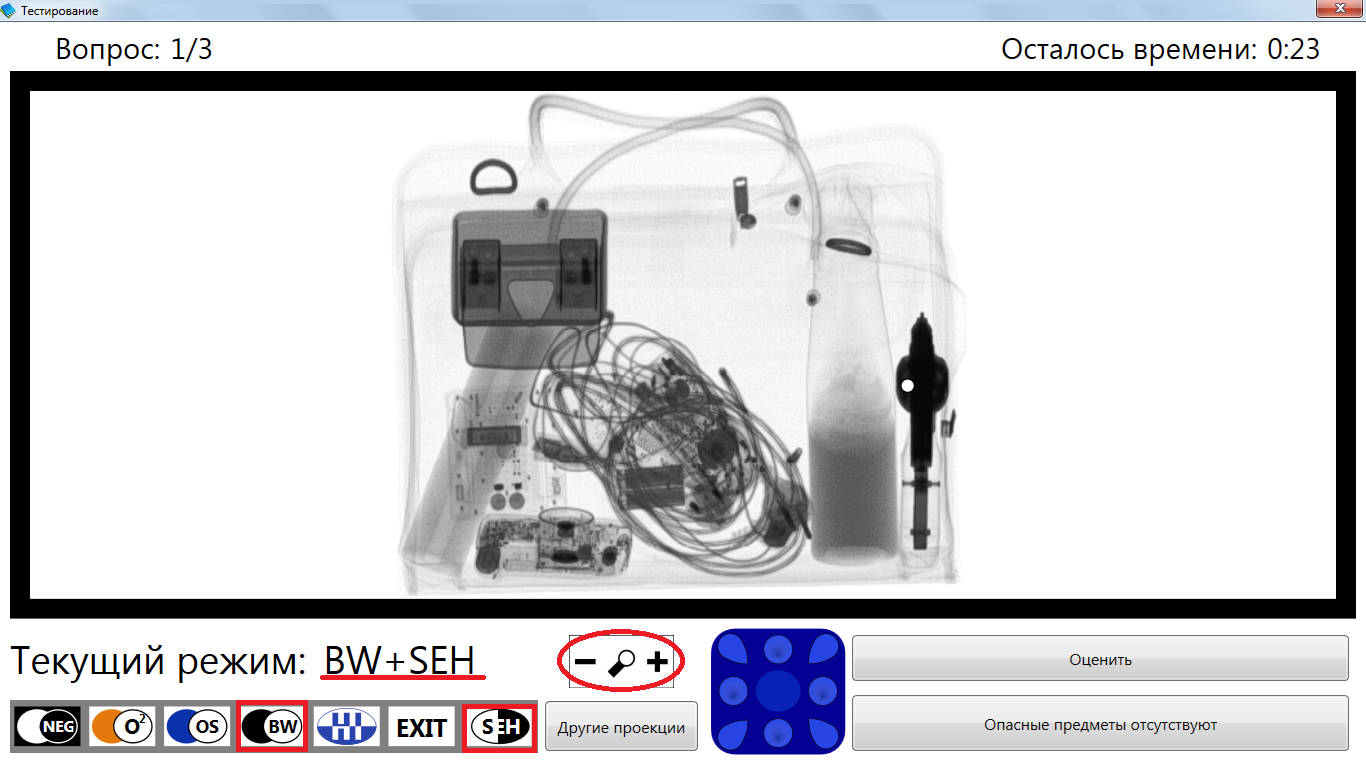
Для приближения и более детального просмотра рентгенограммы в определенной области, Вам необходимо воспользоваться джойстиком, представленным на панели меню.
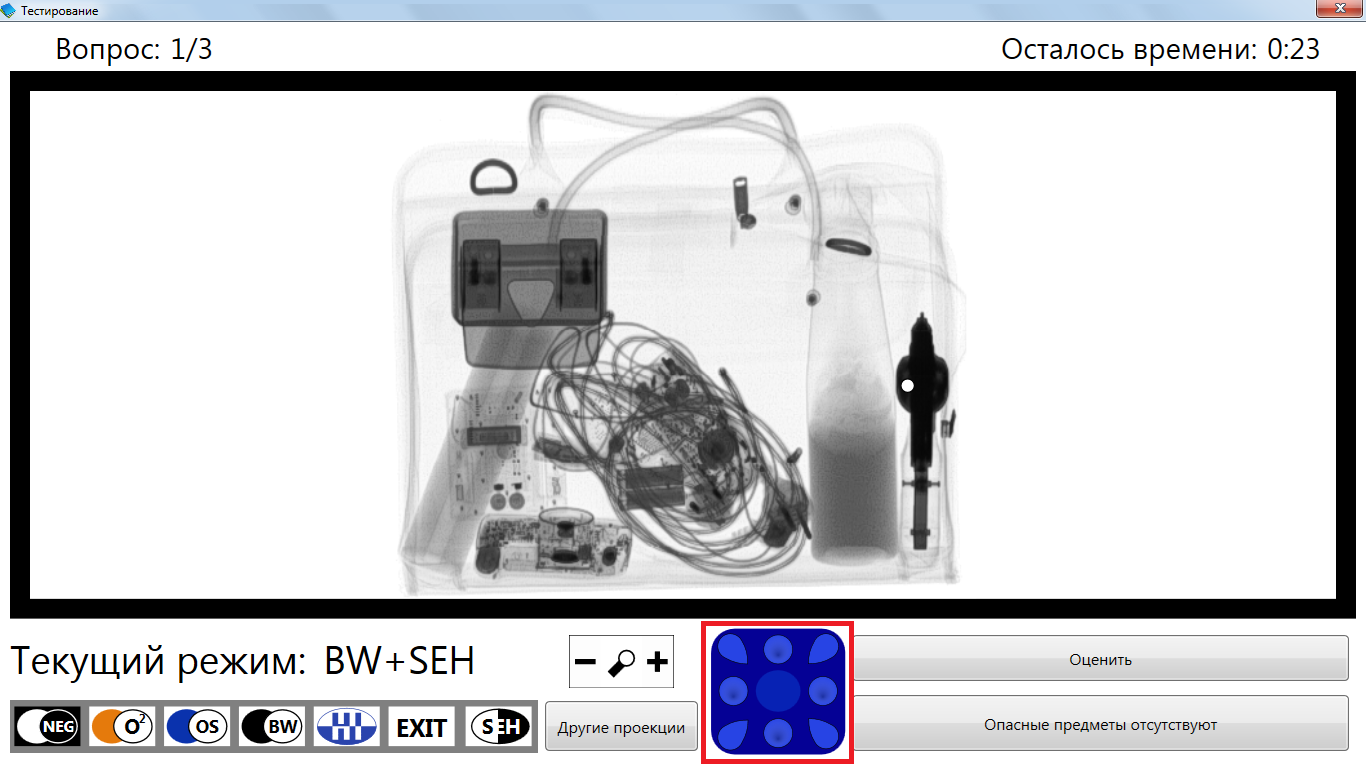
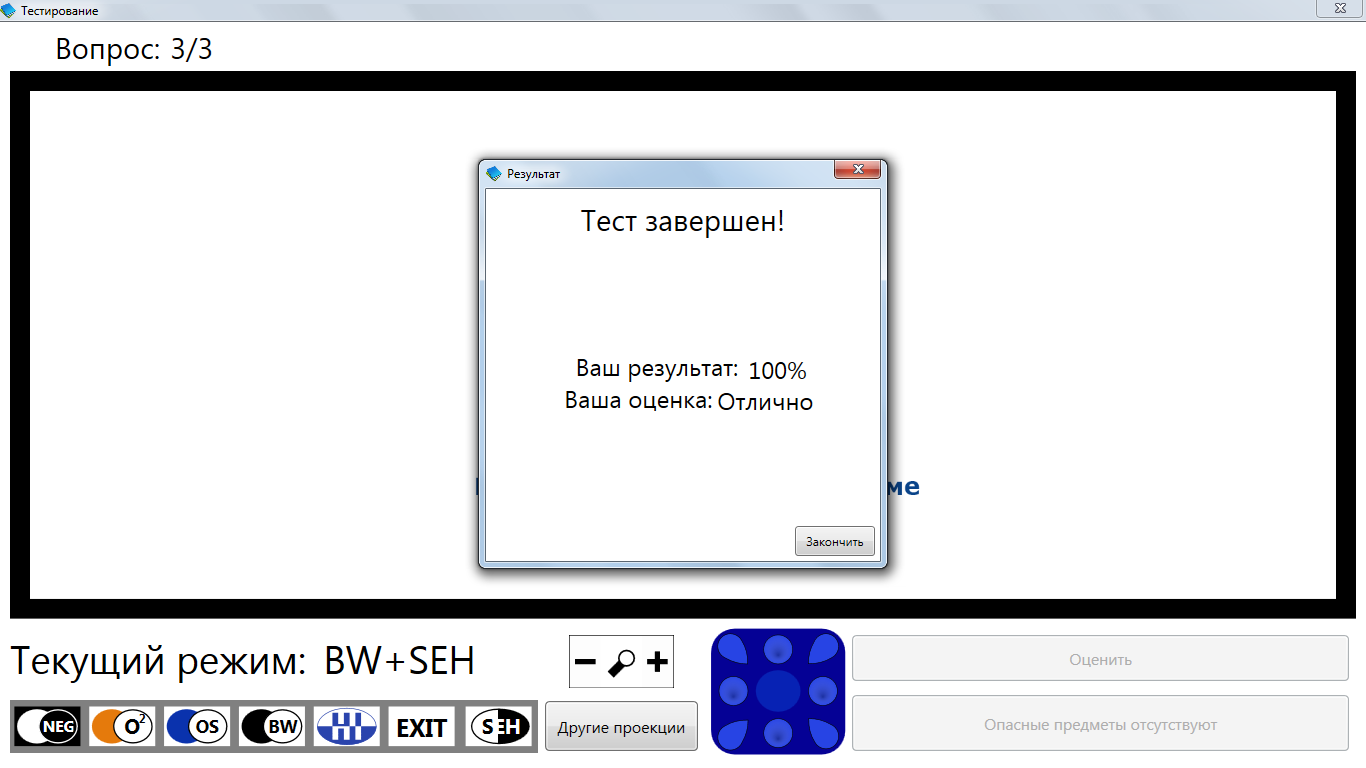
После прохождения теста «Практическая работа», количество правильных и неправильных ответов фиксируется в отчётности. Так же после окончания теста перед Вами откроется окно, указывающее ваш результат и оценку за прохождение теста, для выхода нажмите на кнопку «закончить».
Итоговый тест
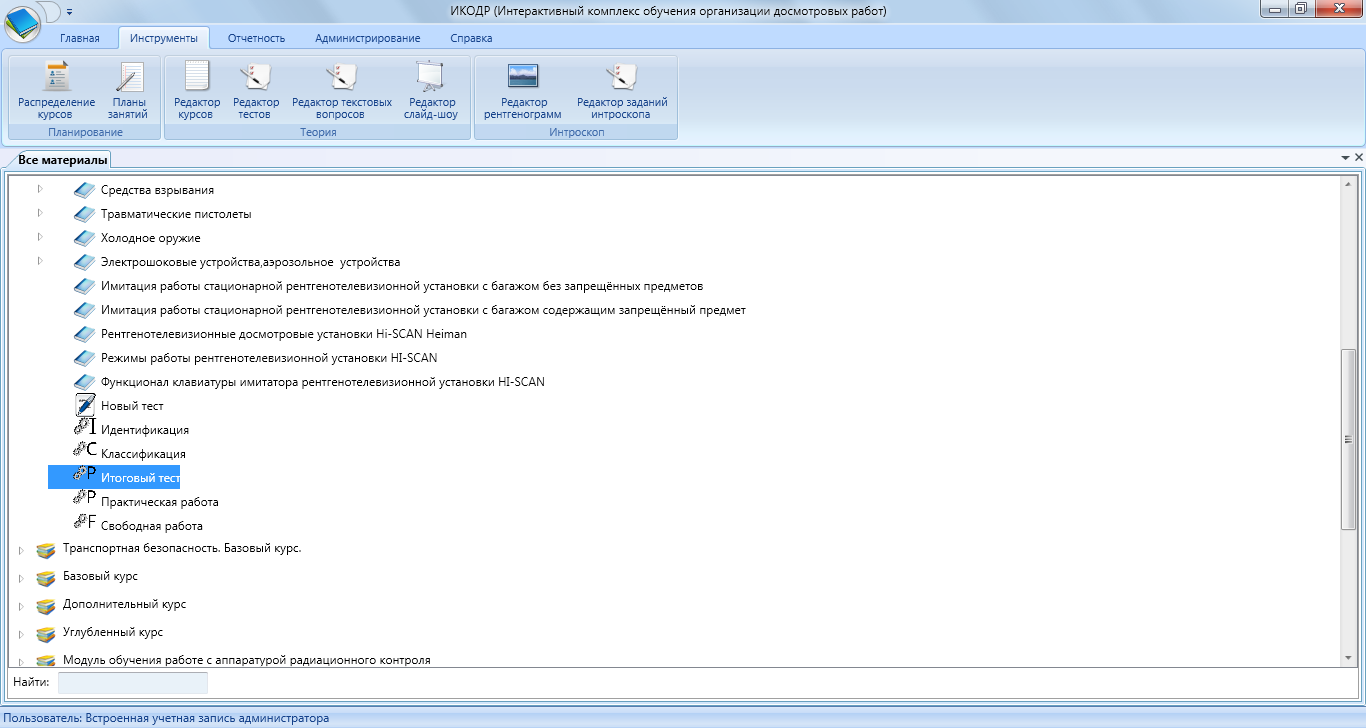
Для прохождения «Итогового теста» вам необходимо открыть вкладку «Работа с досмотровым оборудованием», после чего выбрать соответствующую директорию.
Вам предстоит ответить на 50 вопросов, время одного вопроса ограничено временем (30 секунд), для прохождения теста нажмите на кнопку «начать».
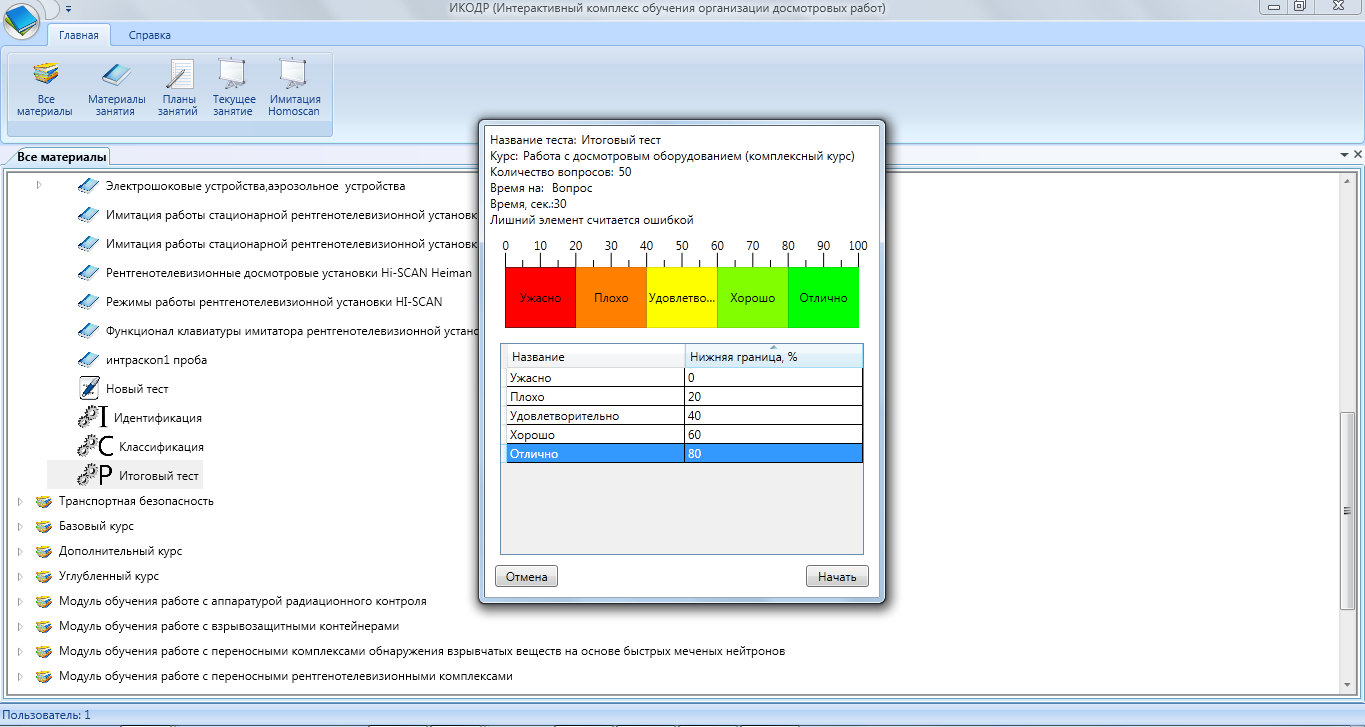
Помимо рассмотрения рентгенограмм в различных проекциях, изменения режима просмотра рентгенограмм, приближения и удаления рентгенограммы, а также просмотра рентгенограммы в какой-то определенной области, на панели интроскопа имеется клавиша «Опасный предмет отсутствует».
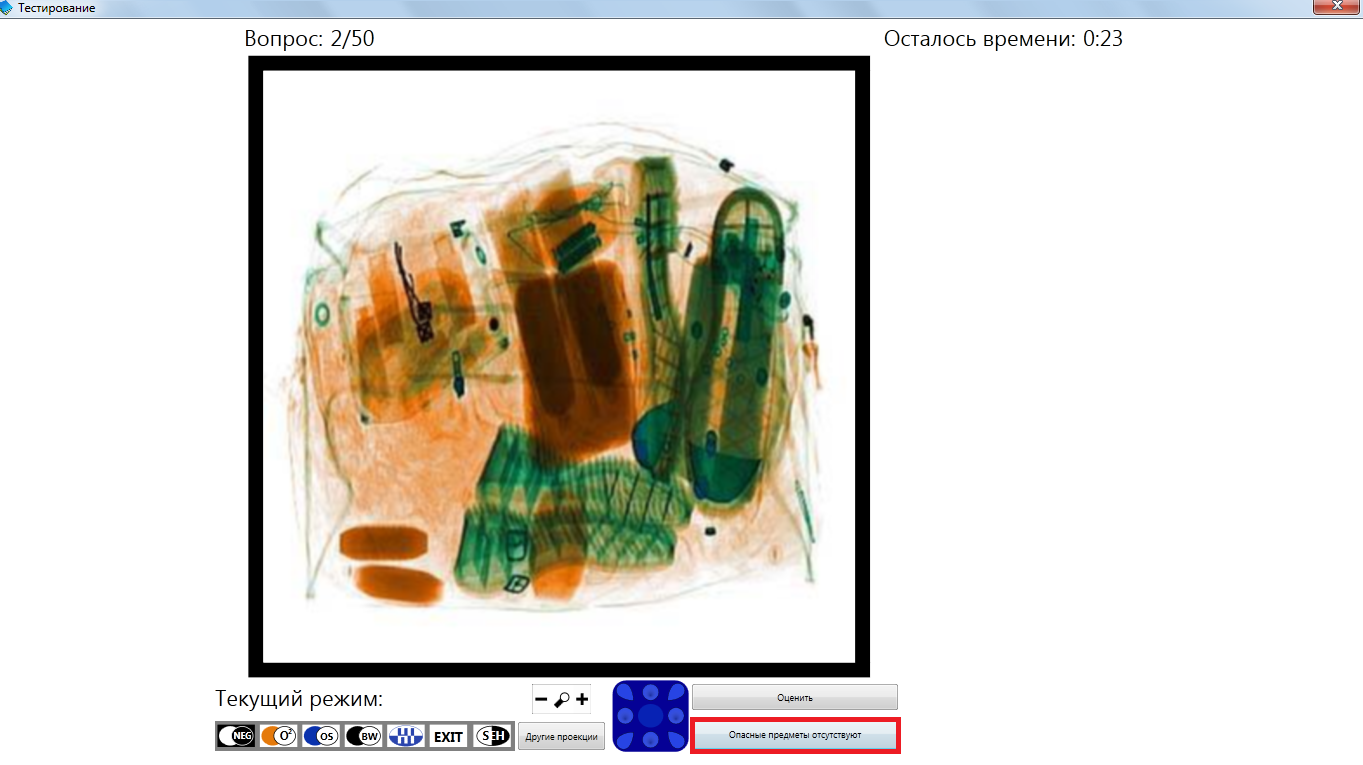
После прохождения «Итогового теста», количество правильных и неправильных ответов фиксируется в отчётности. Так же после окончания теста перед Вами откроется окно, указывающее ваш результат и оценку за прохождение теста, для выхода нажмите на кнопку «закончить».
Все материалы
При выборе данного пункта меню появляется окно «Все материалы». Здесь отображаются все материалы по курсам, имеющиеся в базе данных программы, в виде дерева.
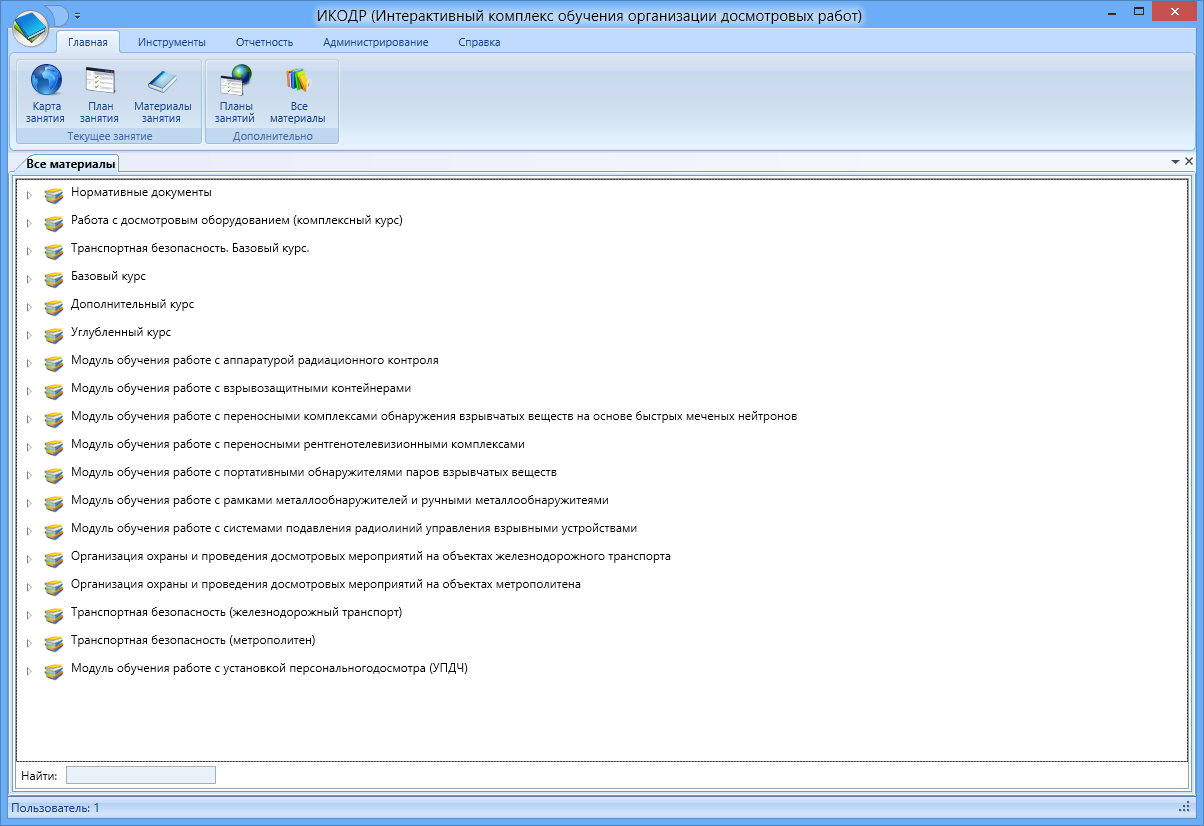
Выбирая каждый курс двойным щелчком левой клавиши мыши, откроется список с его содержанием:
Так клик по строке «Нормативные документы» отобразит Вам список имеющихся нормативных документов, с которыми Вы можете ознакомиться, выбрав их щелчком левой клавиши мыши.
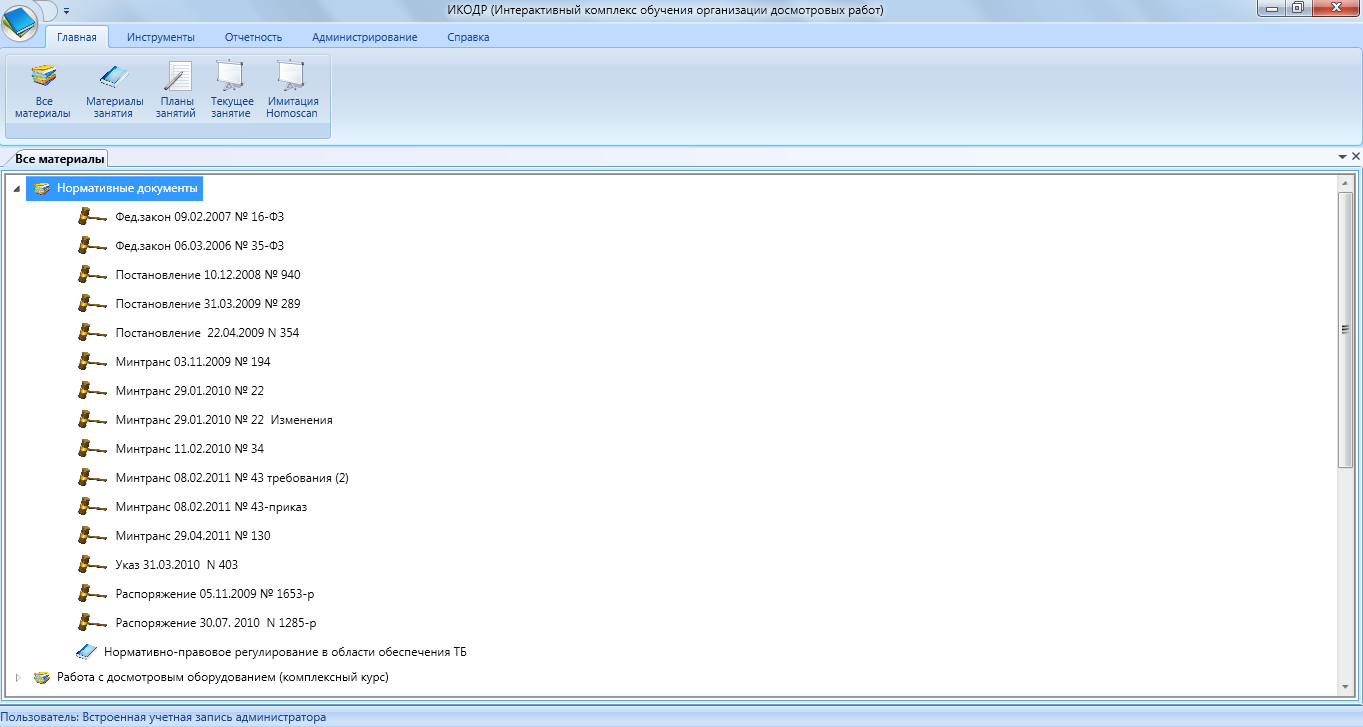
Для просмотра всего списка, прокрутите экран вниз с помощью колёсика мыши.
Планы занятий
Для просмотра планов занятий, необходимо в панели меню выбрать пункт «Планы занятий».
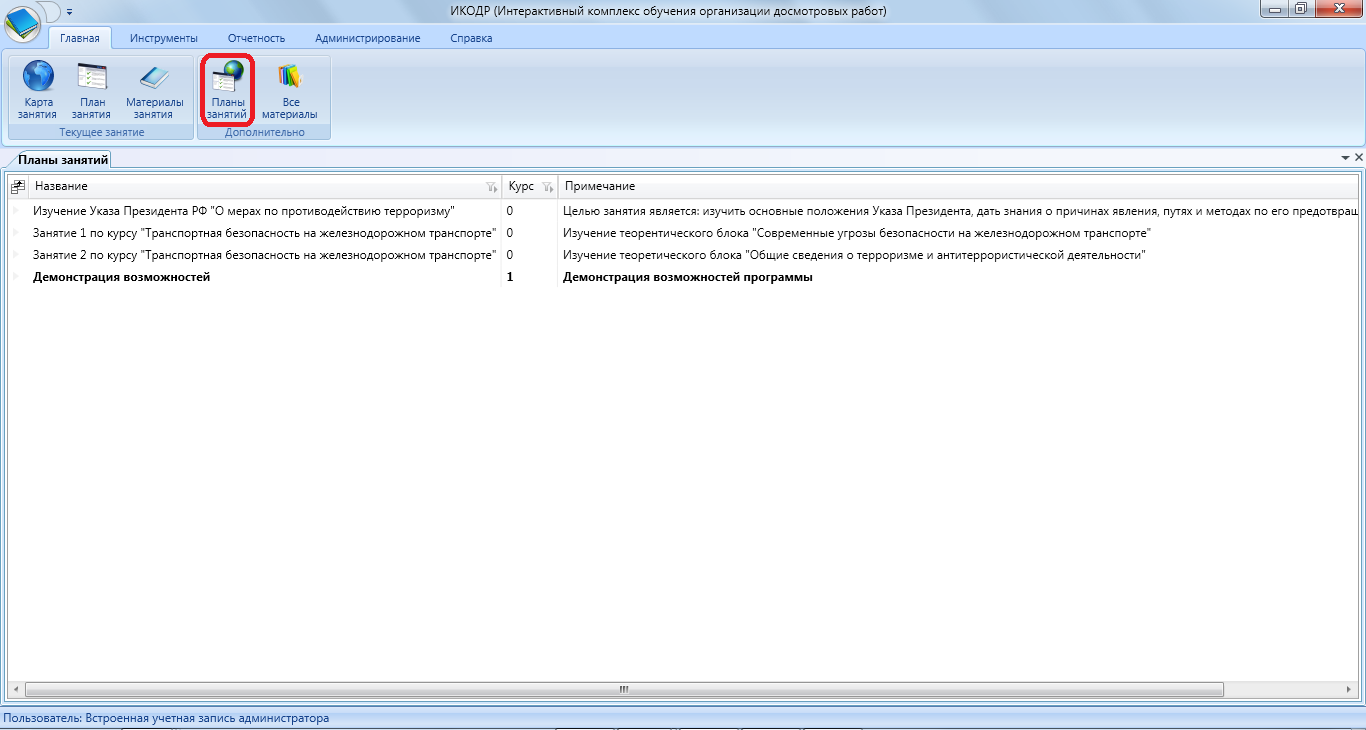
В результате чего перед вами появится окно «Планы занятий»
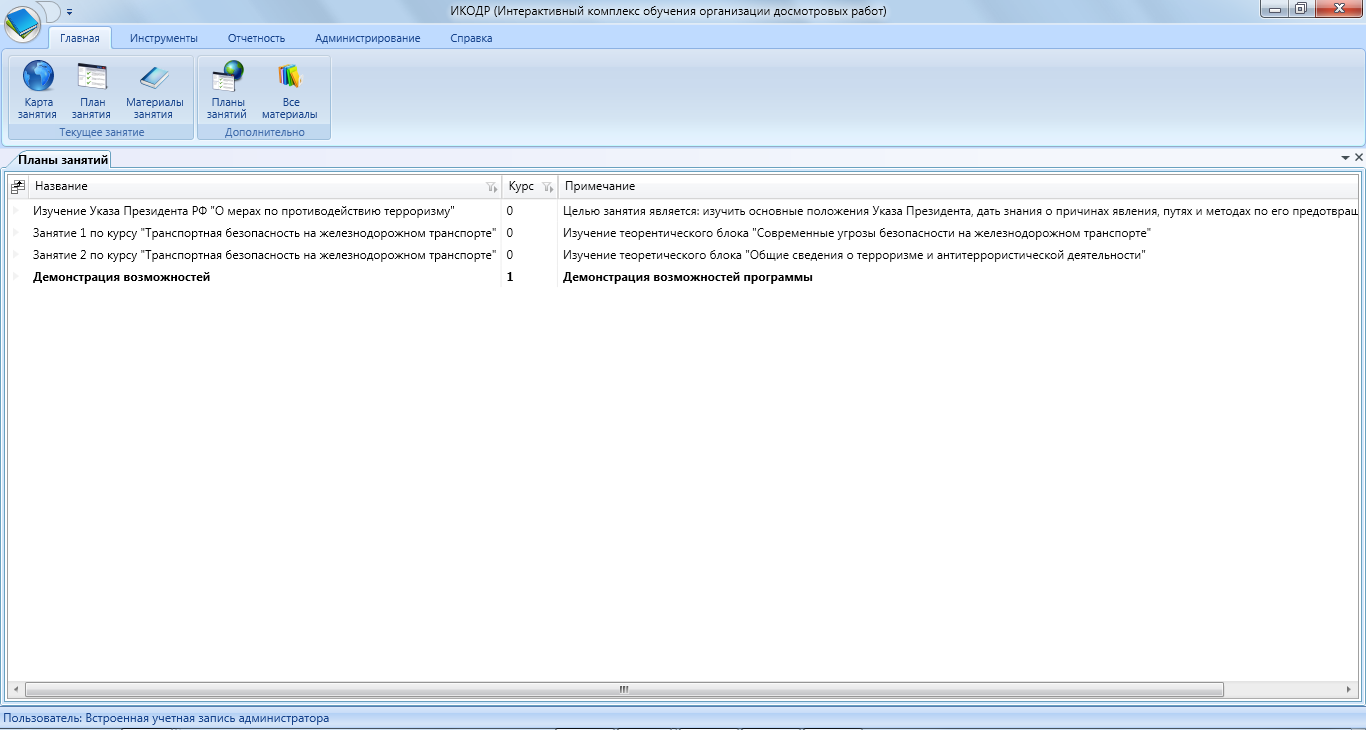
Где Вы можете ознакомиться с представленными планами занятий, просмотреть текущий план и ознакомиться с их наполнением.
Сохранение рабочих столовПри работе с большим количеством активных окон, ознакомлении с различными лекциями, нормативными документами, просмотре обучающих видео, все открытые окна можно сохранить в качестве - «Рабочего стола». Нажав на соответствующую иконку в верхнем левом углу экрана.
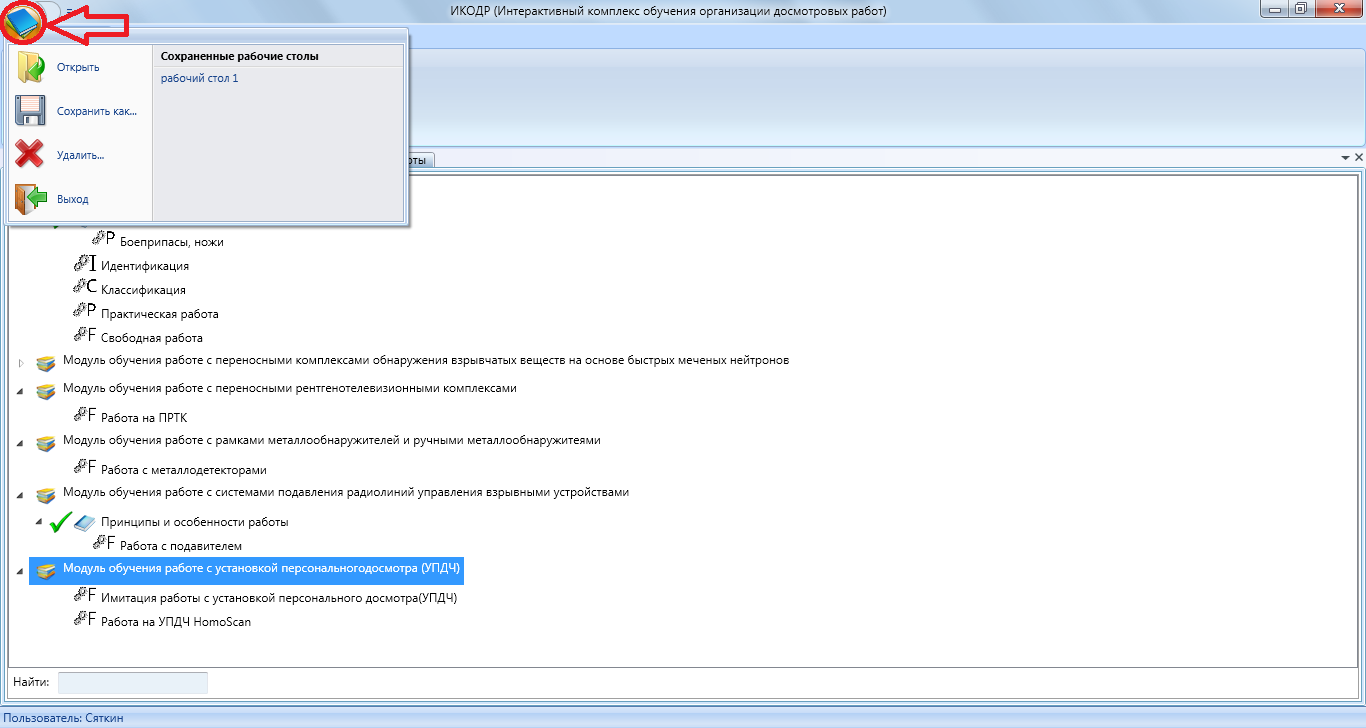
Выбрав пункт «Сохранить как…» перед Вами высветится окно, где необходимо ввести произвольное название, под которым сохранятся настройки рабочих окон и их расположение.
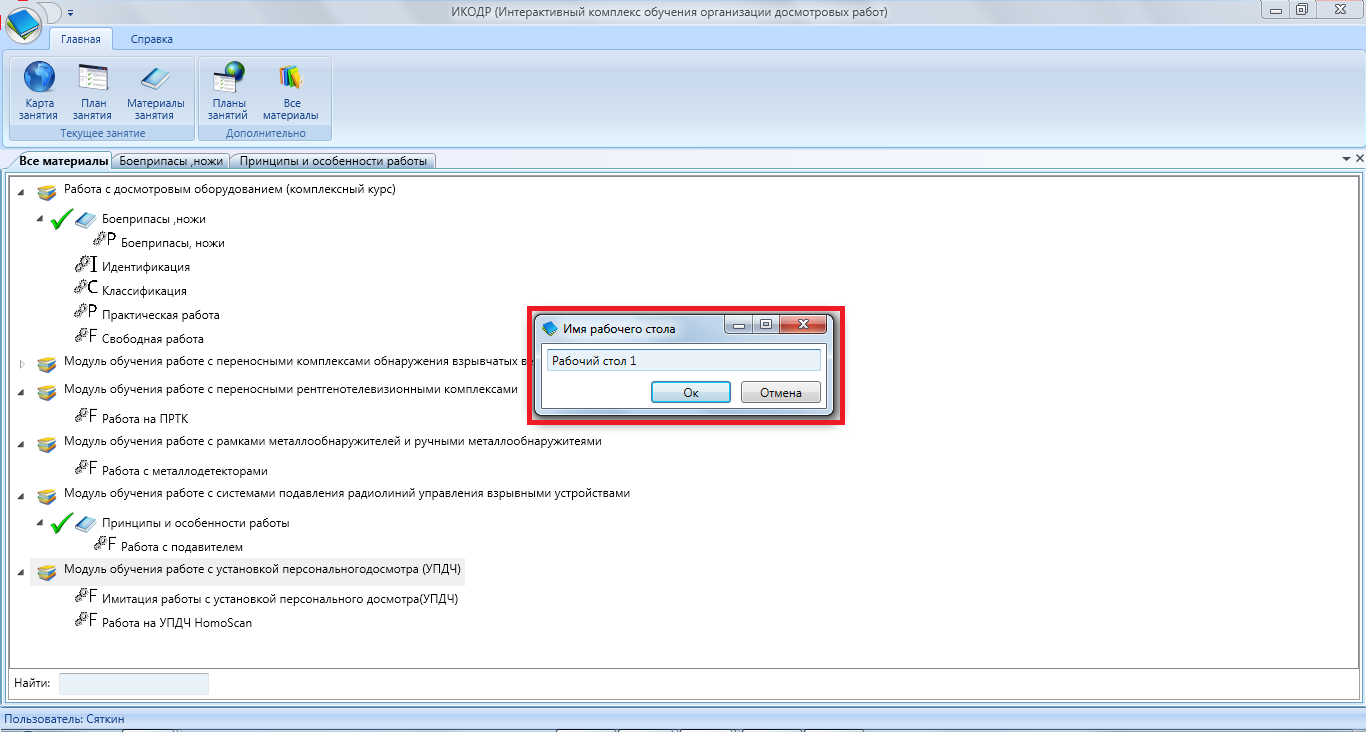
Для сохранения рабочего стола, нажмите на кнопку «Ок», для отмены «Отмена».
Чтобы открыть сохранённый ранее рабочий стол выберите пункт «Открыть». Последние сохранённые рабочие столы отображаются в правом окне меню.
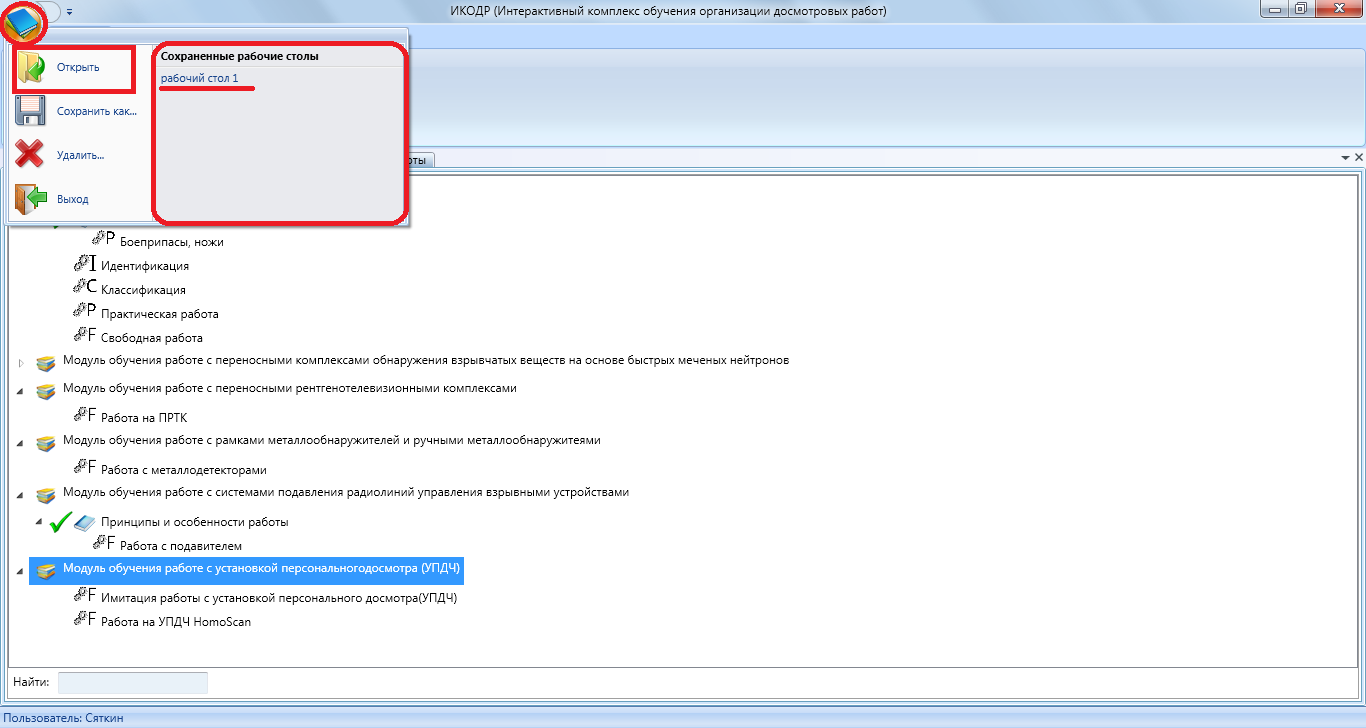
При выборе пункта «Открыть» высветится окно с сохранёнными рабочими столами, выберите необходимый и нажмите кнопку «Ок».
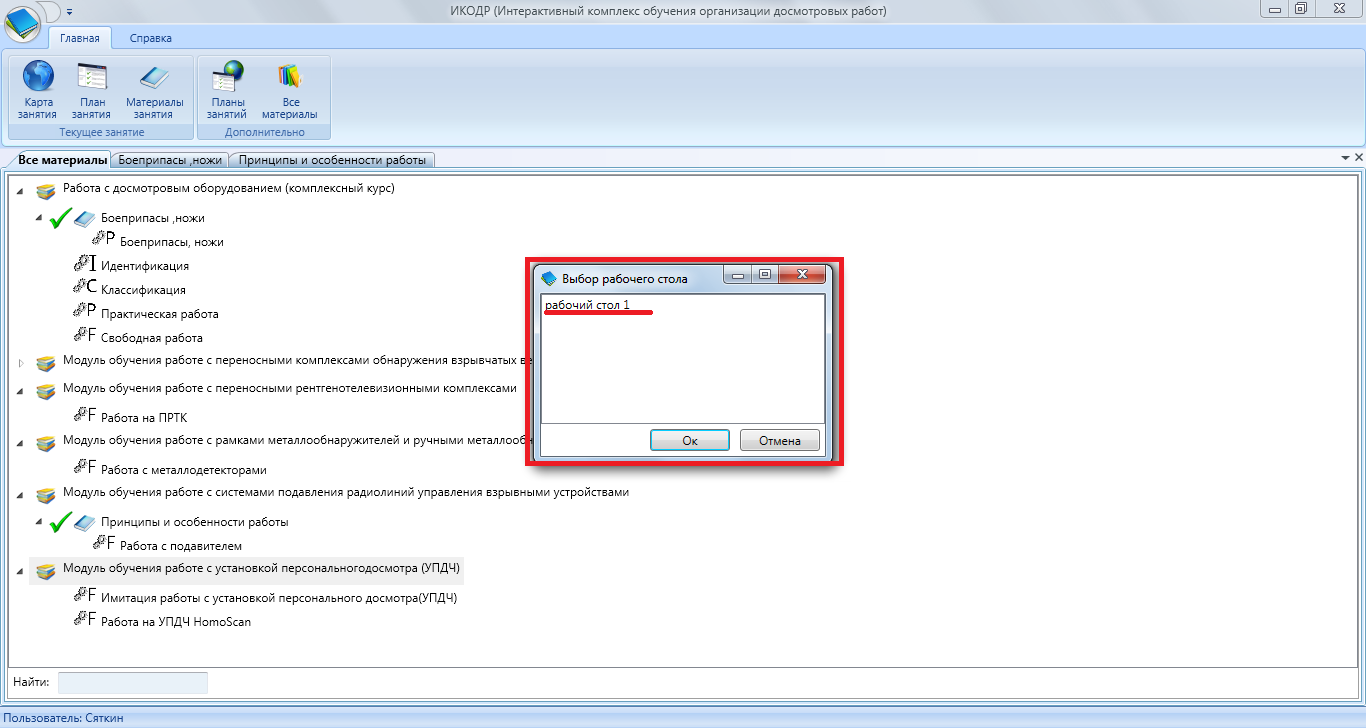
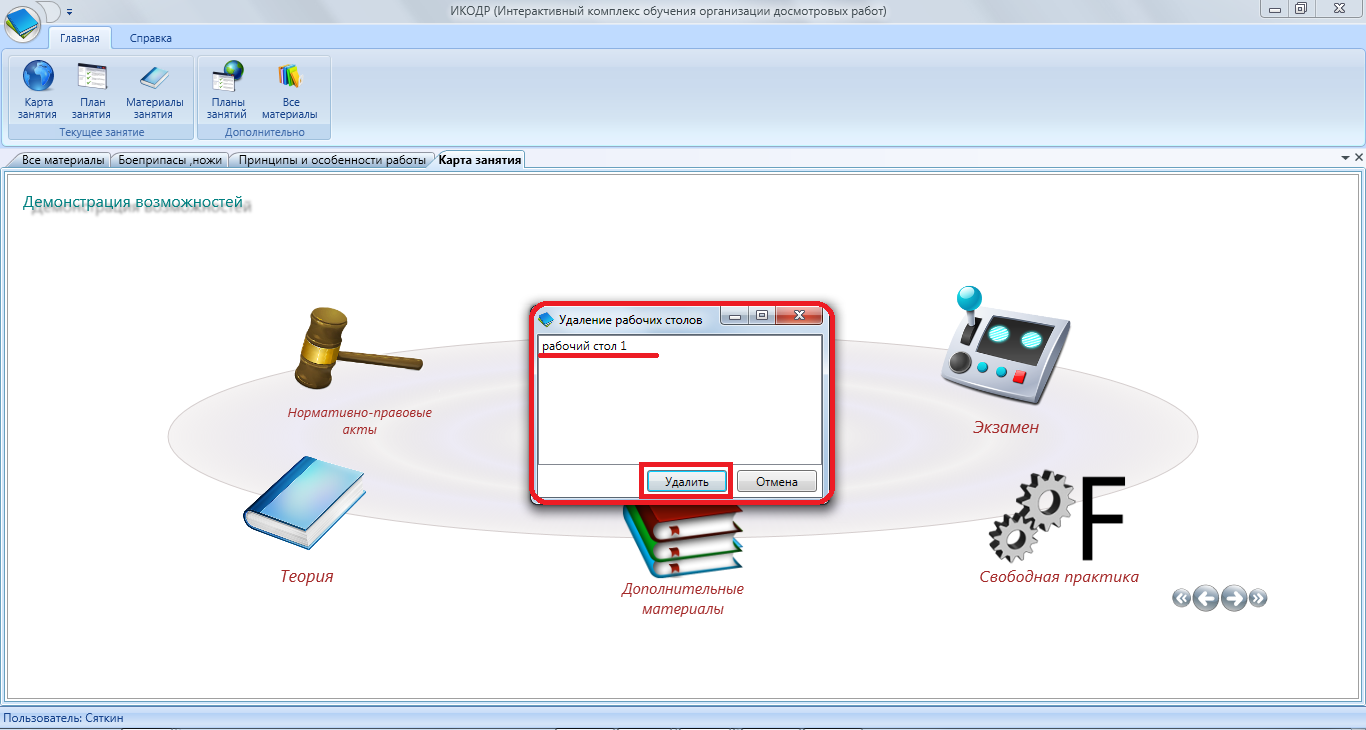
Для удаления рабочих столов нажмите на пункт «Удалить» и из предложенного списка выберите ненужный и нажмите на кнопку «Удалить». Для отмены нажмите «Отмена».