


Партнерка на США и Канаду по недвижимости, выплаты в крипто
- 30% recurring commission
- Выплаты в USDT
- Вывод каждую неделю
- Комиссия до 5 лет за каждого referral
Система исполнения регламентов
Модуль «Библиотека адаптеров»
Инструкция
ПО РАБОТЕ С БИБЛИОТЕКОЙ АДАПТЕРОВ
В СИСТЕМЕ ИСПОЛНЕНИЯ РЕГЛАМЕНТОВ
Москва 2018
Содержание
1 Подготовка к работе 4
1.1 Вход в Систему 4
1.2 Личный кабинет пользователя – основные данные 5
2 Работа с автоматизированными процессами запроса сведений (адаптерами) 7
2.1 Запуск адаптера 7
2.2 Описание шагов адаптера 8
2.2.1 Шаг «Выбрать тип запроса» 8
2.2.2 Шаг «Ввести параметры запроса» 9
2.2.3 Шаг «Подписать ЭП СП» 10
2.2.4 Шаг «Статус запроса» 12
2.2.5 Шаг «Конечный ответ» / «Конечный ответ от ФОИВ» 13
2.2.6 Шаг «Ответ не готов» (только для СМЭВ 3) 14
2.2.7 Шаг «Ответ с ошибкой» / «Ответ от ФОИВ с ошибкой» 15
3 Просмотр активных задач и процессов 17
3.1 Раздел «Мои задачи» и его подразделы 17
3.2 Документы и переменные процессов 20
3.3 Сортировка процессов (задач) 22
3.4 Поиск задачи (процесса) 23
3.5 Фильтрация списка задач (процессов) 24
3.6 Примеры поиска процессов 28
4 Архив задач и процессов 29
СПИСОК СОКРАЩЕНИй
Сокращение | Наименование |
БА | Библиотека адаптеров |
ЕСМЭВ (СМЭВ 3) | Единая система межведомственного электронного взаимодействия – версия СМЭВ, взаимодействие с которой осуществляется по технологии единого электронного сервиса |
ИС | Информационная система |
СИР, Cистема | Система исполнения регламентов |
СМЭВ | Система межведомственного электронного взаимодействия |
СМЭВ 2 | Версия СМЭВ, взаимодействие с которой осуществляется через отдельные сервисы систем - поставщиков сведений |
ФОИВ | Федеральный орган исполнительной власти |
ЭП | Электронная подпись |
ЭП СП | Электронная подпись служебного пользования (ЭП сотрудника органа власти) |
Подготовка к работе Вход в Систему
Для начала работы пользователю необходимо осуществить вход в Систему, открыв её адрес вида 70.sir. egov. local/tp-manager в веб-браузере (RR – номер региона).
Вход осуществляется с помощью сертификата безопасности, который создается для каждого пользователя службой поддержки Системы в виде файла с расширением ”.p12”. Установка сертификата в веб-браузер описана в отдельной инструкции, а также в Приложении А и Приложении Б к документу «Руководство пользователя».
При переходе по адресу СИР браузер выведет окно выбора сертификата безопасности, как показано на рисунке.
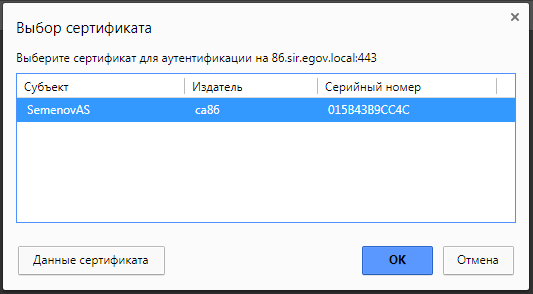
Рисунок 1 – Выбор сертификата безопасности
Следует выбрать сертификат, соответствующий имени пользователя Системы.
После входа в систему должна отобразиться основная рабочая форма Системы с ФИО текущего пользователя в правом верхнем углу (см. Рисунок 2).
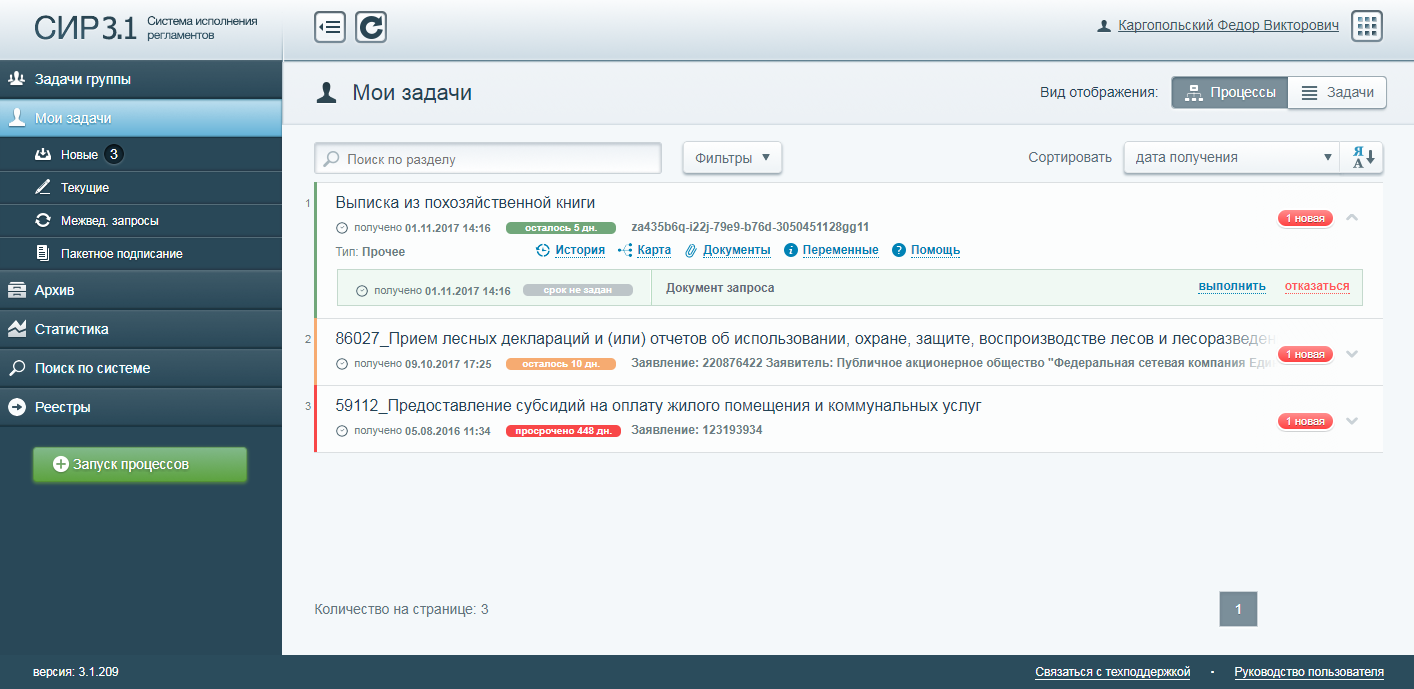
Рисунок 2 – Основная рабочая форма с данными о пользователе
Личный кабинет пользователя – основные данныеПользователю необходимо проверить заполнение данных в личном кабинете. Максимальное заполнение данных в ЛК необходимо для удобства работы с запросами сведений.
Переход в окно «Личный кабинет» осуществляется по щелчку левой кнопкой мыши на ФИО пользователя, отображаемые в правом верхнем углу страницы.
На вкладке «Основные данные» (см. Рисунок 3) проверить заполнение адреса электронной почты и данных подразделения. Электронную почту пользователь может заполнить самостоятельно, для добавления подразделения необходимо обратиться с службу поддержки или к Региональному администратору.
Пользователь СИР с ролью «Руководитель» имеет возможность редактировать в личном кабинете данные своего подразделения: ОРГН, ОКТМО, Мнемоника точки подключения ИС. Наиболее важным является заполнение последнего поля, оно требуется для выполнения запросов через СМЭВ 2 и должно быть заполнено правильной мнемоникой точки подключения СИР, с которой система была зарегистрирована в СМЭВ.
Мнемоника точки подключения состоит из 4 символов мнемоники организации, 2 цифр с номером информационной системы, двух цифр кода региона и 1 цифры номера точки подключения. Например: 469401611.
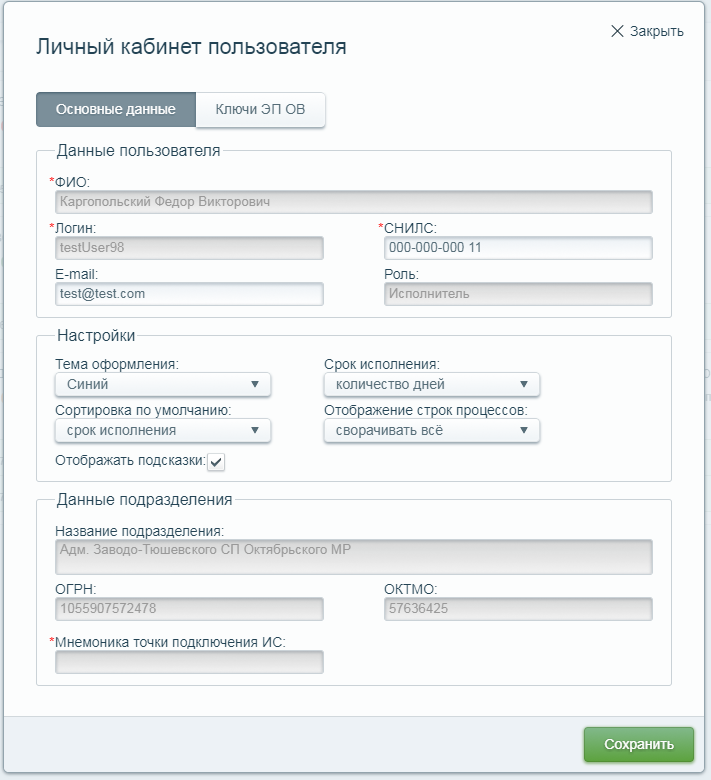
Рисунок 3 – Личный кабинет пользователя - Основные данные
Заполнение данных пользователя и подразделения обеспечит автозаполнение соответствующих полей запроса в адаптере (см. раздел «Шаг «Ввести параметры запроса»»).
Наличие заполненного e-mail обеспечит отправку на электронный ящик пользователя информации о готовности ответа на запрос сведения.
Работа с автоматизированными процессами запроса сведений (адаптерами) Запуск адаптера
Для запуска процесса запроса сведений (адаптера) необходимо нажать кнопку «Запуск процессов» в интерфейсе СИР. В разделе «Федеральный межвед (адаптеры)») отобразится список всех доступных адаптеров (см. Рисунок 4).
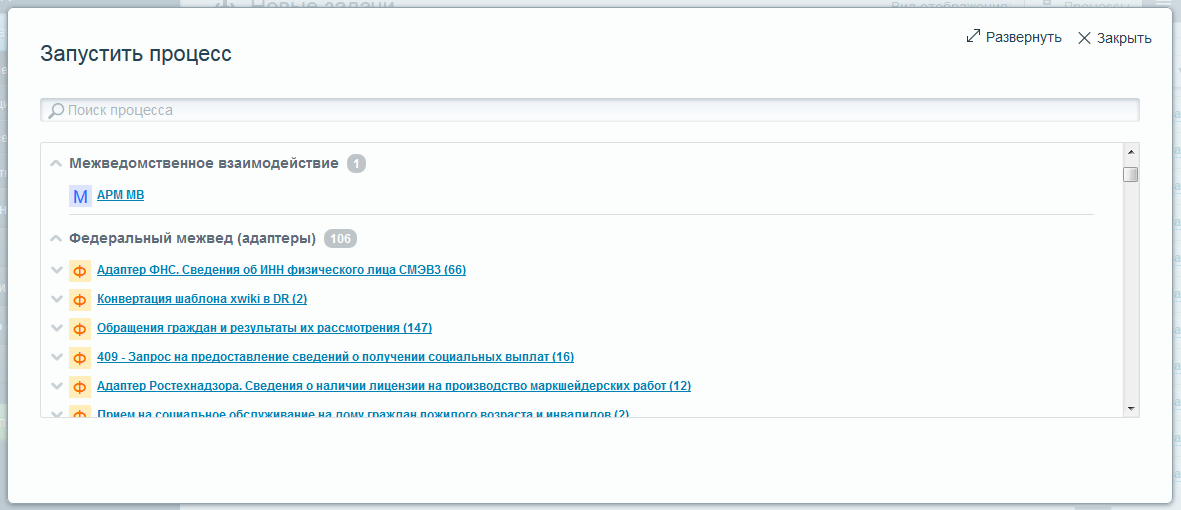
Рисунок 4 – Запуск процесса
На форме доступен поиск по названию адаптера через поисковую строку (см. Рисунок 5).
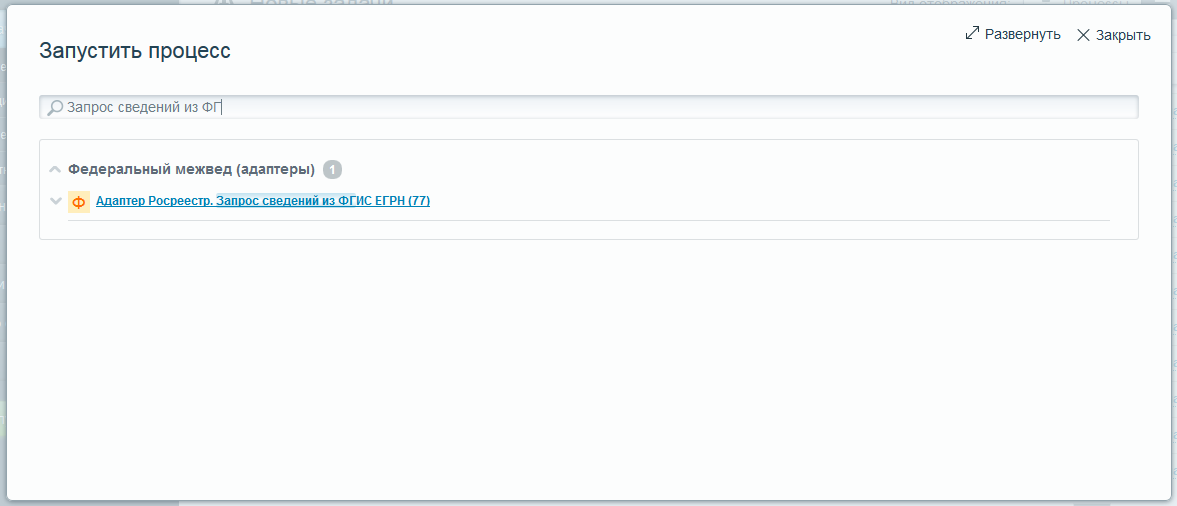
Рисунок 5 – Поиск адаптера
Для запуска следует нажать на названии нужного адаптера.
Описание шагов адаптераПроцесс адаптера сдержит ряд шагов, выполняемых последовательно. В любой момент пользователь может прервать работу с адаптером, в этом случае процесс останется запущенным и будет находиться на последнем отображенном пользователю шаге (подробнее см. раздел «Просмотр активных задач и процессов»). В некоторых случаях, описанных в подразделах ниже, процесс может автоматически переходить с шага на шаг без участия пользователя.
После получения ответа в адаптере следует всегда завершать его работу (нажав кнопку «Завершить» на последнем шаге», чтобы не замедлять работу Системы лишними активными процессами.
После запуска адаптера (см. раздел 2.1 «Запуск адаптера») отобразится первый шаг: «Ввести параметры запроса» или «Выбрать тип запроса» в случае, если адаптер содержит несколько различных запросов.
Шаг «Выбрать тип запроса»На шаге «Выбрать тип запроса» (см. Рисунок 6) необходимо из перечня доступных запросов (см. Рисунок 7) выбрать нужное сведение, затем нажать кнопку «Далее» для перехода на следующий шаг.
Данный шаг присутствует не во всех адаптерах.
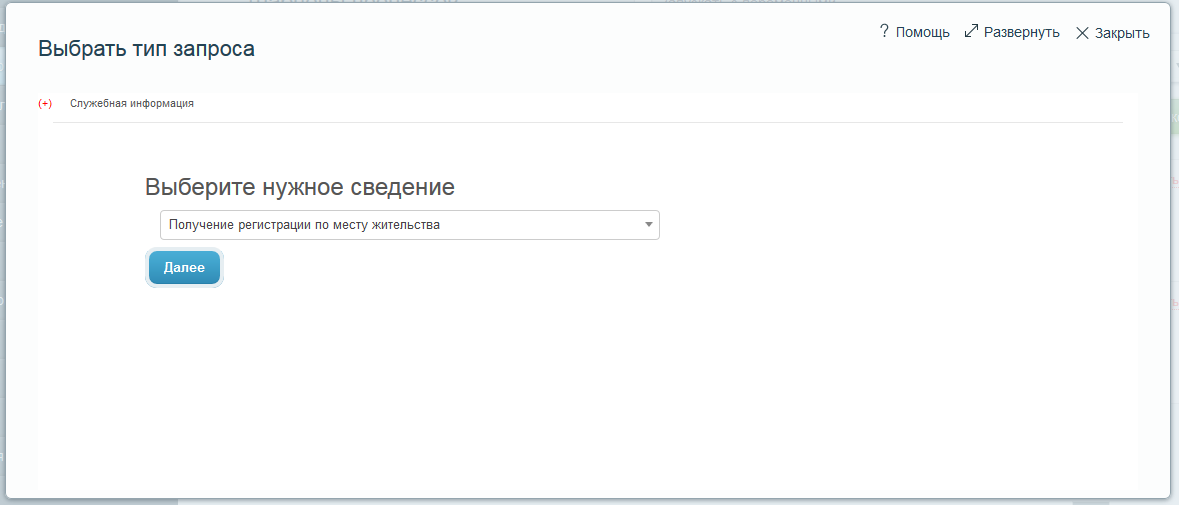
Рисунок 6 – Шаг «Выбрать тип запроса»
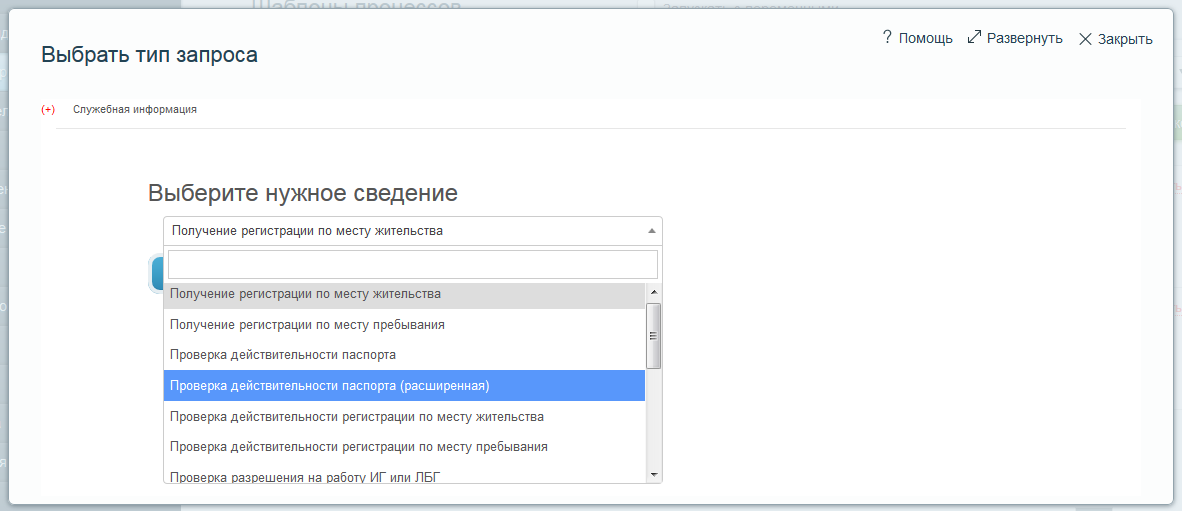
Рисунок 7 – Шаг «Выбрать тип запроса», выбор нужного сведения
Шаг «Ввести параметры запроса»На шаге «Ввести параметры запроса» (см. Рисунок 8) необходимо заполнить поля запроса.
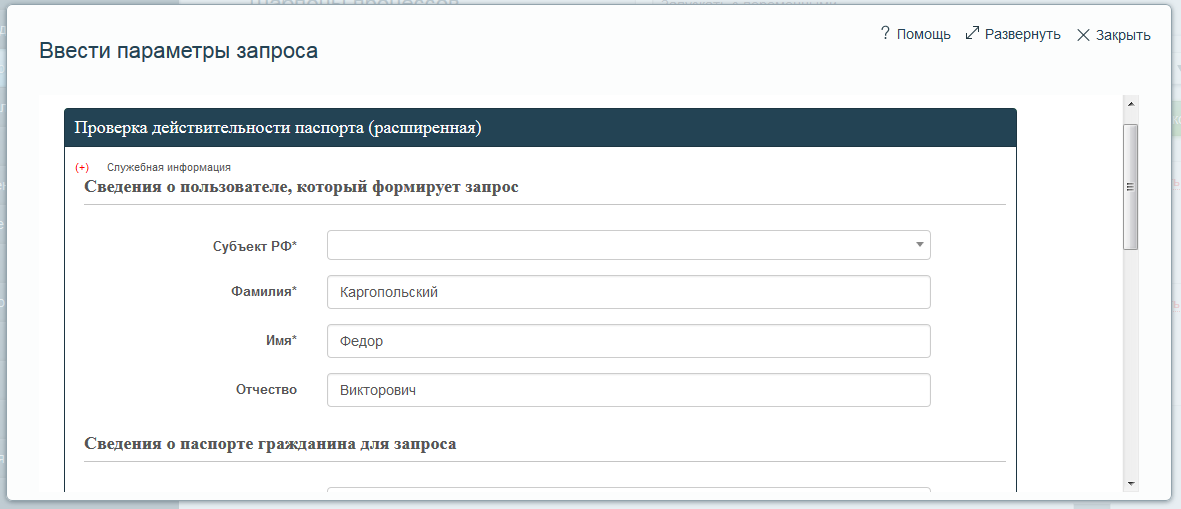
Рисунок 8 – Шаг «Ввести параметры запроса»
Набор полей зависит от формата запроса конкретного сведения.
Часть полей могут быть заполнены автоматически на основании данных пользователя и подразделения из личного кабинета, например, как поля «Фамилия», «Имя» и «Отчество» на рисунке выше. Также автоматически на форме могут быть заполнены данные подразделения пользователя, электронная почта (см. Рисунок 9), в случае, если данные заполнены в личном кабинете пользователя. Остальные поля формы необходимо заполнить вручную.
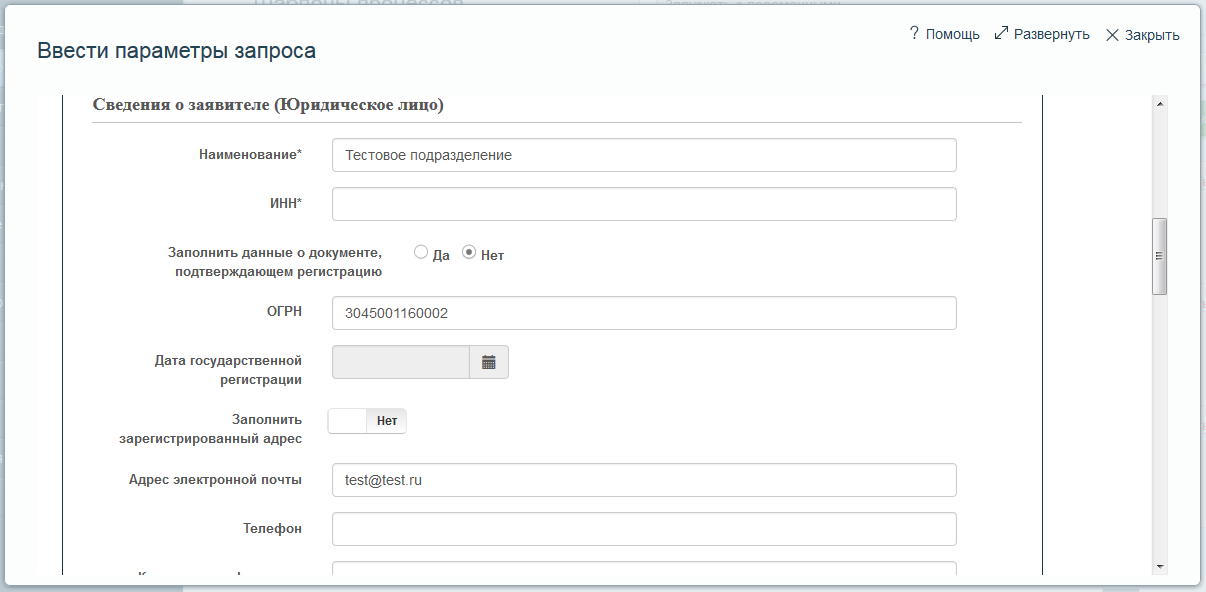
Рисунок 9 – Шаг «Ввести параметры запроса», автоматическое заполнение данных
Обязательные для заполнения данные отмечены символом «звёздочка».
Если поле заполнено некорректно или не заполнено обязательное поле, оно будет подсвечено красным цветом и отобразится соответствующая подсказка (см. Рисунок 10).

Рисунок 10 – Шаг «Ввести параметры запроса», валидация полей на форме
После заполнения данных запроса следует нажать кнопку «Далее» для перехода на следующий шаг.
Шаг «Подписать ЭП СП»Шаг отображается не во всех адаптерах, его наличие зависит от формата сведения. В некоторых адаптерах в соответствии с форматом может потребоваться последовательно выполнить два шага подписания ЭП СП.
На шаге «Подписать ЭП СП» (см. Рисунок 11) необходимо выполнить подписание сформированного запроса и/или приложенных к запросу файлов ЭП СП, затем нажать кнопку «Далее» для перехода на следующий шаг.
Подписание ЭП СП, если оно требуется в адаптере, всегда выполняется вручную, так как данная подпись является личной и не может загружаться в Систему.
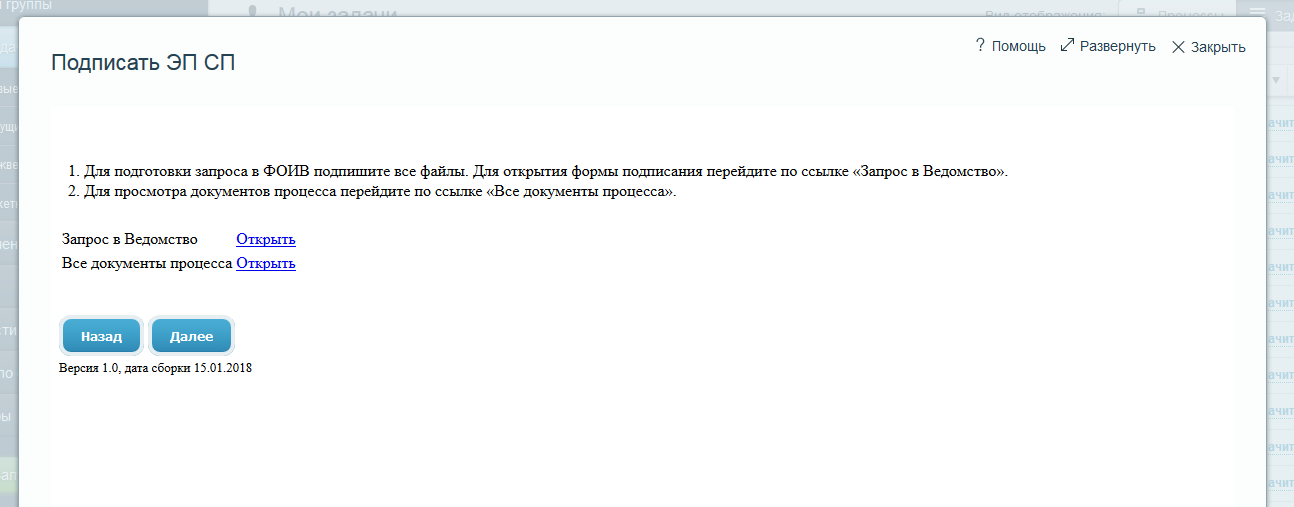
Рисунок 11 – Шаг «Подписать ЭП СП»
Для подписания файлов необходимо нажать на ссылку «Открыть» в строке «Запрос в Ведомство». После этого откроется форма подписания (см. Рисунок 12).
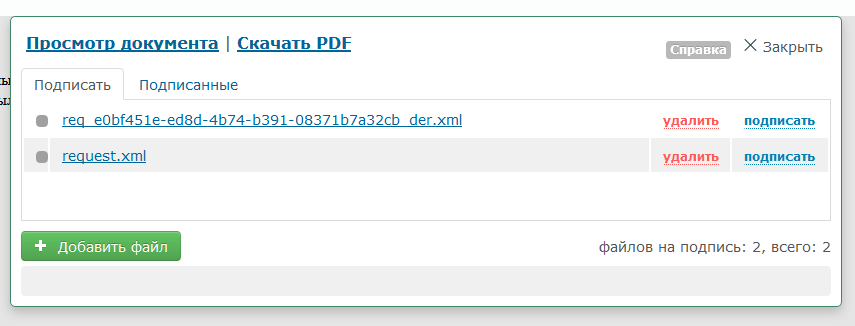
Рисунок 12 – Шаг «Подписать ЭП СП», форма подписания
Нажать «подписать» напротив каждого из файлов на подпись, выбрать ключ подписи из списка, ввести пароль ключа и выполнить подписание.
Закрыть форму подписания и нажать кнопку «Далее». Процесс перейдет на следующий шаг.
В случае если запрос не был подписан, процесс перейдет на шаг «Не подписан ЭП СП» с просьбой выполнить подписание). При нажатии на кнопку «Далее» процесс вернется на шаг «Подписать ЭП СП».
Шаг «Статус запроса»
При успешном подписании и отправке запроса происходит переход на шаг «Статус запроса» (см. Рисунок 13).
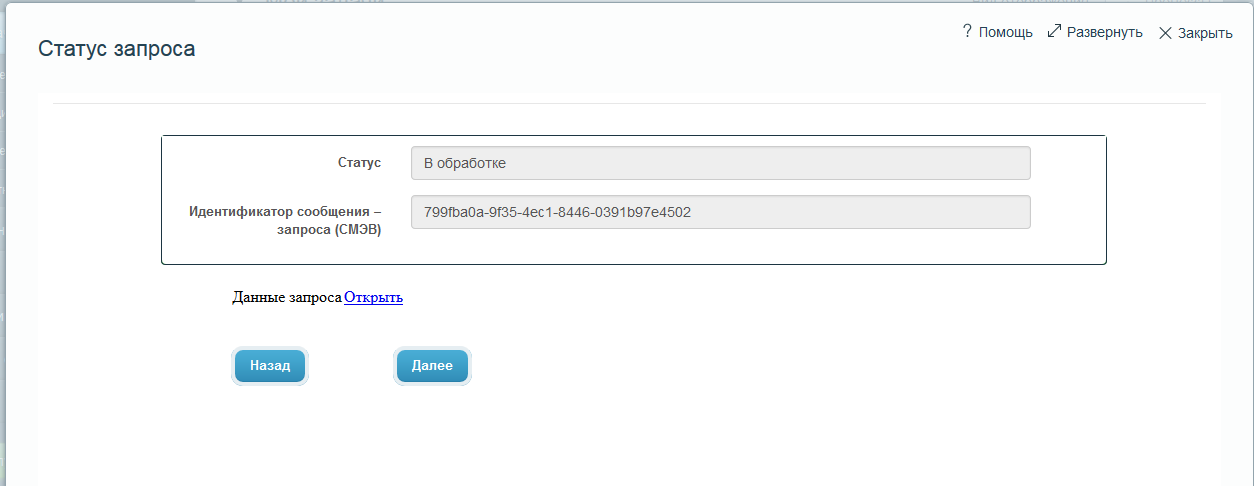
Рисунок 13 – Шаг «Статус запроса»
При необходимости просмотра сведений запроса в виде документа следует нажать ссылку «Открыть» напротив поля «Данные запроса» (см. Рисунок 14).
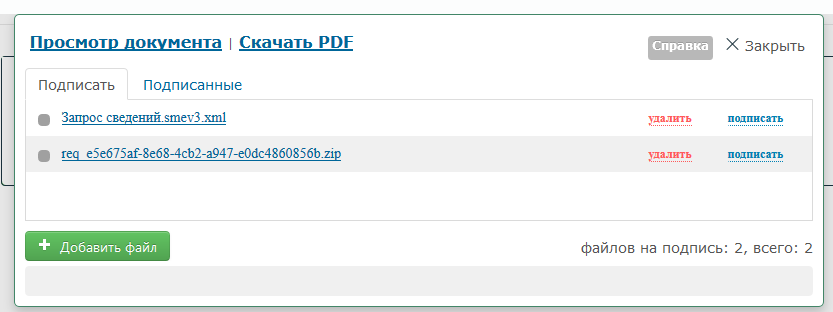
Рисунок 14 – Данные запроса
Для просмотра печатной формы документа нажать на «Просмотр документа», для скачивания данной формы в формате PDF - нажать на «Скачать PDF».
Для проверки готовности ответа необходимо на форме задачи нажать «Далее». Процесс перейдет на шаг «Статус запроса»/«Ответ не готов», либо на шаг «Конечный ответ» (в зависимости от того, получен ли ответ).
Если не нажимать кнопку «Далее» для проверки готовности ответа, процесс автоматически будет выполнять данную проверку каждый час (до получения ответа). При автоматическом получении ответа пользователю на e-mail, указанный в личном кабинете, будет отправлено уведомление.
Шаг «Конечный ответ» / «Конечный ответ от ФОИ» случае успешного получения ответа на запрос процесс переходит на шаг «Конечный ответ» («Конечный ответ от ФОИВ» для СМЭВ 2).
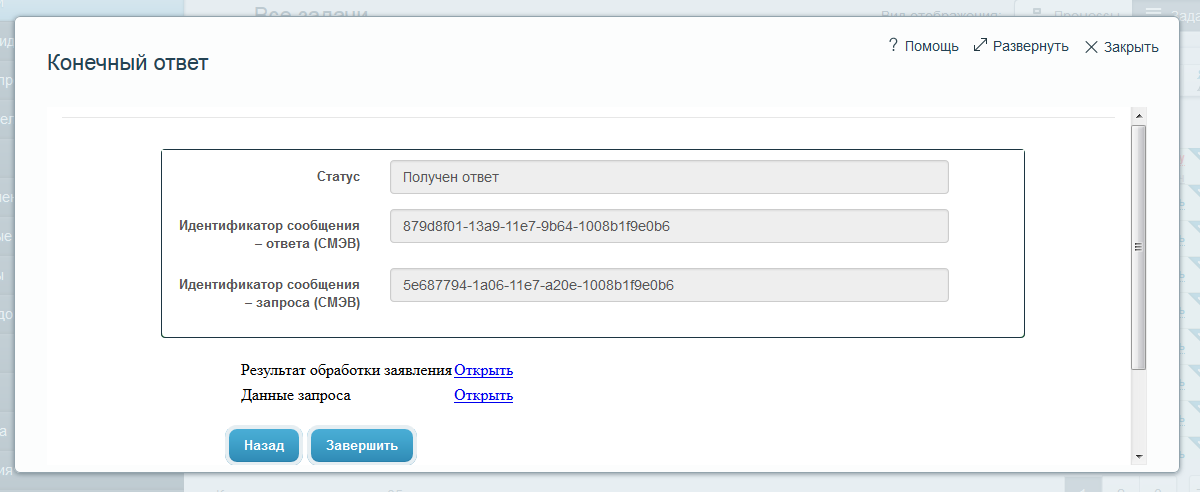
Рисунок 15 – Шаг «Конечный ответ»
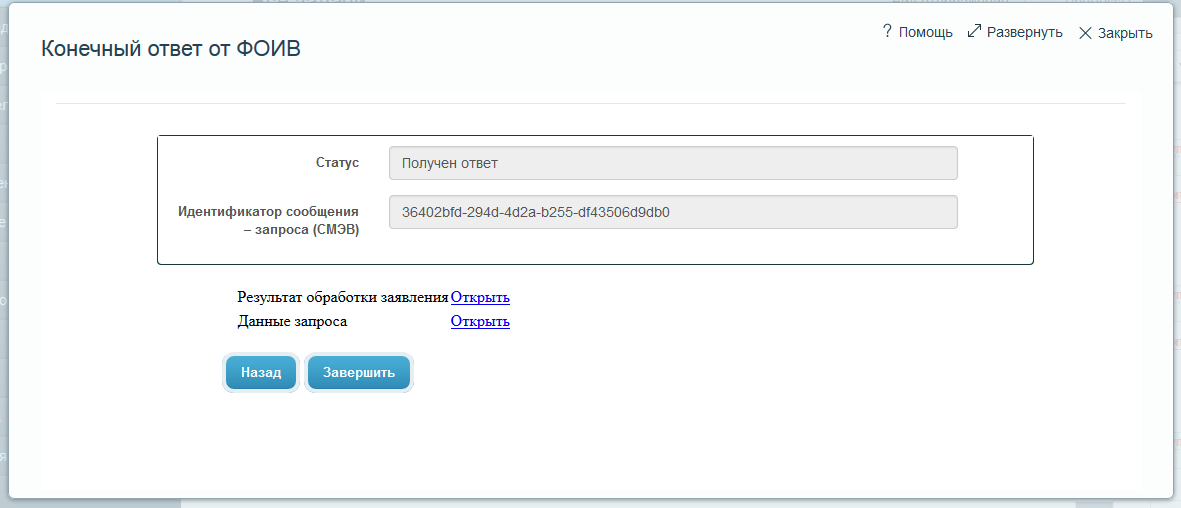
Рисунок 16 – Шаг «Конечный ответ от ФОИВ»
На данном шаге отображается статус запроса, идентификатор запроса (для СМЭВ 3 дополнительно идентификатор ответа), а также доступен просмотр документа ответа.
Чтобы открыть данные ответа необходимо нажать ссылку «Открыть» напротив строки «Результат обработки заявления» (см. Рисунок 17).
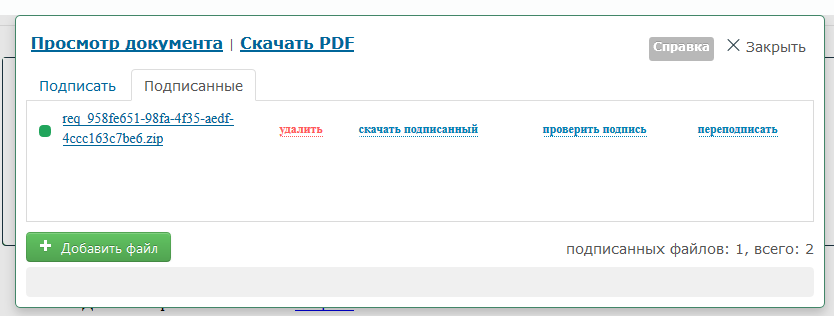
Рисунок 17 – Просмотр ответа
Необходимо нажать на ссылку «Просмотр документа» для просмотра документа ответа в браузере, либо на «Скачать PDF» для скачивания печатной формы документа в формате PDF. Если к документу приложены файлы, они будут отображаться в списке на вкладке «Подписать» или «Подписанные» (в зависимости от того, содержится ли в ответе подпись данных файлов). Например, на рисунке выше показан приложенный к ответу подписанный архив формата ZIP.
С шага «Конечный ответ от ФОИВ» возможны следующие варианты перехода:
- Завершить - при выборе данного перехода процесс завершается. Назад - при выборе данного варианта происходит возврат на шаг «Ввести параметры запроса», что позволяет повторить запрос, отредактировав исходные данные.
Данный шаг отображается, если при проверке готовности ответа после шага «Статус запроса» ответ ещё не был получен (см. Рисунок 18).
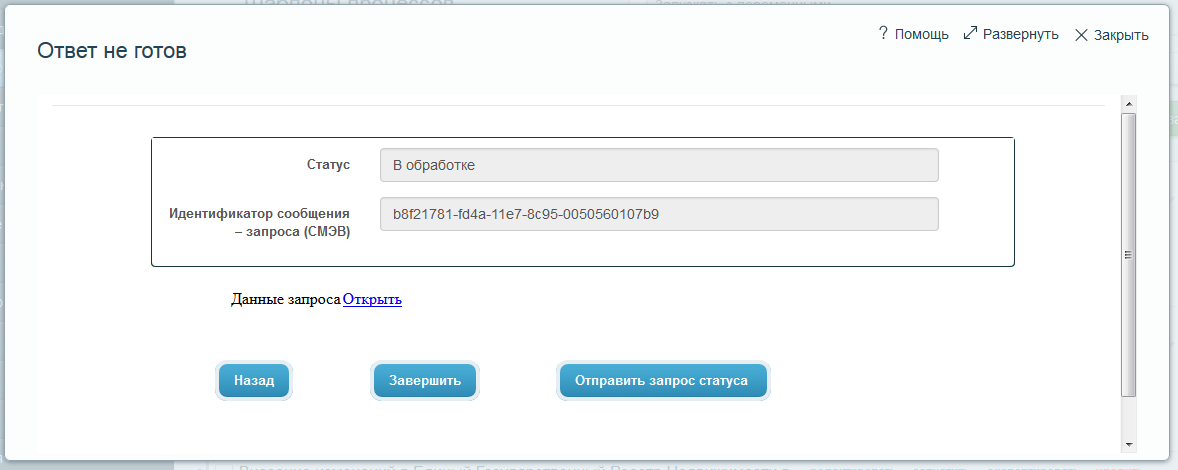
Рисунок 18 – Шаг процесса «Ответ не готов»
На форме отображается статус готовности ответа и идентификатор запроса. В случае, если ответ не получен, отображается статус «В обработке».
В случае, если от Поставщика (согласно формату сведения) может быть получен промежуточный статус, данный статус также будет отображаться на шаге процесса «Ответ не готов» в поле «Статус в ИС поставщика» (см. Рисунок 19).
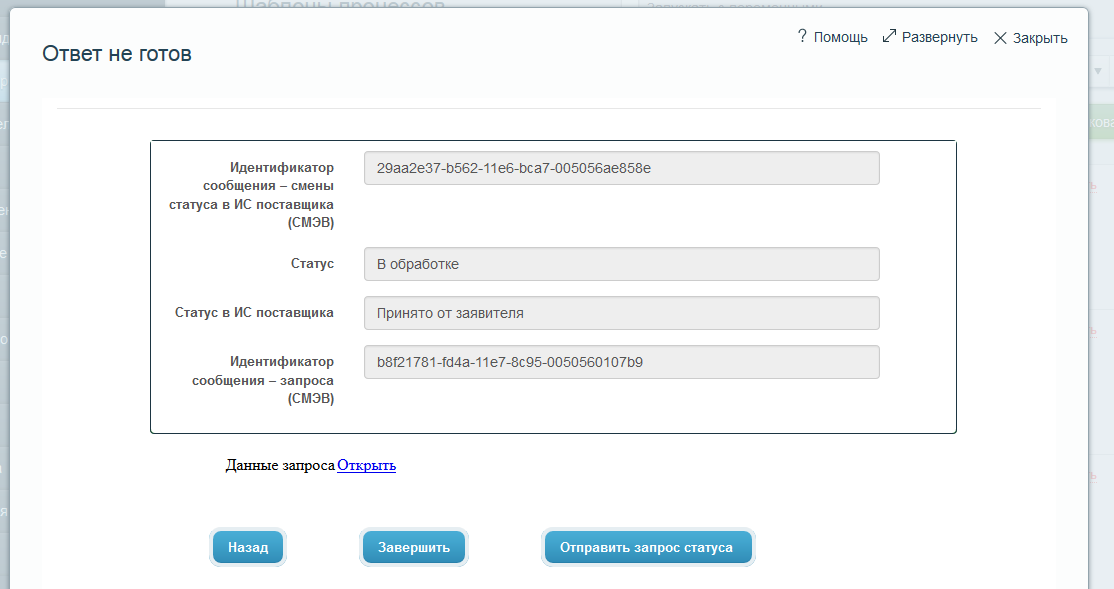
Рисунок 19 – Промежуточный статус
Для повторной проверки готовности ответа необходимо нажать «Отправить запрос статуса».
Если не выполнять этот переход вручную, каждый час будет производиться автоматическая проверка. При получении окончательного ответа на e-mail пользователя, указанный в личном кабинете, придет уведомление.
На данном шаге также можно завершить процесс адаптера, не дожидаясь ответа, нажав кнопку «Завершить».
Кнопка «Назад» позволяет вернуться на шаг «Ввести параметры запроса» и отправить его заново, отредактировав исходные данные.
Шаг «Ответ с ошибкой» / «Ответ от ФОИВ с ошибкой»В случае, если вместо корректного ответа на запрос вернулась ошибка, отобразится шаг «Ответ с ошибкой» («Ответ от ФОИВ с ошибкой» - для СМЭВ 2) (см. Рисунок 20) с информацией об ошибке и комментарием с рекомендацией для пользователя.
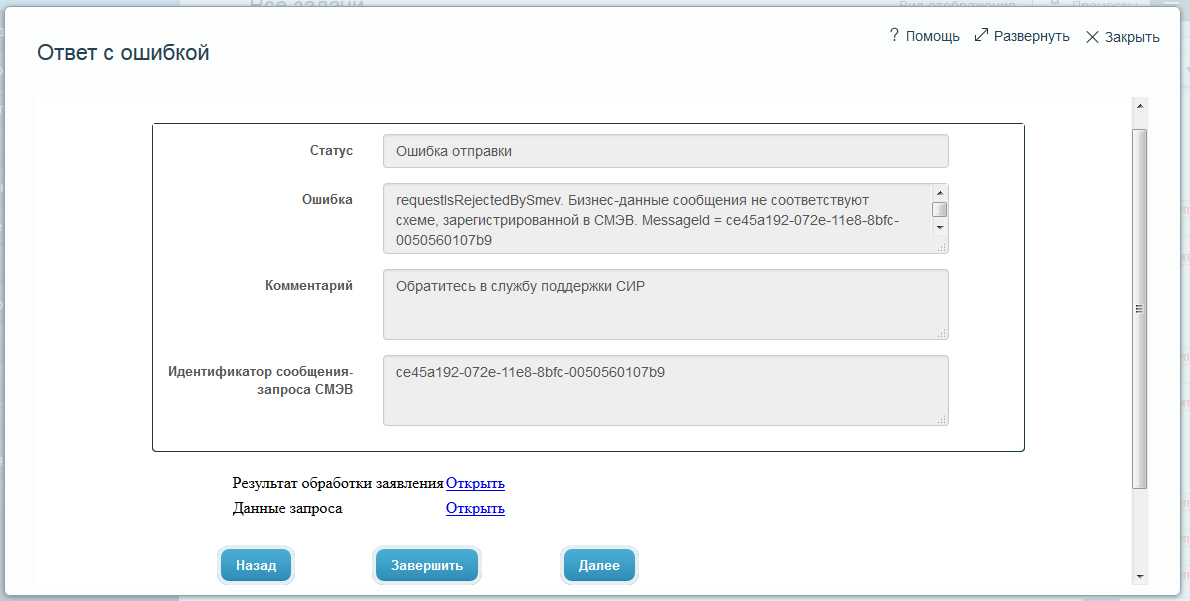
Рисунок 20 – Шаг процесса «Ответ с ошибкой»
Просмотр активных задач и процессов Раздел «Мои задачи» и его подразделыВсе запущенные текущим пользователем и не завершенные процессы адаптеров (и их активные задачи) отображаются в разделе меню «Мои задачи» (см. Рисунок 21).
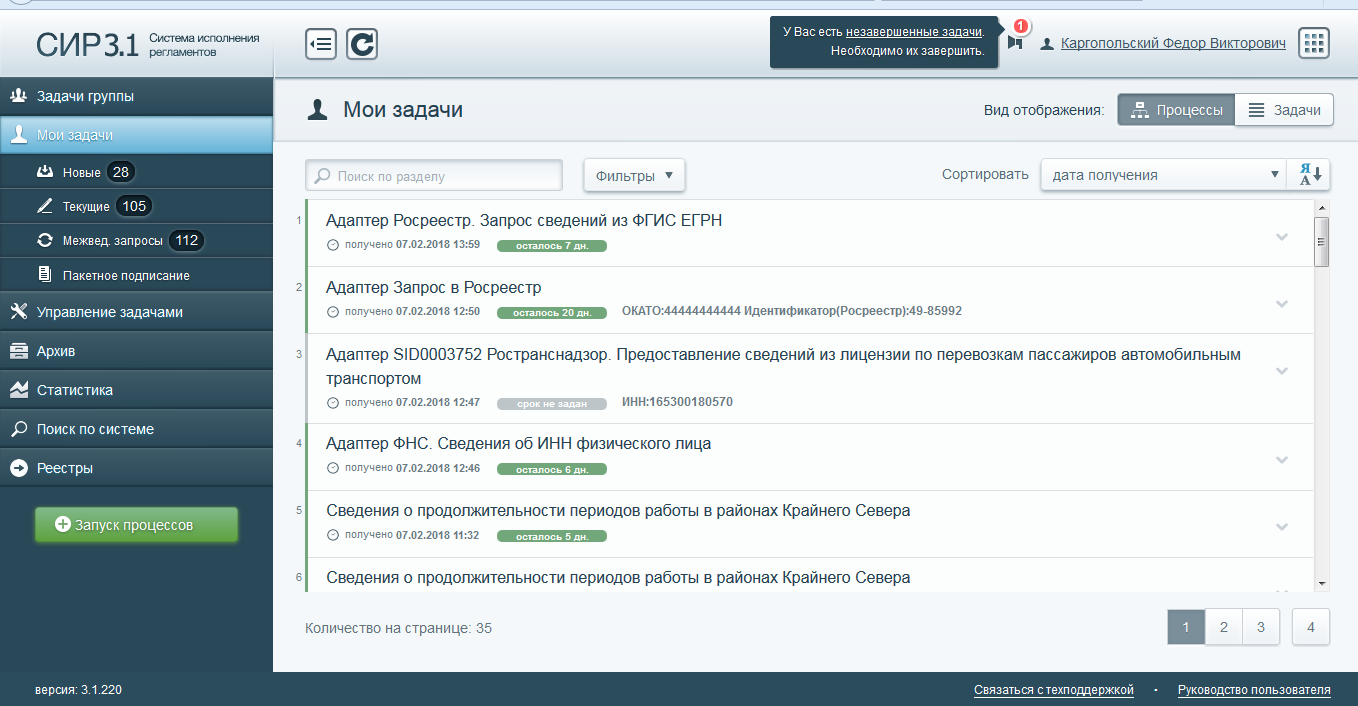
Рисунок 21 – Раздел «Мои задачи», вид отображения «Процессы»
Пользователь имеет возможность выбрать в меню как сам раздел, так и его отдельные подразделы.
Подраздел «Новые» отображает только задачи, которые ещё не были просмотрены пользователем. Например, если адаптер автоматически проверил готовность ответа (что происходит 1 раз в час), то задача с текущим статусом («Ответ не готов», «Конечный ответ» и др.) является новой и будет отображаться в данном подразделе. Если пользователь откроет её, задача переместится в подраздел «Текущие».
Подраздел «Текущие» отображает задачи, просмотренные ранее пользователем. Например, если пользователь работал с адаптером до какого-то шага и не завершил его, последняя задача данного адаптера будет отображаться в подразделе «Текущие».
Подраздел «Межвед. запросы» отображает задачи процессов, тип которых соответствует межведомственным запросам (как входящим, так и исходящим). Все процессы адаптеров при корректной настройке должны отображаться в данном подразделе.
Подраздел «Пакетное подписание» служит для ручного подписания и отправки многих межведомственных запросов одновременно (с однократным выбором ключа подписи и вводом его пароля). При использовании автоматического подписания данный раздел не используется. Подробнее о работе с разделом см. документ «Руководство пользователя».
В разделе «Мои задачи» и его подразделах предусмотрено два варианта отображения списка задач – «Процессы» (Рисунок 21) и «Задачи» (Рисунок 22).

Рисунок 22 – Раздел «Мои задачи», вид отображения «Задачи»
При выбранном виде отображения «Задачи» в списке выводится основная информация по активной задаче, а при щелчке мыши на названии задачи или на иконке  в качестве дополнительной информации разворачиваются сведения о процессе, в рамках которого выполняется задача.
При выбранном виде отображения «Процессы» в списке выводится основная информация по процессу, а при щелчке мыши на названии процесса или на иконке  в качестве дополнительной информации разворачивается информация об активной задаче данного процесса.
Если в личном кабинете пользователя выбрать режим отображения строк «Раскрывать все уровни» (см. Рисунок 23), строки в списке будут изначально отображаться развернутыми, показывая и полную информацию по процессу, и активную задачу (см. Рисунок 24). Для применения настройки в личном кабинете нажать на кнопку «Сохранить», затем обновить страницу Системы.
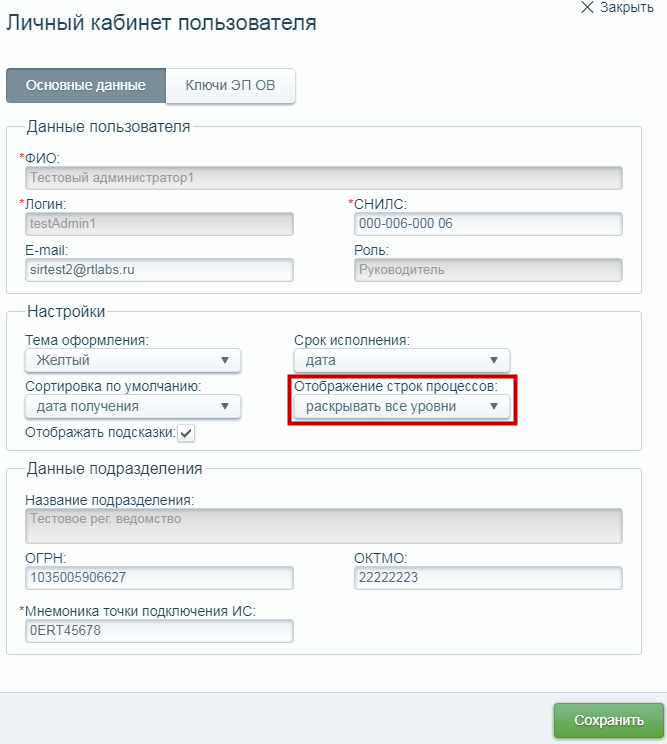
Рисунок 23 – Личный кабинет – выбор режима отображения строк
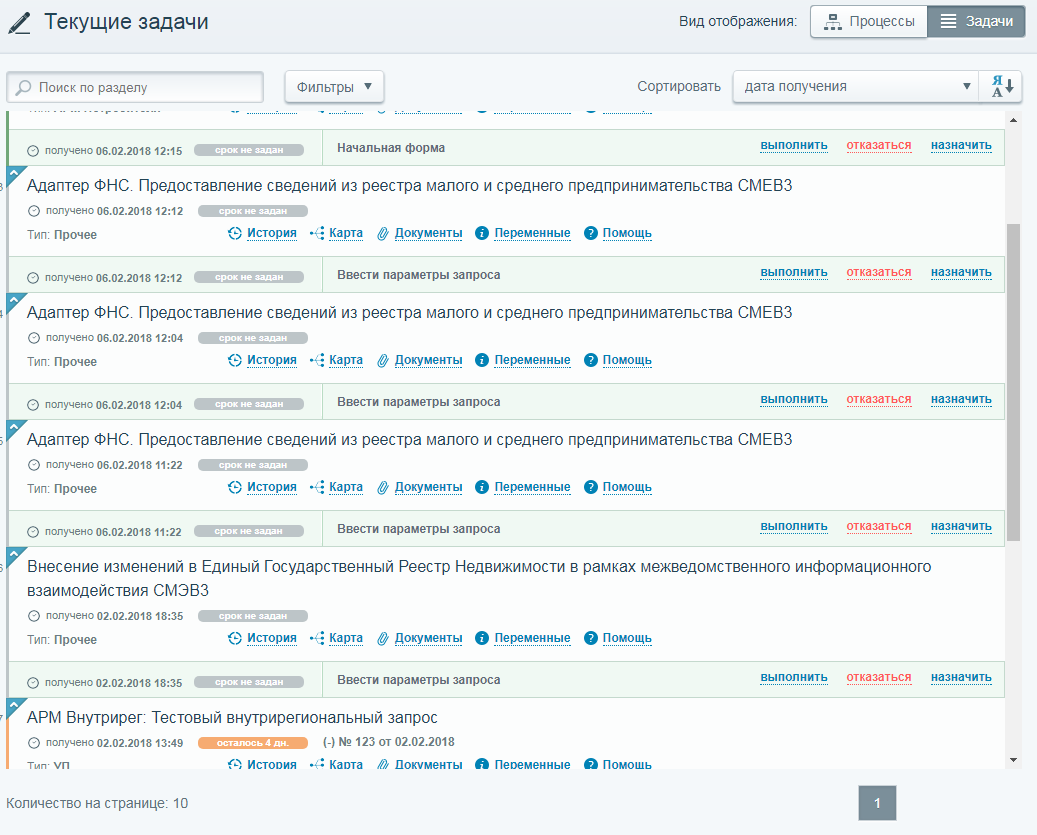
Рисунок 24 – Отображение всех строк процессов в развернутом виде
Для поиска конкретной задачи в разделе доступны сортировка, поиск и фильтрация, описанные в разделах ниже.
Документы и переменные процессовВсе созданные в процессе адаптера документы доступны для просмотра, независимо от текущего шага процесса. Для открытия списка документов необходимо развернуть строку процесса и нажать на ссылку «Документы» (см. Рисунок 25).
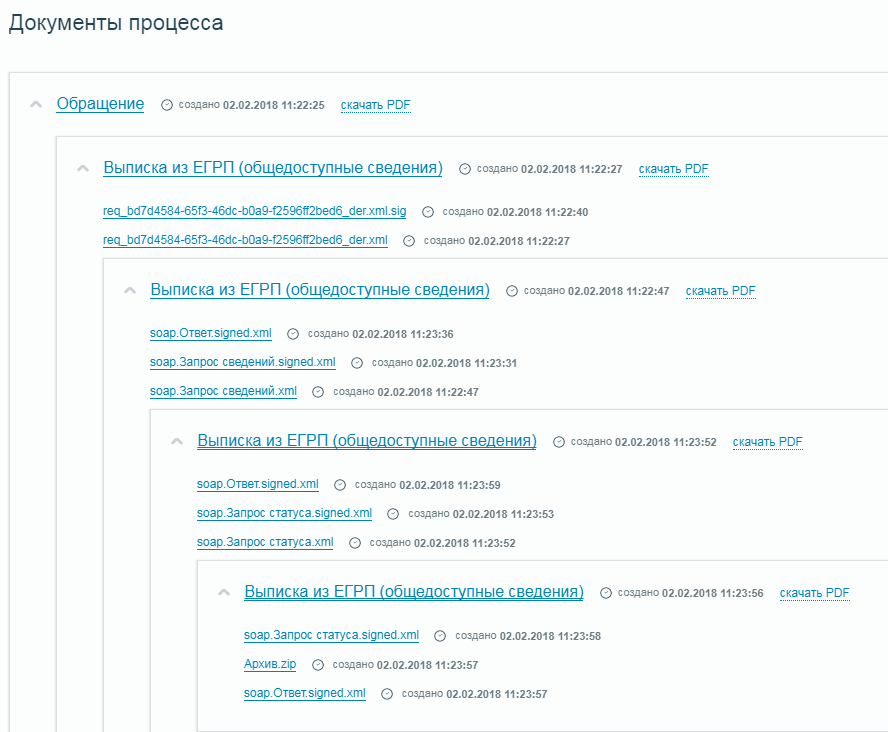
Рисунок 25 – Просмотр списка документов
В списке могут содержаться документ отправленного запроса, документ полученного ответа, документы промежуточных статусов, а также приложенные к ним файлы, как служебные (с расширением XML), так и содержательные (например, пришедший в ответе ZIP-архив). Набор документов зависит от того, на каком шаге находится данный процесс.
Ответ на запрос, как правило, содержится в последнем по времени документе в списке, а исходный запрос – в первом или втором по времени документе.
Для того, чтобы просмотреть содержимое документа, нажмите на его названии. Для того, чтобы скачать документ в формате PDF, нажмите на ссылку «скачать PDF» в строке документа.
Для скачивания приложенного к документу файла нажмите на его названии.
Для любого процесса возможен просмотр служебных данных (переменных). Для этого следует нажать на ссылку «Переменные» в строке процесса (см. Рисунок 26). В данном окне в верхней части выводятся ключевые атрибуты процесса, в том числе идентификатор процесса, который необходим для разбора ошибок и должен всегда указываться при обращении в службу поддержки.
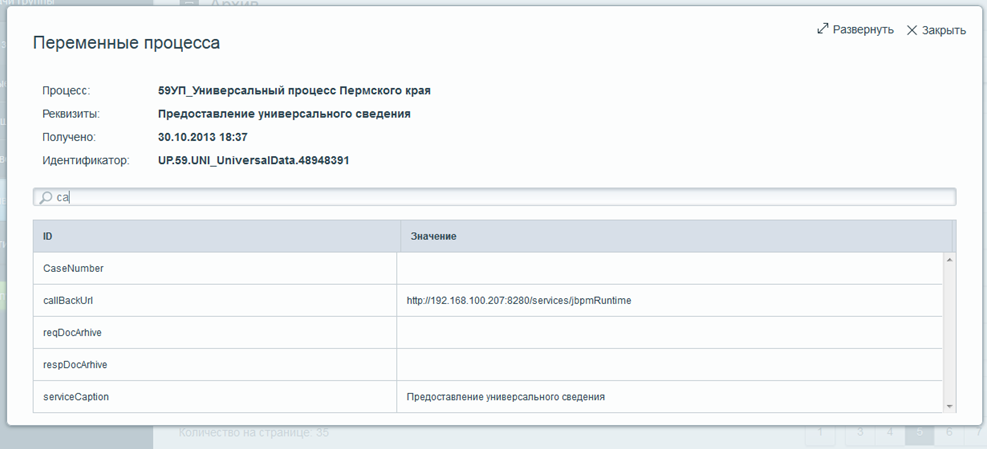
Рисунок 26 – Просмотр переменных процесса
В списке переменных доступен поиск по названиям и значениям переменных путем ввода текста в строку поиска.
Сортировка процессов (задач)Панель сортировки состоит из (см. Рисунок 27):
Поля «Сортировать» с выпадающим списком критериев сортировки. Кнопки смены направления сортировки.
Рисунок 27 – Панель сортировки
Описание работы панели сортировки:
- при открытии страницы применяется сортировка по умолчанию (задается в личном кабинете Пользователя в поле «Сортировка по умолчанию» - см. Рисунок 28); при нажатии на кнопку смены направления сортировки ‑ направление сортировки меняется, кнопка направления меняется на противоположную.
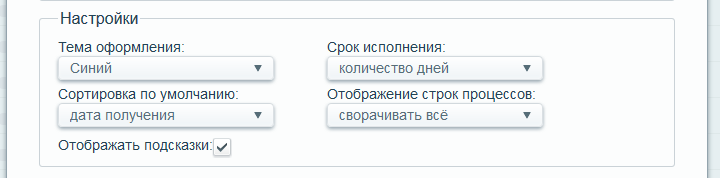
Рисунок 28 – Личный кабинет - Основные данные – Настройки
Варианты сортировки задач (процессов):
- дата получения (дата запуска процесса или дата запуска задачи) – данный вариант рекомендуется как основной, новые процессы (задачи) будут по умолчанию отображаться наверху списка; название (название процесса или название задачи) – сортировка по алфавиту; срок исполнения - задачи (процессы) сортируются по сроку исполнения; реквизиты - сортировка происходит по реквизитам, в которые могут заноситься различные данные в зависимости от конкретного процесса (например, ФИО или ИНН из запроса, внутренний номер запроса). Данная сортировка не может быть задана по умолчанию и доступна только при виде отображения «Процессы».
Поиск задачи (процесса)
Для ограничения отображаемой в разделах информации по процессам и задачам используется поиск (см. Рисунок 29).
Для применения поиска достаточно ввести в поисковую строку значение (см. Рисунок 30) и нажать на иконку  или «Enter» на клавиатуре. Будет выполнен отбор записей в списке по введенной строке. Поиск ведется по названию процесса, названию задачи и реквизитам процесса. Найденные фрагменты подсвечиваются фоном в строках (см. Рисунок 31). (В зависимости от выбранного вида отображения найденное значение может оказаться в скрытой дополнительной информации – раскройте строку, нажав на иконку
  для процесса или
  для задачи (или на название процесса/задачи).
После применения поиска для его отмены необходимо нажать на иконку  в поисковой строке.
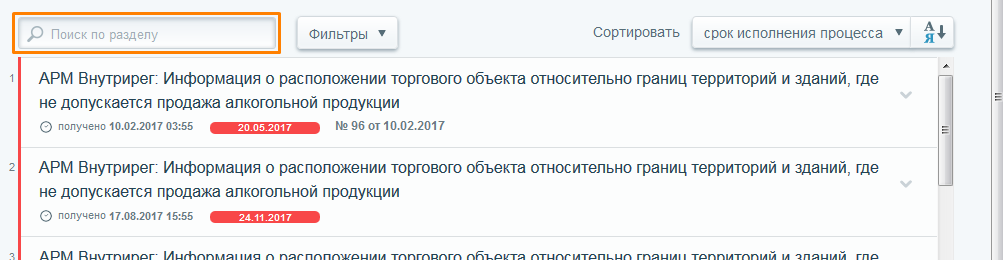
Рисунок 29 – Поле поиска в разделе

Рисунок 30 – Ввод значений в поисковую строку

Рисунок 31 – Результаты поиска
Фильтрация списка задач (процессов)Фильтрация позволяет ограничивать вывод информации в списках по нескольким заданным критериям (см. Рисунок 32).
Раскрытие/сворачивание блока фильтрации происходит по нажатию на кнопку «Фильтры».

Рисунок 32 – Фильтрация списка
В раскрытом блоке фильтрации можно выбирать несколько критериев путем отметки нужных флажков, ввода дат в поля (см. Рисунок 33).
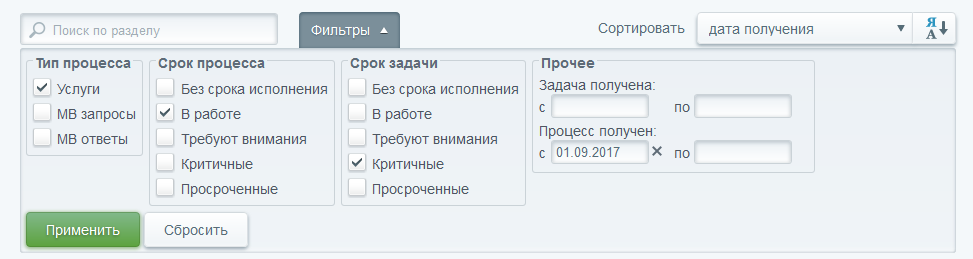
Рисунок 33 – Выбор фильтров
Применение фильтров осуществляется нажатием на кнопку  в раскрытом блоке фильтрации (см. Рисунок 33). Отмена примененных фильтров выполняется нажатием на кнопку
  в раскрытом блоке фильтрации или иконку
  рядом с кнопкой раскрытия/скрытия блока фильтрации (см. Рисунок 34).
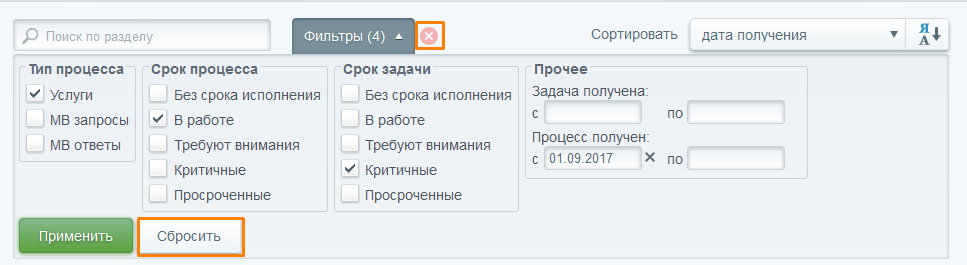
Рисунок 34 – Сброс фильтра
Перечень критериев фильтрации в разделах «Мои задачи», следующий:
- «Тип процесса»:
- «Услуги»; «МВ запросы»; «МВ ответы».
- «Срок процесса»:
- «Без срока исполнения»; «В работе»; «Требуют внимания»; «Критичные»; «Просроченные».
- «Срок задачи»:
- «Без срока исполнения»; «В работе»; «Требуют внимания»; «Критичные»; «Просроченные».
- «Прочее»:
- «Задача получена» (необходимо указать период получения задачи); «Процесс получен» (необходимо указать период получения процесса).
Правила применения фильтров приведены в таблице ниже (см. Таблица 1).
Таблица 1 – Правила применения фильтров
Название в фильтре | Правило |
Тип процесса - Услуги | Фильтруются процессы, относящиеся к типу процесса «Услуги» из справочника процессов. |
Тип процесса - МВ запросы | Фильтруются процессы, относящиеся к типам процессов «Адаптеры», «Универсальные процессы (УП)» и «АРМ Потребителя». |
Тип процесса - МВ ответы | Фильтруются процессы, относящиеся к типам процессов «Сервисы» и «Универсальные процессы (УП)». |
Срок процесса - Без срока исполнения Срок задачи - Без срока исполнения | Фильтруются процессы/задачи по индикации серого цвета |
Срок процесса - В работе Срок задачи - В работе | Фильтруются процессы/задачи по индикации зеленого цвета. |
Срок процесса - Требуют внимания Срок задачи - Требуют внимания | Фильтруются по индикации оранжевого цвета. |
Срок процесса - Критичные Срок задачи - Критичные | Фильтруются по индикации красного цвета |
Срок процесса - Просроченные Срок задачи - Просроченные | Текущая дата превышает срок исполнения процесса/задачи, причем срок исполнения процесса/задачи задан. |
Срок процесса - С нарушением срока исполнения | Дата завершения процесса превышает срок исполнения процесса, причем срок исполнения процесса был задан. |
Срок процесса - Без нарушения срока исполнения | Дата завершения процесса не превышает срок исполнения процесса, причем срок исполнения процесса был задан. |
Срок процесса - Без срока исполнения | Срок исполнения процесса не задан. |
Назначение - Назначенные | Задача взята в работу исполнителем. |
Назначение - Без исполнителя | Задача еще не принята в работу исполнителем. |
Прочее - Задача получена Прочее - Процесс получен | Фильтруются процессы/задачи по заданным датам получения «с», «по». |
При выборе нескольких критериев в фильтре и их применении, результирующий список будет строиться следующим образом:
- критерии, выбранные внутри группы фильтров, накладывают отдельные ограничения на полученный результат, т. е. если были выбраны критерии блока «Задачи» - «В работе» и «Требуют внимания», то результирующий список будет содержать, как задачи с зеленой индикацией, так и задачи с оранжевой индикацией срока исполнения; критерии, выбранные из разных групп фильтров, объединяются, т. е. если были выбраны критерий блока «Задачи» - «В работе» и критерий блока «Процессы» - «Требуют внимания», то результирующий список будет содержать только те задачи с зеленой индикацией, процессы которых имеют оранжевую индикацию срока исполнения.
Например, необходимо найти адаптер «Адаптер Росреестр. Запрос сведений из ФГИС ЕГРН», запущенный 07.02.2018. Откройте раздел «Мои задачи», введите в поисковую строку «егрн» и нажмите [Enter]. Затем в блоке фильтров задайте «Процесс получен» - с «07.02.2018» по «07.02.2018» и нажмите кнопку «Применить» (см. Рисунок 35).
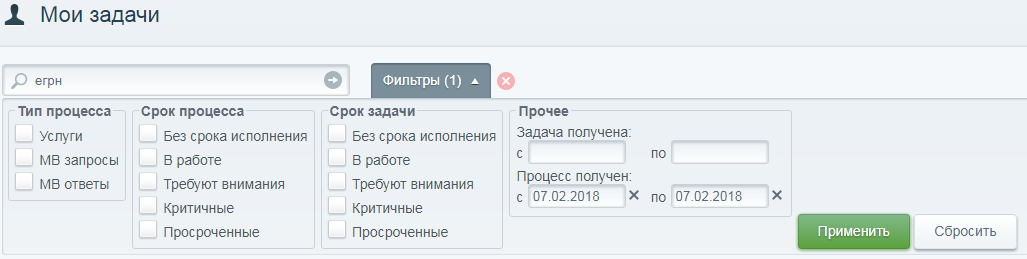
Рисунок 35 – Пример поиска задачи с использованием фильтра
Для поиска активных (незавершенных) процессов адаптеров, в которых получен ответ с ошибкой, в разделе «Мои задачи» введите в поисковую строку «ошибк» и нажмите [Enter]. При необходимости также возможно отфильтровать список по дате запуска процесса, как показано выше.
Для поиска активных (незавершенных) процессов адаптеров, в которых получен конечный ответ, в разделе «Мои задачи» введите в поисковую строку «конечный ответ» и нажмите [Enter]. При необходимости также можете отфильтровать список по дате запуска процесса, как показано выше.
Архив задач и процессов
После завершения хотя бы одной задачи процесса информация о данном процессе и его завершенных задачах попадает в раздел «Архив». Также она сохраняется в данном разделе и после завершения всего процесса.
В разделе также доступны для просмотра документы, связанные с выполнением процессов, в том числе содержащие ответ на запрос (если он был получен).
Данные в разделе «Архив» выводятся по процессам (см. Рисунок 36).
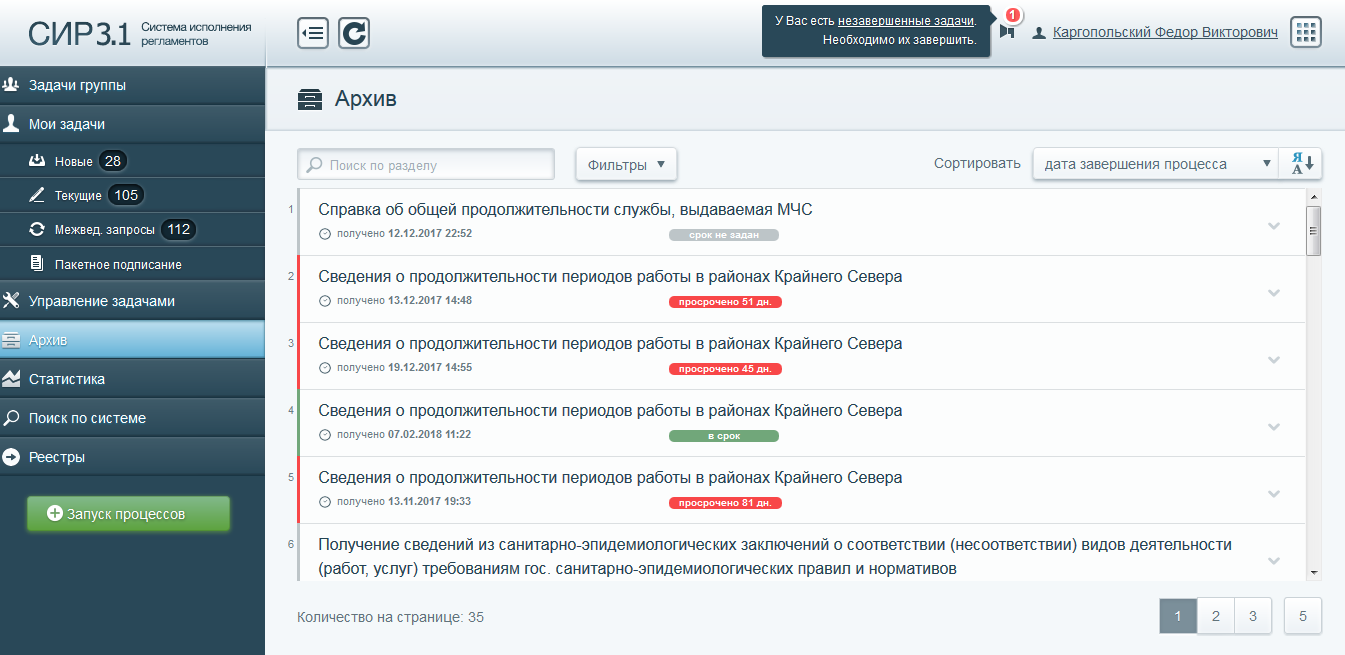
Рисунок 36 – Раздел «Архив»
Для каждого процесса нажатием на названии процесса или на иконке  можно развернуть информацию о завершенных задачах (см. Рисунок 37).
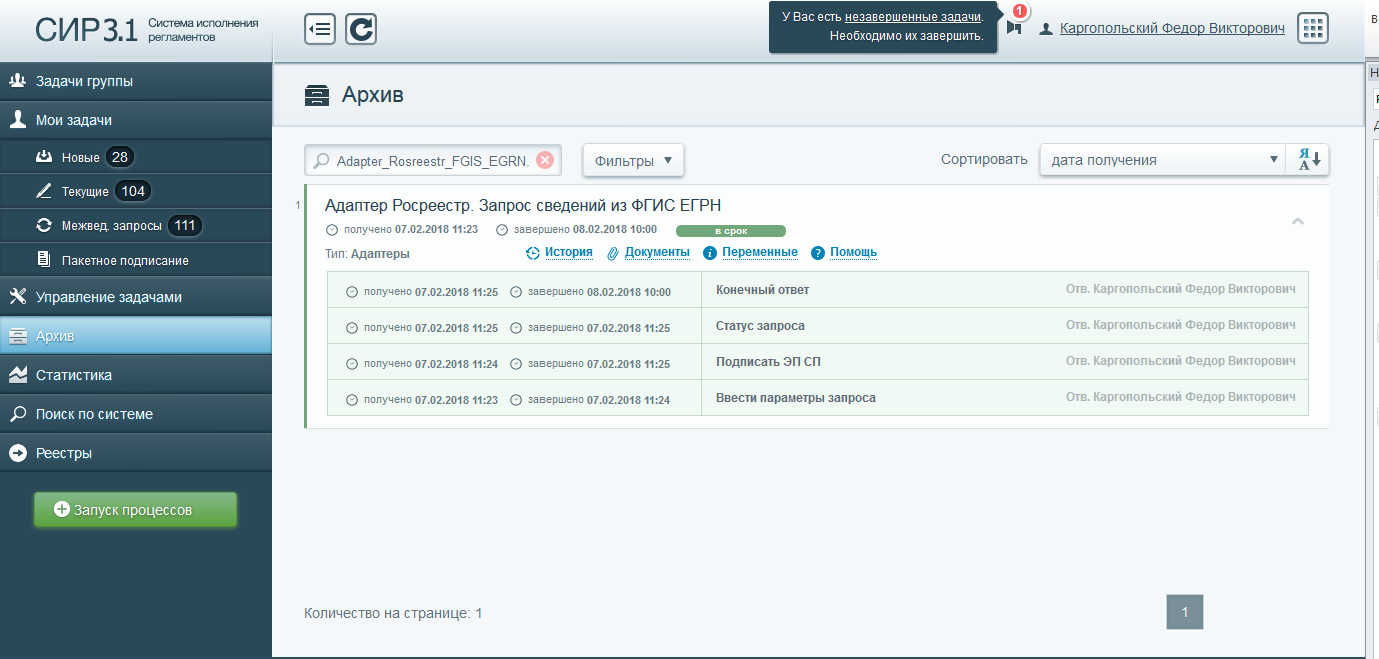
Рисунок 37 – Отображение процесса в архиве
При выборе в личном кабинете настройки «Отображение строк процессов» - «Раскрывать все уровни» или «Раскрывать один уровень» (см. Рисунок 23), строки в списке будут по умолчанию отображаться развернутыми.
В зависимости от роли пользователя в данном разделе доступны следующие данные:
- пользователь с ролью «Исполнитель» видит в разделе «Архив» только задачи и процессы, в которых он был исполнителем. пользователь с ролью «Руководитель» или «Статистик ведомства» видит в разделе «Архив» задачи и процессы всех пользователей - сотрудников подразделения.
Поиск, фильтрация и сортировка в разделе «Архив» работают аналогично разделу «Мои задачи».
В разделе «Архив» аналогично разделу «Мои задачи» доступны для просмотра список документов процесса, список переменных процесса.
