

Партнерка на США и Канаду по недвижимости, выплаты в крипто
- 30% recurring commission
- Выплаты в USDT
- Вывод каждую неделю
- Комиссия до 5 лет за каждого referral
Для создания проекта в среде разработки нужно в пункте меню File выбрать New Project. Особо следует заметить, что среда разработки Android Studio работает только с английским языков в названии ключевых элементов и идентификаторов программы.
Откроется окно для выбора названия проекта, домена компании и директории проекта.
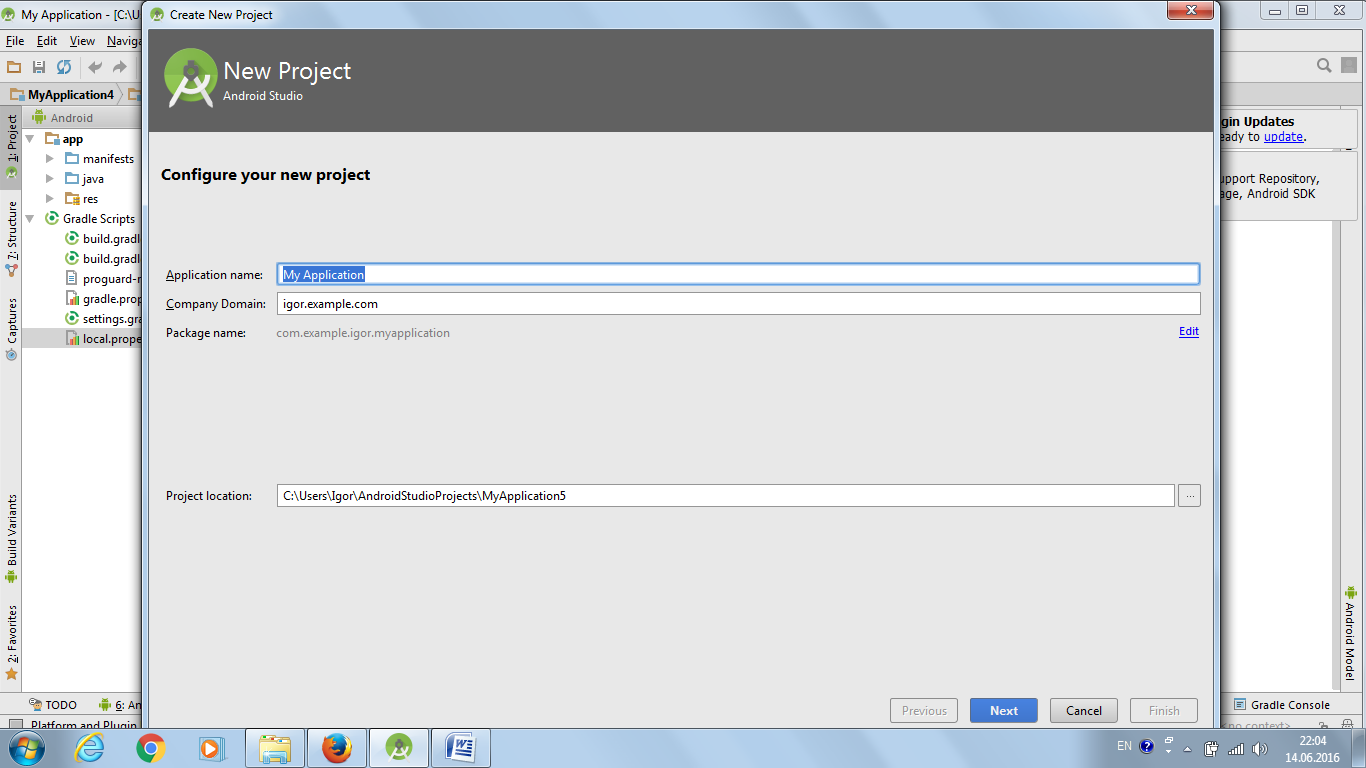
Рисунок 6-Создание проекта: окно с названием
При нажатии кнопки Next возникает следующее окно:
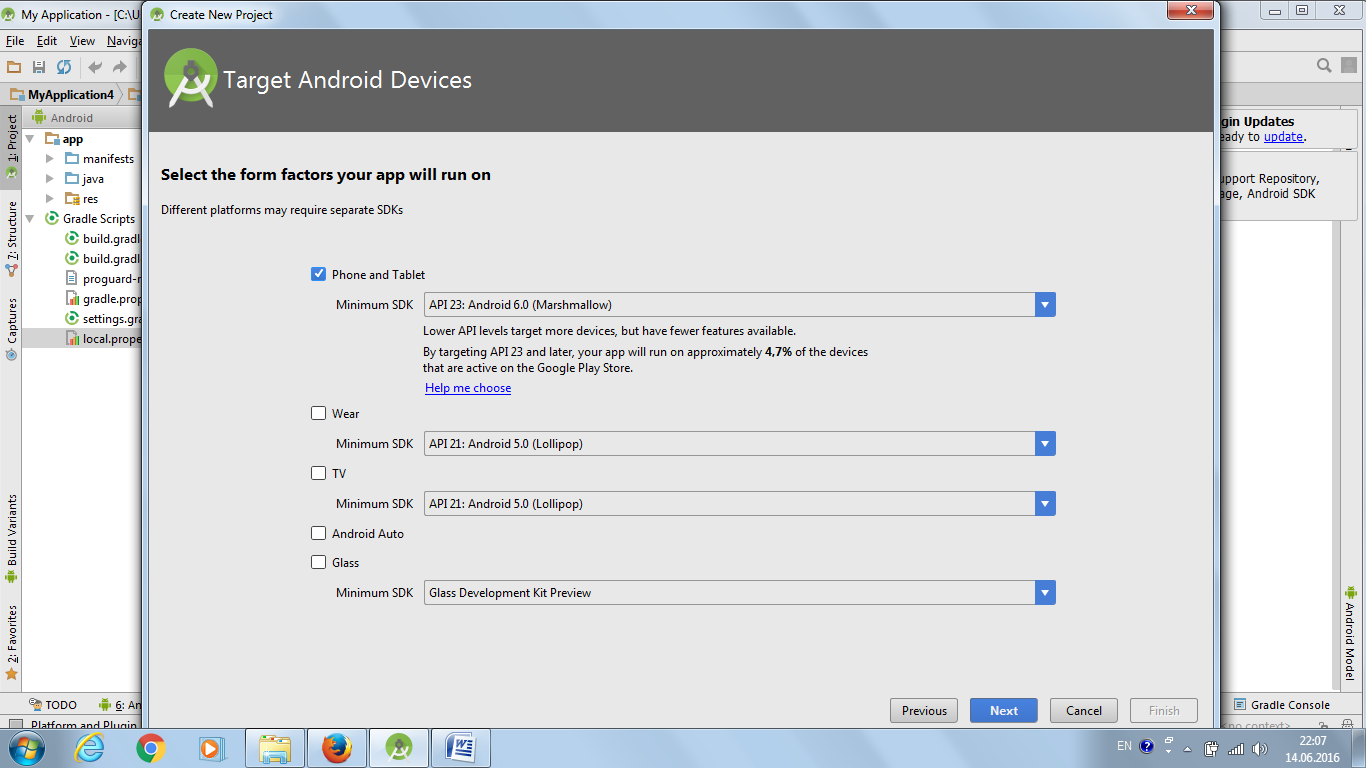
Рисунок 7-Создание проекта: выбор версии системы
В данном окне предлагают выбор устройства, для которого будет разрабатываться приложение и выбор версии системы Android для этого устройства.
После нажатия клавиши Next открывается окно выбора начального вида приложения:
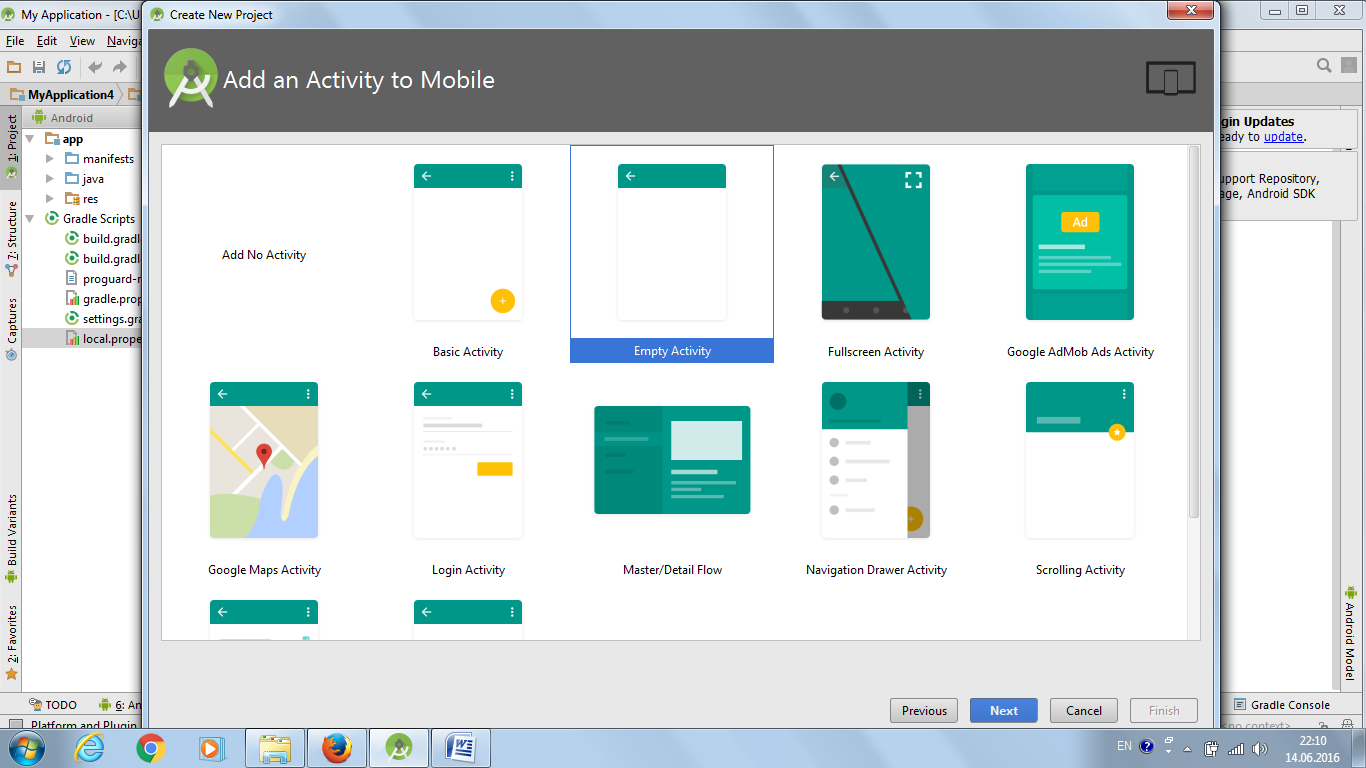
Рисунок 8-Создание проекта: выбор вида приложения
Android Studio предлагает нам выбрать заготовку для будущего приложения в соответствии с функциями, которые будут выполняться приложением.
Нажатие клавиши Nextотрывает следующее окно:
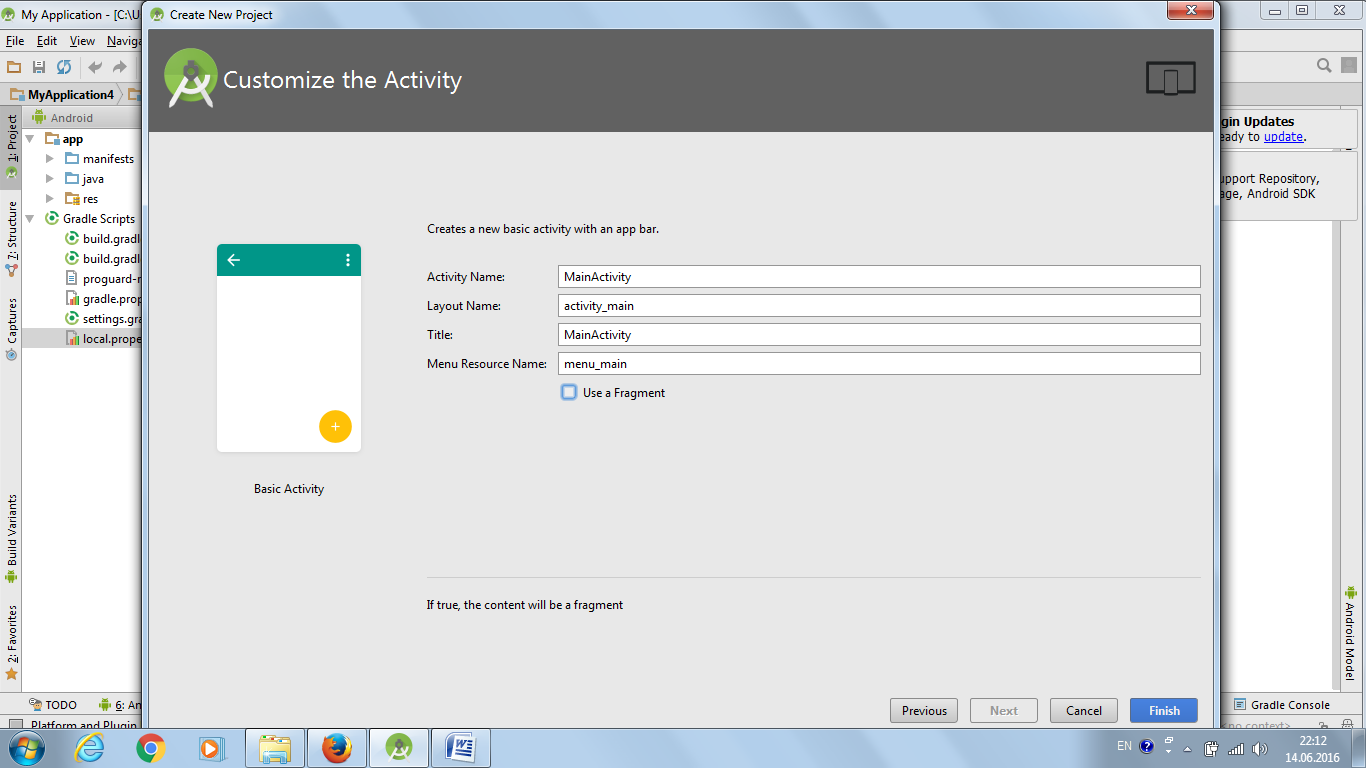
Рисунок 9-Создание проекта: название ключевых элементов
В этом окне среда разработки предлагает назвать нам ключевые элементы приложения, с которых начинается код: страницу активности и слои приложения.
Нажатие клавиши Finish завершает начальную часть создания проекта в Android Studio.
3.2 Программный код проекта
Среда разработки переводит нас непосредственно в дерево проекта, экраны разработки, трассировки, фиксации ошибок, визуального представления приложения и представления приложения в виде кода.
Добавлять элементы визуализации приложения можно двумя способами: в виде кода в приложении или перетягивая элементы со специальной панели в виде визуализированных элементов. Оба способа позволяют проводить мониторинг кода приложения и его изменение в реальном времени.
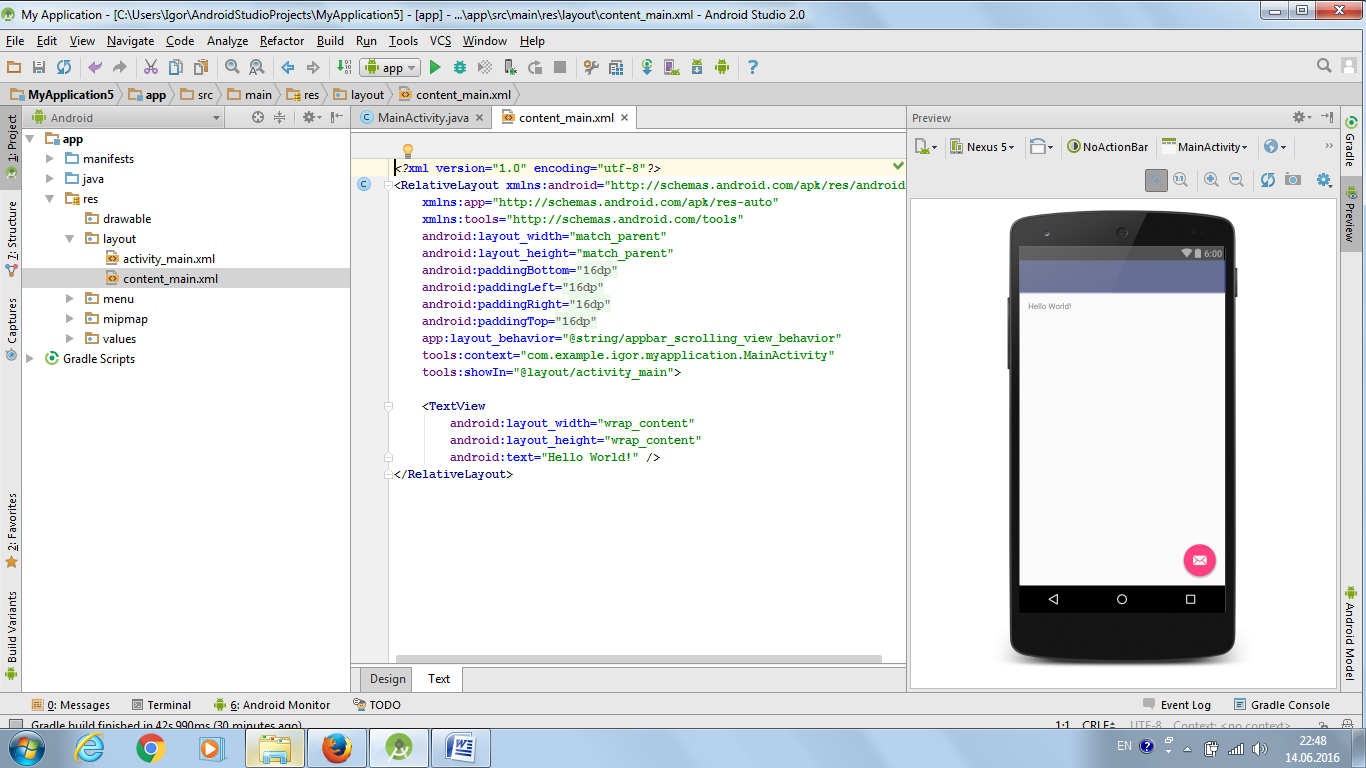
Рисунок 10-Интерфейс среды разработки
Данная среда программирования очень удобна с точки зрения представления элементов приложения и их взаимодействия: в виде кода и в виде визуального элемента.
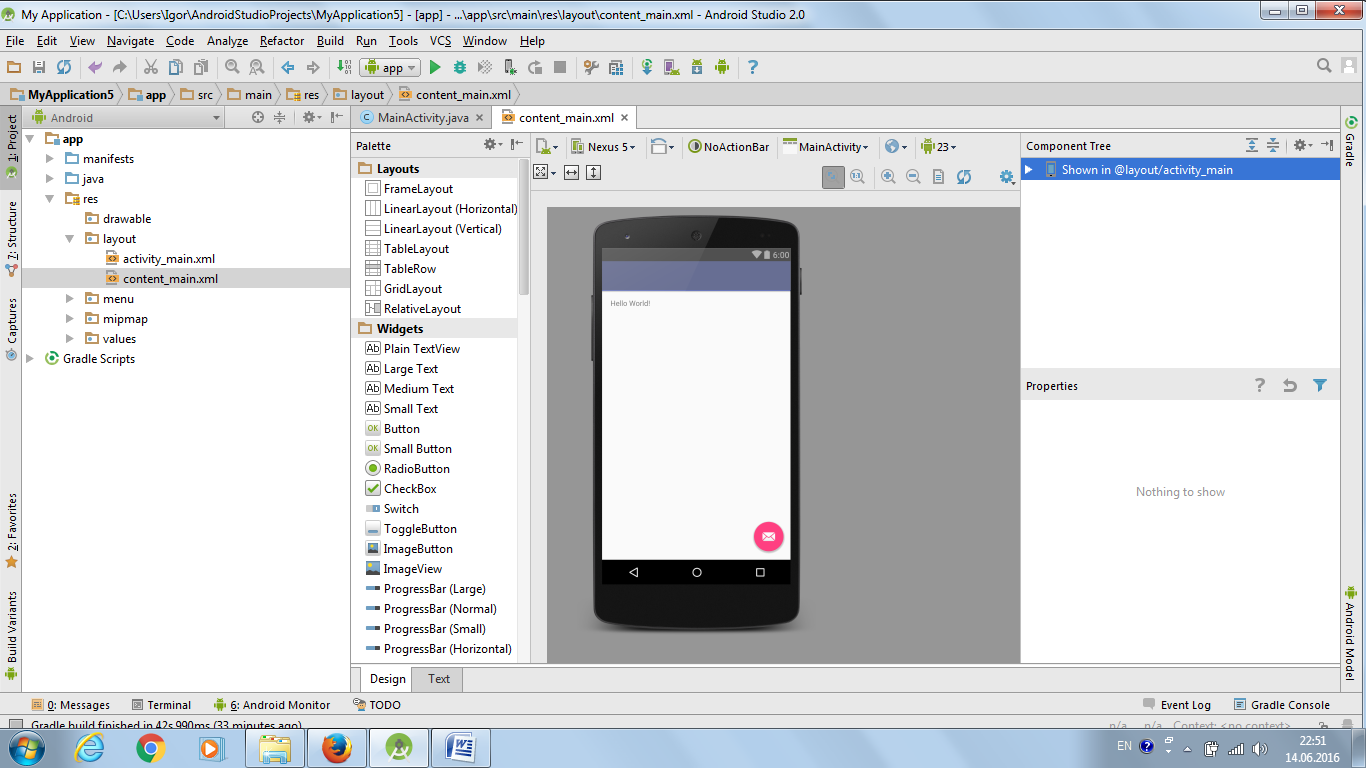
Рисунок 11-Визуальное представление элементов приложения
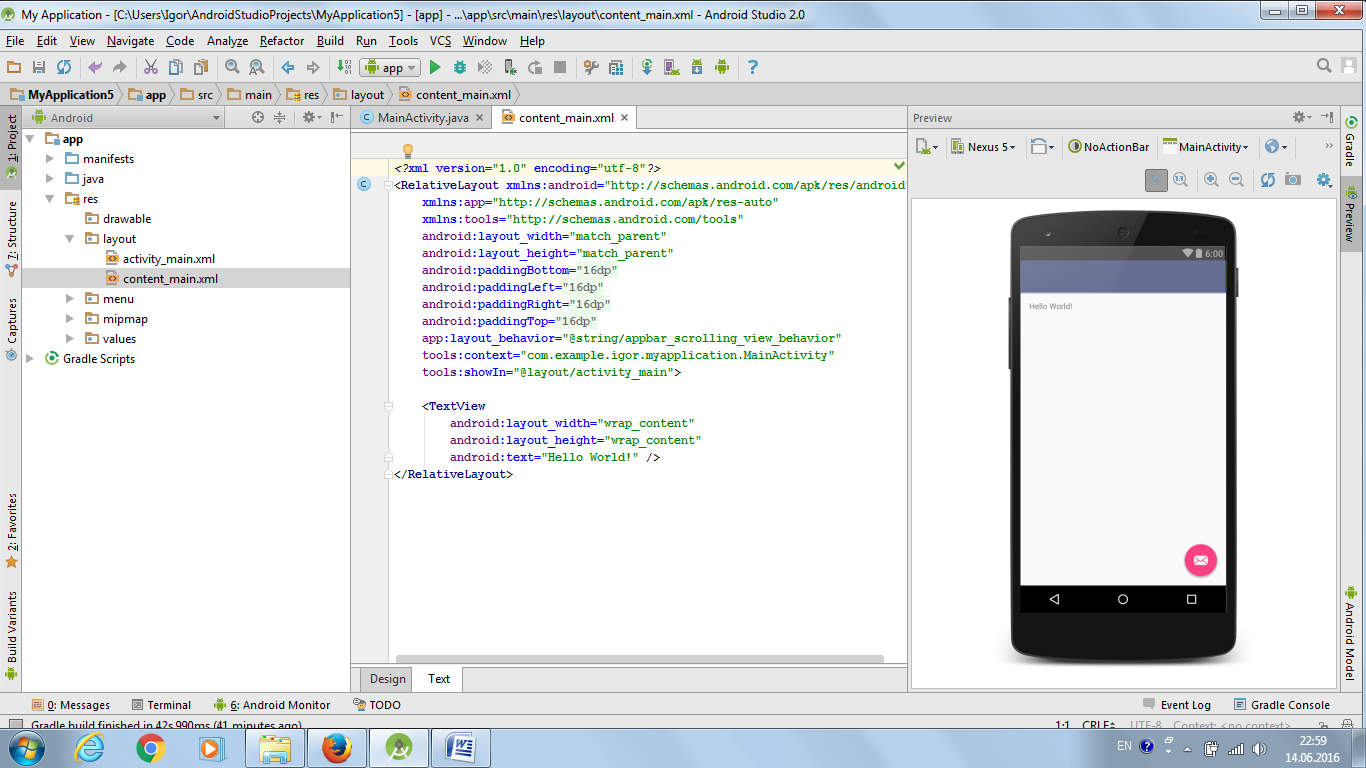
Рисунок 12-Представление элементов в программном коде
Среда программирования очень удобно строит дерево проектов.
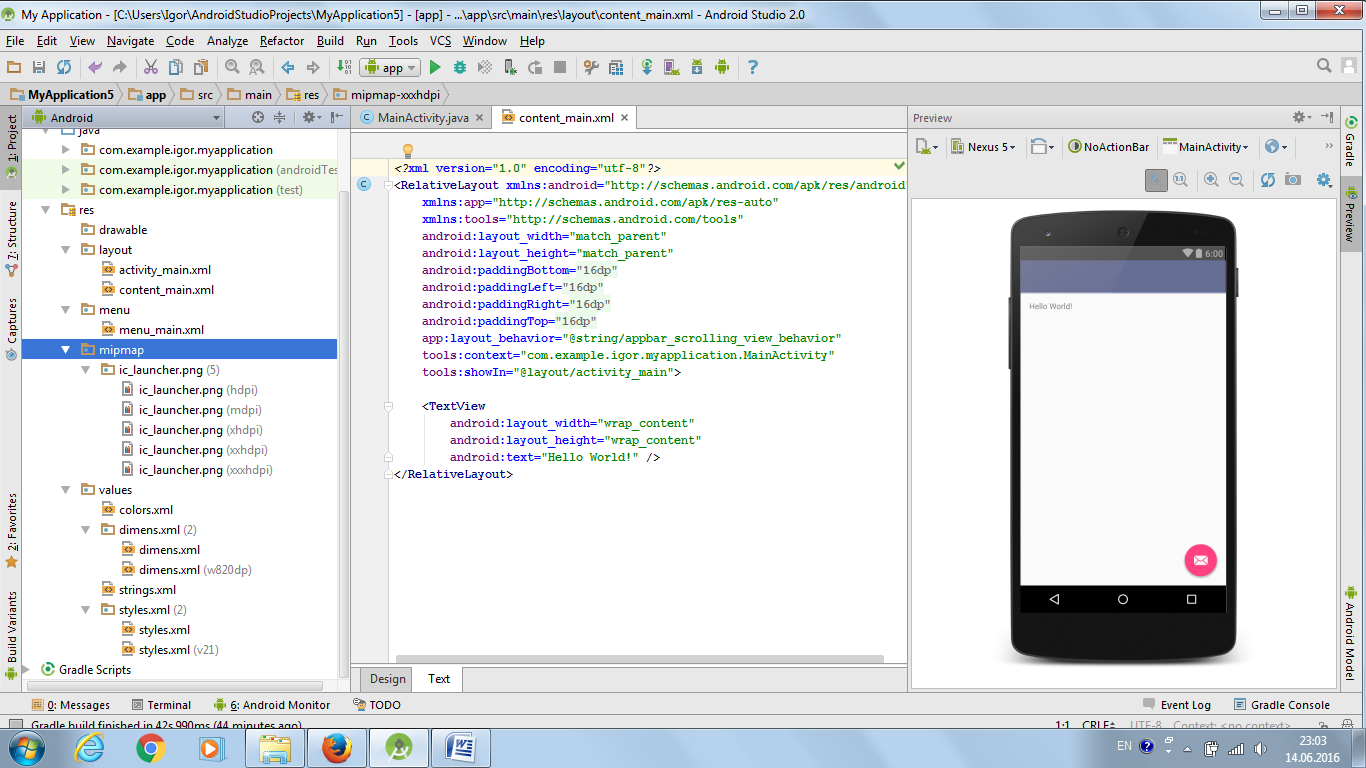
Рисунок 13-Дерево проекта
Каждая директория и файл отвечает за свою функцию, которая чаще всего отражена в названии.
Папка javaотвечает за работу приложения, интеграцию его в мобильную среду. Папка resотвечает за ресурсы приложения: иконки, меню, цвета элементов, шрифты, стили текстов, idэлементов и др.
Среда программирования при разработке приложения предоставляет пользователю два основных файла, в которых будет разрабатываться приложение: MainActivity. java и content_main. xml. Первый файл отвечает за обработку событий и работу элементов среды, а второй – за наличие элементов среды и их характеристики.
При создании проекта требуется знать то, что любой текст в среде разработки должен храниться в виде строковых ресурсов, так как AndroidStudio очень не рекомендует изменять свойства элементов напрямую.
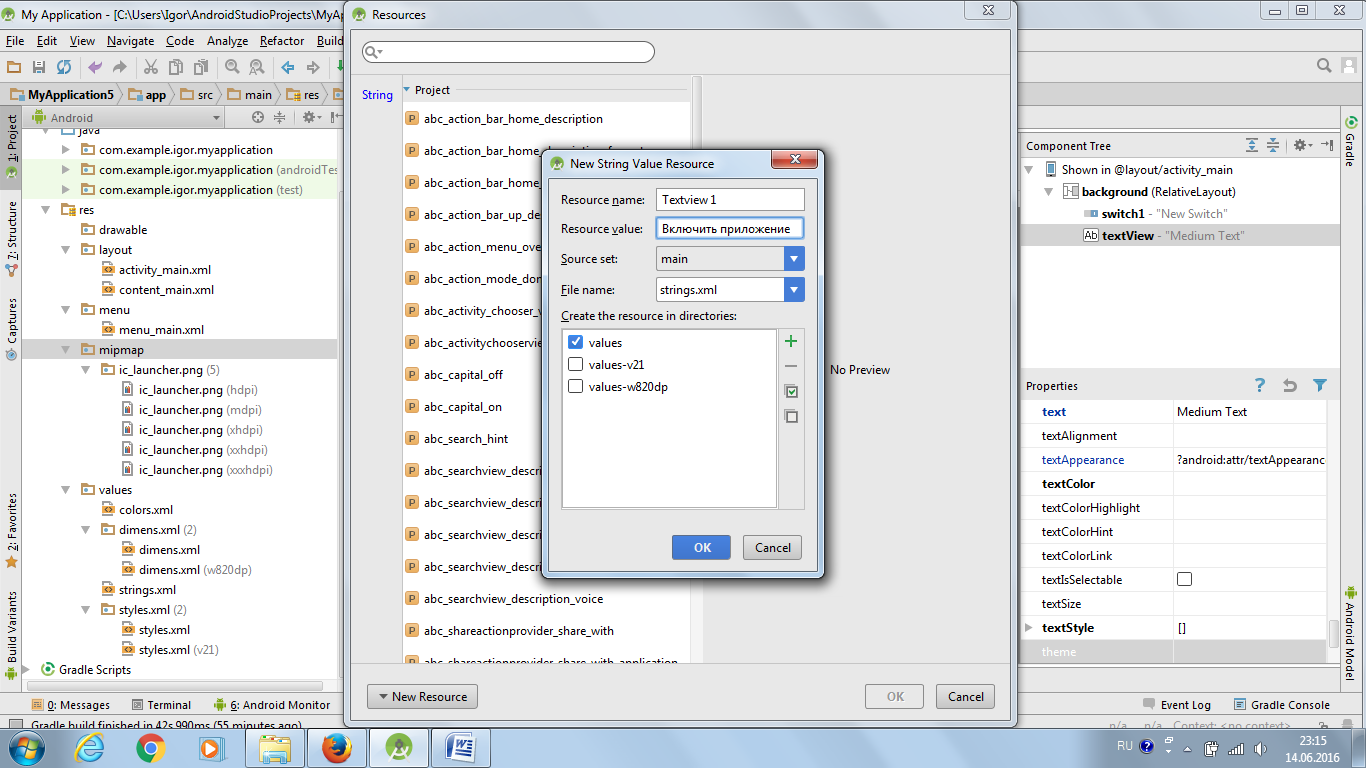
Рисунок 14-Создание строкового ресурса для элемента
Чтобы создать строковый ресурс в приложении требуется нажать на элемент двумя кликами мыши, а потом выбрать кнопку с изображением трёх точек. Далее нужно нажать кнопку NewResource. Появится окно, изображённое на рисунке 14. Поле Resourсe name отвечает за название строкового ресурса, а Resource value за значение этого ресурса, то есть теперь при включении приложения на данном текстовом элементе будет видна надпись « Включить приложение».
Теперь при запуске приложения появится текстовое поле с надписью и переключатель, активирующий наш сканер.
Работа данного приложения представлена в эмуляторе мобильного приложения Genymotion и изображена на рисунке 15.
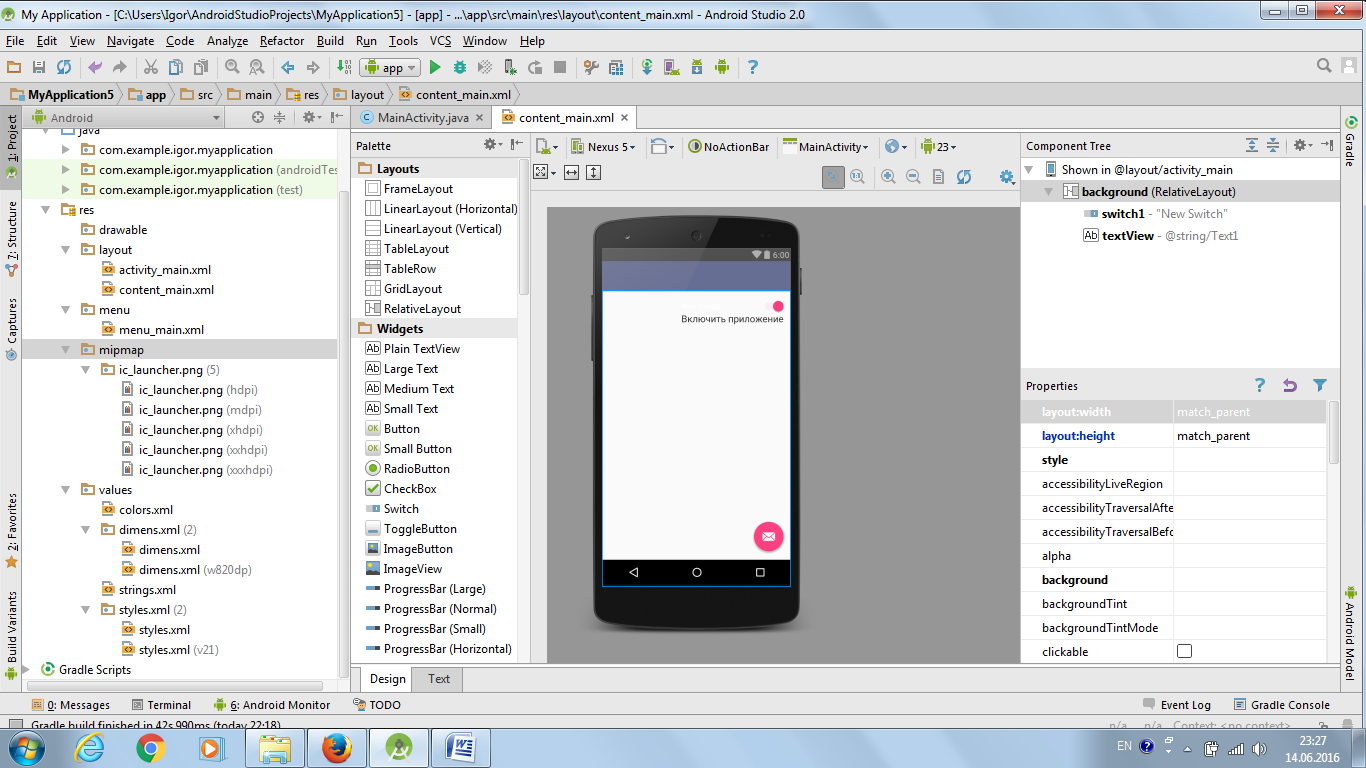
Рисунок 15-Работа приложения на начальном этапе. Демонстрация работы приложения и элементов
Показанные на рисунке элементы в виде программого кода выглядят так:
<?xml version="1.0" encoding="utf-8"?>
<RelativeLayoutxmlns:android="http://schemas. /apk/res/android"
xmlns:app="http://schemas. /apk/res-auto"
xmlns:tools="http://schemas. /tools"
android:layout_width="match_parent"
android:layout_height="match_parent"
android:paddingBottom="@dimen/activity_vertical_margin"
android:paddingLeft="@dimen/activity_horizontal_margin"
android:paddingRight="@dimen/activity_horizontal_margin"
android:paddingTop="@dimen/activity_vertical_margin"
app:layout_behavior="@string/appbar_scrolling_view_behavior"
tools:context="com. example. igor. myapplication. MainActivity"
tools:showIn="@layout/activity_main"
android:id="@+id/background"
android:theme="@style/AppTheme. AppBarOverlay">
<Switch
android:layout_width="wrap_content"
android:layout_height="wrap_content"
android:text="New Switch"
android:id="@+id/switch1"
android:layout_alignParentEnd="true"
android:checked="true"
android:layout_alignParentTop="true"
android:layout_alignStart="@+id/textView" />
<TextView
android:layout_width="wrap_content"
android:layout_height="wrap_content"
android:textAppearance="?android:attr/textAppearanceMedium"
android:text="@string/Text1"
android:id="@+id/textView"
android:layout_below="@+id/switch1"
android:layout_alignParentEnd="true"
android:textColor="@color/abc_background_cache_hint_selector_material_dark" />
</RelativeLayout>
Строка <?xmlversion="1.0" encoding="utf-8"?>определяет кодировку, использующуюся в приложении и версию xml.
Тэг <RelativeLayout> и </RelativeLayout> определяют поле, в котором будут располагаться элементы программы.
Тэг<Switch
android:layout_width="wrap_content"
android:layout_height="wrap_content"
android:text="NewSwitch"
android:id="@+id/switch1"
android:layout_alignParentEnd="true"
android:checked="true"
android:layout_alignParentTop="true"
android:layout_alignStart="@+id/textView" />определяетсвойствапереключателявприложении. Если он включен, то значение в поле checked устанавливается в "true".
Тэг<TextView
android:layout_width="wrap_content"
android:layout_height="wrap_content"
android:textAppearance="?android:attr/textAppearanceMedium"
android:text="@string/Text1"
android:id="@+id/textView"
android:layout_below="@+id/switch1"
android:layout_alignParentEnd="true"
android:textColor="@color/abc_background_cache_hint_selector_material_dark" />определяет свойства текста с надписью « Включить приложение».
Отдельно в этом тэге стоит отметить параметр android:textColor="@color/abc_background_cache_hint_selector_material_dark", который определяет цвет текста.
Его название говорит о том, что данный цвет выбирается из библиотеки среды разработки.
Для создания кнопки используется тэг
<Button
android:layout_width="wrap_content"
android:layout_height="wrap_content"
android:text="@string/Button1"
android:id="@+id/button"
android:layout_below="@+id/textView"
android:layout_alignParentStart="true"
android:layout_marginTop="51dp"
android:onClick="onbutton1Click"
android:layout_alignEnd="@+id/textView" />
Для обработки события щелчка по кнопке используется метод android:onClick="onbutton1Click", причём onbutton1Click – название метода.
Для работы этого метода необходимо в файле MaunActivity создать событие publicvoidonbutton1Click(Viewview), в котором пишется событие, обрабатывающее щелчок по кнопке.
Для занесения информации о значении сигнала следует использовать базы данных. Рассмотрим подробнее создание базы данных:
Android использует для работы с базами данных известную библиотеку SQLite. SQLite зарекомендовала себя в качестве чрезвычайно надёжной системы баз данных, которая используется во многих бытовых электронных устройствах и программах, включая некоторые MP3-проигрыватели, iPhone, iPodTouch, MozillaFirefox и др.
С помощью SQLite можно создавать для своего приложения независимые реляционные базы данных. Android хранит базы данных в каталоге /data/data/<имя_вашего_пакета>/databases на эмуляторе (на устройстве путь может отличаться). По умолчанию все базы данных закрытые, доступ к ним могут получить только те приложения, которые их создали.
При работе с базой данных принято создавать отдельный класс. Обычно, в проекте уже есть один класс MainActivity, который относится к активности. А теперь будет два класса. Второй класс будет наследоваться не от класса Activity, а от класса SQLiteOpenHelper.
Созданный класс будет работать с базой данных - добавлять, выбирать, удалять и выполнять прочие операции.
Щелчком правой кнопкой мыши на имени пакета в левой части студии выбираем в меню New - JavaClass и в диалоговом окне выбираем имя для нового класса, например, DatabaseHelper. Слово Helper обычно используют, чтобы показать, что класс является обёрткой (вспомогательным классом) какого-то абстрактного класса.
Появится заготовка, которая наследуется от SQLiteOpenHelper. Студия предложит создать два обязательных метода onCreate() и onUpgrade().
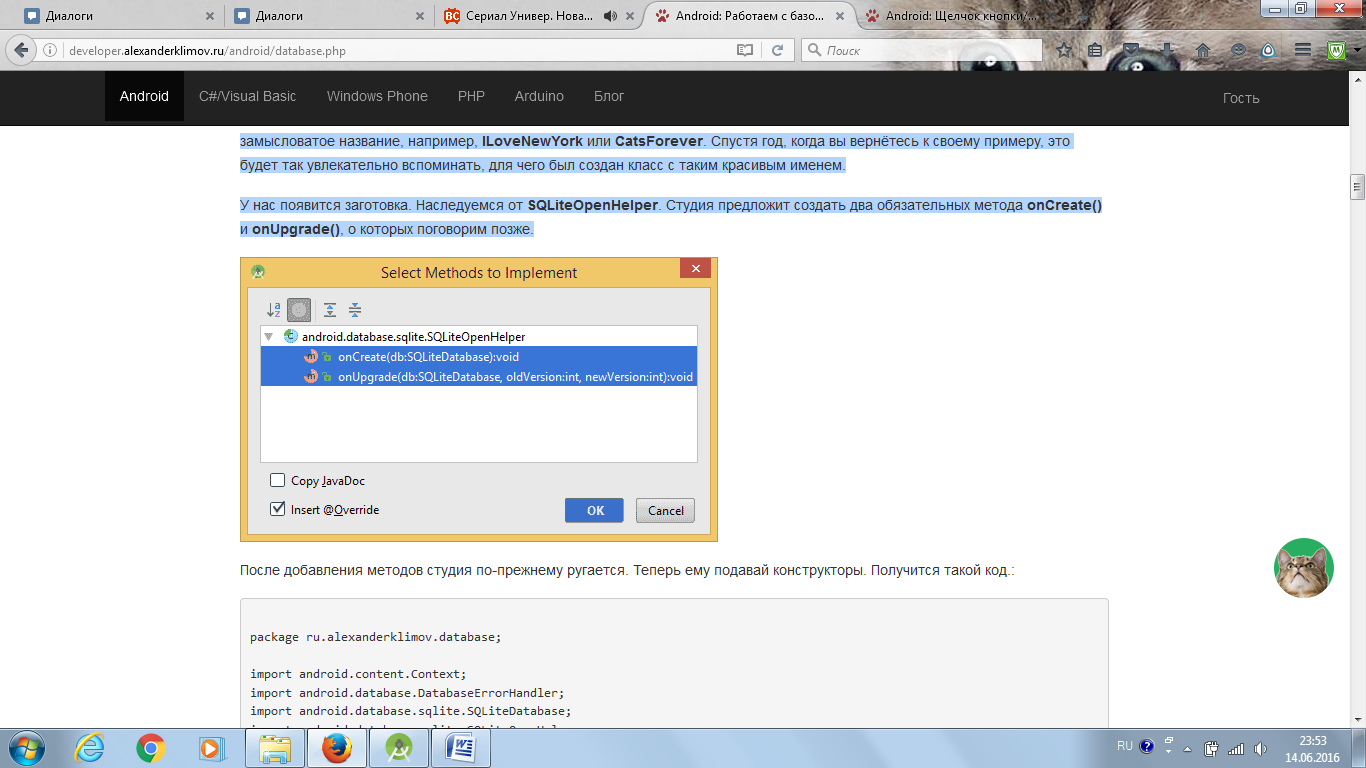
Рисунок 16-Создание методов класса запроса SQL

|
Из за большого объема этот материал размещен на нескольких страницах:
1 2 3 4 5 6 7 8 9 10 |
